Archiver/Supprimer des employés
Quand un employé quitte ton organisation, tu peux archiver ou supprimer son compte. L'archivage désactive l'employé tout en préservant toutes les données. La suppression supprime définitivement toutes les données.
Trouver la fonctionnalité
Archiver un employé
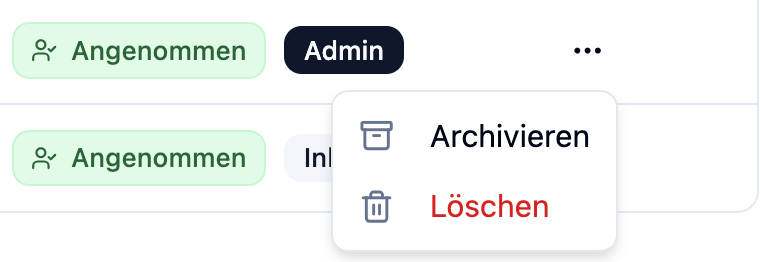
Tu peux trouver la fonction d'archivage dans l'aperçu des employés :
- Va à Employees dans le menu principal
- Trouve l'employé que tu veux archiver
- Clique sur le menu à trois points ⋮ sur le côté droit de la ligne
- Sélectionne Archive dans le menu déroulant
Supprimer un employé
Tu peux supprimer des employés de deux façons :
Option 1 : Via le menu à trois points (employés actifs)
- Va à Employees dans le menu principal
- Trouve l'employé que tu veux supprimer
- Clique sur le menu à trois points ⋮ sur le côté droit de la ligne
- Sélectionne Delete dans le menu déroulant
Option 2 : Via l'onglet Archived
- Va à Employees dans le menu principal
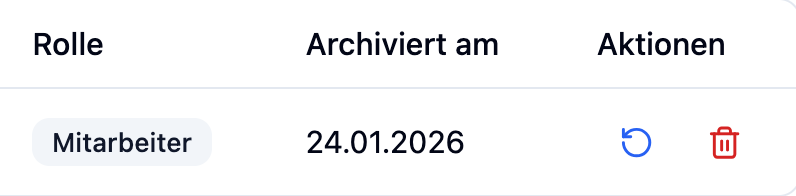
- Clique sur l'onglet Archived
- Trouve l'employé que tu veux supprimer
- Clique sur le bouton Delete (icône corbeille)
Archiver un employé
Ce qui se passe lors de l'archivage
| Action | Description |
|---|---|
| Status | Défini sur « archivé » |
| Login | L'employé ne peut plus se connecter |
| Future shifts | Les attributions de quarts existantes restent |
| Work areas | L'attribution reste, mais l'employé ne peut plus être planifié |
| New shifts | L'employé n'apparaît plus lors de la création de nouveaux quarts |
| Historical data | Toutes les données sont complètement préservées |
| Editing | Les données de l'employé ne peuvent plus être modifiées |
Pour des raisons de sécurité, tu ne peux pas archiver ton propre compte. Demande à un autre administrateur de le faire.
Afficher les employés archivés
Les employés archivés s'affichent dans un onglet séparé :
- Va à Employees dans le menu principal
- Clique sur l'onglet Archived

Informations affichées
| Colonne | Description |
|---|---|
| Name | Nom complet de l'employé |
| Adresse e-mail | |
| Location | Ancien lieu |
| Role | Dernier rôle (Employee/Administrator) |
| Archived on | Date d'archivage |
Réactiver un employé
Tu peux réactiver les employés archivés à tout moment, par exemple, quand un ancien employé revient.
Étape par étape
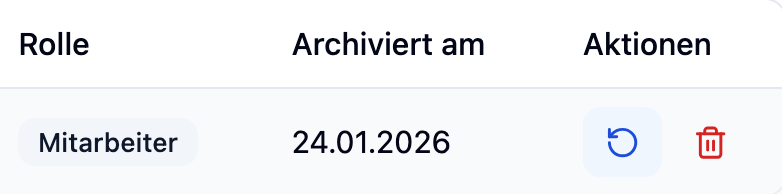
- Va à Employees → onglet Archived
- Trouve l'employé que tu veux réactiver
- Clique sur le bouton Reactivate (icône flèche)
- Confirme dans la boîte de dialogue en cliquant sur Reactivate
Ce qui se passe lors de la réactivation
| Action | Description |
|---|---|
| Status | Défini sur « actif » |
| Employees tab | L'employé apparaît à nouveau dans l'onglet actif |
| Login | L'employé peut se reconnecter |
| Work areas | Restent assignés et l'employé peut à nouveau être planifié |
| Shifts | Les attributions de quarts existantes restent |
Condition requise : Places disponibles
La réactivation n'est possible que si ton abonnement a des places disponibles. Si toutes les places sont occupées, un message d'erreur s'affichera avec un lien vers les paramètres pour ajuster ton abonnement.
Supprimer définitivement un employé
Les employés archivés peuvent également être supprimés définitivement. Cette action ne peut pas être annulée.
Étape par étape
- Va à Employees → onglet Archived
- Trouve l'employé que tu veux supprimer
- Clique sur le bouton Delete (icône corbeille)
- Confirme la suppression dans la boîte de dialogue
Ce qui se passe lors de la suppression
| Action | Description |
|---|---|
| Shift assignments | Toutes les attributions de quarts sont supprimées |
| Work areas | Toutes les attributions de zones de travail sont supprimées |
| Employee data | Toutes les données de l'employé sont définitivement supprimées |
| Recovery | Impossible – les données ne peuvent pas être restaurées |
Lors de la suppression définitive, toutes les données de l'employé sont irrévocablement supprimées. Cette action ne peut pas être annulée. Vérifie bien que tu as sélectionné le bon employé.
Exemples pratiques
Dr. Thomas Miller prend sa retraite à la fin du mois.
Procédure :
- Attends jusqu'au dernier jour de travail
- Ouvre Employees dans le menu principal
- Clique sur le menu ⋮ à côté de Dr. Thomas Miller
- Sélectionne Archive
- Confirme dans la boîte de dialogue
Résultat :
- Thomas ne peut plus se connecter
- Il ne peut plus être planifié pour de nouveaux quarts
- Toutes les données historiques restent disponibles pour les rapports
Lisa Weber prend un congé parental de 12 mois et reviendra après.
Au début du congé parental :
- Archive Lisa – elle ne peut plus être planifiée
- Sa place devient disponible dans l'abonnement
À son retour :
- Va à Employees → Archived
- Réactive Lisa
- Lisa peut immédiatement être planifiée à nouveau
Avantage : Toutes les données et attributions sont préservées.
Test Employee a été créé pour les tests et doit maintenant être complètement supprimé.
Procédure :
- Archive d'abord l'employé
- Va à Employees → Archived
- Clique sur le bouton Delete (icône corbeille)
- Confirme la suppression définitive
Résultat : Toutes les données sont irrévocablement supprimées.
Questions fréquemment posées
Quelle est la différence entre l'archivage et la suppression ?
| Action | Archivage | Suppression définitive |
|---|---|---|
| Réversible | Oui, par réactivation | Non, irréversible |
| Attributions de quarts | Préservées | Supprimées |
| Zones de travail | Préservées | Supprimées |
| Données historiques | Préservées | Supprimées |
Les jours de vacances sont-ils supprimés lors de l'archivage ?
Non. Toutes les données d'absence (vacances, congé maladie, etc.) sont préservées. À la réactivation, ces données sont disponibles à nouveau.
Puis-je voir un employé archivé dans l'emploi du temps ?
Les employés archivés n'apparaissent plus lors de l'attribution de quarts. Cependant, les attributions de quarts existantes restent visibles dans l'emploi du temps.
Puis-je créer des demandes d'absence pour un employé archivé ?
Non, les demandes d'absence ne peuvent pas être créées pour les employés archivés.
Pourquoi je ne peux pas réactiver un employé ?
Ton abonnement a atteint le nombre maximum d'employés. Mets à jour ton abonnement dans les paramètres pour déverrouiller plus de places.
Résumé
| Aspect | Archivage | Suppression |
|---|---|---|
| Données de l'employé | Préservées | Supprimées |
| Attributions de quarts | Préservées | Supprimées |
| Zones de travail | Préservées | Supprimées |
| Réactivation | Possible à tout moment | Non possible |
| Place utilisateur | Libérée | Libérée |
Archive les employés au lieu de les supprimer. Cela préserve les données historiques pour les rapports et statistiques, et te permet de réactiver facilement les employés si nécessaire.