Compte d'heures supplémentaires
Le compte d'heures supplémentaires est une fonctionnalité premium. Pour l'utiliser, tu as besoin d'un abonnement premium.
Le compte d'heures supplémentaires suit automatiquement le nombre d'heures qu'un employé a travaillé plus ou moins que convenu. medishift compare les heures cibles quotidiennes avec les heures réellement travaillées, jour après jour.
Conditions préalables
Pour attribuer un compte d'heures supplémentaires à un employé, il doit avoir des heures cibles quotidiennes configurées.
Configuration du compte d'heures supplémentaires
- Va à Compte d'heures supplémentaires
- Clique sur Configurer le compte d'heures supplémentaires
- Sélectionne les employés pour lesquels tu veux un compte
- Optionnellement, entre un solde initial (heures positives ou négatives)
- Clique sur Créer
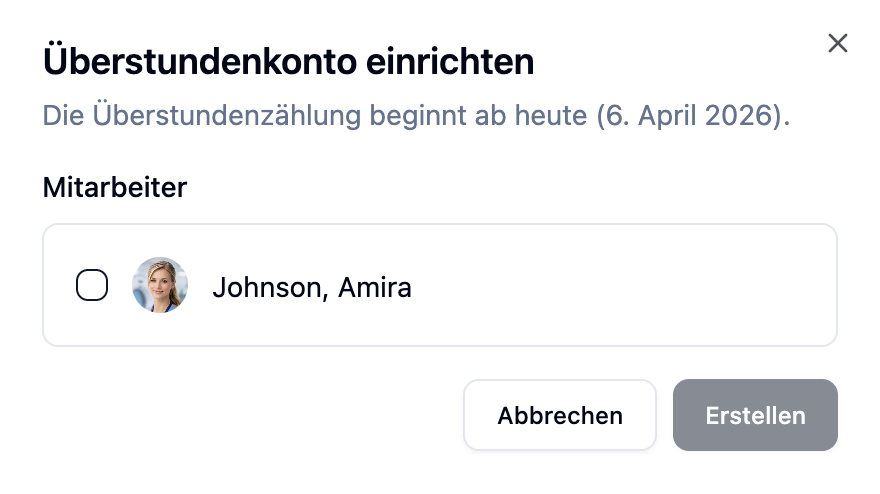
Le suivi des heures supplémentaires commence toujours à partir du jour de la configuration. Le temps avant cette date n'est pas pris en compte — utilise le solde initial pour cela.
Solde initial
Utilise le solde initial pour reporter un solde existant à partir d'un autre système. Exemples :
| Situation | Solde initial |
|---|---|
| L'employé a 12 heures supplémentaires du ancien système | +12.0 h |
| L'employé a 5.5 heures de déficit | −5.5 h |
| Le compte commence sans historique | 0 h |
La valeur peut être entrée par demi-heures.
Comment c'est calculé
Pour chaque jour depuis le début du compte, medishift calcule :
Différence (jour) = Heures réelles − Heures cibles (jour)
Les heures réelles sont composées de :
| Source | Comment c'est compté |
|---|---|
| Shifts publiés | Durée du shift (début à fin) |
| Absences (comme temps de travail) | Heures cibles quotidiennes — journée complète, ou demi-journée pour les absences d'une demi-journée |
| Jours fériés en jours ouvrables | Heures cibles quotidiennes |
Le fait qu'un type d'absence compte comme temps de travail est configuré par catégorie d'absence via l'option "Compte comme temps de travail".
Delta mensuel = somme de toutes les différences quotidiennes du mois.
Solde total = solde initial + somme de tous les déltas mensuels + ajustements manuels.
Mois ouverts et fermés
Les mois plus anciens sont automatiquement fermés :
| Mois | Statut | Comportement |
|---|---|---|
| Mois actuel | Ouvert | Recalculé à chaque changement |
| Mois dernier | Ouvert | Recalculé à chaque changement |
| Tous les mois plus anciens | Fermé | Les valeurs stockées restent inchangées |
Si tu modifies par la suite un plan de shifts d'un mois fermé, cela n'affectera plus le compte d'heures supplémentaires. Les heures supplémentaires/déficit pour ce mois restent inchangés.
Quand est-ce que c'est recalculé ?
Le compte d'heures supplémentaires se met à jour automatiquement quand :
- Un shift est publié
- Un shift publié est modifié ou supprimé
- Une absence est approuvée
- Les heures cibles quotidiennes sont modifiées
- Un ajustement manuel est effectué
Où est-ce que je vois le solde ?
Tu trouveras le solde actuel et l'historique mensuel sous Compte d'heures supplémentaires.
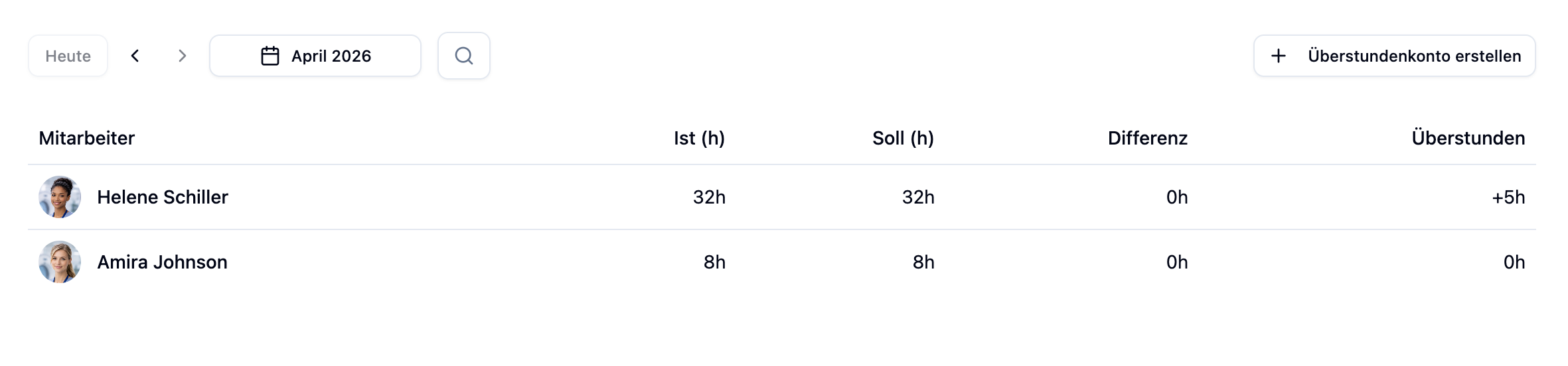
Pour chaque employé, tu vois :
| Colonne | Signification |
|---|---|
| Cible | Heures cibles dans le mois sélectionné |
| Réel | Heures réellement travaillées dans le mois |
| Différence | Différence mensuelle (± heures) |
| Total | Solde actuel sur tous les mois |
Affichage détaillé
En cliquant sur un employé, tu ouvres l'affichage détaillé avec un décomposition jour par jour.
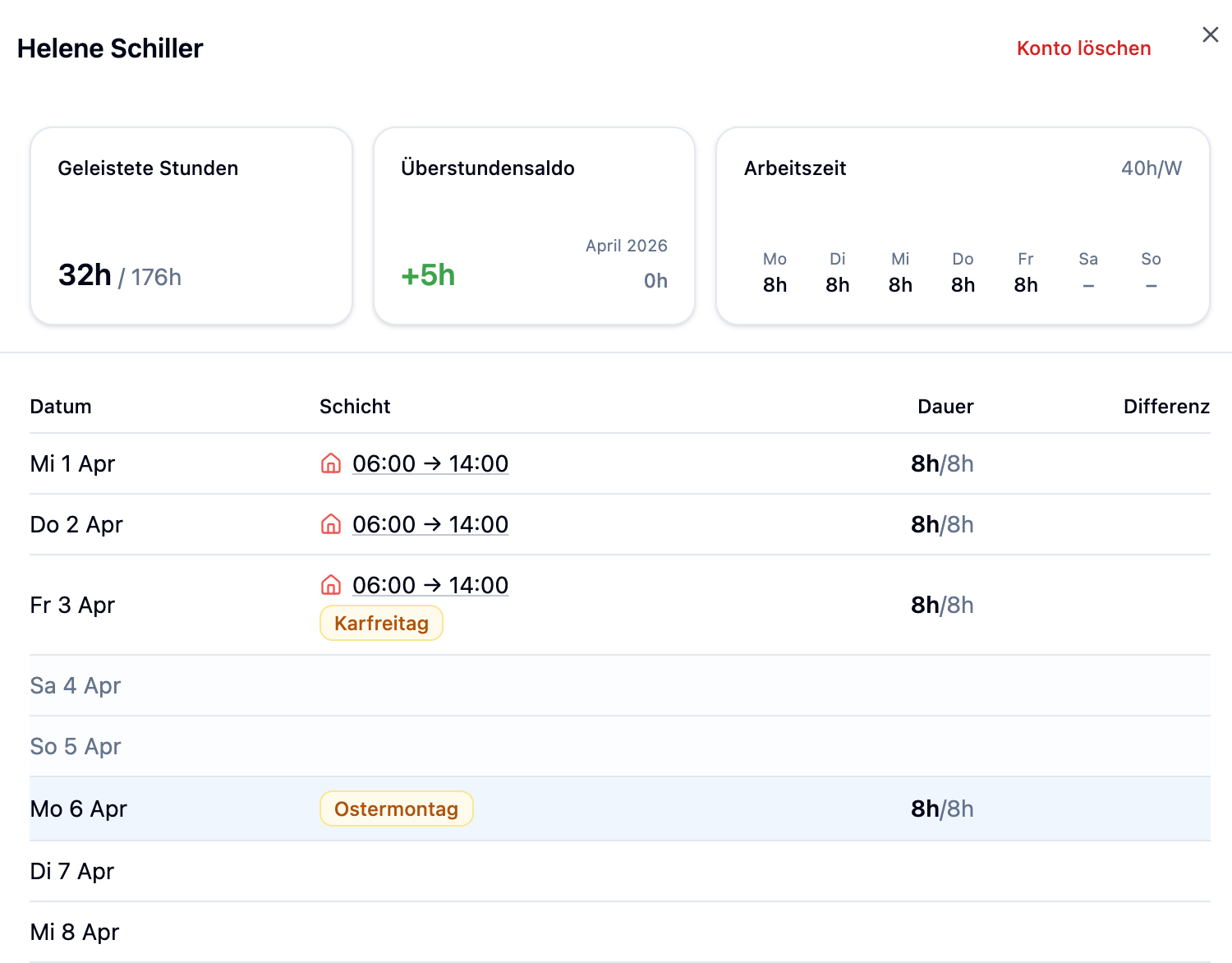
Aperçu du solde
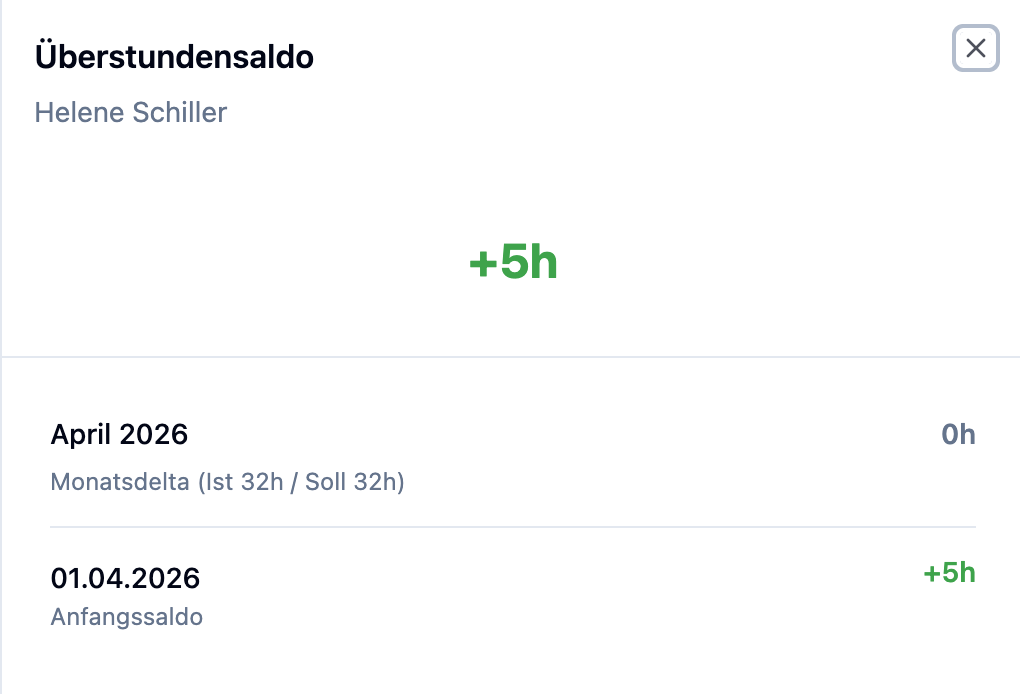
En cliquant sur la carte de solde d'heures supplémentaires dans l'affichage détaillé, tu vois le décomposition mensuelle du solde total : pour chaque mois, tu peux voir les heures supplémentaires ou le déficit ainsi que tous les ajustements manuels qui ont contribué au solde actuel.
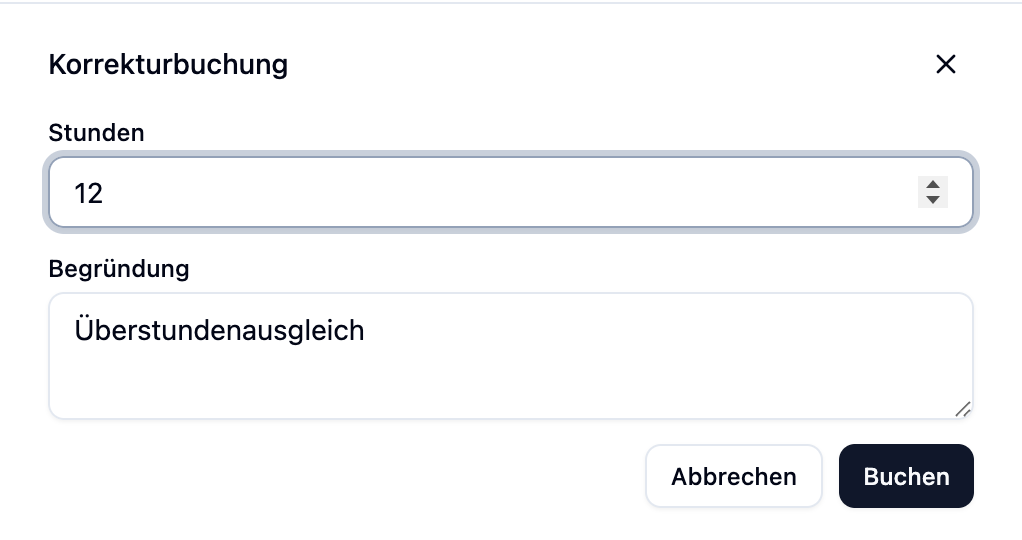
Ajustements manuels
Pour les cas particuliers, tu peux ajouter ou soustraire manuellement des heures — par exemple :
- Heures supplémentaires de projets spéciaux non capturés via les shifts
- Corrections pour les mois fermés
- Paiements (entrée négative)
- Heures supplémentaires expirant (entrée négative à la fin de l'année)
Chaque ajustement a une date, une valeur en heures (positive ou négative) et une raison.
Exemples pratiques
Jan a 6 h d'heures cibles le lundi. Il travaille un shift de 8 heures.
- Heures cibles (lundi) : 6 h
- Heures réelles : 8 h
- Delta (lundi) : +2 h
Clara a 8 h d'heures cibles le mercredi et est malade ce jour-là. La maladie compte comme temps de travail.
- Heures cibles (mercredi) : 8 h
- Heures réelles (maladie) : 8 h (créditées automatiquement)
- Delta (mercredi) : 0 h
David a 8 h d'heures cibles le vendredi. Ce vendredi est un jour férié, il ne travaille pas.
- Heures cibles (vendredi) : 8 h
- Heures réelles (jour férié) : 8 h (créditées automatiquement)
- Delta (vendredi) : 0 h
Max a 8 h d'heures cibles le vendredi. Ce vendredi est un jour férié, mais il travaille quand même un shift de 8 heures.
- Heures cibles (vendredi) : 8 h
- Heures réelles (shift) : 8 h
- Delta (vendredi) : 0 h
Le jour férié n'est pas crédité en plus quand un shift a déjà été travaillé ce jour-là.
Questions fréquemment posées
Puis-je supprimer un compte d'heures supplémentaires ?
Oui. Quand tu supprimes un compte, tous les soldes mensuels et les ajustements manuels sont supprimés. Les shifts et absences sous-jacents restent inchangés.
Pourquoi mon delta mensuel est-il plus élevé/plus bas que prévu ?
Vérifie l'affichage détaillé :
- Tous les shifts sont-ils publiés ? Les brouillons ne comptent pas.
- Les types d'absence entrés comptent-ils comme temps de travail ?
- Y a-t-il des jours fériés qui tombent sur des jours ouvrables ?
Comment corriger un solde incorrect d'un ancien mois ?
Utilise un ajustement manuel avec la date correspondante. Les mois fermés ne sont pas recalculés automatiquement.
Que se passe-t-il quand je passe du temps partiel au temps plein ?
Change simplement les heures cibles quotidiennes — la nouvelle version s'applique à partir du jour où tu l'enregistres. Les jours passés ne sont pas recalculés, les nouvelles heures cibles s'appliquent à partir d'aujourd'hui.
Résumé
| Aspect | Signification |
|---|---|
| Condition préalable | Heures cibles quotidiennes + forfait Premium |
| Démarrage | À partir du jour de la configuration, optionnellement avec solde initial |
| Calcul | Heures réelles − heures cibles, par jour |
| Mois ouverts | Mois actuel + mois dernier |
| Mois fermés | Fixes, ne peuvent être modifiés que via ajustement manuel |
| Affichage | Compte d'heures supplémentaires |
Configure le compte d'heures supplémentaires au début d'un mois et entre le solde correct comme solde initial. De cette façon, les totaux mensuels s'alignent directement avec tes dossiers précédents.