Cuenta de Horas Extras
La cuenta de horas extras es una función premium. Para usarla, necesitas una suscripción premium.
La cuenta de horas extras realiza un seguimiento automático de cuántas horas ha trabajado un empleado más o menos de lo acordado. medishift compara las horas objetivo diarias con las horas reales trabajadas, día a día.
Requisitos
Para dar a un empleado una cuenta de horas extras, debe tener horas objetivo diarias configuradas.
Configuración de la Cuenta de Horas Extras
- Ve a Overtime Account
- Haz clic en Set up overtime account
- Selecciona los empleados para los que deseas crear una cuenta
- Opcionalmente ingresa un saldo inicial (horas positivas o negativas)
- Haz clic en Create
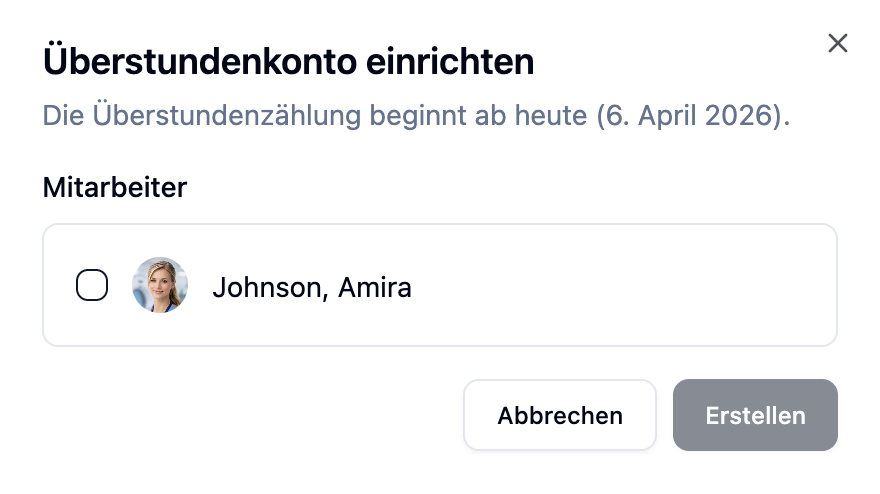
El seguimiento de horas extras siempre comienza desde el día de la configuración. El tiempo anterior a esa fecha no se considera — usa el saldo inicial para eso.
Saldo Inicial
Usa el saldo inicial para transferir un saldo existente de otro sistema. Ejemplos:
| Situación | Saldo inicial |
|---|---|
| El empleado tiene 12 horas extras del sistema anterior | +12.0 h |
| El empleado tiene 5.5 horas de falta | −5.5 h |
| La cuenta comienza sin historial | 0 h |
El valor se puede ingresar en medias horas.
Cómo se Calcula
Para cada día desde el inicio de la cuenta, medishift calcula:
Diferencia (día) = Horas reales − Horas objetivo (día)
Las horas reales están compuestas por:
| Origen | Cómo se cuenta |
|---|---|
| Turnos publicados | Duración del turno (inicio a fin) |
| Ausencias (como tiempo de trabajo) | Horas objetivo diarias — día completo, o mitad para ausencias de medio día |
| Festivos en días laborales | Horas objetivo diarias |
Si un tipo de ausencia cuenta como tiempo de trabajo se configura por categoría de ausencia mediante la opción "Counts as working time".
Delta mensual = suma de todas las diferencias diarias en el mes.
Saldo total = saldo inicial + suma de todos los deltas mensuales + ajustes manuales.
Meses Abiertos y Cerrados
Los meses anteriores se cierran automáticamente:
| Mes | Estado | Comportamiento |
|---|---|---|
| Mes actual | Abierto | Se recalcula en cada cambio |
| Mes anterior | Abierto | Se recalcula en cada cambio |
| Todos los meses anteriores | Cerrado | Los valores almacenados permanecen sin cambios |
Si luego cambias un plan de turnos de un mes cerrado, ya no afectará la cuenta de horas extras. Las horas extras/falta de horas de ese mes permanecen sin cambios.
¿Cuándo Se Recalcula?
La cuenta de horas extras se actualiza automáticamente cuando:
- Se publica un turno
- Se modifica o elimina un turno publicado
- Se aprueba una ausencia
- Se cambian las horas objetivo diarias
- Se realiza un ajuste manual
¿Dónde Veo el Saldo?
Encontrarás el saldo actual e historial mensual en Overtime Account.
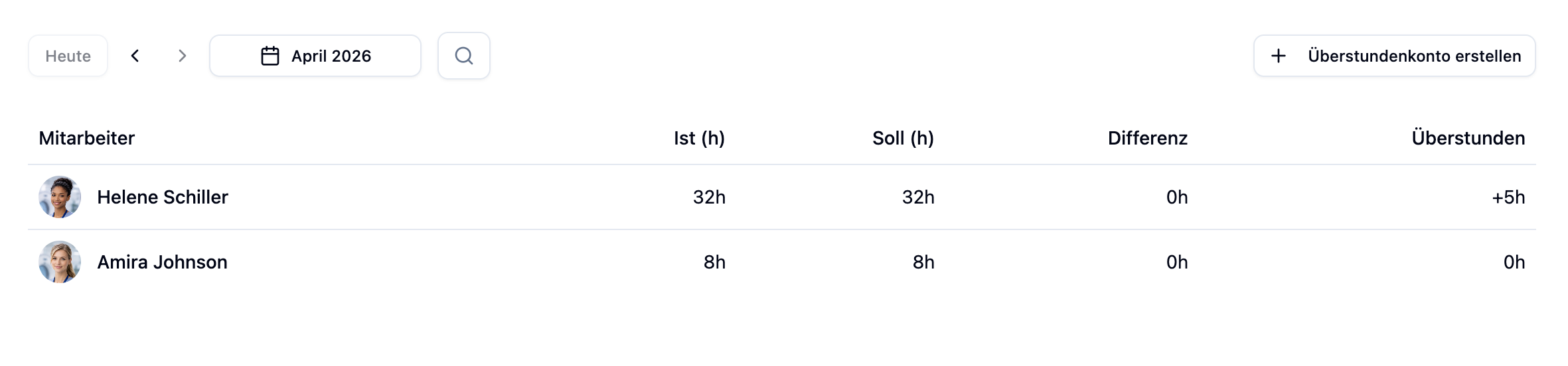
Para cada empleado ves:
| Columna | Significado |
|---|---|
| Target | Horas objetivo en el mes seleccionado |
| Actual | Horas reales trabajadas en el mes |
| Difference | Diferencia mensual (± horas) |
| Total | Saldo actual en todos los meses |
Vista Detallada
Hacer clic en un empleado abre la vista detallada con un desglose día a día.
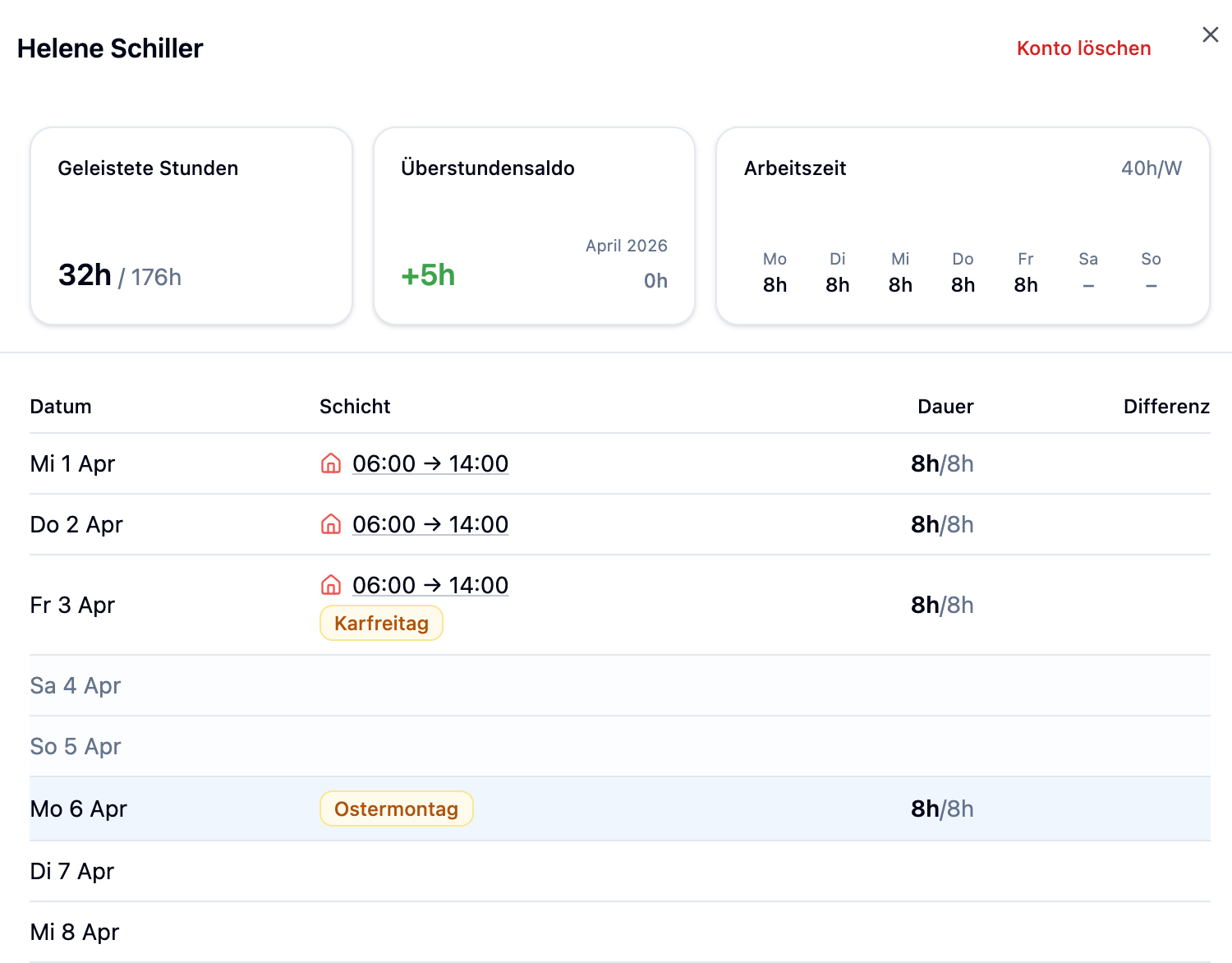
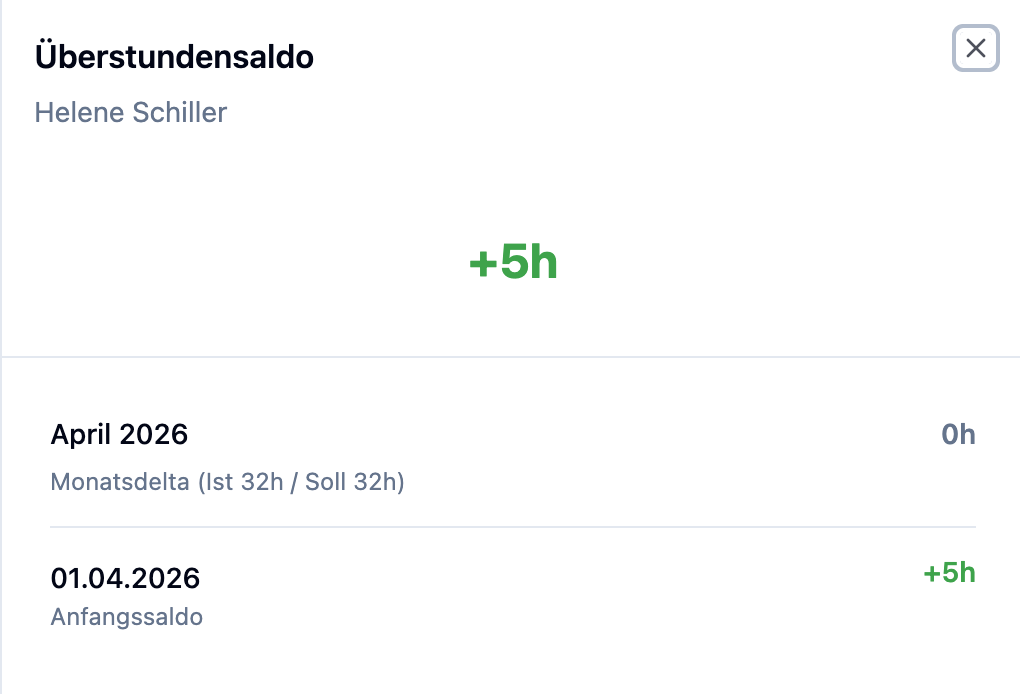
Descripción General del Saldo
Hacer clic en la tarjeta de saldo de horas extras en la vista detallada muestra el desglose mensual del saldo total: para cada mes puedes ver las horas extras o la falta de horas, así como todos los ajustes manuales que llevaron al saldo actual.
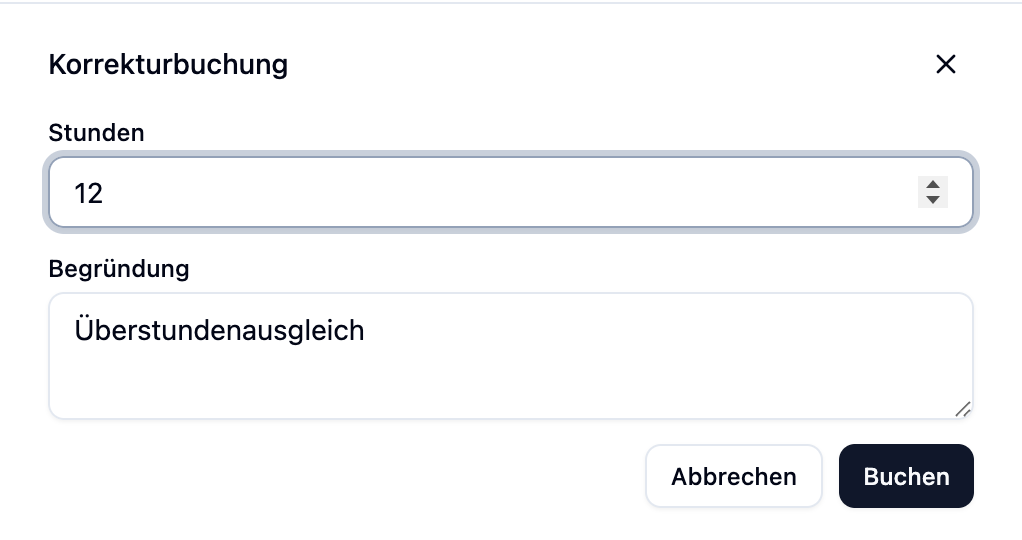
Ajustes Manuales
Para casos especiales puedes agregar o restar horas manualmente — por ejemplo:
- Horas extras de proyectos especiales no capturadas mediante turnos
- Correcciones para meses cerrados
- Pagos (entrada negativa)
- Horas extras que vencen (entrada negativa al final del año)
Cada ajuste tiene una fecha, un valor de horas (positivo o negativo) y una razón.
Ejemplos Prácticos
Jan tiene 6 h de horas objetivo el lunes. Trabaja un turno de 8 horas.
- Horas objetivo (lunes): 6 h
- Horas reales: 8 h
- Delta (lunes): +2 h
Clara tiene 8 h de horas objetivo el miércoles y está enferma ese día. La enfermedad cuenta como tiempo de trabajo.
- Horas objetivo (miércoles): 8 h
- Horas reales (enfermedad): 8 h (acreditadas automáticamente)
- Delta (miércoles): 0 h
David tiene 8 h de horas objetivo el viernes. Este viernes es un festivo, no trabaja.
- Horas objetivo (viernes): 8 h
- Horas reales (festivo): 8 h (acreditadas automáticamente)
- Delta (viernes): 0 h
Max tiene 8 h de horas objetivo el viernes. Este viernes es un festivo, pero trabaja un turno de 8 horas de todas formas.
- Horas objetivo (viernes): 8 h
- Horas reales (turno): 8 h
- Delta (viernes): 0 h
El festivo no se acredita adicionalmente cuando ya se trabajó un turno ese día.
Preguntas Frecuentes
¿Puedo eliminar una cuenta de horas extras?
Sí. Cuando eliminas una cuenta, se eliminan todos los saldos mensuales y ajustes manuales. Los turnos y ausencias subyacentes permanecen sin cambios.
¿Por qué mi delta mensual es más alto/bajo de lo esperado?
Comprueba la vista detallada:
- ¿Están todos los turnos publicados? Los borradores no cuentan.
- ¿Los tipos de ausencia ingresados cuentan como tiempo de trabajo?
- ¿Hay festivos que caen en días laborales?
¿Cómo corrijo un saldo incorrecto de un mes anterior?
Usa un ajuste manual con la fecha coincidente. Los meses cerrados no se recalculan automáticamente.
¿Qué sucede al cambiar de tiempo parcial a tiempo completo?
Simplemente cambia las horas objetivo diarias — la nueva versión se aplica desde el día que lo guardes. Los días anteriores no se recalculan, las nuevas horas objetivo se usan a partir de hoy.
Resumen
| Aspecto | Significado |
|---|---|
| Requisito | Horas objetivo diarias + plan Premium |
| Inicio | Desde el día de la configuración, opcionalmente con saldo inicial |
| Cálculo | Horas reales − horas objetivo, por día |
| Meses abiertos | Mes actual + mes anterior |
| Meses cerrados | Fijo, solo modificable mediante ajuste manual |
| Visualización | Overtime Account |
Configura la cuenta de horas extras al inicio de un mes e ingresa el saldo correcto como saldo inicial. De esa manera los totales mensuales se alinean directamente con tus registros anteriores.