Archiviare/Eliminare Dipendenti
Quando un dipendente lascia la tua organizzazione, puoi archiviare o eliminare il suo account. L'archiviazione disattiva il dipendente mentre preserva tutti i dati. L'eliminazione rimuove permanentemente tutti i dati.
Trovare la Funzionalità
Archiviare un Dipendente
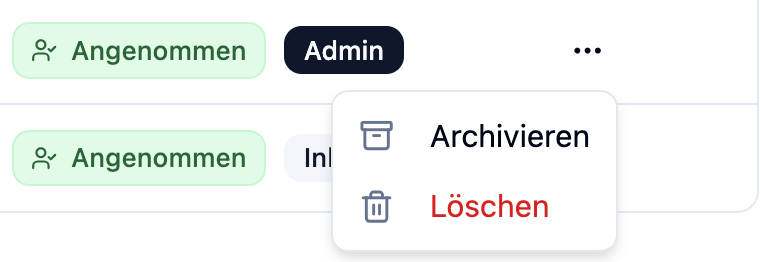
Puoi trovare la funzione di archiviazione nella panoramica dei dipendenti:
- Vai a Employees nel menu principale
- Trova il dipendente che desideri archiviare
- Clicca il menu ⋮ con tre punti sul lato destro della riga
- Seleziona Archive dal menu a discesa
Eliminare un Dipendente
Puoi eliminare i dipendenti in due modi:
Opzione 1: Tramite il menu con tre punti (dipendenti attivi)
- Vai a Employees nel menu principale
- Trova il dipendente che desideri eliminare
- Clicca il menu ⋮ con tre punti sul lato destro della riga
- Seleziona Delete dal menu a discesa
Opzione 2: Tramite la scheda Archivio
- Vai a Employees nel menu principale
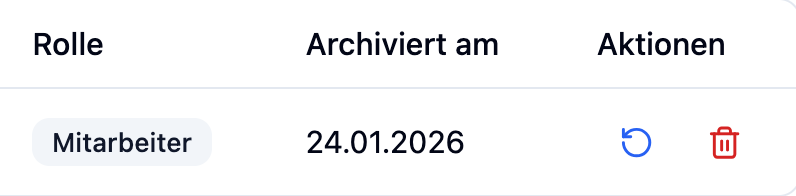
- Clicca sulla scheda Archived
- Trova il dipendente che desideri eliminare
- Clicca il pulsante Delete (icona cestino)
Archiviare un Dipendente
Cosa Succede Archiviando
| Azione | Descrizione |
|---|---|
| Status | Impostato su "archivio" |
| Login | Il dipendente non può più accedere |
| Turni futuri | Le assegnazioni di turni esistenti rimangono |
| Aree di lavoro | L'assegnazione rimane, ma il dipendente non può più essere pianificato |
| Nuovi turni | Il dipendente non appare più quando si creano nuovi turni |
| Dati storici | Tutti i dati sono completamente preservati |
| Modifica | I dati dei dipendenti non possono più essere modificati |
Per motivi di sicurezza, non puoi archiviare il tuo account. Chiedi a un altro amministratore di farlo.
Visualizzare Dipendenti Archiviati
I dipendenti archiviati sono visualizzati in una scheda separata:
- Vai a Employees nel menu principale
- Clicca sulla scheda Archived

Informazioni Visualizzate
| Colonna | Descrizione |
|---|---|
| Name | Nome completo del dipendente |
| Indirizzo email | |
| Location | Ubicazione precedente |
| Role | Ultimo ruolo (Employee/Administrator) |
| Archived on | Data di archiviazione |
Riattivare un Dipendente
Puoi riattivare i dipendenti archiviati in qualsiasi momento, ad esempio quando un ex dipendente ritorna.
Passaggi
- Vai a Employees → scheda Archived
- Trova il dipendente che desideri riattivare
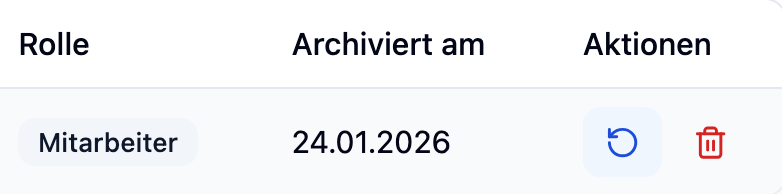
- Clicca il pulsante Reactivate (icona freccia)
- Conferma nella finestra di dialogo cliccando Reactivate
Cosa Succede Durante la Riattivazione
| Azione | Descrizione |
|---|---|
| Status | Impostato su "attivo" |
| Scheda Employees | Il dipendente appare di nuovo nella scheda attiva |
| Login | Il dipendente può accedere di nuovo |
| Aree di lavoro | Rimangono assegnate e il dipendente può essere pianificato di nuovo |
| Turni | Le assegnazioni di turni esistenti rimangono |
Requisito: Posti Disponibili
La riattivazione è possibile solo se il tuo abbonamento ha posti disponibili. Se tutti i posti sono occupati, apparirà un messaggio di errore con un collegamento alle impostazioni per regolare il tuo abbonamento.
Eliminare Permanentemente un Dipendente
I dipendenti archiviati possono anche essere eliminati permanentemente. Questa azione non può essere annullata.
Passaggi
- Vai a Employees → scheda Archived
- Trova il dipendente che desideri eliminare
- Clicca il pulsante Delete (icona cestino)
- Conferma l'eliminazione nella finestra di dialogo
Cosa Succede Eliminando
| Azione | Descrizione |
|---|---|
| Assegnazioni di turni | Tutte le assegnazioni di turni vengono rimosse |
| Aree di lavoro | Tutte le assegnazioni di aree di lavoro vengono rimosse |
| Dati del dipendente | Tutti i dati dei dipendenti vengono eliminati permanentemente |
| Recupero | Non possibile – i dati non possono essere ripristinati |
Quando elimini permanentemente, tutti i dati dei dipendenti vengono irrevocabilmente rimossi. Questa azione non può essere annullata. Verifica attentamente di aver selezionato il dipendente corretto.
Esempi Pratici
Dr. Thomas Miller va in pensione alla fine del mese.
Procedura:
- Attendi fino all'ultimo giorno lavorativo
- Apri Employees nel menu principale
- Clicca il menu ⋮ accanto al Dr. Thomas Miller
- Seleziona Archive
- Conferma nella finestra di dialogo
Risultato:
- Thomas non può più accedere
- Non può più essere pianificato per nuovi turni
- Tutti i dati storici rimangono disponibili per i report
Lisa Weber va in congedo parentale per 12 mesi e ritornerà in seguito.
All'inizio del congedo parentale:
- Archivia Lisa – non può più essere pianificata
- Il suo posto diventa disponibile di nuovo nell'abbonamento
Al ritorno:
- Vai a Employees → Archived
- Riattiva Lisa
- Lisa può essere immediatamente pianificata di nuovo
Vantaggio: Tutti i dati e le assegnazioni vengono preservati.
Test Employee è stato creato per il test e dovrebbe ora essere completamente rimosso.
Procedura:
- Archivia prima il dipendente
- Vai a Employees → Archived
- Clicca il pulsante Delete (icona cestino)
- Conferma l'eliminazione permanente
Risultato: Tutti i dati vengono irrevocabilmente eliminati.
Domande Frequenti
Qual è la differenza tra archiviare ed eliminare?
| Azione | Archiviazione | Eliminazione Permanente |
|---|---|---|
| Reversibile | Sì, tramite riattivazione | No, irreversibile |
| Assegnazioni di turni | Preserve | Eliminate |
| Aree di lavoro | Preserve | Eliminate |
| Dati storici | Preserve | Eliminate |
I giorni di ferie vengono eliminati quando si archivia?
No. Tutti i dati di assenza (ferie, malattia, ecc.) vengono preservati. Al momento della riattivazione, questi dati sono disponibili di nuovo.
Posso vedere un dipendente archiviato nella pianificazione?
I dipendenti archiviati non appiono più quando si assegnano turni. Tuttavia, le assegnazioni di turni esistenti rimangono visibili nella pianificazione.
Posso creare richieste di assenza per un dipendente archiviato?
No, le richieste di assenza non possono essere create per i dipendenti archiviati.
Perché non riesco a riattivare un dipendente?
Il tuo abbonamento ha raggiunto il numero massimo di dipendenti. Aggiorna il tuo abbonamento nelle impostazioni per sbloccare più posti.
Riepilogo
| Aspetto | Archiviazione | Eliminazione |
|---|---|---|
| Dati del dipendente | Preservati | Eliminati |
| Assegnazioni di turni | Preserve | Eliminate |
| Aree di lavoro | Preserve | Eliminate |
| Riattivazione | Possibile in qualsiasi momento | Non possibile |
| Slot utente | Liberato | Liberato |
Archivia i dipendenti invece di eliminarli. Ciò preserva i dati storici per report e statistiche e ti consente di riattivare facilmente i dipendenti se necessario.