Mitarbeiter anlegen
Bevor du Schichten planen kannst, musst du deine Mitarbeiter in medishift anlegen. Dabei kannst du entscheiden, ob du sie direkt per E-Mail einlädst oder erst später.
Das Feature finden
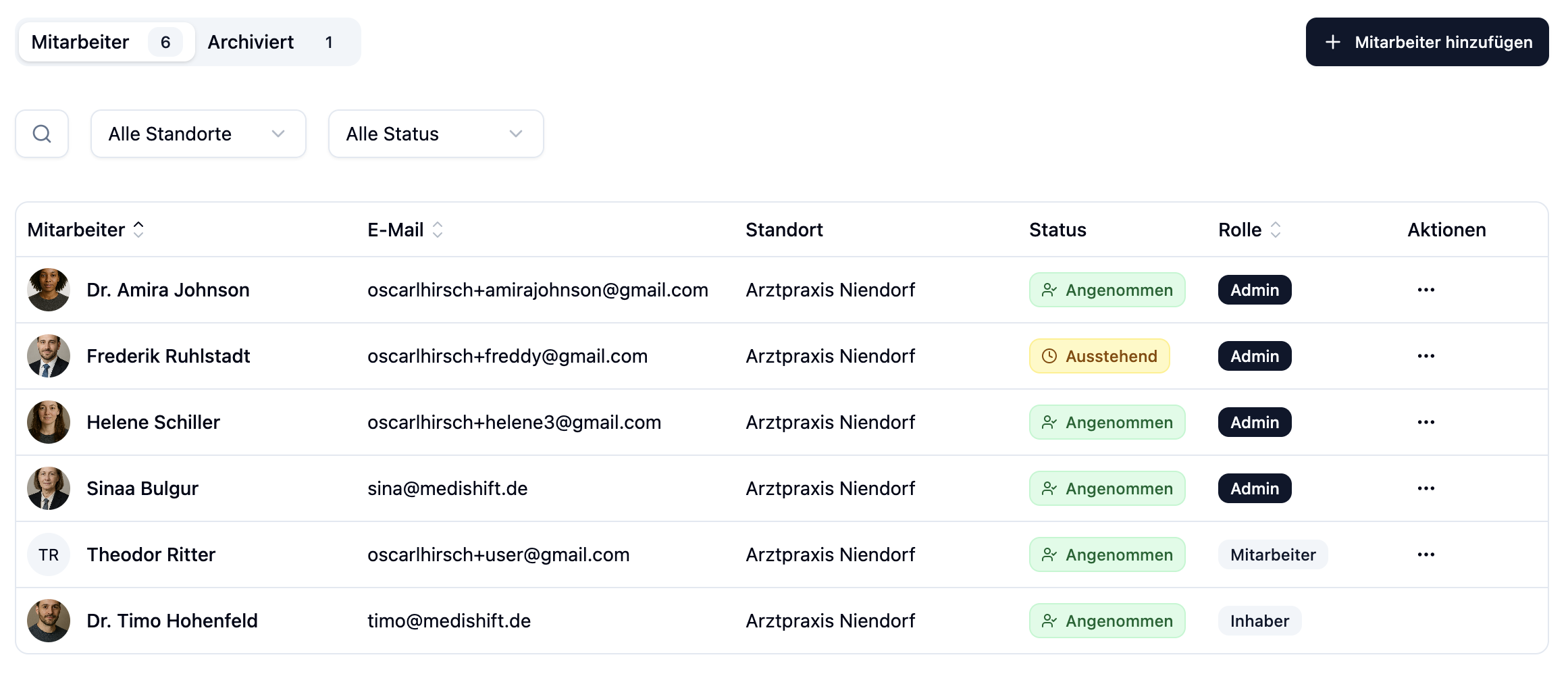
- Gehe zu Mitarbeiter im Hauptmenü
- Klicke auf den + Mitarbeiter hinzufügen Button oben rechts
- Wähle Einzeln anlegen oder Mehrere anlegen
Einzelnen Mitarbeiter erstellen
Wähle Einzeln anlegen – es öffnet sich ein Dialog mit allen Eingabefeldern.
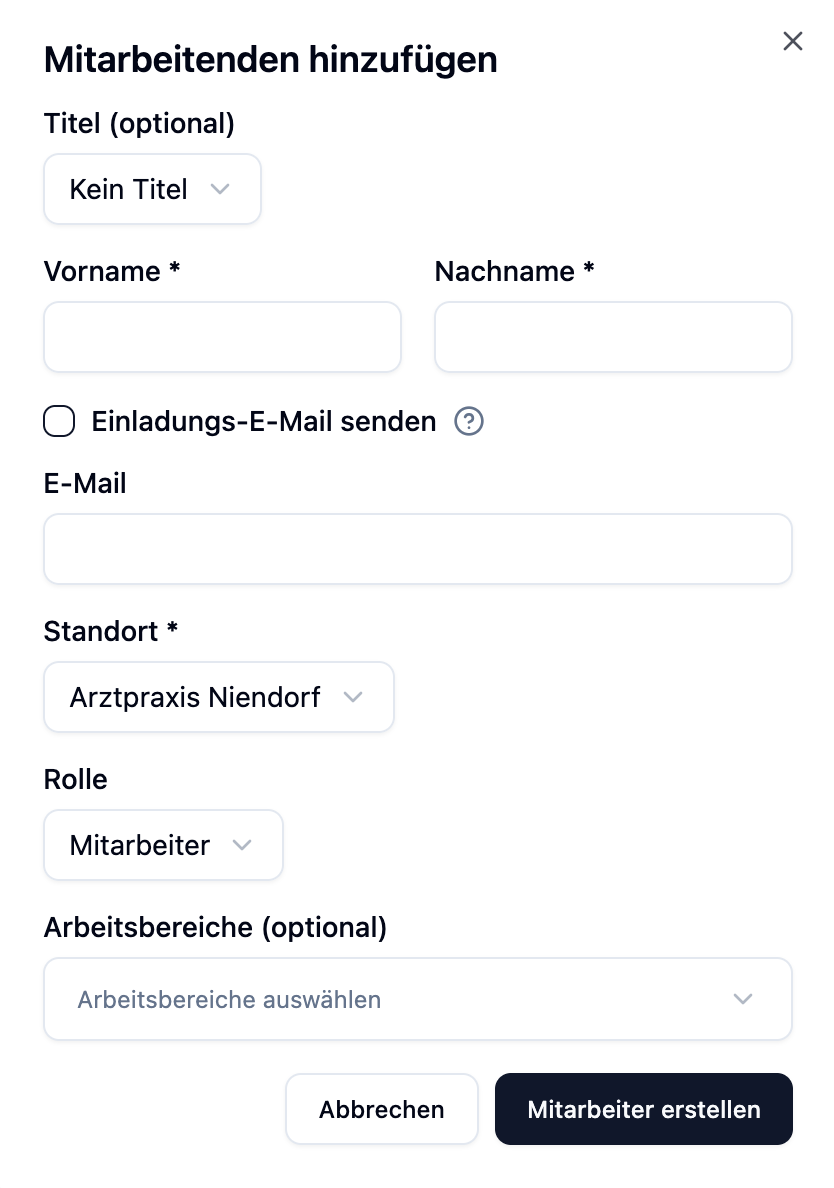
Pflichtfelder
| Feld | Beschreibung |
|---|---|
| Vorname | Der Vorname des Mitarbeiters |
| Nachname | Der Nachname des Mitarbeiters |
| Standort | Der Heimatstandort des Mitarbeiters. Fest zugeordnet, aber im Dienstplan anderer Standorte trotzdem einplanbar (z. B. als Springer). |
| Rolle | Mitarbeiter oder Administrator (siehe Rollen) |
Optionale Felder
| Feld | Beschreibung |
|---|---|
| Titel | Akademischer Titel (Dr., Prof. Dr.) |
| E-Mail-Adresse – Pflicht, wenn du eine Einladung senden möchtest |
Rollen
Beim Anlegen eines Mitarbeiters wählst du eine Rolle, die bestimmt, welche Berechtigungen der Mitarbeiter hat.
| Rolle | Berechtigungen |
|---|---|
| Mitarbeiter | Kann eigenen Dienstplan sehen, Abwesenheiten beantragen, Unverfügbarkeiten eintragen |
| Administrator | Kann zusätzlich Mitarbeiter verwalten, Schichten planen, Abwesenheiten genehmigen und Einstellungen ändern |
Die Rolle eines Mitarbeiters kann nachträglich von "Mitarbeiter" zu "Administrator" geändert werden. Ein Herabstufen von Administrator zu Mitarbeiter ist nicht möglich.
Mehrere Mitarbeiter auf einmal anlegen
Wenn du mehrere Mitarbeiter gleichzeitig anlegen möchtest, wähle Mehrere anlegen aus dem Dropdown-Menü. Es öffnet sich ein Dialog mit einer Tabelle, in der du alle Mitarbeiter auf einen Blick erfassen kannst.
Felder pro Mitarbeiter
| Feld | Pflicht | Beschreibung |
|---|---|---|
| Titel | Nein | Akademischer Titel (Dr., Prof. Dr.) – setzt automatisch den Behandler-Haken |
| Vorname | Ja | Vorname des Mitarbeiters |
| Nachname | Ja | Nachname des Mitarbeiters |
| Standort | Ja | Wird automatisch vorausgewählt |
| Nein | Nur nötig, wenn Einladung gesendet werden soll | |
| Wochenstunden | Nein | Standardmäßig 40 Stunden |
| Urlaubstage | Nein | Standardmäßig 30 Tage |
| Behandler | Nein | Kennzeichnet medizinisches Fachpersonal |
So funktioniert es
- Fülle die Zeilen mit den Mitarbeiterdaten aus
- Klicke auf + Zeile hinzufügen, um weitere Mitarbeiter hinzuzufügen
- Optional: Aktiviere Einladungen versenden, um alle Mitarbeiter mit E-Mail-Adresse direkt einzuladen
- Klicke auf Mitarbeiter erstellen
Du kannst auch KIRA bitten, mehrere Mitarbeiter anzulegen: „Lege Anna Müller, Max Schmidt und Lisa Weber an, alle in der Hauptpraxis." KIRA zeigt dir eine Übersicht aller Mitarbeiter, die du mit einem Klick bestätigen kannst.
Wenn du mehr Mitarbeiter anlegen möchtest als dein aktueller Plan erlaubt, erscheint ein Hinweis mit einem Link zu den Einstellungen, wo du deinen Plan erweitern kannst.
Mitarbeiter einladen
Damit ein Mitarbeiter sich in medishift anmelden kann, muss er eine Einladung erhalten. Du hast zwei Möglichkeiten:
Option 1: Direkt beim Anlegen einladen
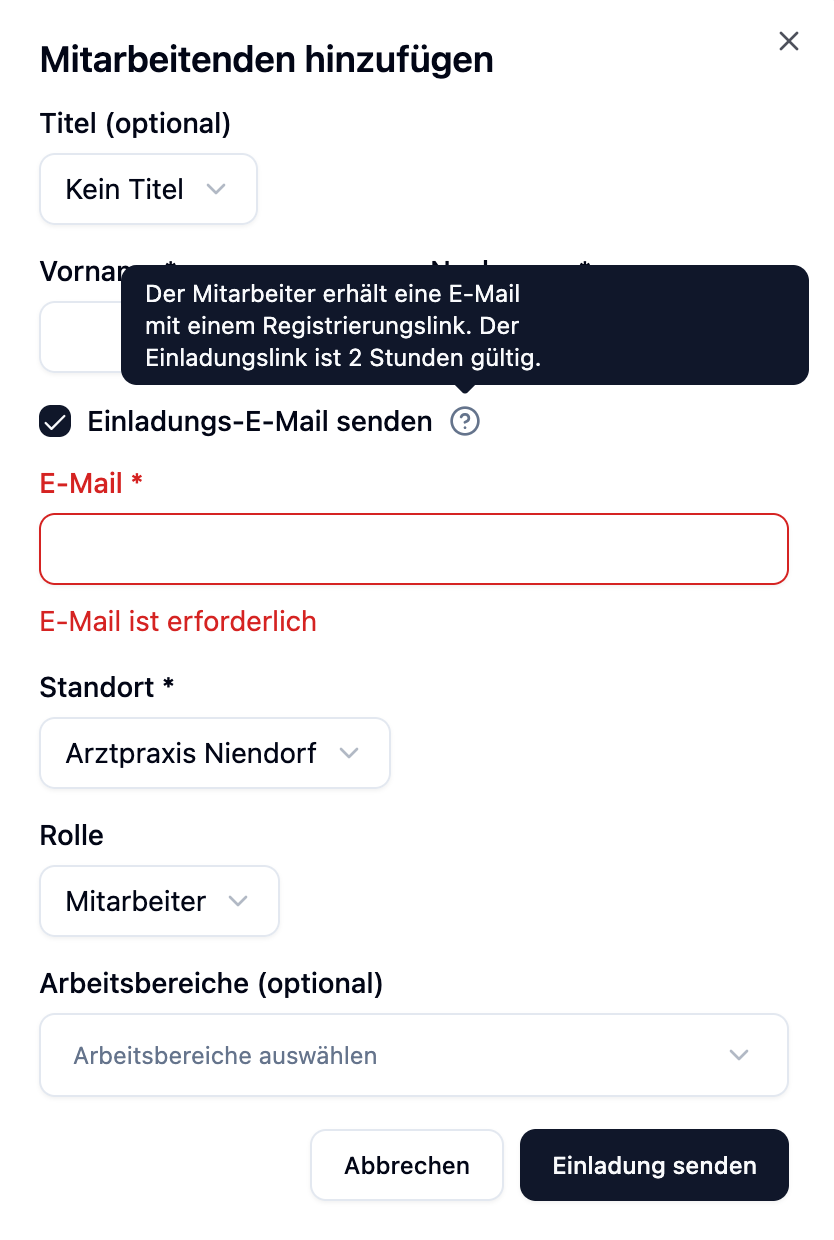
- Fülle alle Felder aus, inklusive E-Mail-Adresse
- Aktiviere die Checkbox Einladungs-E-Mail senden
- Klicke auf Speichern
Der Mitarbeiter erhält eine E-Mail mit einem Einladungslink.
Option 2: Später einladen
Du kannst einen Mitarbeiter auch ohne Einladung anlegen und die Einladung später senden:
- Lege den Mitarbeiter an ohne die Checkbox zu aktivieren
- Gehe später zur Mitarbeiter-Übersicht
- Klicke auf das ⋮ Drei-Punkte-Menü rechts neben dem Mitarbeiter
- Wähle Einladen aus dem Dropdown-Menü
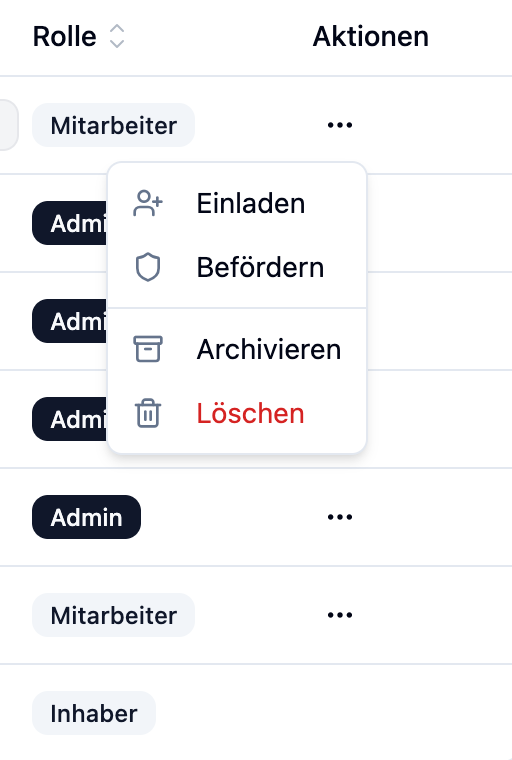
Diese Option ist nützlich, wenn du erst alle Mitarbeiter anlegen und die Dienstpläne vorbereiten möchtest, bevor die Mitarbeiter Zugang erhalten.
Einladungslink
Der Einladungslink, den der Mitarbeiter per E-Mail erhält, hat wichtige Eigenschaften:
| Eigenschaft | Wert |
|---|---|
| Gültigkeit | 24 Stunden |
| Verwendung | Einmalig – nach Nutzung ungültig |
| Erneut senden | Jederzeit möglich – alter Link wird ungültig |
Einladungsstatus
In der Mitarbeiter-Übersicht siehst du den aktuellen Einladungsstatus:
| Status | Bedeutung |
|---|---|
| Nicht eingeladen | Mitarbeiter wurde angelegt, aber noch keine Einladung gesendet |
| Ausstehend | Einladung wurde gesendet, Mitarbeiter hat sich noch nicht registriert |
| Akzeptiert | Mitarbeiter hat die Einladung angenommen und kann sich anmelden |
Einladung erneut senden
Falls der Einladungslink abgelaufen ist oder der Mitarbeiter die E-Mail nicht erhalten hat:
- Öffne die Mitarbeiter-Übersicht
- Klicke auf das ⋮ Drei-Punkte-Menü rechts neben dem betreffenden Mitarbeiter
- Wähle Erneut einladen aus dem Dropdown-Menü
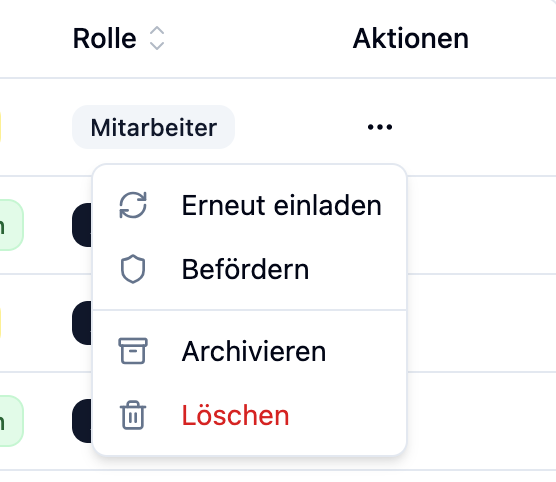
Der alte Link wird automatisch ungültig und ein neuer Link mit 24 Stunden Gültigkeit wird gesendet.
Das nachträgliche Einladen und das erneute Einladen funktionieren über das gleiche Drei-Punkte-Menü. Je nach aktuellem Status des Mitarbeiters wird die passende Option angezeigt.
Praktische Beispiele
Dr. Anna Schmidt soll als neue Ärztin im Team starten.
Vorgehen:
- Klicke auf + Mitarbeiter hinzufügen
- Fülle aus:
- Titel: Dr.
- Vorname: Anna
- Nachname: Schmidt
- E-Mail: anna.schmidt@praxis.de
- Standort: Hauptpraxis
- Rolle: Mitarbeiter
- Aktiviere Einladungs-E-Mail senden
- Klicke auf Speichern
Ergebnis: Anna erhält eine E-Mail und kann sich innerhalb von 24 Stunden registrieren.
Neue Praxis wird eröffnet – 5 Mitarbeiter sollen angelegt werden, aber erst in einer Woche Zugang erhalten.
Vorgehen:
- Klicke auf + Mitarbeiter hinzufügen → Mehrere anlegen
- Trage alle 5 Mitarbeiter in die Tabelle ein (Name, Standort, Wochenstunden)
- Lasse Einladungen versenden deaktiviert
- Klicke auf 5 Mitarbeiter erstellen
- Erstelle die Dienstpläne für die erste Woche
- Sende am Tag vor der Eröffnung allen die Einladung über das Drei-Punkte-Menü
Vorteil: Alle Mitarbeiter sind in einem Schritt angelegt. Die Planung ist abgeschlossen, bevor sie Zugang erhalten.
Häufige Fragen
Kann ich einen Mitarbeiter ohne E-Mail anlegen?
Ja. Die E-Mail ist nur erforderlich, wenn du eine Einladung senden möchtest. Du kannst Mitarbeiter auch ohne E-Mail anlegen und im Dienstplan einplanen – sie können sich dann aber nicht selbst anmelden.
Was passiert, wenn der Einladungslink abläuft?
Der Mitarbeiter kann sich nicht mehr registrieren. Du kannst jederzeit eine neue Einladung senden – der alte Link wird dabei automatisch ungültig.
Kann ich die Rolle nachträglich ändern?
Du kannst einen Mitarbeiter zum Administrator befördern. Ein Herabstufen von Administrator zu Mitarbeiter ist nicht möglich.
Wie viele Mitarbeiter kann ich anlegen?
Das hängt von deinem Abonnement ab. Du siehst in den Einstellungen unter Plan, wie viele Plätze noch verfügbar sind.
Zusammenfassung
| Aspekt | Details |
|---|---|
| Pflichtfelder | Vorname, Nachname, Standort, Rolle |
| Nur Pflicht bei Einladung | |
| Mehrere anlegen | Über Dropdown-Menü, Tabelle mit allen Feldern |
| Einladungslink | 24 Stunden gültig, kann erneut gesendet werden |
| Rollen | Mitarbeiter (eingeschränkt) oder Administrator (voller Zugriff) |
Nachdem du deine Mitarbeiter angelegt hast, ordne sie über die Arbeitsbereiche den passenden Bereichen zu. So erscheinen sie im Dienstplan und du kannst mit der Planung beginnen.