Czasy Pracy Stałej
Czasy pracy stałej to funkcja dostępna w planie Premium. Aby korzystać z tej funkcji, potrzebujesz subskrypcji Premium.
Dzięki czasom pracy stałej definiujesz, w które dni i o jakich godzinach pracuje pracownik. Ta konfiguracja automatycznie wpływa na obliczanie urlopów i walidację zmian.
Znalezienie Funkcji
Ustawienie "Czasy pracy stałej" znajdziesz w profilu pracownika:
- Przejdź do Pracownicy w menu głównym
- Kliknij na pracownika, aby otworzyć jego profil
- Przełącz się na kartę Godziny pracy
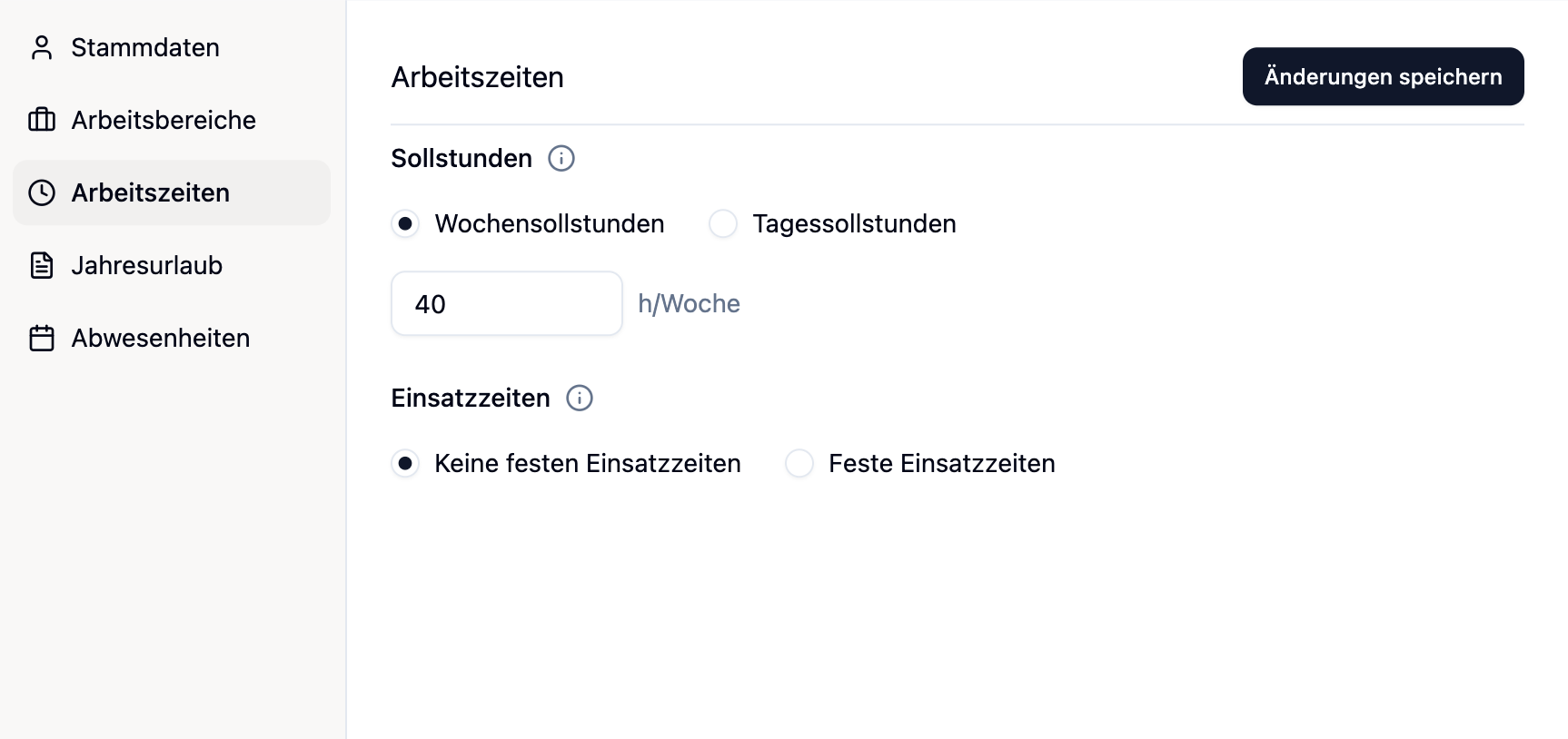
Konfiguracja
Dwa Tryby
Masz dwie opcje:
| Tryb | Opis | Kiedy używać? |
|---|---|---|
| Bez czasów pracy stałej | Pracownik nie ma ustalonych czasów pracy i może pracować w dowolnym momencie. | Pracownicy z elastycznymi godzinami pracy |
| Czasy pracy stałej | Dla każdego dnia tygodnia definiujesz, czy i kiedy pracuje. | Pracownicy z regularnym rytmem pracy |
Konfigurowanie Dni Pracy
Po aktywowaniu "Czasów pracy stałej" pojawia się przegląd wszystkich siedmiu dni tygodnia:
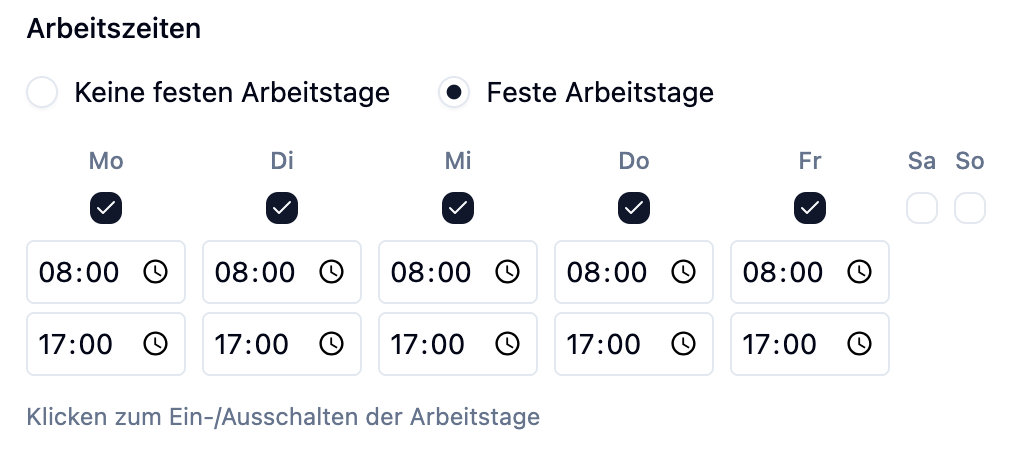
Dla każdego dnia możesz ustawić:
| Opcja | Znaczenie |
|---|---|
| Cały dzień | Pracownik pracuje tego dnia. Podajesz godziny rozpoczęcia i zakończenia. |
| Wolne | Pracownik nie pracuje tego dnia. Ten dzień nie liczy się jako dzień roboczy. |
Wpisywanie Godzin
Dla każdego dnia pracy ("Cały dzień") wpisujesz godziny pracy:
- Godzina rozpoczęcia: Kiedy zaczyna się praca?
- Godzina zakończenia: Kiedy kończy się praca?
W przypadku zmian nocnych, które trwają po północy (np. 22:00 - 06:00), system automatycznie rozpoznaje, że godzina zakończenia jest w następnym dniu.
Wpływ na Inne Funkcje
Godziny Docelowe
Czasy pracy stałej nie mają wpływu na godziny docelowe pracownika. Definiują jedynie kiedy pracuje – nie ile godzin. Aby określić liczbę godzin, skonfiguruj godziny docelowe (tygodniowe lub dzienne).
Obliczanie Urlopów
Czasy pracy stałej bezpośrednio wpływają na sposób obliczania dni urlopu.
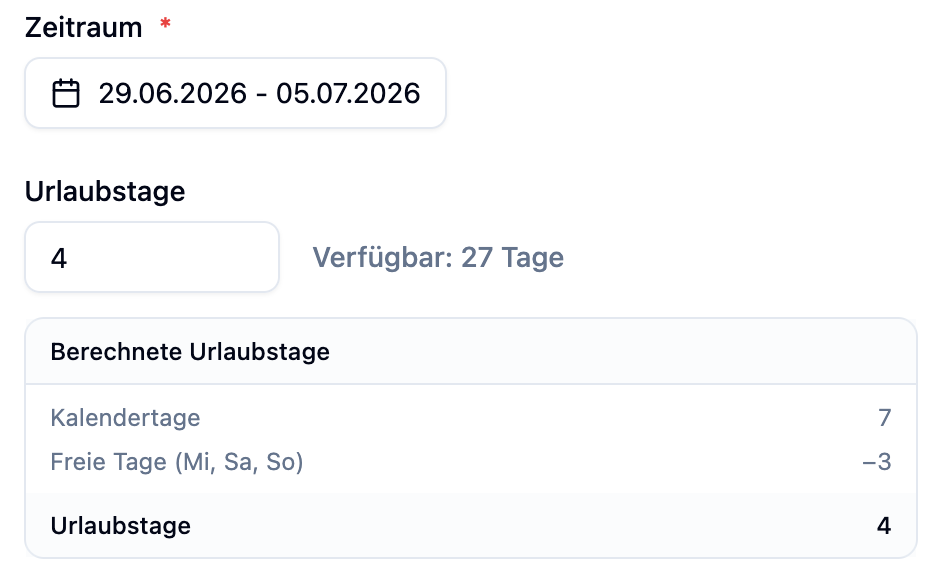
Bez Czasów Pracy Stałej (Domyślnie)
System zakłada, że pracownik pracuje od poniedziałku do piątku:
- Soboty i niedziele są automatycznie odejmowane
- Święta są odejmowane, jeśli przypadają w dni robocze (pon-pią)
Z Czasami Pracy Stałej
System wykorzystuje skonfigurowane dni pracy:
- Tylko dni ze statusem "Cały dzień" liczą się jako dni robocze
- Dni ze statusem "Wolne" nie są wliczane jako dni urlopu
- Święta są odejmowane tylko wtedy, gdy przypadają w dzień roboczy
Pracownik: Lisa pracuje od poniedziałku do czwartku, piątek ma wolny.
Urlop: 13 stycznia (poniedziałek) do 17 stycznia (piątek)
| Obliczenie | Bez czasów pracy stałej | Z czasami pracy stałej |
|---|---|---|
| Liczone dni | Pon, Wto, Śro, Czw, Pią = 5 dni | Pon, Wto, Śro, Czw = 4 dni |
| Dni urlopu | 5 dni urlopu | 4 dni urlopu |
Wynik: Lisa zaoszczędza 1 dzień urlopu, ponieważ piątek nie liczy się jako dzień roboczy.
Pracownik: Max pracuje od poniedziałku do czwartku.
Scenariusz: 1 maja (święto) pada na piątek.
| Obliczenie | Bez czasów pracy stałej | Z czasami pracy stałej |
|---|---|---|
| Święto liczy się? | Tak (piątek = dzień roboczy) | Nie (piątek = wolny) |
Wynik: Dla Maxa to święto nie ma wpływu na jego prawo do urlopu.
System Reguł (Walidacja Zmian)
Czasy pracy stałej są częścią systemu reguł. Po aktywowaniu medishift sprawdza podczas planowania zmian:
- Sprawdzenie dnia pracy: Czy zmiana jest planowana w dzień wolny?
- Sprawdzenie okna czasowego: Czy zmiana mieści się w skonfigurowanych godzinach pracy?
Ostrzeżenia w Planie Zmian
Jeśli spróbujesz przypisać pracownikowi zmianę, która nie odpowiada jego godzinom pracy, zobaczysz ostrzeżenie:
Przykłady ostrzeżeń:
| Sytuacja | Ostrzeżenie |
|---|---|
| Zmiana w sobotę wolną | "Max nie pracuje w soboty" |
| Zmiana poza godzinami | "Lisa pracuje tylko 08:00 - 17:00 w poniedziałki" |
Te sprawdzenia to ostrzeżenia, a nie twarde blokady. Możesz nadal dokonać przypisania, jeśli istnieje dobry powód (np. zastępstwo).
Dropdown Pracowników
W liście rozwijanej pracowników podczas przypisywania zmian konflikty są wyświetlane bezpośrednio:

To pomaga szybko zobaczyć, którzy pracownicy są dostępni dla konkretnej zmiany.
Praktyczne Przykłady
Sarah pracuje od poniedziałku do czwartku, 08:00 - 16:30 każdego dnia.
Konfiguracja:
| Dzień | Status | Godzina rozpoczęcia | Godzina zakończenia |
|---|---|---|---|
| Poniedziałek | Cały dzień | 08:00 | 16:30 |
| Wtorek | Cały dzień | 08:00 | 16:30 |
| Środa | Cały dzień | 08:00 | 16:30 |
| Czwartek | Cały dzień | 08:00 | 16:30 |
| Piątek | Wolne | - | - |
| Sobota | Wolne | - | - |
| Niedziela | Wolne | - | - |
Wpływ:
- Dni urlopu są liczone tylko w dni pon-czw
- Ostrzeżenia pojawiają się, gdy zmiana jest planowana w piątek
Thomas pracuje zmianę nocną od środy do niedzieli.
Konfiguracja:
| Dzień | Status | Godzina rozpoczęcia | Godzina zakończenia |
|---|---|---|---|
| Poniedziałek | Wolne | - | - |
| Wtorek | Wolne | - | - |
| Środa | Cały dzień | 22:00 | 06:00 |
| Czwartek | Cały dzień | 22:00 | 06:00 |
| Piątek | Cały dzień | 22:00 | 06:00 |
| Sobota | Cały dzień | 22:00 | 06:00 |
| Niedziela | Cały dzień | 22:00 | 06:00 |
Wpływ:
- Dni urlopu liczą się tylko w dni śro-nie
Julia pracuje od czwartku do poniedziałku (wolne: wto + śro).
Konfiguracja:
| Dzień | Status | Godzina rozpoczęcia | Godzina zakończenia |
|---|---|---|---|
| Poniedziałek | Cały dzień | 09:00 | 17:00 |
| Wtorek | Wolne | - | - |
| Środa | Wolne | - | - |
| Czwartek | Cały dzień | 09:00 | 17:00 |
| Piątek | Cały dzień | 09:00 | 17:00 |
| Sobota | Cały dzień | 09:00 | 17:00 |
| Niedziela | Cały dzień | 09:00 | 17:00 |
Wpływ:
- Dni urlopu są liczone dla czw-pon (nie dla wto-śro)
- Święta w wtorek lub środę nie mają wpływu
- System reguł uwzględnia niezwykły tydzień pracy
Często Zadawane Pytania
Czy muszę skonfigurować czasy pracy stałej dla każdego pracownika?
Nie. Czasy pracy stałej są opcjonalne. Jeśli ich nie skonfigurujesz, system używa standardowego tygodnia pracy (poniedziałek do piątku).
Co się stanie, jeśli zmienię godziny pracy?
Zmiany mają natychmiastowy efekt. Już zatwierdzone nieobecności nie są automatycznie przeliczane. Możesz je ręcznie dostosować, jeśli będzie to konieczne.
Czy mogę skonfigurować zmianę nocną?
Tak! Po prostu wpisz godzinę zakończenia, która jest wcześniejsza niż godzina rozpoczęcia (np. Początek: 22:00, Koniec: 06:00). System automatycznie rozpoznaje to jako zmianę nocną.
Podsumowanie
| Aspekt | Wpływ |
|---|---|
| Obliczanie urlopów | Tylko skonfigurowane dni pracy liczą się jako dni urlopu |
| Święta | Odejmowane tylko wtedy, gdy przypadają w dzień roboczy |
| Planowanie zmian | Ostrzeżenia dla konfliktów z godzinami pracy |
| Dropdown pracowników | Wyświetla wskazówki dostępności na podstawie godzin pracy |
Skonfiguruj czasy pracy stałej dla wszystkich pracowników z regularnym schematem pracy – zwłaszcza dla pracowników na część etatu i na zmianach. To daje ci dokładniejsze obliczenia urlopów i pomocne ostrzeżenia podczas planowania zmian.