Gestión de Planes de Turno
Un plan de turno es el lugar central donde organizas tus turnos. Siempre está asignado a una ubicación y no tiene límite de tiempo. La ubicación no se puede cambiar después de la creación.
¿Cómo Funciona un Plan de Turno?
Un plan de turno consiste en áreas de trabajo y turnos:
- Áreas de trabajo definen dónde se realiza el trabajo (por ejemplo, "Recepción", "Laboratorio", "Sala de Consulta")
- Turnos son las horas de trabajo específicas – dentro de un área de trabajo o sin ella
Un turno puede pertenecer a un área de trabajo, o crearse sin ninguna. Sin un área de trabajo, se aplica a toda la consulta (abierta a todos) y aparece en la sección «Sin departamento». Por lo tanto, no necesitas estrictamente un área de trabajo para programar turnos; las áreas de trabajo solo te ayudan a estructurar el plan.
Flujo de trabajo típico:
- Crear un plan de turno (asignar a una ubicación)
- Añadir áreas de trabajo (opcional)
- Programar turnos – en un área de trabajo, para un empleado, o sin un área de trabajo
Para más información sobre la gestión de áreas de trabajo, consulta Áreas de Trabajo.
Vistas
El plan de turno ofrece tres vistas diferentes que puedes alternar usando las pestañas encima del calendario. Cada vista está optimizada para diferentes tareas.
Vista de Empleado
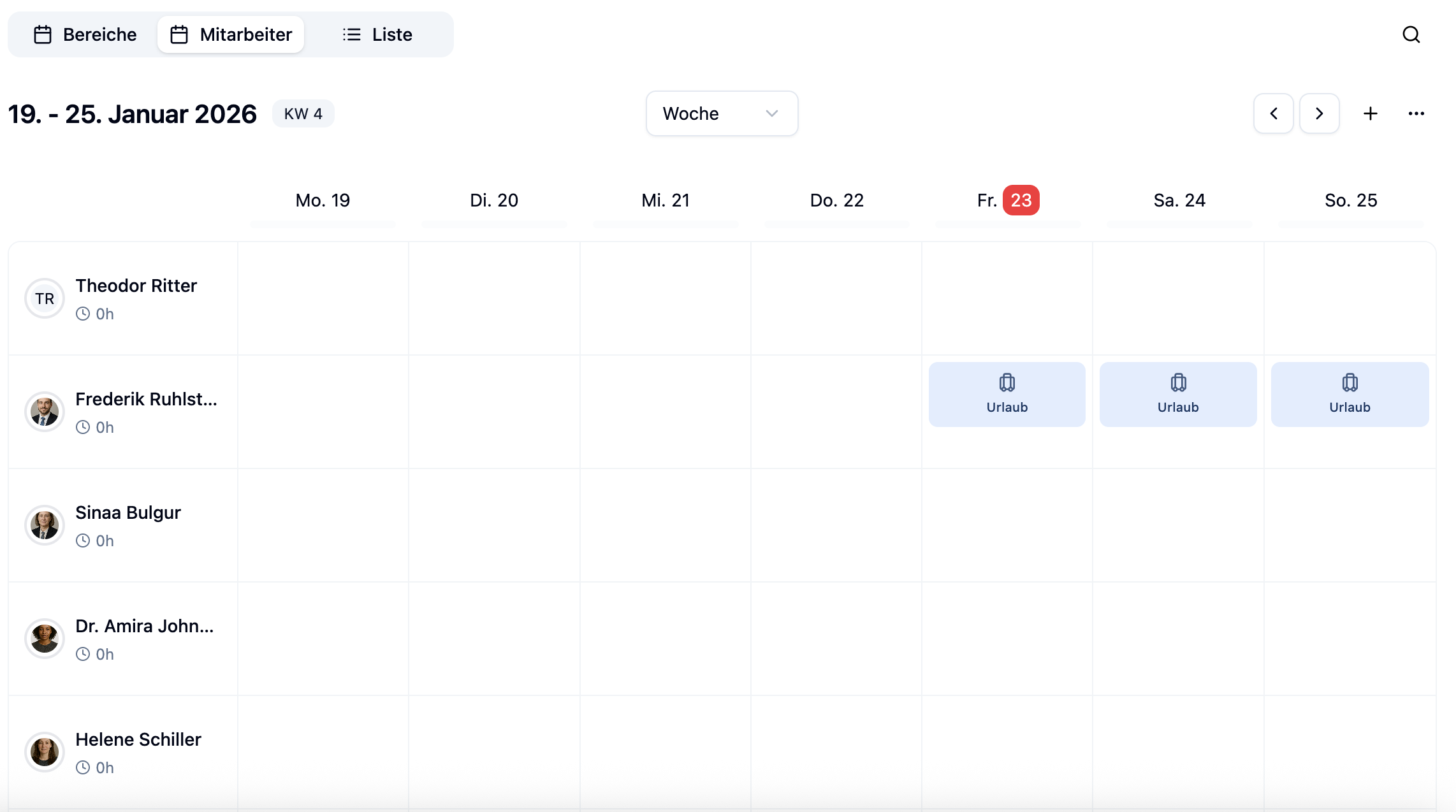
La vista de empleado muestra el plan de turno agrupado por empleados. Cada fila representa un empleado con sus turnos durante la semana.
Los empleados cuya ubicación principal es esta ubicación aparecen automáticamente en la vista de empleado. Un empleado de otra ubicación solo se muestra una vez que tiene un turno en este plan de turno — luego aparece en la sección "Otras ubicaciones".
Junto a cada empleado, puedes ver las horas semanales que están programadas para esta semana. El círculo de color alrededor del avatar muestra el estado de un vistazo:
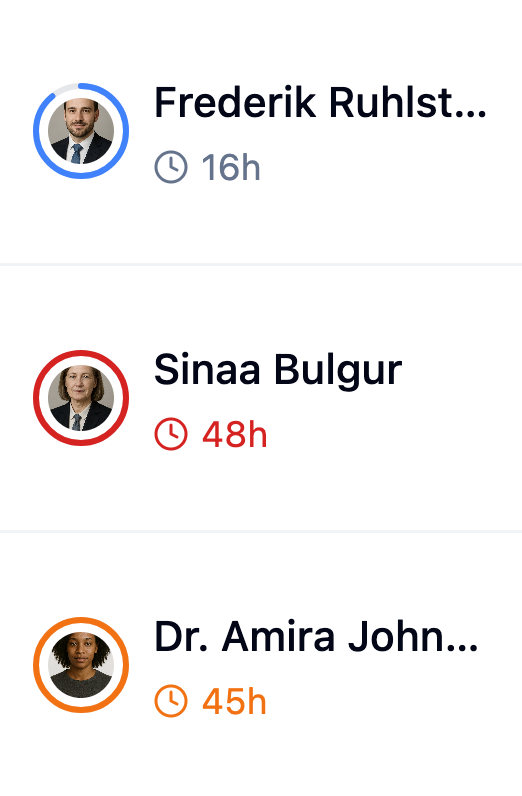
| Círculo | Significado |
|---|---|
| Azul | El empleado está en o por debajo de sus horas semanales |
| Amarillo | El empleado está ligeramente por encima de sus horas semanales |
| Rojo | El empleado está significativamente por encima de sus horas semanales |
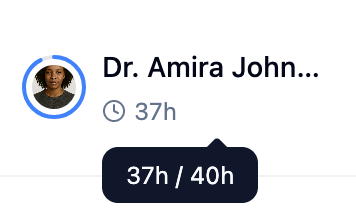
Cuando pasas el ratón sobre las horas, una ventana emergente muestra las horas semanales configuradas y las horas realmente programadas – siempre que hayas establecido horas semanales para el empleado.
Ideal para:
- Descripción general de las horas de trabajo de empleados individuales
- Verificar si los empleados están distribuidos equitativamente
- Asignar rápidamente turnos a personas específicas
Situación: Quieres verificar si los empleados están programados para demasiadas horas.
Pasos:
- Cambia a la Vista de Empleado
- Mira los círculos de color alrededor de los avatares de los empleados
- Los círculos amarillos indican horas extra ligeras
- Los círculos rojos indican horas extra significativas
- Pasa el ratón sobre las horas para ver detalles
Resultado: Puedes ver inmediatamente qué empleados deberían ser relevados.
Vista de Área de Trabajo
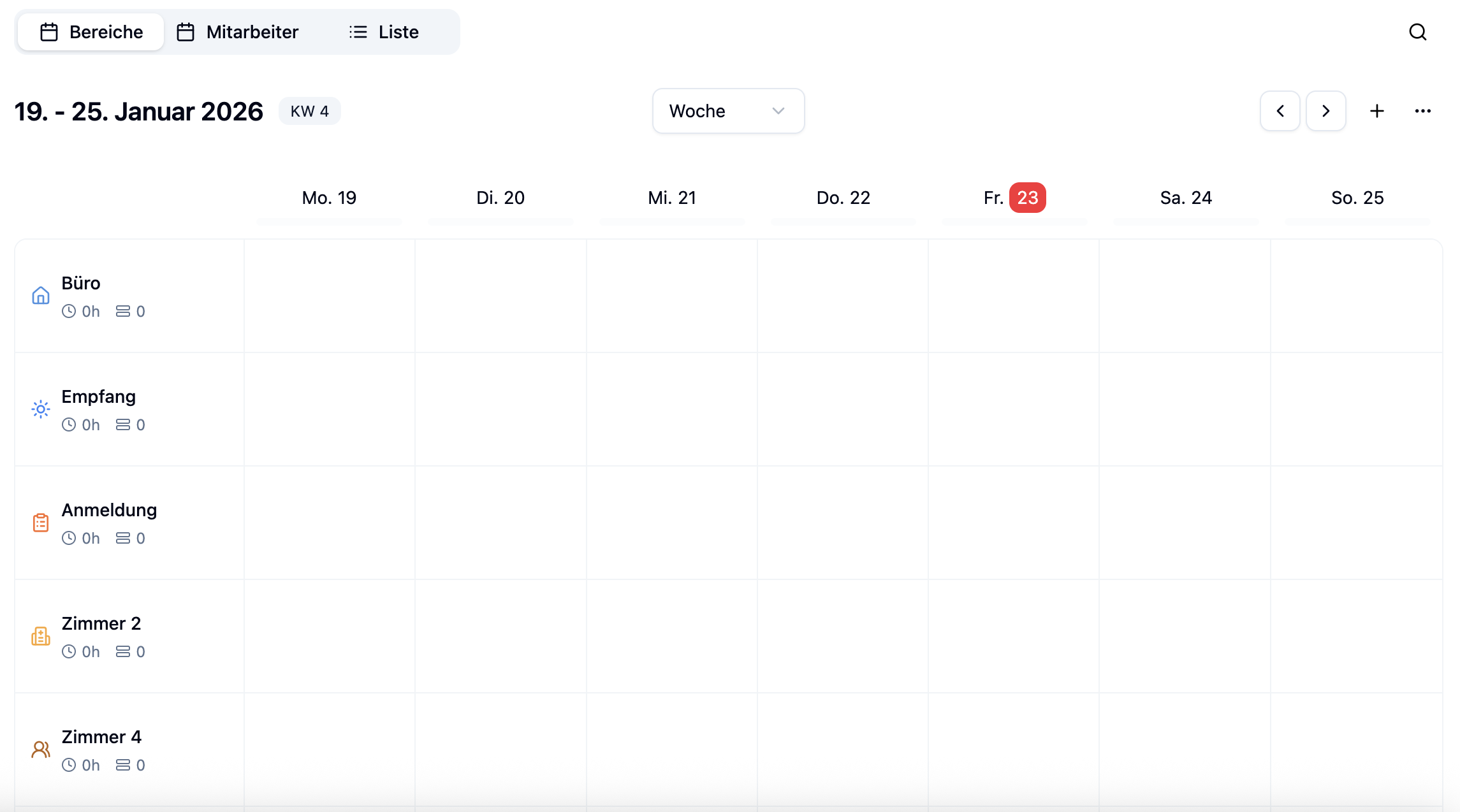
La vista de área de trabajo muestra el plan de turno agrupado por áreas de trabajo. Cada fila representa un área de trabajo con todos sus turnos.
Ideal para:
- Descripción general de personal por área de trabajo
- Asegurar que todas las áreas estén cubiertas
- Planificación con múltiples estaciones o departamentos
Vista de Lista
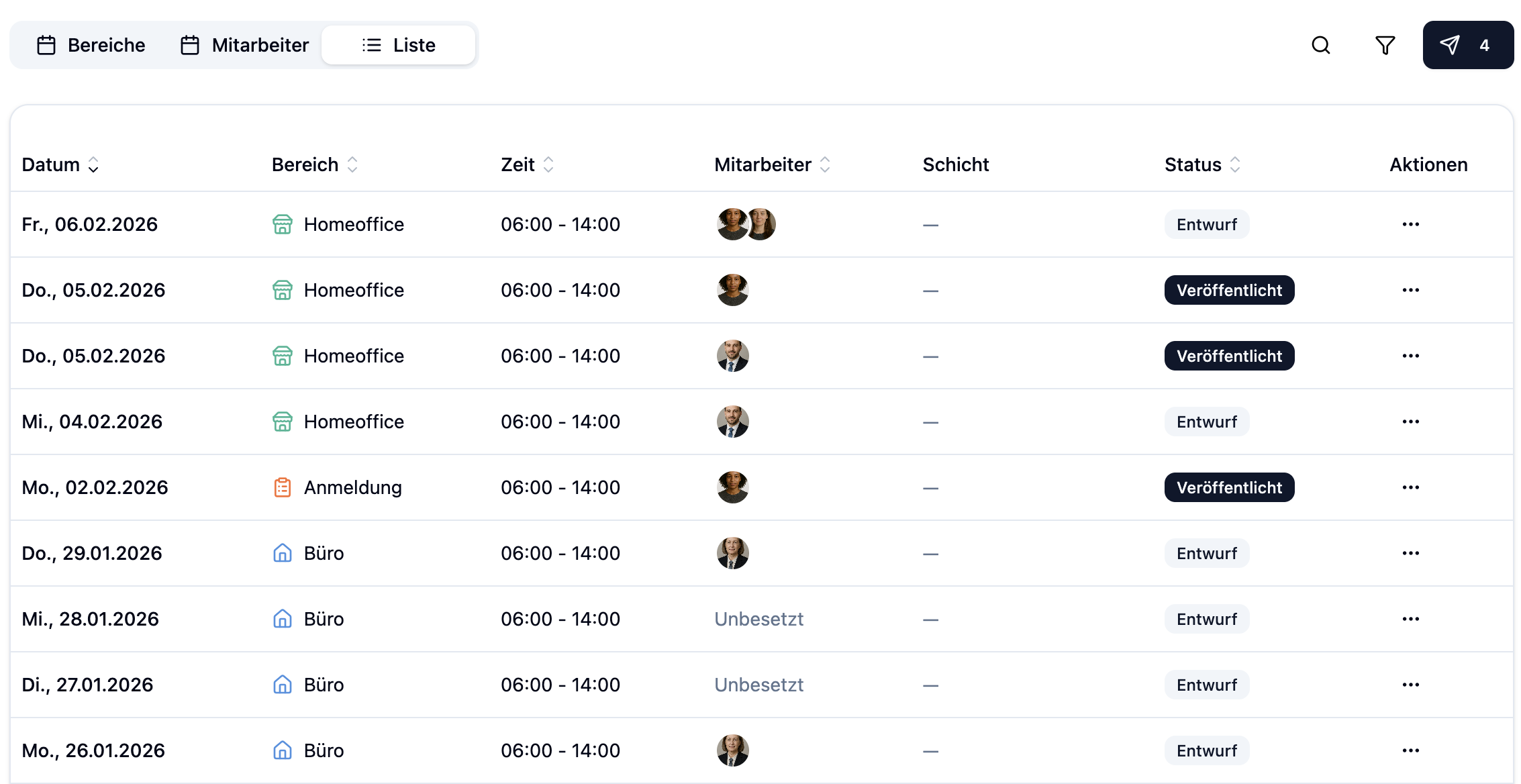
La vista de lista muestra todos los turnos como una lista cronológica. A diferencia de las otras vistas, ves todos los turnos listados uno debajo del otro.
Usando el icono de filtro en la esquina superior derecha junto a la búsqueda, puedes filtrar la lista por varios criterios.
Ideal para:
- Descripción general rápida de todos los turnos de un día
- Exportar o imprimir turnos
- Vista detallada de toda la información del turno
- Vista de empleado: Cuando quieres saber quién trabaja cuándo
- Vista de área de trabajo: Cuando quieres saber qué áreas están cubiertas
- Vista de lista: Cuando quieres ver todos los turnos en un formato compacto
Navegación
Cambiar Entre Semanas
Puedes navegar entre semanas de dos formas:
Botones de flecha: Haz clic en las flechas (← →) junto a la visualización de la semana para cambiar a la semana anterior o siguiente.
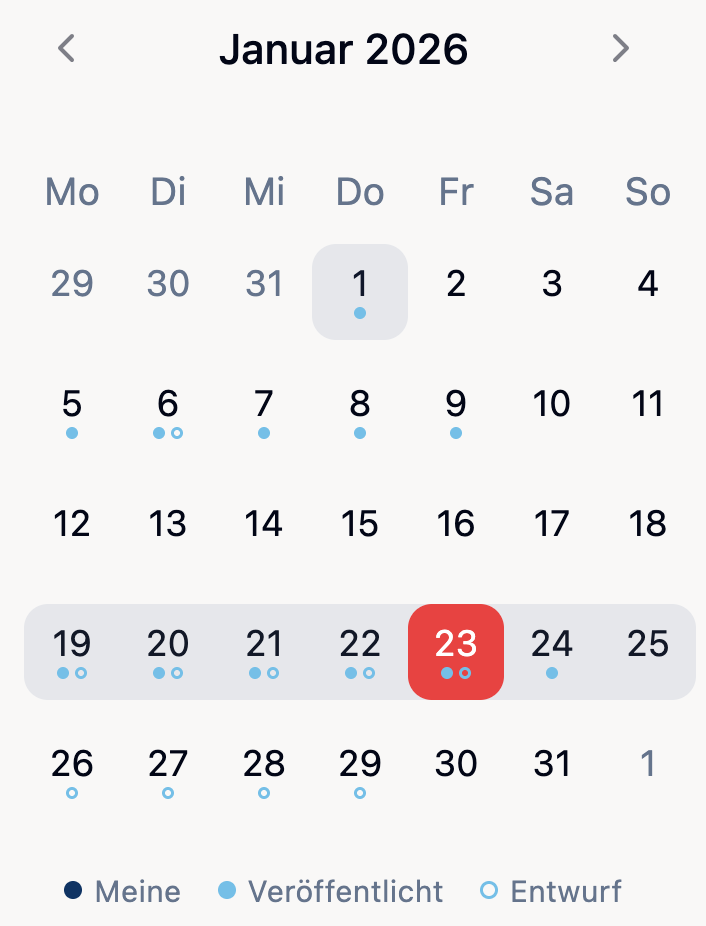
Calendario: Haz clic en la visualización de la semana entre las flechas para abrir un calendario. Haz clic en cualquier día, y el plan de turno salta automáticamente a esa semana.
Puntos en el Calendario
En el calendario, verás puntos bajo ciertos días. Estos te dan una vista de un vistazo del estado del turno:
| Punto | Significado |
|---|---|
| Azul oscuro (relleno) | Tienes tus propios turnos en este día |
| Azul claro (relleno) | Hay turnos publicados |
| Azul claro (contorno) | Hay turnos sin publicar (borrador) |
| Sin punto | Sin turnos en este día |
Haz clic en Hoy junto a los botones de flecha para volver rápidamente a la semana actual.
Funciones
El Menú de Semana
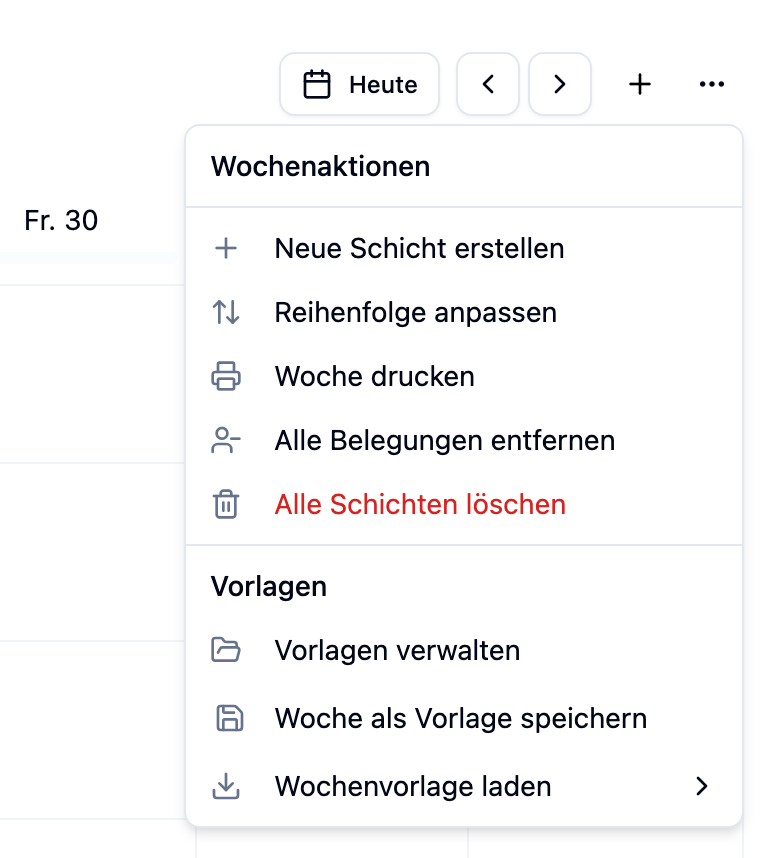
La mayoría de las opciones de configuración se encuentran en el menú de semana. Ábrelo haciendo clic en el icono de tres puntos (⋯) en la esquina superior derecha de la vista de semana.
Ajustar Orden de Área de Trabajo
Con Ajustar orden, puedes cambiar la clasificación de las áreas de trabajo en tu plan de turno. El orden determina cómo se muestran las áreas de trabajo en la vista de semana.
Se abre un panel lateral donde puedes arrastrar y soltar las áreas de trabajo en el orden deseado.
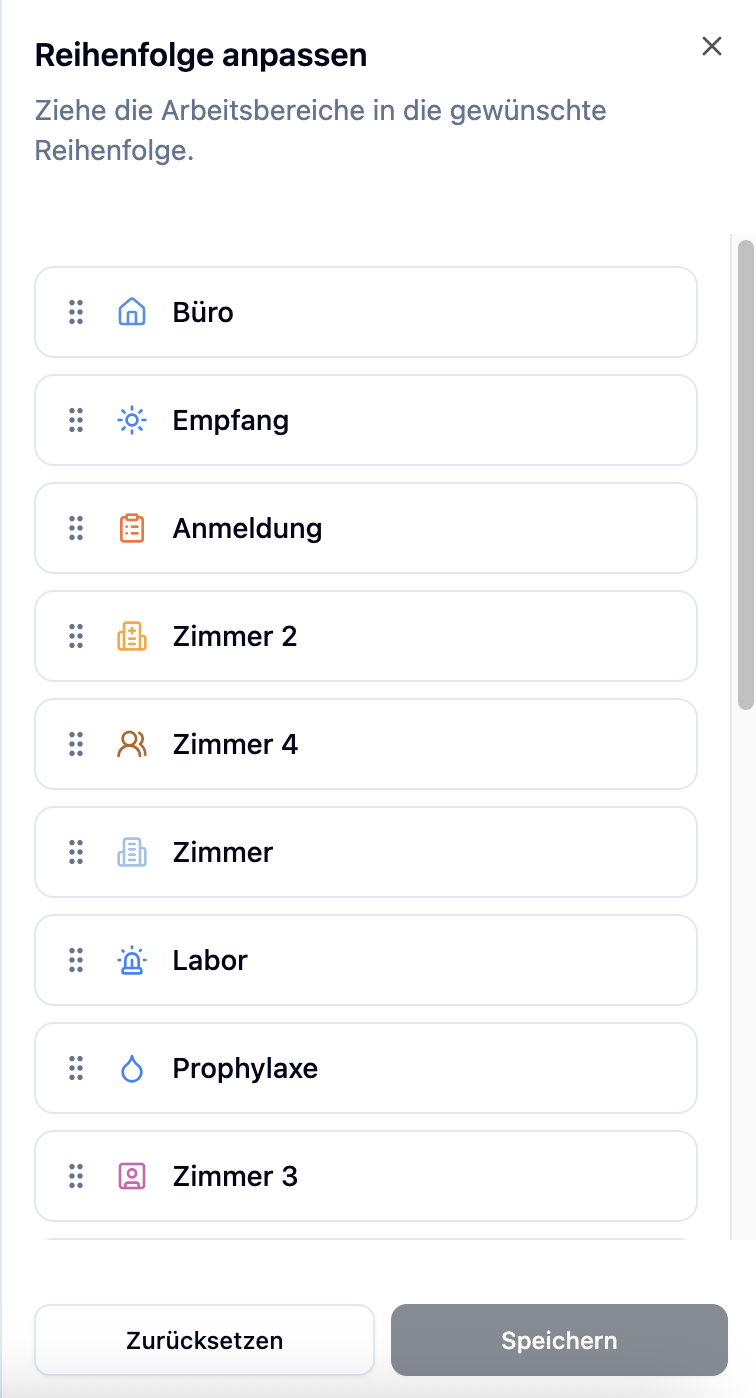
La clasificación de áreas de trabajo está disponible desde el plan Plus.
Ajustar Orden de Empleados
En la vista de empleado, también puedes usar Ajustar orden para cambiar la clasificación de los empleados en tu plan de turno. El orden determina cómo se muestran los empleados en la vista de semana.
Se abre un panel lateral donde puedes arrastrar y soltar los empleados en el orden deseado.
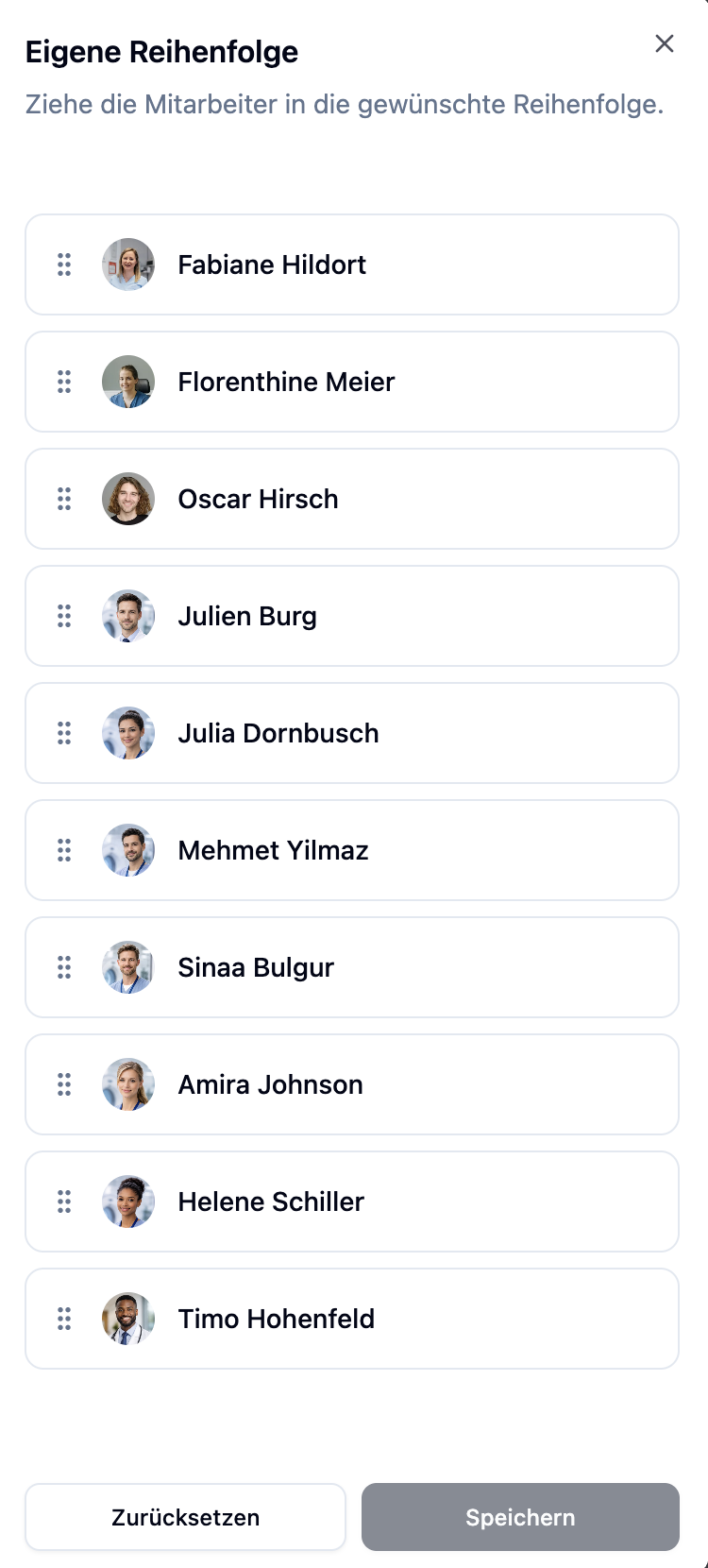
La clasificación de empleados está disponible desde el plan Plus.
Editar Áreas de Trabajo
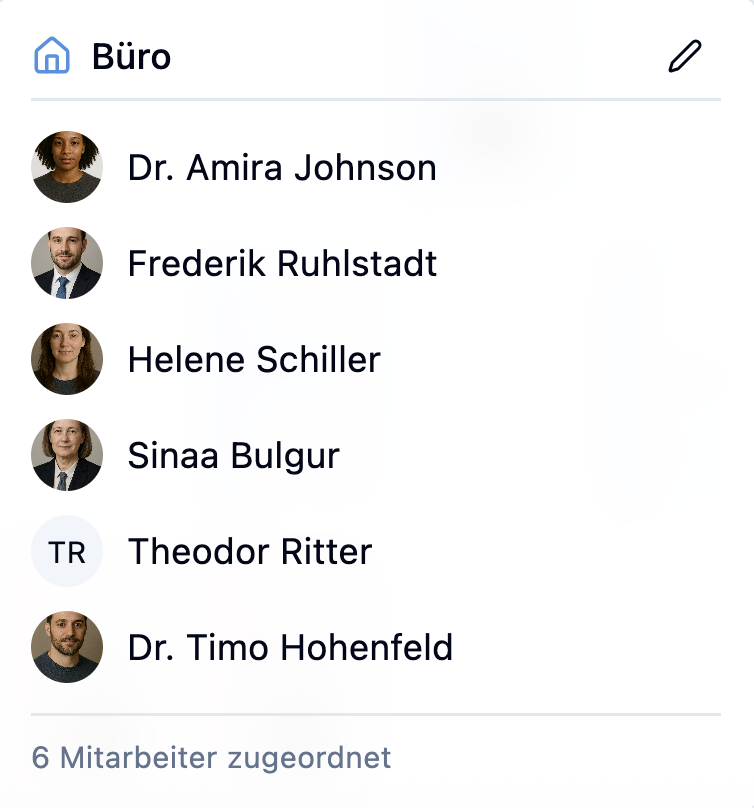
En la vista de área de trabajo, puedes editar áreas de trabajo directamente. Pasa el ratón sobre un área de trabajo – aparece una ventana emergente con un icono de edición. Haz clic en él para abrir el área de trabajo.
Aquí puedes cambiar el nombre y añadir empleados. Para más detalles sobre la gestión de áreas de trabajo, consulta Áreas de Trabajo.
Días Festivos

Los días festivos se muestran automáticamente en el plan de turno. Qué días festivos aparecen depende de la configuración de tu ubicación. Puedes configurar días festivos en la Configuración de Ubicación.
Ausencias
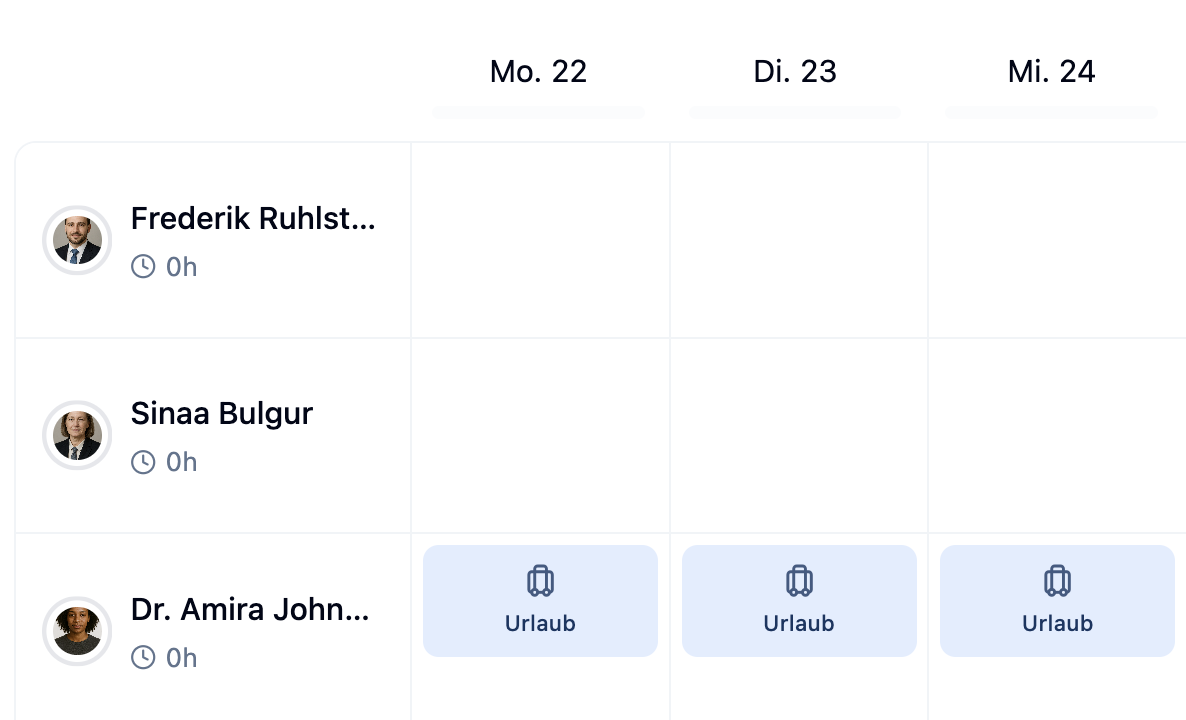
En la vista de empleado, las ausencias (por ejemplo, vacaciones, licencia por enfermedad) se muestran como tarjetas de color directamente en el plan de turno. Esto te da una descripción general inmediata de qué empleados no están disponibles en qué días.
Buscar Plan de Turno
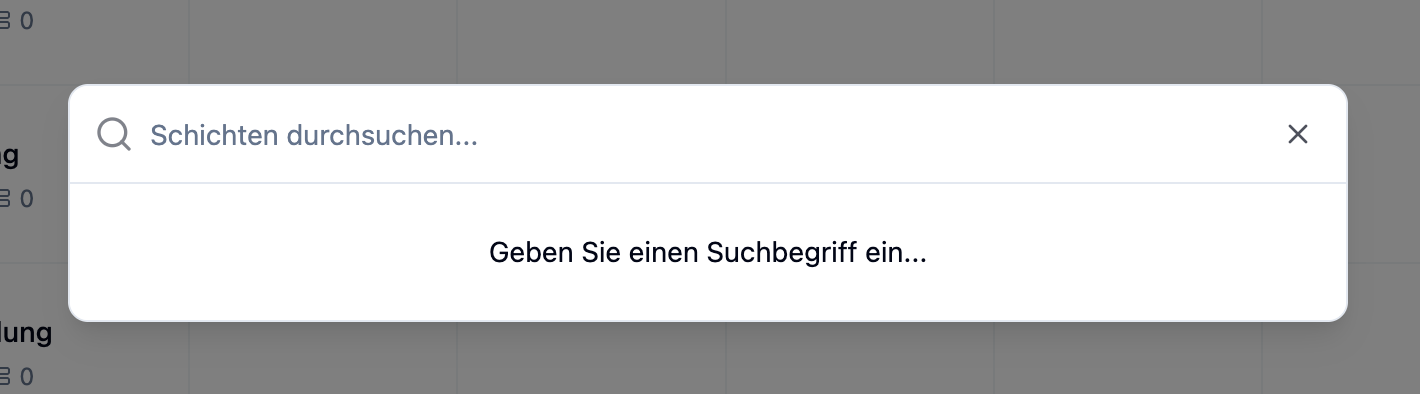
La función de búsqueda te ayuda a encontrar rápidamente turnos o empleados en tu plan de turno. Abre la búsqueda a través del icono de lupa o el atajo ⌘K (Mac) o Ctrl+K (Windows).
Presiona ⌘K (Mac) o Ctrl+K (Windows) para abrir la búsqueda desde cualquier lugar en el plan de turno.
Barra de Estado

La barra de estado te da una descripción general de un vistazo de cuán bien está cubierta tu semana. Para cada día, puedes ver cómo está cubierto ese día. Encontrarás las barras de estado encima de cada columna de día.
| Color | Estado | Significado |
|---|---|---|
| Verde | Completamente cubierto | Todos los empleados requeridos están asignados |
| Amarillo | Parcialmente cubierto | Algunas posiciones aún están abiertas |
| Rojo | Sin cubrir | Sin empleados asignados |
Situación: Quieres asegurar que todos los días estén adecuadamente cubiertos.
Pasos:
- Mira la barra de estado encima del calendario
- Cada día muestra una barra que puede ser parcialmente verde, amarilla y roja – o un color para todo el día
- Pasa el ratón sobre un día para ver el número de turnos por estado (completamente cubierto, parcialmente cubierto, sin cubrir)
- Haz clic en un día con porciones amarillas o rojas para verificar los turnos
Resultado: Encuentras rápidamente los días donde aún se necesitan empleados.
Imprimir Plan de Turno
Usa Imprimir semana para crear una versión del plan de turno optimizada para impresión. Puedes imprimirla o guardarla como PDF.
Dependiendo de la vista actual, se imprimen diferentes diseños:
| Vista | Descripción |
|---|---|
| Vista de empleado | Muestra todos los turnos agrupados por empleados |
| Vista de área | Muestra turnos agrupados por áreas de trabajo |
La función de impresión está disponible desde el plan Plus.
Eliminar Todas las Asignaciones
Con Eliminar todas las asignaciones, se eliminan todas las asignaciones de empleados para la semana actual. Los turnos mismos permanecen – solo se eliminan los empleados asignados.
Esta acción no se puede deshacer.
Eliminar Todos los Turnos
Con Eliminar todos los turnos, todos los turnos para la semana actual se eliminan permanentemente.
Esta acción elimina todos los turnos de la semana y no se puede deshacer.
Múltiples Planes de Turno
Puedes crear múltiples planes de turno para cada ubicación – por ejemplo, uno para la oficina principal y otro para una sucursal.
Crear un Nuevo Plan de Turno
- Ve a Plan de Turno en el menú principal
- Haz clic en el símbolo + junto a la selección del plan de turno
- Ingresa un nombre para el nuevo plan de turno
- Haz clic en Crear Plan de Turno
Todos los planes de turno dentro de una ubicación comparten las mismas áreas de trabajo. Cuando creas una nueva área de trabajo, está disponible en todos los planes de turno en esa ubicación.
Resumen
| Función | Descripción | Disponibilidad |
|---|---|---|
| Vistas | Vista de empleado, área de trabajo y lista | Todos los planes |
| Navegación | Cambiar semanas a través de flechas o calendario | Todos los planes |
| Menú de semana | Opciones de configuración central | Todos los planes |
| Ajustar orden | Ajustar el orden de áreas de trabajo y empleados | Plus |
| Búsqueda | Encontrar turnos y empleados (⌘K) | Todos los planes |
| Barra de estado | Descripción general de niveles de personal | Todos los planes |
| Imprimir | Salida de semana como versión imprimible | Plus |
| Eliminar asignaciones | Eliminar todas las asignaciones de empleados | Todos los planes |
| Eliminar turnos | Eliminar todos los turnos de la semana | Todos los planes |
| Múltiples planes de turno | Planes separados por ubicación | Todos los planes |
Preguntas Frecuentes
¿Puedo cambiar la ubicación de un plan de turno después de la creación?
No. La ubicación se establece cuando se crea el plan de turno y no se puede cambiar después. Si necesitas un plan de turno para una ubicación diferente, crea un nuevo plan de turno.
¿Cómo puedo ver qué empleados están disponibles?
Al asignar un turno, puedes ver en la selección de empleados qué empleados están disponibles. Los empleados con ausencias, no disponibilidades o turnos existentes se marcan en consecuencia. Con el plan Premium, se muestran advertencias adicionales a través del Sistema de Reglas.
¿Qué significan los círculos de color alrededor de los avatares de los empleados?
Los círculos muestran el estado de horas semanales:
- Azul: El empleado está en o por debajo de sus horas semanales
- Amarillo: El empleado está ligeramente por encima de sus horas semanales
- Rojo: El empleado está significativamente por encima de sus horas semanales
¿Cómo publico un plan de turno?
Un plan de turno en sí no necesita ser publicado – solo los turnos dentro de él. Los turnos se crean como borradores por defecto y deben ser publicados activamente para ser visibles para los empleados. Aprende más bajo Gestión de Turnos.
¿Puedo duplicar un plan de turno?
No directamente. Sin embargo, puedes crear una plantilla semanal a partir de una semana existente y aplicarla a otras semanas.
¿Por qué un empleado no se muestra en la vista de empleado?
Los empleados de esta ubicación (su ubicación principal) aparecen automáticamente en la vista de empleado. Un empleado de otra ubicación solo aparece una vez que le asignas un turno en este plan de turno — después lo encontrarás en la sección "Otras ubicaciones".