Gestión de Turnos
Después de crear tu plan de turnos, puedes añadir y gestionar turnos. Esta página explica las características clave: crear turnos, estado de los turnos, publicación, arrastrar y soltar, copiar, asignación rápida y turnos abiertos.
Crear Turnos
Hay tres formas de crear un nuevo turno:
- Plus en un día – Haz clic en el + en una celda de día vacía
- Plus en un turno – Haz clic en el + en un turno existente
- Plus arriba a la derecha – Haz clic en el + en la esquina superior derecha del plan de turnos
Después de hacer clic, se abre el diálogo de turnos donde puedes establecer horarios, área de trabajo y empleados.
Gestión de Descansos
Los descansos se configuran directamente dentro del turno — no hay un área separada para descansos. Cuando creas o editas un turno, el diálogo tiene un campo Duración del descanso en minutos (opciones preestablecidas: 15, 30, 45, 60 min, o un valor personalizado de 1 a 480).
El descanso se resta de las horas planificadas y se refleja en la cuenta de horas extra: las horas que ves en el plan ya son brutas menos descanso.
¿Dónde puedes cambiar los descansos?
- Cuando creas un turno — el diálogo de turnos incluye un campo Descanso con opciones predeterminadas.
- Cuando editas un turno existente — haz doble clic en el turno para reabre el diálogo con el mismo campo.
- A través de plantillas de turno — la plantilla almacena la duración del descanso para que cada turno creado a partir de ella herede el mismo valor.
Rellenar los Detalles del Turno
Cuando abres el diálogo de turnos, la pestaña Detalles del Turno está activa. Aquí introduces toda la información clave del turno.
| Campo | Tipo | Requerido | Notas |
|---|---|---|---|
| Departamento | Seleccionar | No | Opcional – sin un área de trabajo el turno se aplica a toda la consulta; la elección filtra la lista de empleados |
| Fecha | Selector de fecha | Sí | Día del turno |
| Hora | Hora de inicio y fin (HH:MM) | Sí | Dos campos separados por "a" |
| Descanso | Seleccionar (Ninguno, 15, 30, 45, 60 min) | No | Valor personalizado de 1–480 min disponible |
| Título | Texto | No | Nombre opcional, p. ej. Mañana o Turno tarde |
| Empleados | Selección múltiple | No | Muestra disponibilidad, horas semanales y pistas de doble reserva; filtrado por departamento |
| Los empleados pueden registrarse | Casilla de verificación | No | Convierte esto en un turno abierto y revela el campo de recuento requerido |
| Número de personal requerido | Número (≥ 0) | Solo para turnos abiertos | Cuántas personas necesita el turno |
| Nota del turno | Área de texto | No | Información adicional para el equipo |
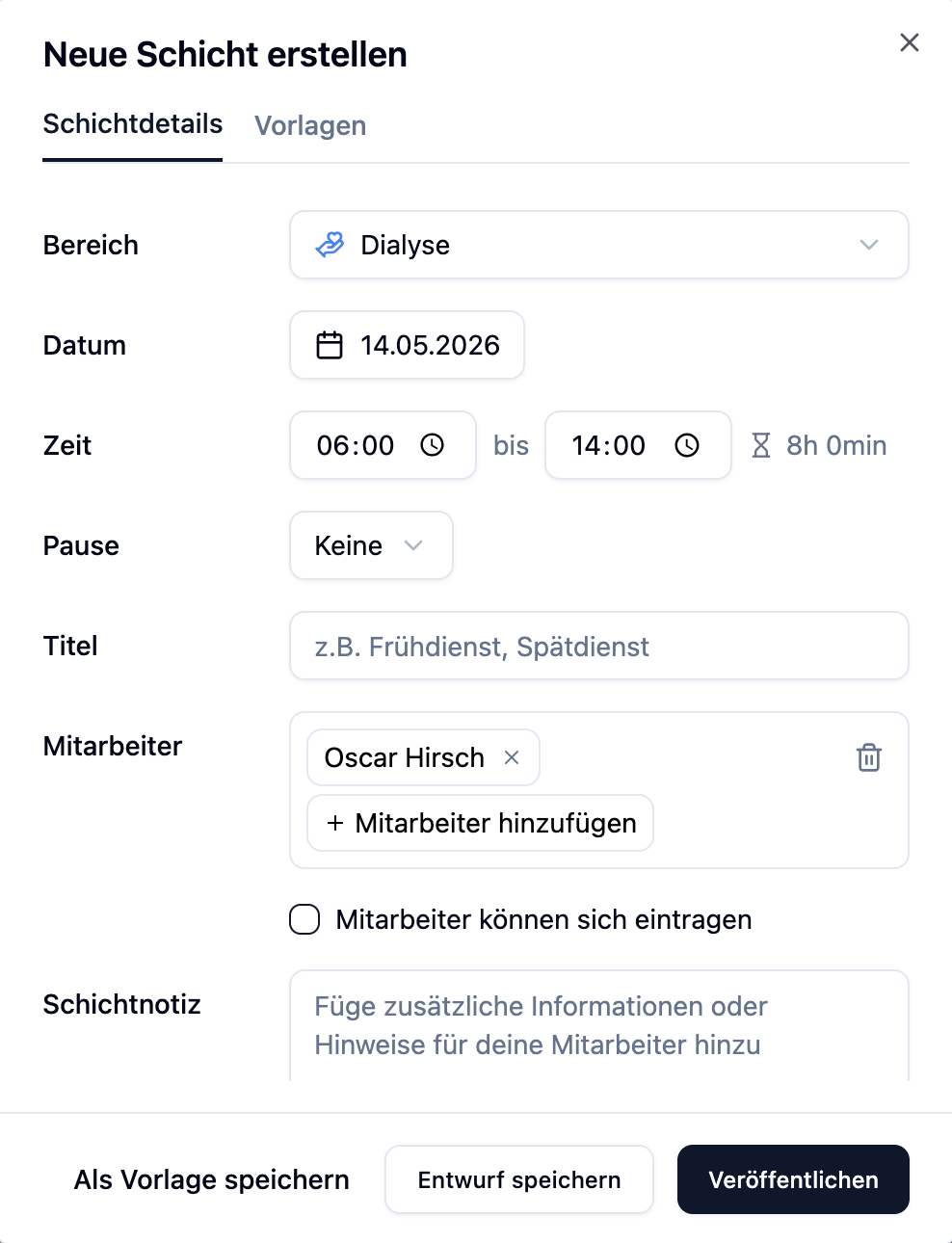
El selector de empleados muestra directamente quién está disponible durante el intervalo de tiempo y cuántas horas semanales ya están planificadas.
No tienes que introducir turnos recurrentes a mano cada vez. Crea una plantilla de turno y aplícala con un clic.
Historial de Turnos
El historial de turnos está disponible desde el plan Plus.
La pestaña solo aparece cuando abres un turno existente. No es visible cuando creas un turno nuevo. El acceso también se limita a administradores.
El historial de turnos registra cada cambio realizado en un turno, para que siempre puedas rastrear quién cambió qué y cuándo.
Cómo Abrir el Historial
- Haz clic en un turno existente en el calendario
- En el diálogo de turnos, cambia a la pestaña Historial de Turnos
- Ves todos los eventos, los más recientes primero
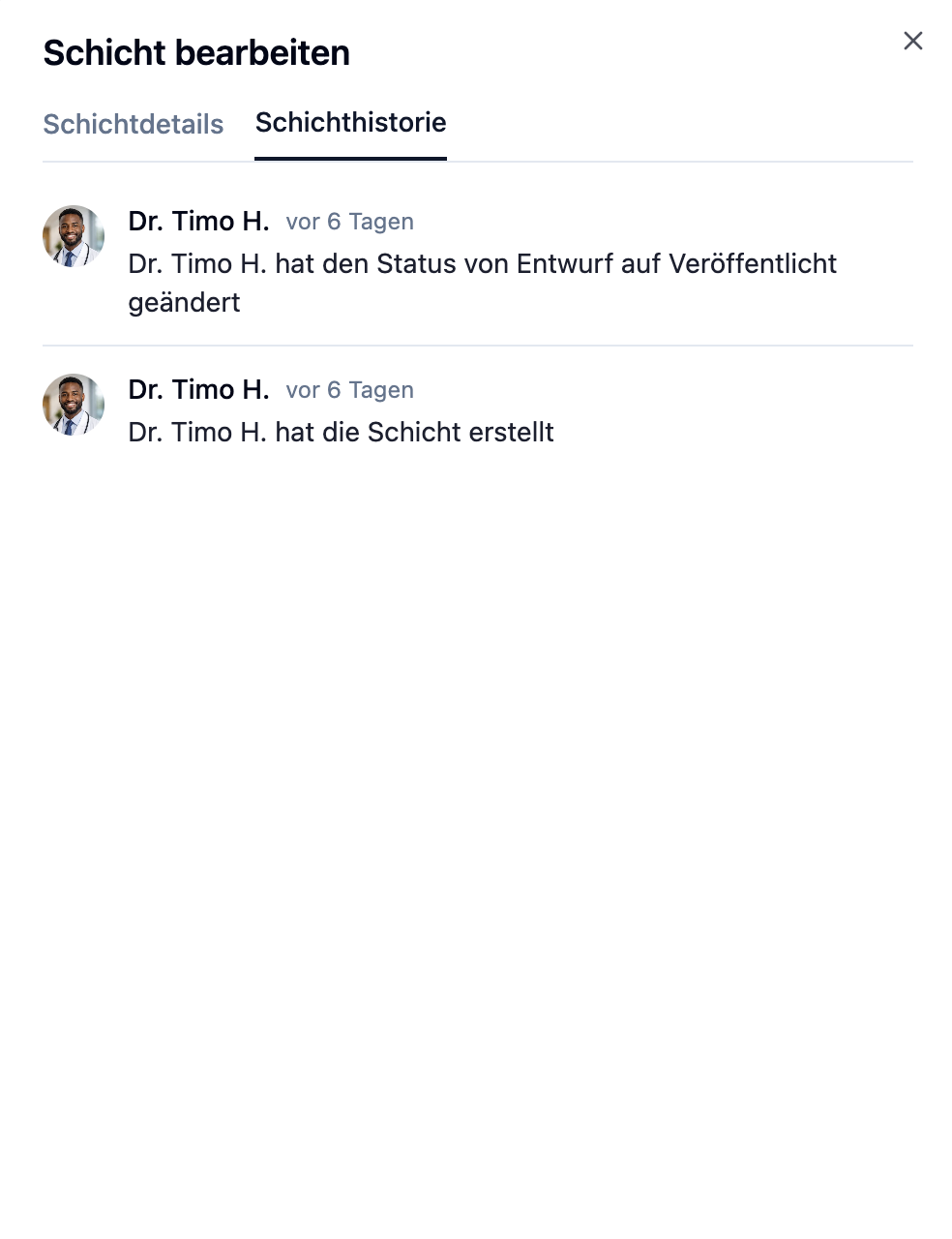
Estructura de una Entrada
| Elemento | Descripción |
|---|---|
| Avatar y nombre | Quién realizó el cambio |
| Marca de tiempo | Tiempo relativo, p. ej. hace 2 horas |
| Acción | Descripción breve del evento |
| Línea de detalle | Línea segunda opcional con información extra (p. ej. título nuevo o nota nueva) |
Qué Eventos se Registran
| Grupo | Ejemplos |
|---|---|
| Cambios de turno | Turno creado o eliminado, fecha, hora, descanso o departamento cambiado |
| Cambios de empleado | Empleado asignado, removido o intercambiado |
| Estado y turno abierto | Publicado, vuelto a borrador, turno abierto habilitado |
| Solicitudes de reemplazo | Solicitud enviada, aceptada, rechazada, retirada o caducada |
Estado del Turno: Borrador y Publicado
Cada turno tiene un estado que determina quién puede verlo.
| Estado | Visibilidad | Apariencia |
|---|---|---|
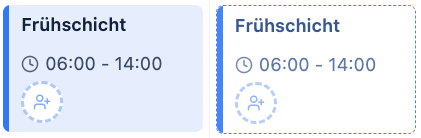
| Borrador | Solo administradores | Tarjeta blanca con borde punteado |
| Publicado | Todos los empleados | Tarjeta coloreada (color del departamento) |
Cambiar Estado de un Turno Individual
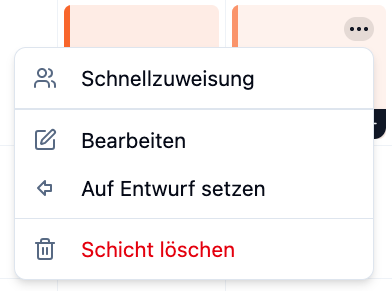
- Abre el menú desplegable (⋯) en la tarjeta de turno
- Selecciona:
- Publicar – si el turno es un borrador
- Volver a Borrador – si el turno está publicado
Crea nuevos turnos como borradores primero si aún quieres hacer cambios. Una vez que la planificación esté completa, publica todos los turnos a la vez.
Publicar Todos los Turnos en una Semana
Si tienes varios borradores en una semana, puedes publicarlos todos a la vez:
- Navega a la semana deseada
- Haz clic en Publicar en la esquina superior derecha junto a la búsqueda
- El número de borradores se muestra como un distintivo
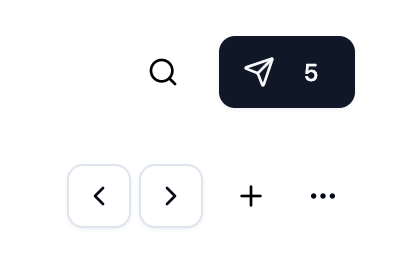
Después de publicar, los empleados afectados reciben una notificación automática.
El botón solo publica borradores de la semana actualmente mostrada. Para otras semanas, navega allí primero.
Arrastrar y Soltar: Mover Turnos
Con arrastrar y soltar, puedes mover rápidamente turnos a otro día o empleado.
Cómo Funciona
- Haz clic en un turno y mantén presionado el botón del ratón
- Arrastra el turno al destino deseado (día diferente, empleado diferente, departamento diferente)
- Suelta el botón del ratón para soltar el turno
¿Dónde Puedes Mover?
Dependiendo de la vista, puedes soltar turnos de diferentes formas:
| Vista | Mover a... |
|---|---|
| Vista de empleado | Día diferente, empleado diferente |
| Vista de departamento | Día diferente, departamento diferente |
Mientras arrastras, el turno se muestra ligeramente girado y ampliado. El área de destino se resalta cuando pasas el cursor sobre ella.
Arrastrar y Copiar: Copiar Turnos
En lugar de mover un turno, también puedes copiarlo. Esto te permite crear rápidamente turnos similares en múltiples días.
Atajo de Teclado
| Sistema | Tecla Mientras Arrastras |
|---|---|
| Mac | Mantén presionada la tecla ⌥ Alt |
| Windows/Linux | Mantén presionada la tecla Ctrl |
Cómo Copiar un Turno
- Mantén presionada la tecla modificadora (Alt/Ctrl)
- Haz clic en un turno y arrástralo al destino
- Suelta — el turno se copia, no se mueve
¿Qué se Copia?
| Elemento | Copiado |
|---|---|
| Título y descripción | ✓ |
| Hora de inicio y fin | ✓ |
| Área de trabajo | ✓ |
| Empleados asignados | ✓ |
| Empleados requeridos | ✓ |
| Turno abierto (bandera) | ✓ |
| Estado | Como Borrador |
Los turnos copiados siempre se crean como borradores. Esto te permite ajustarlos antes de publicarlos.
Asignación Rápida
Con Asignación Rápida, puedes asignar múltiples empleados a un turno a la vez — con una descripción general de disponibilidad y horas semanales.
La Asignación Rápida está disponible desde el plan Plus.
Cómo Abrir Asignación Rápida
- Haz clic en un turno
- Abre el menú desplegable (⋯)
- Selecciona Asignación Rápida
Qué Ves
Para cada empleado en el área de trabajo, se muestra lo siguiente:
| Información | Descripción |
|---|---|
| Casilla de verificación | Seleccionar/deseleccionar empleado |
| Nombre | Nombre del empleado |
| Disponibilidad | Distintivos para ausencias o no disponibilidades |
| Horas semanales | Horas actuales frente a horas objetivo con indicador de color |
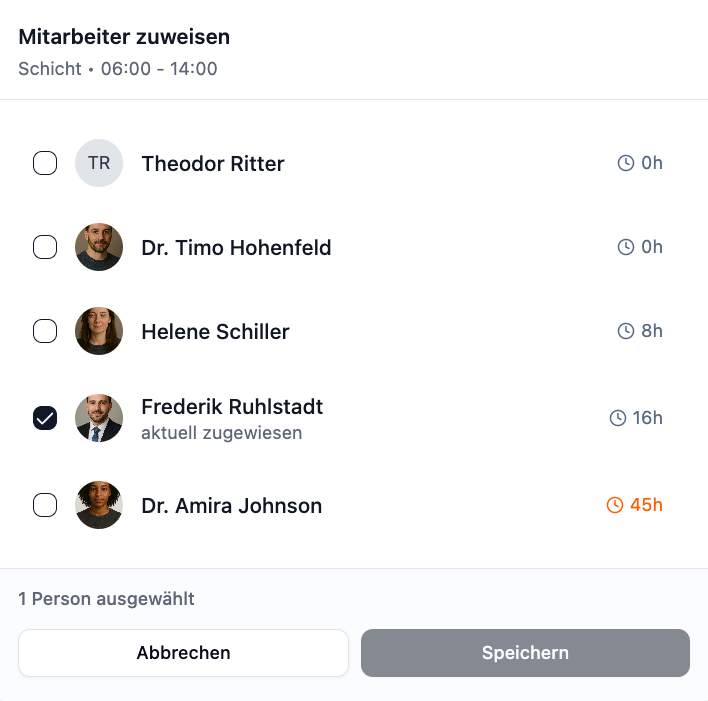
Codificación de Color de Horas Semanales
| Color | Significado |
|---|---|
| Gris | El empleado tiene capacidad disponible |
| Amarillo | El empleado está ligeramente por encima del límite |
| Rojo | El empleado está por encima de sus horas semanales |
Asignar Empleados
- Marca las casillas de los empleados deseados
- Haz clic en Guardar
- Todos los empleados seleccionados se asignan al turno
La lista de empleados se clasifica por disponibilidad. Los empleados disponibles con menos horas semanales aparecen primero.
Turnos Abiertos
Los turnos abiertos permiten que los empleados se registren para turnos disponibles ellos mismos. Esto reduce el esfuerzo de planificación y proporciona más flexibilidad al equipo.
Crear un Turno Abierto
- Crea un nuevo turno o edita uno existente
- Habilita la casilla de verificación Los empleados pueden registrarse
- Ingresa el número de empleados necesarios para el turno
- Publica el turno
También puedes asignar empleados manualmente mientras mantienes el turno abierto para aplicaciones adicionales.
Cómo se Registran los Empleados
Los empleados ven turnos abiertos en su Dashboard en la tarjeta "Turnos Abiertos":
- El empleado abre el dashboard
- Ve turnos abiertos disponibles de sus áreas de trabajo
- Haz clic en Registrarse en este turno — se registra inmediatamente
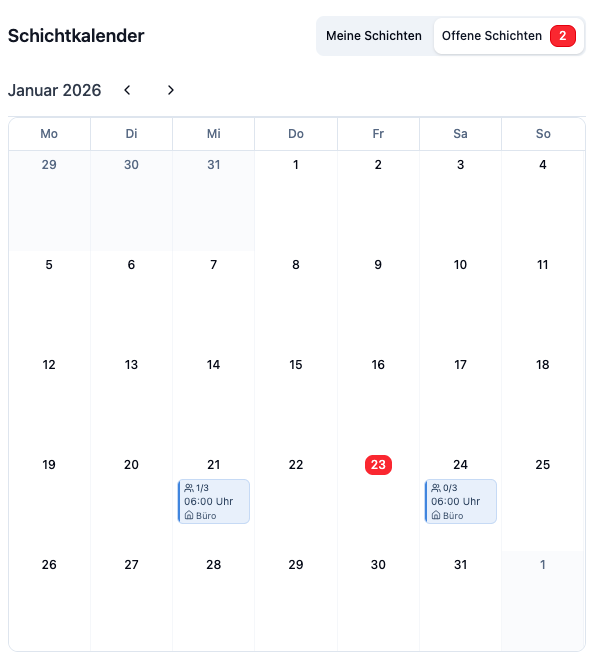
Indicador de Capacidad
Cada turno abierto muestra el nivel actual de personal:
| Pantalla | Significado |
|---|---|
| 2/3 | 2 de 3 empleados requeridos están registrados |
| 3/3 | El turno está completamente cubierto — no hay más aplicaciones posibles |
Ejemplos Prácticos
La consulta de la Dra. Schmidt está planificando la próxima semana.
Proceso:
- Crea todos los turnos — se guardan automáticamente como borradores
- Asigna empleados y revisa la planificación
- Navega a la semana y haz clic en Publicar
- Todos los turnos se publican a la vez
- Los empleados reciben una notificación
Resultado: La semana está planificada y todos los empleados están informados.
La Casa de Cuidados Sunny necesita el mismo turno de mañana todos los días.
Proceso:
- Crea el turno de mañana el lunes
- Mantén presionada Alt (Mac) o Ctrl (Windows)
- Arrastra el turno al martes → se crea una copia
- Repite para todos los demás días
Resultado: Turnos idénticos todos los días sin configurar cada turno manualmente.
La consulta dental del Dr. Weber tiene un turno que necesita 3 empleados.
Proceso:
- Haz clic en el turno → Menú desplegable → Asignación Rápida
- Verifica la disponibilidad y horas semanales de cada empleado
- Selecciona 3 empleados disponibles con casillas de verificación
- Haz clic en Guardar
Resultado: Los 3 empleados se asignan con un clic.
Preguntas Frecuentes
¿Pueden los empleados ver borradores?
No. Los turnos en estado "Borrador" solo son visibles para administradores. Los empleados solo ven turnos publicados.
¿Puedo volver a convertir un turno publicado a borrador?
Sí. Abre el menú desplegable del turno y selecciona "Volver a Borrador". Nota: El turno desaparecerá de la vista de los empleados.
¿Qué sucede al copiar si los empleados no están en el área de destino?
Si copias un turno a un área de trabajo diferente, solo se incluyen los empleados que también están asignados a ese área. Se eliminan otras asignaciones.
¿Por qué no veo el botón de Asignación Rápida?
La Asignación Rápida es una característica Plus. En el plan Basic, el botón está deshabilitado y muestra una pista de actualización.
¿Puedo mover varios turnos a la vez?
No, arrastrar y soltar funciona solo para turnos individuales. Para patrones recurrentes, recomendamos plantillas semanales.
¿Se notifica a los empleados cuando muevo turnos?
Solo cuando cambia el estado. Simplemente mover un turno ya publicado no desencadena una notificación automática.
Resumen
| Característica | Descripción | Disponibilidad |
|---|---|---|
| Estado del turno | Borrador (solo administradores) o Publicado (todos) | Todos los planes |
| Publicar todos | El botón publica todos los borradores de la semana | Todos los planes |
| Arrastrar y soltar | Mover turnos arrastrando | Todos los planes |
| Arrastrar y copiar | Copiar turnos con Alt/Ctrl + arrastrar | Todos los planes |
| Asignación Rápida | Asignar múltiples empleados con descripción general de disponibilidad | Plus |
| Turnos Abiertos | Los empleados pueden registrarse para turnos ellos mismos | Todos los planes |
| Historial de turnos | Registro completo de todos los cambios realizados en un turno | Plus |
Usa el estado de borrador para preparar tu planificación con tranquilidad. Copia turnos recurrentes con Arrastrar y Copiar. Una vez que todo esté listo, publica todos los turnos a la vez — tus empleados serán notificados automáticamente.