Vuorojen hallinta
Kun olet luonut vuorosuunnitelmasi, voit lisätä ja hallita vuoroja. Tämä sivu selittää keskeiset ominaisuudet: vuorojen luominen, vuoron status, julkaiseminen, vetäminen ja pudottaminen, kopiointi, nopea määritys ja avoimet vuorot.
Vuorojen luominen
Uuden vuoron voi luoda kolmella tavalla:
- Plusmerkki päivässä – Klikkaa + -merkkiä tyhjässä päivän solussa
- Plusmerkki vuorossa – Klikkaa + -merkkiä olemassa olevassa vuorossa
- Plusmerkki oikeassa yläkulmassa – Klikkaa + -merkkiä vuorosuunnitelman oikeassa yläkulmassa
Klikkauksen jälkeen vuorodialogiikkunaa avautuu, jossa voit asettaa ajat, työalueen ja työntekijät.
Taukojen hallinta
Tauot määritetään suoraan vuorossa — erillista taukoaluetta ei ole. Kun luot tai muokkaat vuoroa, dialogissa on Break length -kenttä minuuteissa (esiasetetut vaihtoehdot: 15, 30, 45, 60 min tai mukautettu arvo 1–480).
Tauko vähennetään suunnitelluista tunneista ja se näkyy ylityötunnien tilillä: suunnitelmassa näkemäsi tunnit ovat jo brutto miinus tauko.
Missä voit muuttaa taukoja?
- Vuoroa luodessa — vuorodialogiikkunassa on Break -kenttä vakiovaihtoehdoilla.
- Olemassa olevaa vuoroa muokatessa — tuplaklikkaa vuoroa avataksesi dialogin uudelleen samalla kentällä.
- Vuoropohjien kautta — pohja tallentaa tauon pituuden, joten jokaisesta siitä luodusta vuorosta periytyy sama arvo.
Vuoron tietojen täyttäminen
Kun avaat vuorodialogiikkunan, Shift Details -välilehti on aktiivinen. Tässä syötät kaikki vuoron keskeiset tiedot.
| Kenttä | Tyyppi | Pakollinen | Huomautukset |
|---|---|---|---|
| Department | Valinta | Ei | Valinnainen – ilman työaluetta vuoro koskee koko vastaanottoa; valinta suodattaa työntekijäluetteloa |
| Date | Päivämäärän valitsin | Kyllä | Vuoron päivä |
| Time | Alkamis- ja loppumisaika (HH:MM) | Kyllä | Kaksi kenttää, erotettu "to" -sanalla |
| Break | Valinta (None, 15, 30, 45, 60 min) | Ei | Mukautettu arvo 1–480 min käytettävissä |
| Title | Teksti | Ei | Valinnainen nimi, esim. Morning tai Late shift |
| Employees | Monivalinta | Ei | Näyttää saatavuuden, viikon tunnit ja kaksinkertaisen varaustoiminnon vihjeitä; suodattuina osastittain |
| Employees can register | Valintaruutu | Ei | Muuttaa tämän avoimeksi vuoroksi ja paljastaa vaaditun määrän kentän |
| Required staff count | Numero (≥ 0) | Vain avoimille vuoroille | Kuinka monta ihmistä vuoro tarvitsee |
| Shift note | Tekstialue | Ei | Lisätietoja tiimille |
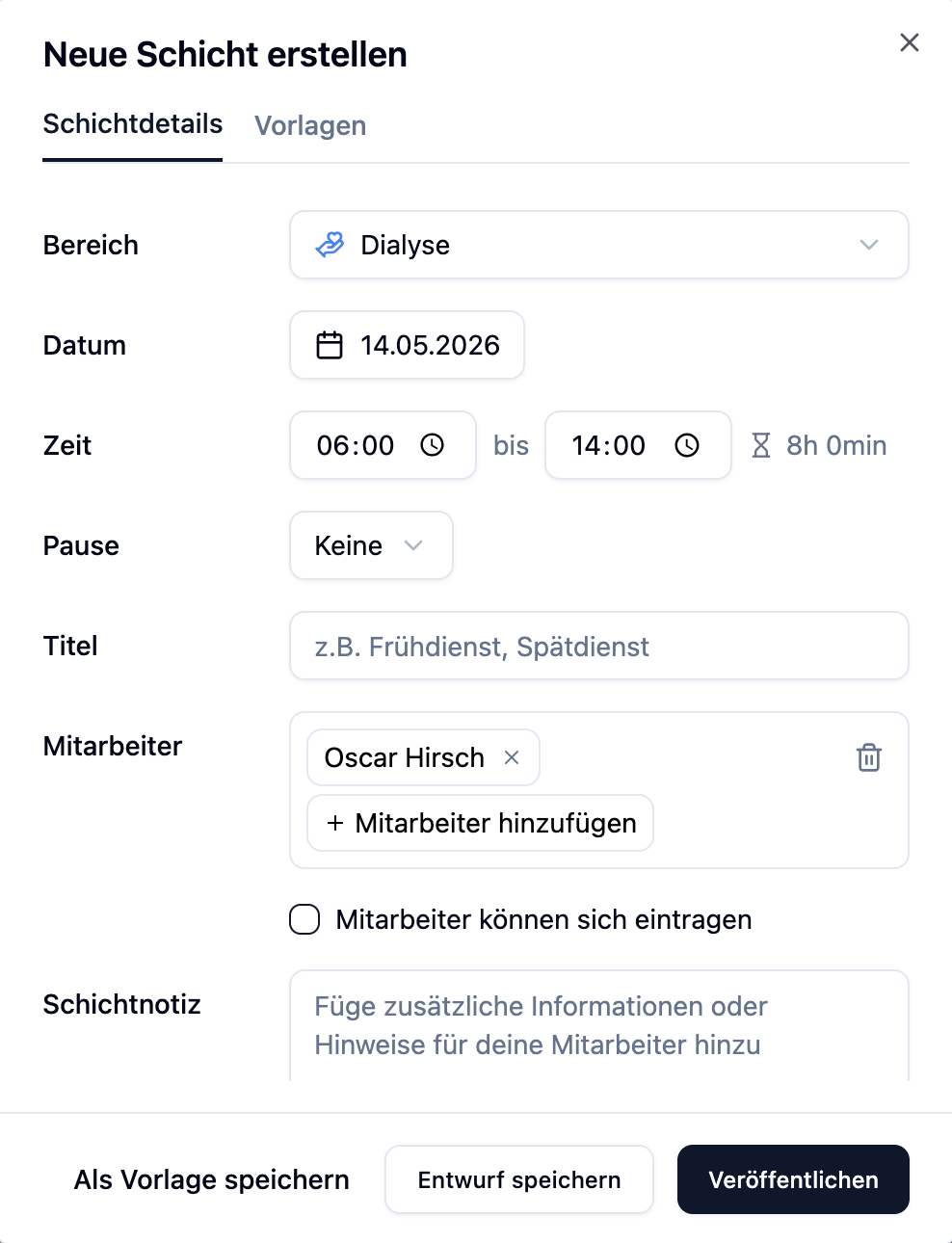
Työntekijän valitsin näyttää suoraan, kuka on saatavilla aikavälillä ja kuinka monta viikon tuntia on jo suunniteltu.
Et joudu syöttämään toistuvia vuoroja käsin joka kerta. Luo vuoropohja ja käytä sitä yhdellä klikkauksella.
Vuoron historia
Vuoron historia on saatavilla Plus-paketissa.
Välilehti näkyy vain, kun avaat olemassa olevan vuoron. Se ei näy uutta vuoroa luotaessa. Pääsy on myös rajoitettu ylläpitäjille.
Vuoron historia kirjaa jokaisen vuoroon tehtyjen muutokset, joten voit aina jäljittää, kuka muutti mitä ja milloin.
Historian avaaminen
- Klikkaa olemassa olevaa vuoroa aikataulusta
- Vuorodialogiikkunassa siirry Shift History -välilehdelle
- Näet kaikki tapahtumat, uusimmat ensin
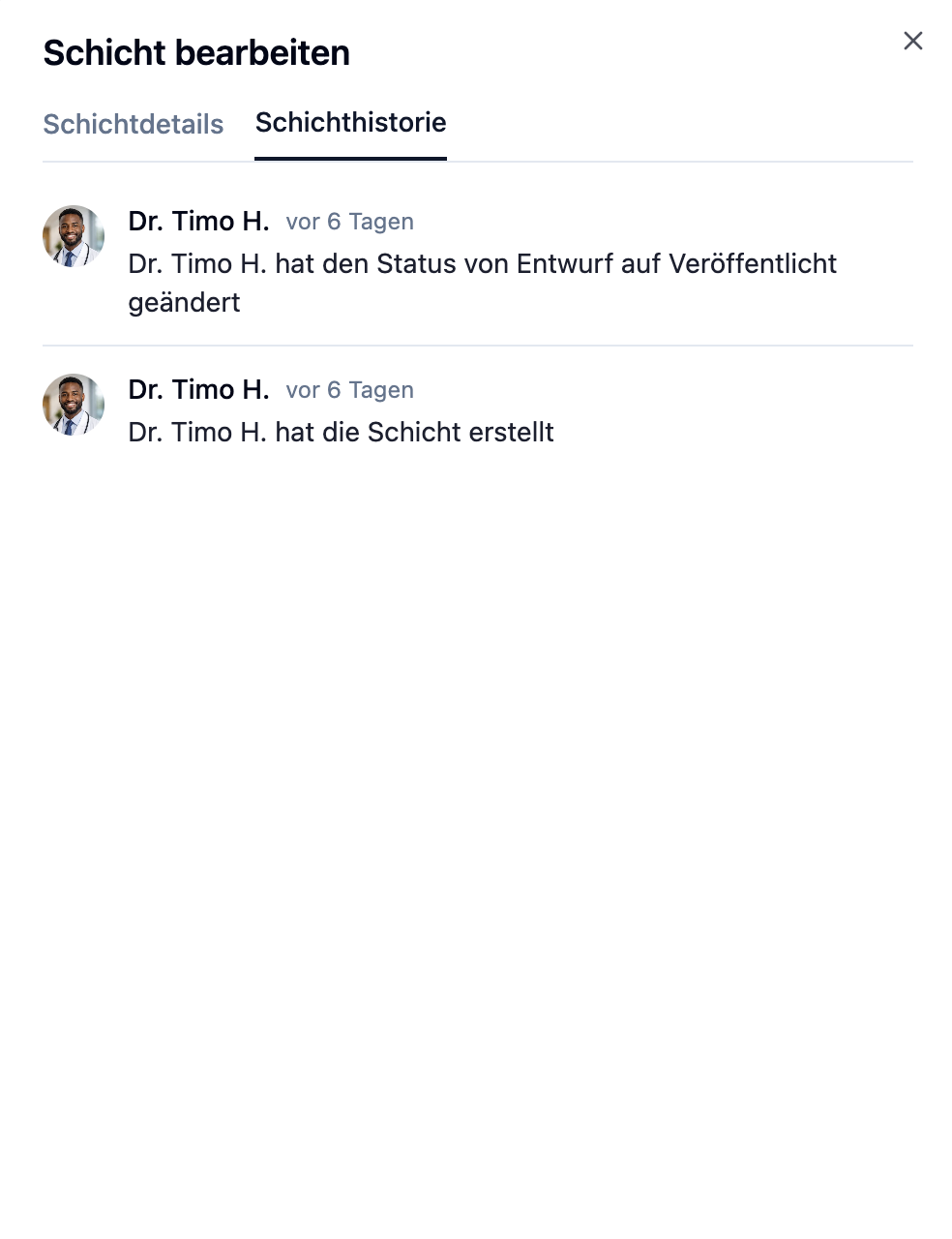
Merkinnän rakenne
| Elementti | Kuvaus |
|---|---|
| Avatar ja nimi | Kuka teki muutoksen |
| Aikaleima | Suhteellinen aika, esim. 2 tuntia sitten |
| Action | Lyhyt kuvaus tapahtumasta |
| Detail line | Valinnainen toinen rivi, jossa lisätietoa (esim. uusi otsikko tai uusi merkintä) |
Mitkä tapahtumat kirjataan
| Ryhmä | Esimerkkejä |
|---|---|
| Vuoron muutokset | Vuoro luotu tai poistettu, päivämäärä, aika, tauko tai osasto muuttunut |
| Työntekijöiden muutokset | Työntekijä määritetty, poistettu tai vaihdettu |
| Status ja avoin vuoro | Julkaistu, asetettu takaisin luonnokseksi, avoin vuoro aktivoitu |
| Korvaamispyynnöt | Pyyntö lähetetty, hyväksytty, hylätty, peruutettu tai vanhentunut |
Vuoron status: Luonnos ja julkaistu
Jokaisella vuorolla on status, joka määrää kuka sen näkee.
| Status | Näkyvyys | Ulkonäkö |
|---|---|---|
| Draft | Vain ylläpitäjät | Valkoinen kortti katkoviivalla rajattuna |
| Published | Kaikki työntekijät | Väriä sisältävä kortti (osaston väri) |
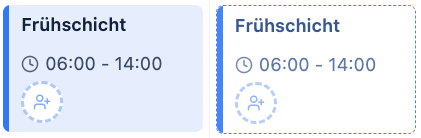
Yhden vuoron statuksen muuttaminen
- Avaa vuorokortin pudotusvalikko (⋯)
- Valitse:
- Publish – jos vuoro on luonnos
- Set to Draft – jos vuoro on julkaistu
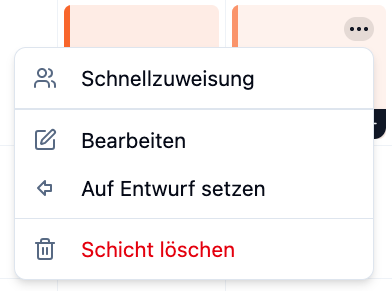
Luo uudet vuorot ensin luonnoksina, jos haluat vielä tehdä muutoksia. Kun suunnittelu on valmis, julkaise kaikki vuorot kerralla.
Kaikkien vuorojen julkaiseminen viikolla
Jos sinulla on useita luonnoksia viikolla, voit julkaista ne kaikki kerralla:
- Siirry halutulle viikolle
- Klikkaa Publish -painiketta oikeassa yläkulmassa haun vieressä
- Luonnokset näytetään merkinnällä
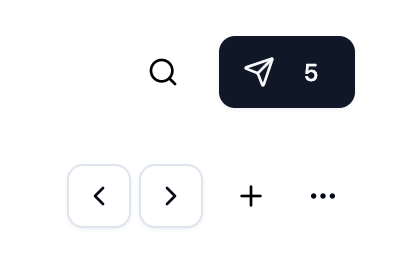
Julkaisemisen jälkeen vaikuttavat työntekijät saavat automaattisen ilmoituksen.
Painike julkaisee vain luonnoksia nykyisesti näytetystä viikosta. Muille viikoille sinun on ensin navigoitava niihin.
Vedä ja pudota: vuorojen siirtäminen
Vedä ja pudota -toiminnolla voit nopeasti siirtää vuoroja toiselle päivälle tai työntekijälle.
Kuinka se toimii
- Klikkaa vuoroa ja pidä hiiren painike painettuna
- Vedä vuoro haluttuun kohteeseen (eri päivä, eri työntekijä, eri osasto)
- Vapauta hiiren painike pudottaaksesi vuoron
Mihin voit siirtää?
Näkymästä riippuen voit pudottaa vuoroja eri tavoin:
| Näkymä | Siirrä... |
|---|---|
| Employee view | Eri päivä, eri työntekijä |
| Department view | Eri päivä, eri osasto |
Vedettäessä vuoro näkyy hieman kiertyneenä ja suurempana. Kohdealue korostuu, kun viet osoittimen siihen.
Vedä ja kopioi: vuorojen kopiointi
Vuoron siirtämisen sijaan voit myös kopioida sen. Näin voit nopeasti luoda samanlaisia vuoroja useille päiville.
Näppäimistön pikanäppäin
| Järjestelmä | Näppäin vedettäessä |
|---|---|
| Mac | Pidä ⌥ Alt -näppäintä |
| Windows/Linux | Pidä Ctrl -näppäintä |
Kuinka kopioida vuoro
- Pidä muokkaajannäppäintä (Alt/Ctrl)
- Klikkaa vuoroa ja vedä se kohteeseen
- Vapauta — vuoro kopioidaan, sitä ei siirretä
Mitä kopioidaan?
| Elementti | Kopioidaan |
|---|---|
| Otsikko ja kuvaus | ✓ |
| Alkamis- ja loppumisaika | ✓ |
| Työalue | ✓ |
| Määritetyt työntekijät | ✓ |
| Vaaditut työntekijät | ✓ |
| Avoin vuoro (merkintä) | ✓ |
| Status | Luonnoksena |
Kopioitavat vuorot luodaan aina luonnoksina. Näin voit muokata niitä ennen julkaisemista.
Nopea määritys
Nopean määrityksen avulla voit määrittää useita työntekijöitä vuoroon kerralla — saatavuuden ja viikon tuntien yleiskatsauksen kanssa.
Nopea määritys on saatavilla Plus-paketissa.
Kuinka avata nopea määritys
- Klikkaa vuoroa
- Avaa pudotusvalikko (⋯)
- Valitse Quick Assign
Mitä näet
Jokaisen työalueen työntekijän osalta näytetään:
| Tieto | Kuvaus |
|---|---|
| Valintaruutu | Valitse/poista valinnan työntekijä |
| Nimi | Työntekijän nimi |
| Availability | Merkinnät poissaoloista tai saatavuuden ongelmista |
| Weekly hours | Nykyiset vs. tavoitetunnit väriindikaattorilla |
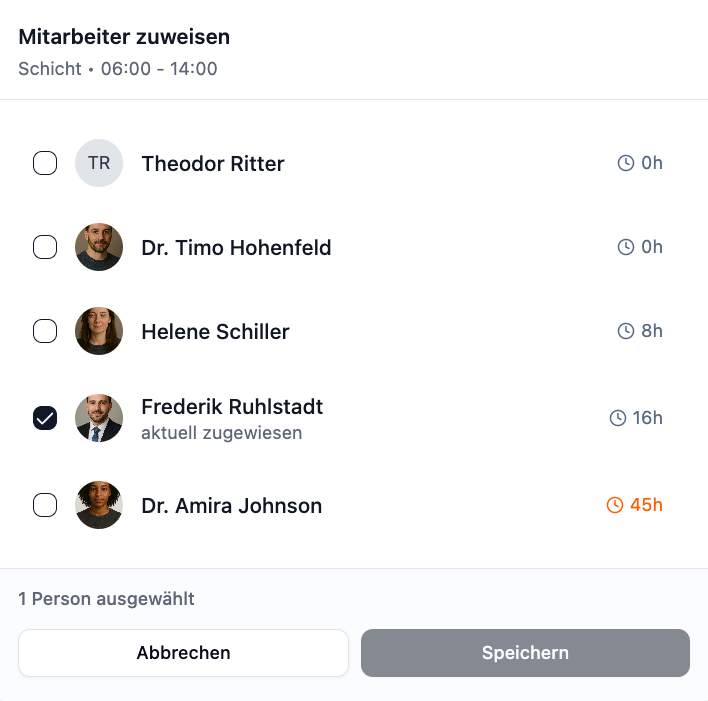
Viikon tuntien värikoodaus
| Väri | Merkitys |
|---|---|
| Harmaa | Työntekijällä on kapasiteettia saatavilla |
| Keltainen | Työntekijä on hieman rajan yli |
| Punainen | Työntekijä ylitti viikon tunnit |
Työntekijöiden määrittäminen
- Merkitse ruudut haluttujen työntekijöiden kohdalle
- Klikkaa Save
- Kaikki valitut työntekijät määritetään vuoroon
Työntekijäluettelo on lajiteltu saatavuuden mukaan. Saatavilla olevat työntekijät, joilla on vähemmän viikon tunteja, näkyvät ensin.
Avoimet vuorot
Avoimet vuorot antavat työntekijöille mahdollisuuden ilmoittautua saataville vuoroille itse. Tämä vähentää suunnitteluponnistuksia ja antaa tiimille enemmän joustavuutta.
Avoimen vuoron luominen
- Luo uusi vuoro tai muokkaa olemassa olevaa
- Ota käyttöön valintaruutu Employees can register
- Syötä tarvittavien työntekijöiden määrä vuorolle
- Julkaise vuoro
Voit myös manuaalisesti määrittää työntekijöitä pitäen samalla vuoron avoimena lisähakemuksille.
Kuinka työntekijät ilmoittautuvat
Työntekijät näkevät avoimet vuorot Dashboard -sivulla "Open Shifts" -kortissa:
- Työntekijä avaa koontinäytön
- Näkee saatavilla olevat avoimet vuorot omiltaan työalueiltaan
- Klikkaa Sign up for this shift – ilmoittautuu heti
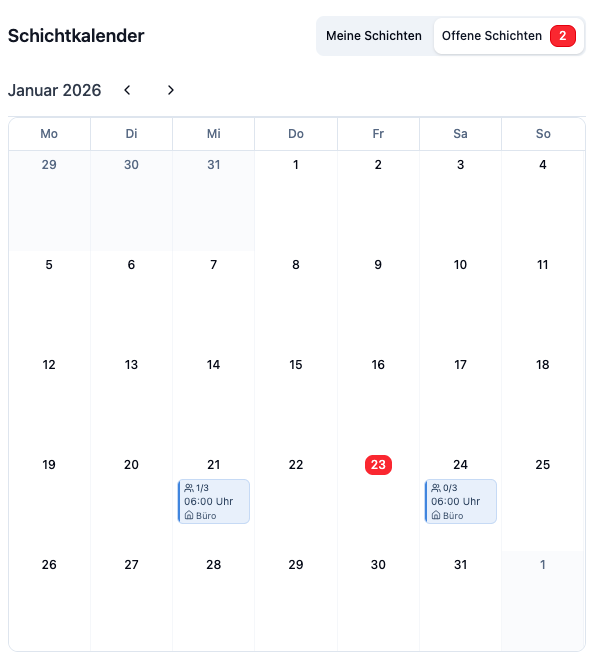
Kapasiteetin ilmaisin
Jokainen avoin vuoro näyttää nykyisen henkilöstötason:
| Näyttö | Merkitys |
|---|---|
| 2/3 | 2 of 3 vaaditusta työntekijästä on ilmoittautunut |
| 3/3 | Vuoro on täysin henkilöstöitetty — ei enempää ilmoittautumisia |
Käytännön esimerkit
Dr. Schmidtin vastaanotto suunnittelee tulevaa viikkoa.
Prosessi:
- Luo kaikki vuorot — ne tallennetaan automaattisesti luonnoksina
- Määritä työntekijät ja tarkista suunnittelu
- Siirry viikolle ja klikkaa Publish
- Kaikki vuorot julkaistaan kerralla
- Työntekijät saavat ilmoituksen
Tulos: Viikko on suunniteltu ja kaikki työntekijät ovat tietoisia.
Sunny Care Home tarvitsee saman aamuvuoron joka päivä.
Prosessi:
- Luo aamuvuoro maanantaille
- Pidä Alt (Mac) tai Ctrl (Windows)
- Vedä vuoro tiistaille → kopio luodaan
- Toista kaikille muille päiville
Tulos: Identtiset vuorot joka päivä ilman jokaisen vuoron manuaalista asetusta.
Dr. Weberin hammaslääkäri tarvitsee vuoroon 3 työntekijää.
Prosessi:
- Klikkaa vuoroa → Pudotusvalikko → Quick Assign
- Tarkista kunkin työntekijän saatavuus ja viikon tunnit
- Valitse 3 saatavilla olevaa työntekijää valintaruuduilla
- Klikkaa Save
Tulos: Kaikki 3 työntekijää määritetään yhdellä klikkauksella.
Usein kysytyt kysymykset
Näkävätkö työntekijät luonnokset?
Ei. "Draft" -statuksissa olevat vuorot näkyvät vain ylläpitäjille. Työntekijät näkevät vain julkaistuja vuoroja.
Voinko asettaa julkaistun vuoron takaisin luonnokseksi?
Kyllä. Avaa vuoron pudotusvalikko ja valitse "Set to Draft". Huomaa: Vuoro katoaa silloin työntekijöiden näkymästä.
Mitä tapahtuu kopioidessa, jos työntekijöitä ei ole kohdealueella?
Jos kopioit vuoron eri työalueelle, vain alueelle määritetyt työntekijät sisällytetään. Muut määritykset poistetaan.
Miksi en näe Quick Assign -painiketta?
Quick Assign on Plus-ominaisuus. Peruspaketissa painike on harmaana ja näyttää päivitysvihjeellä.
Voinko siirtää useita vuoroja kerralla?
Ei, vedä ja pudota -toiminto toimii vain yksittäisille vuoroille. Toistuvien kaavioiden osalta suosittelemme viikkopohjia.
Ilmoitetaanko työntekijöille, kun siirrän vuoroja?
Vain kun status muuttuu. Pelkkä jo julkaistun vuoron siirtäminen ei laukaise automaattista ilmoitusta.
Yhteenveto
| Ominaisuus | Kuvaus | Saatavuus |
|---|---|---|
| Vuoron status | Luonnos (vain ylläpitäjät) tai julkaistu (kaikki) | Kaikki paketit |
| Julkaise kaikki | Painike julkaisee viikon kaikki luonnokset | Kaikki paketit |
| Vedä ja pudota | Siirrä vuoroja vetämällä | Kaikki paketit |
| Vedä ja kopioi | Kopioi vuoroja Alt/Ctrl + vedolla | Kaikki paketit |
| Nopea määritys | Määritä useita työntekijöitä saatavuusyleiskatsauksen kanssa | Plus |
| Avoimet vuorot | Työntekijät voivat ilmoittautua vuoroille itse | Kaikki paketit |
| Vuoron historia | Täydellinen tietue kaikista vuoroon tehdyistä muutoksista | Plus |
Käytä luonnoksen statusta valmistelun rauhallisesti. Kopioi toistuvat vuorot vedolla ja kopioinnilla. Kun kaikki on valmis, julkaise kaikki vuorot kerralla — työntekijät saavat automaattisen ilmoituksen.