Gestionarea Schimburilor
După crearea planului tău de schimburi, poți adăuga și gestiona schimburi. Această pagină explică funcțiile cheie: crearea schimburilor, statusul schimburilor, publicare, drag & drop, copiere, atribuire rapidă și schimburi deschise.
Crearea Schimburilor
Există trei moduri de a crea un schimb nou:
- Plus pe o zi – Clic pe + într-o celulă de zi goală
- Plus pe un schimb – Clic pe + pe un schimb existent
- Plus sus dreapta – Clic pe + în colțul din dreapta sus al planului de schimburi
După clic, se deschide dialogul schimbului unde poți seta orele, zona de lucru și angajații.
Gestionarea Pauzelor
Pauzele sunt configurate direct în schimb — nu există o zonă separată pentru pauze. Când creezi sau editezi un schimb, dialogul are un câmp Break length în minute (opțiuni presetate: 15, 30, 45, 60 min, sau o valoare personalizată de la 1 la 480).
Pauza este scăzută din orele planificate și reflectată în contul de ore suplimentare: orele pe care le vezi în plan sunt deja brut minus pauză.
Unde poți schimba pauzele?
- Când creezi un schimb — dialogul schimbului include un câmp Break cu opțiuni implicite.
- Când editezi un schimb existent — dublu-clic pe schimb pentru a redeschide dialogul cu același câmp.
- Via șabloane de schimburi — șablonul stochează durata pauzei, deci fiecare schimb creat din acesta moștenește aceeași valoare.
Completarea Detaliilor Schimbului
Când deschizi dialogul schimbului, tab-ul Shift Details este activ. Aici introduci toate informațiile cheie pentru schimb.
| Câmp | Tip | Necesar | Observații |
|---|---|---|---|
| Department | Select | Nu | Opțional – fără o zonă de lucru, schimbul se aplică întregii practici; alegerea filtrează lista de angajați |
| Date | Date picker | Da | Ziua schimbului |
| Time | Ora de început și de sfărșit (HH:MM) | Da | Două câmpuri separate de "to" |
| Break | Select (None, 15, 30, 45, 60 min) | Nu | Valoare personalizată de la 1–480 min disponibilă |
| Title | Text | Nu | Nume opțional, de ex. Morning sau Late shift |
| Employees | Multi-select | Nu | Arată disponibilitate, ore săptămânale și indicii de dublu-rezervare; filtrat după departament |
| Employees can register | Checkbox | Nu | Transformă aceasta în schimb deschis și revelează câmpul de numărare cerut |
| Required staff count | Number (≥ 0) | Doar pentru schimburi deschise | Câți oameni are nevoie schimbul |
| Shift note | Text area | Nu | Informații suplimentare pentru echipă |
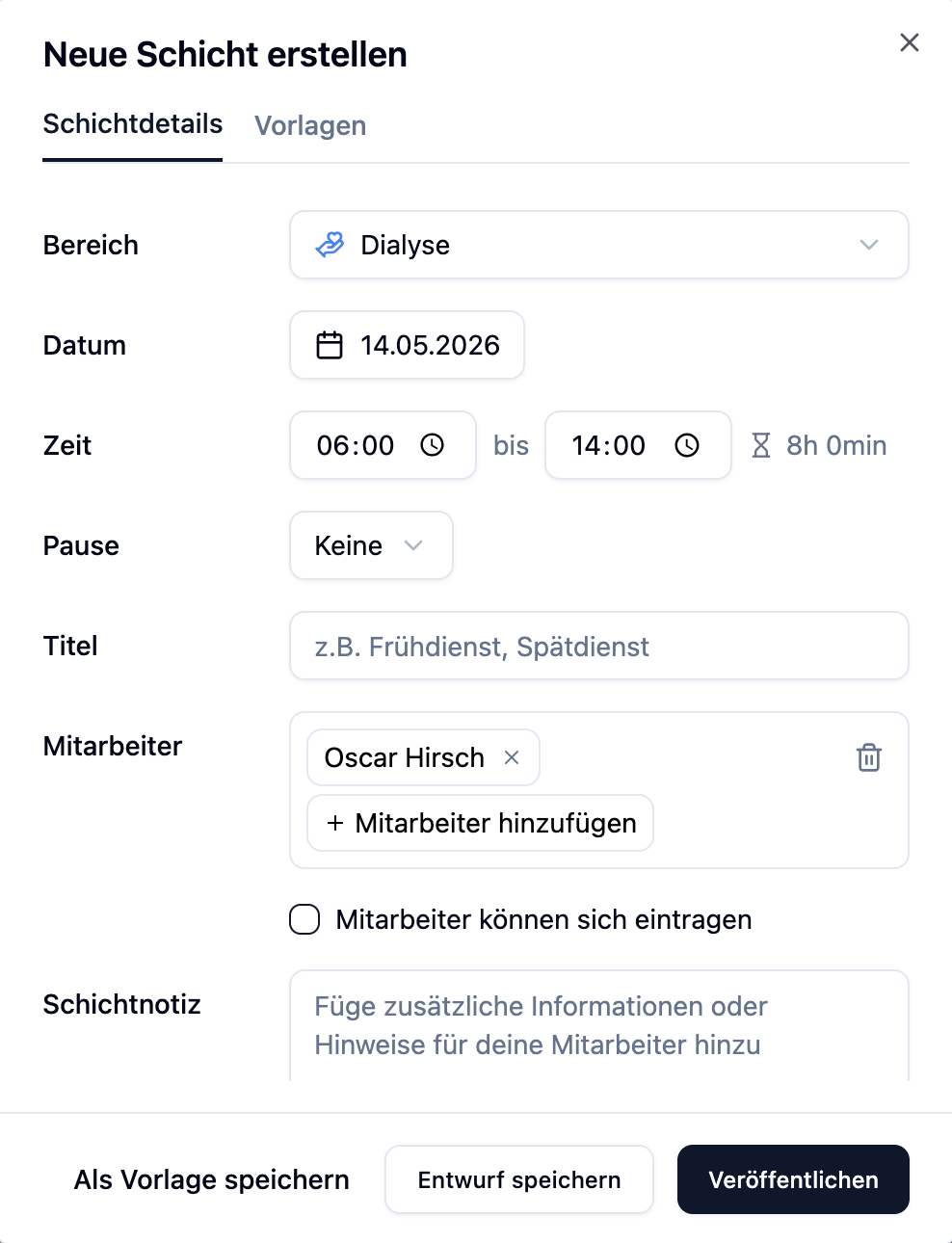
Selectorul de angajați arată direct cine este disponibil în intervalul orar și câte ore săptămânale sunt deja planificate.
Nu trebuie să introduci schimburi recurente manual de fiecare dată. Creează un șablon de schimb și aplică-l cu un clic.
Istoricul Schimbului
Istoricul schimbului este disponibil din planul Plus.
Tab-ul apare doar când deschizi un schimb existent. Nu este vizibil când creezi un schimb nou. Accesul este de asemenea limitat la admini.
Istoricul schimbului înregistrează fiecare modificare făcută la un schimb, deci poți întotdeauna urmări cine a schimbat ce și când.
Cum să Deschizi Istoricul
- Clic pe un schimb existent în program
- În dialogul schimbului, comută la tab-ul Shift History
- Vezi toate evenimentele, cea mai nouă pe primul loc
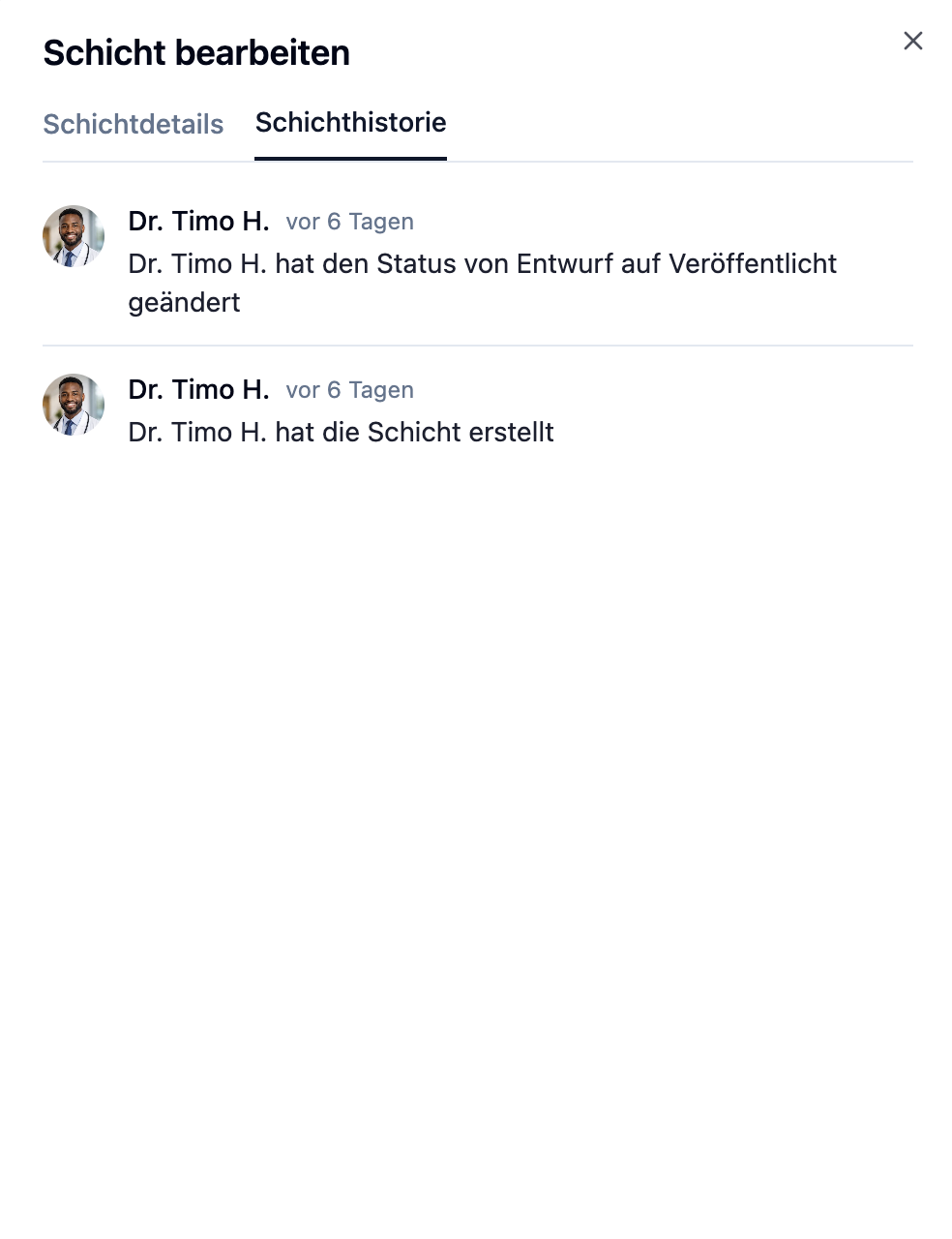
Structura unei Intrări
| Element | Descriere |
|---|---|
| Avatar & nume | Cine a făcut schimbarea |
| Timestamp | Timp relativ, de ex. 2 ore în urmă |
| Action | Descriere scurtă a evenimentului |
| Detail line | Linie a doua opțională cu informații suplimentare (de ex. titlu nou sau notă nouă) |
Care Evenimente Sunt Înregistrate
| Grup | Exemple |
|---|---|
| Schimburi schimbări | Schimb creat sau șters, dată, oră, pauză sau departament schimbat |
| Schimburi angajați | Angajat asignat, eliminat sau interschimbat |
| Status & schimb deschis | Publicat, setat înapoi la draft, schimb deschis activat |
| Cereri de înlocuire | Cerere trimisă, acceptată, respingă, retrasă sau expirat |
Statusul Schimbului: Draft & Publicat
Fiecare schimb are un status care determină cine poate să-l vadă.
| Status | Vizibilitate | Aspect |
|---|---|---|
| Draft | Numai admini | Card alb cu margine punctată |
| Published | Toți angajații | Card colorat (culoarea departamentului) |
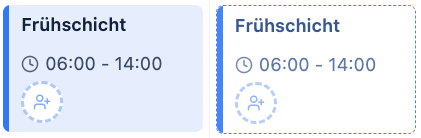
Schimbarea Statusului unui Singur Schimb
- Deschide meniul dropdown (⋯) pe cardul schimbului
- Selectează:
- Publish – dacă schimbul este un draft
- Set to Draft – dacă schimbul este publicat
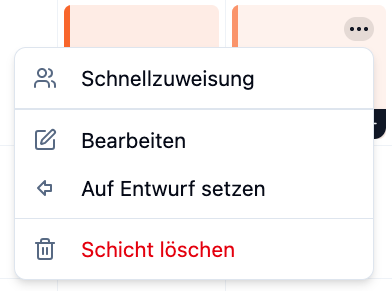
Creează schimburi noi ca drafturi mai întâi dacă mai vrei să faci modificări. Odată ce planificarea este completă, publică toate schimburile deodată.
Publică Toate Schimburile dintr-o Săptămână
Dacă ai mai multe drafturi într-o săptămână, poți să le publici pe toate deodată:
- Navighează la săptămâna dorită
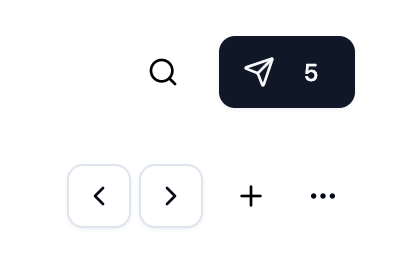
- Clic pe Publish în colțul din dreapta sus lângă căutare
- Numărul de drafturi este afișat ca o insignă
După publicare, angajații afectați sunt notificați automat.
Butonul publică doar drafturi din săptămâna afișată în prezent. Pentru alte săptămâni, navighează acolo mai întâi.
Drag & Drop: Mutarea Schimburilor
Cu drag & drop, poți muta rapid schimburi la o altă zi sau angajat.
Cum Funcționează
- Clic pe un schimb și ține butonul mouse-ului
- Trage schimbul la destinația dorită (altă zi, alt angajat, alt departament)
- Eliberează butonul mouse-ului pentru a plasa schimbul
Unde Poți Muta?
În funcție de vizualizare, poți plasa schimburi diferit:
| Vizualizare | Mută la... |
|---|---|
| Employee view | Altă zi, alt angajat |
| Department view | Altă zi, alt departament |
Când tragi, schimbul este afișat ușor rotit și mărit. Zona țintă este evidențiată când te apropii de ea.
Drag & Copy: Copierea Schimburilor
În loc să muți un schimb, poți și copia acestea. Aceasta te permite să creezi rapid schimburi similare pe mai multe zile.
Combinație de Taste
| Sistem | Tasta Când Tragi |
|---|---|
| Mac | Ține tasta ⌥ Alt |
| Windows/Linux | Ține tasta Ctrl |
Cum să Copiezi un Schimb
- Ține tasta modificator (Alt/Ctrl)
- Clic pe un schimb și trage la destinație
- Eliberează – schimbul este copiat, nu mutat
Ce Se Copiază?
| Element | Copiat |
|---|---|
| Titlu & descriere | ✓ |
| Ora de început și de sfărșit | ✓ |
| Zona de lucru | ✓ |
| Angajați asignați | ✓ |
| Angajați necesari | ✓ |
| Schimb deschis (steag) | ✓ |
| Status | Ca Draft |
Schimburile copiate sunt întotdeauna create ca drafturi. Aceasta te permite să le ajustezi înainte de publicare.
Atribuire Rapidă
Cu Atribuire Rapidă, poți atribui mai mulți angajați unui schimb deodată – cu o vedere de ansamblu a disponibilității și orelor săptămânale.
Atribuire Rapidă este disponibilă din planul Plus.
Cum să Deschizi Atribuire Rapidă
- Clic pe un schimb
- Deschide meniul dropdown (⋯)
- Selectează Quick Assign
Ce Vezi
Pentru fiecare angajat din zona de lucru, se afișează următoarele:
| Informație | Descriere |
|---|---|
| Checkbox | Selectează/deselectează angajat |
| Name | Numele angajatului |
| Availability | Insigne pentru absențe sau indisponibilități |
| Weekly hours | Ore curente vs. ore țintă cu indicator de culoare |
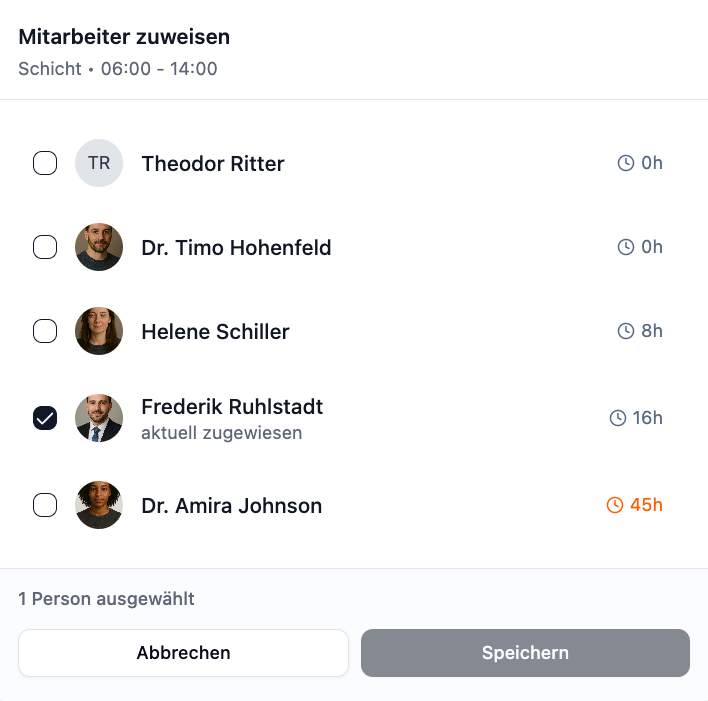
Codificarea după Culori pentru Orele Săptămânale
| Culoare | Semnificație |
|---|---|
| Gray | Angajatul are capacitate disponibilă |
| Yellow | Angajatul este ușor peste limită |
| Red | Angajatul a depășit orele săptămânale |
Atribuirea Angajaților
- Bifează casetele pentru angajații doriți
- Clic pe Save
- Toți angajații selectați sunt asignați schimbului
Lista de angajați este sortată după disponibilitate. Angajații disponibili cu mai puține ore săptămânale apar mai întâi.
Schimburi Deschise
Schimburile deschise permit angajaților să se înscrie singuri pentru schimburi disponibile. Aceasta reduce efortul de planificare și oferă echipei mai multă flexibilitate.
Crearea unui Schimb Deschis
- Creează un schimb nou sau editează pe unul existent
- Activează caseta Employees can register
- Introdu numărul de angajați necesari pentru schimb
- Publică schimbul
Poți de asemenea atribui manual angajații în timp ce menții schimbul deschis pentru aplicații suplimentare.
Cum se Înscriu Angajații
Angajații văd schimburi deschise pe Dashboard-ul lor în cardul "Open Shifts":
- Angajatul deschide tabloul de bord
- Vede schimburi deschise disponibile din zonele lor de lucru
- Clic pe Sign up for this shift – este înregistrat imediat
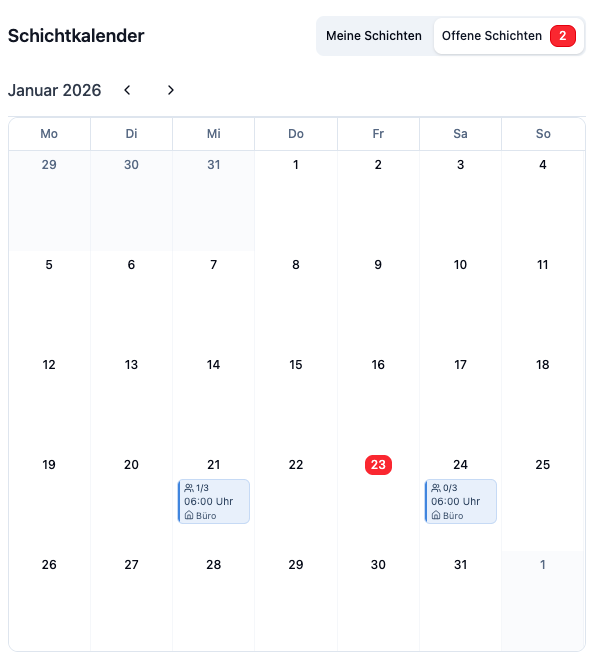
Indicator de Capacitate
Fiecare schimb deschis arată nivelul actual de personal:
| Afișare | Semnificație |
|---|---|
| 2/3 | 2 din 3 angajații necesari sunt înregistrați |
| 3/3 | Schimbul este complet ocupat – nu mai sunt posibile aplicații |
Exemple Practice
Practica Dr. Schmidt planifică săptămâna următoare.
Proces:
- Creează toate schimburile – sunt salvate automat ca drafturi
- Atribuie angajații și revizuiește planificarea
- Navighează la săptămână și clic pe Publish
- Toate schimburile sunt publicate deodată
- Angajații primesc o notificare
Rezultat: Săptămâna este planificată și toți angajații sunt informați.
Sunny Care Home are nevoie de același schimb de dimineață în fiecare zi.
Proces:
- Creează schimbul de dimineață pe luni
- Ține Alt (Mac) sau Ctrl (Windows)
- Trage schimbul pe marți → se creează o copie
- Repetă pentru toate celelalte zile
Rezultat: Schimburi identice în fiecare zi fără a seta fiecare schimb manual.
Practica Dentară Dr. Weber are un schimb care are nevoie de 3 angajați.
Proces:
- Clic pe schimb → Dropdown → Quick Assign
- Verifică disponibilitatea și orele săptămânale ale fiecărui angajat
- Selectează 3 angajați disponibili cu casete
- Clic pe Save
Rezultat: Toți 3 angajații sunt asignați cu un clic.
Întrebări Frecvente
Pot angajații vedea drafturi?
Nu. Schimburile cu statusul "Draft" sunt vizibile doar pentru admini. Angajații văd doar schimburi publicate.
Pot seta un schimb publicat înapoi la draft?
Da. Deschide meniul dropdown al schimbului și selectează "Set to Draft". Notă: Schimbul va dispărea apoi din vizualizarea angajaților.
Ce se întâmplă la copiere dacă angajații nu sunt în zona țintă?
Dacă copiezi un schimb la o altă zonă de lucru, doar angajații care sunt de asemenea asignați la acea zonă sunt incluși. Alte atribuiri sunt eliminate.
De ce nu văd butonul Atribuire Rapidă?
Atribuire Rapidă este o caracteristică Plus. În planul Basic, butonul este estompat și arată o indicație de upgrade.
Pot muta mai multe schimburi deodată?
Nu, drag & drop funcționează doar pentru schimburi individuale. Pentru modele recurente, recomandăm șabloane săptămânale.
Sunt notificați angajații când mut schimburi?
Doar când statusul se schimbă. Mutarea simplă a unui schimb deja publicat nu declanșează o notificare automată.
Rezumat
| Caracteristică | Descriere | Disponibilitate |
|---|---|---|
| Statusul schimbului | Draft (numai admini) sau Publicat (toată lumea) | Toate planurile |
| Publică pe toți | Butonul publică toate drafurile săptămânii | Toate planurile |
| Drag & Drop | Mută schimburi trăgând | Toate planurile |
| Drag & Copy | Copiază schimburi cu Alt/Ctrl + trage | Toate planurile |
| Atribuire Rapidă | Atribuie mai mulți angajați cu vizualizare de disponibilitate | Plus |
| Schimburi Deschise | Angajații pot să se înscrie singuri pentru schimburi | Toate planurile |
| Istoricul schimbului | Înregistrare completă a tuturor modificărilor făcute la un schimb | Plus |
Folosește statusul draft pentru a-ți pregăti planificarea în liniște. Copiază schimburile recurente cu Drag & Copy. Odată ce totul este gata, publică toate schimburile deodată – angajații tăi vor fi notificați automat.