Șabloane Săptămânale
Șabloanele săptămânale sunt o funcție Plus. Cu planul Basic, poți crea și testa un șablon săptămânal. Cu Plus sau Premium, șabloane nelimitate sunt disponibile.
Cu șabloanele săptămânale, poți salva o întreagă săptămână cu toate schimburile și atribuirile de angajați ca șablon. Acest șablon poate fi apoi aplicat oricărei alte săptămâni – ideal pentru programele recurente.
Găsirea Funcției
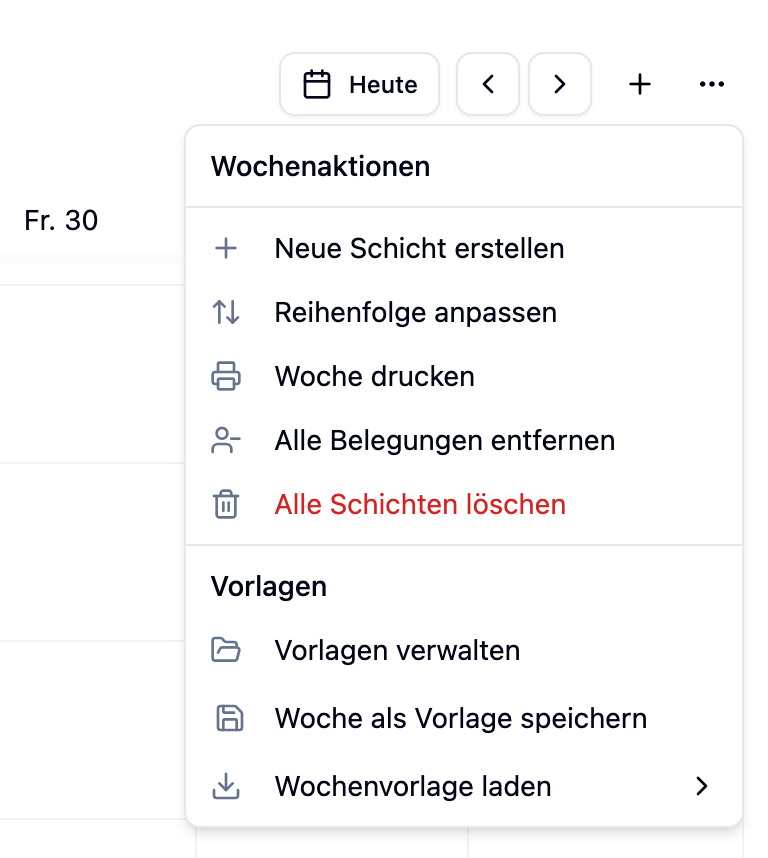
Poți găsi șabloanele săptămânale în planul de schimburi prin meniul săptămânii:
- Accesează Shift Planning din meniul principal
- Selectează planul de schimburi dorit
- Fă clic pe meniul cu trei puncte (⋯) în vizualizarea săptămânii
- În secțiunea Templates, vei găsi:
- Manage Templates – Vizualizează, editează sau șterge toate șabloanele
- Save Week as Template – Salvează săptămâna curentă ca șablon nou
- Load Weekly Template – Aplică un șablon existent la săptămâna curentă
Crearea unui Șablon Săptămânal
Pentru a crea un șablon săptămânal, ai nevoie de o săptămână cu schimburi deja configurate.
Pas cu Pas
- Configurează săptămâna cu toate schimburile dorite
- Atribuie angajații la schimburile pe care dorești să le salvezi în șablon
- Deschide meniul săptămânii (⋯)
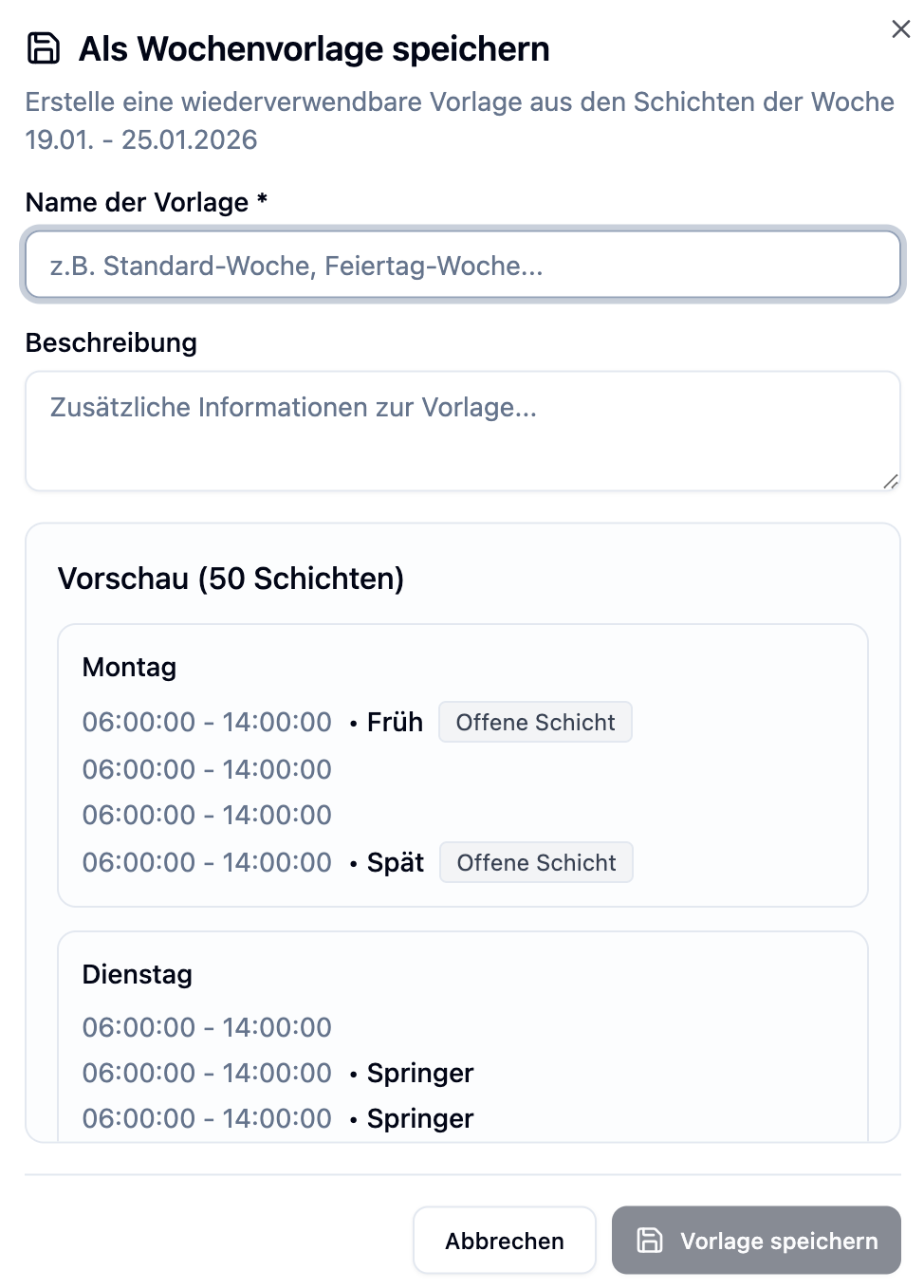
- Fă clic pe Save Week as Template
- Introduce un nume pentru șablon (obligatoriu)
- Opțional: Adaugă o descriere
- Verifică previzualizarea schimburilor incluse
- Fă clic pe Save
Ce se Salvează?
Următoarele informații sunt stocate în șablon:
| Element | Descriere |
|---|---|
| Shifts | Toate schimburile săptămânii cu ziua săptămânii, ora de început și de încheiere |
| Departments | Departamentul atribuit pentru fiecare schimb |
| Employees | Toți angajații atribuiți per schimb |
| Title & Description | Dacă sunt setate pentru schimb |
| Required Staff | Numărul de angajați necesari |
| Open Shift | Dacă schimbul este marcat ca „deschis" |
Poți crea și un șablon fără angajați. Configurează pur și simplu schimburile fără a atribui pe cineva. Aceasta te oferă o structură de bază pe care o poți completa flexibil după aplicare.
Aplicarea unui Șablon Săptămânal
Pas cu Pas
- Navighează la săptămâna în care dorești să aplici șablonul
- Deschide meniul săptămânii (⋯)
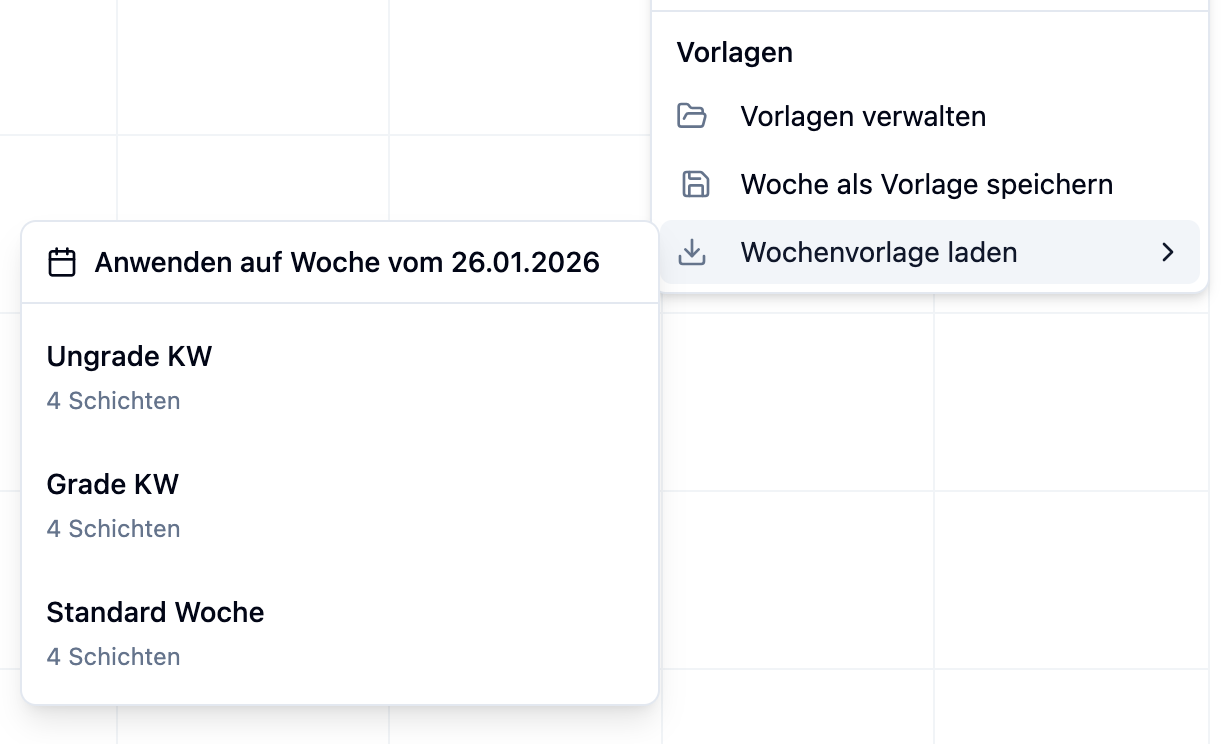
- Fă clic pe Load Weekly Template
- Selectează șablonul dorit din submeniu
- Șablonul va fi validat și aplicat
Șabloanele săptămânale nu înlocuiesc schimburile existente în săptămână. Schimburile din șablon sunt adăugate la schimburile deja existente.
Dacă dorești să umpli complet o săptămână cu un șablon, șterge mai întâi toate schimburile existente prin „Delete All Shifts" din meniul săptămânii.
Rezolvarea Conflictelor cu Șabloane Săptămânale
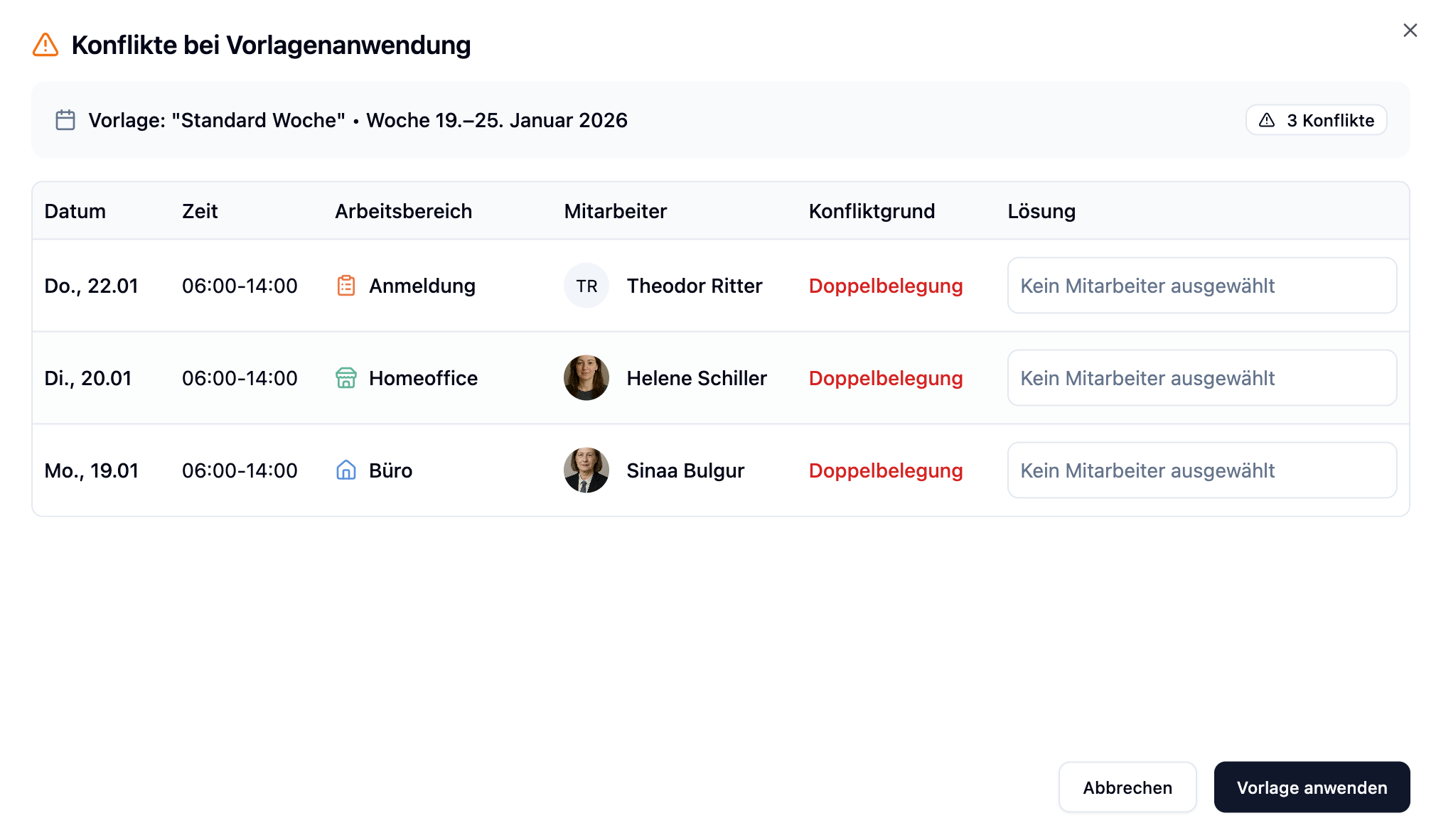
Dialogul de conflict cu opțiuni de rezolvare detaliate este disponibil doar în planul Premium. În Basic și Plus, șabloanele sunt aplicate direct.
Atunci când aplici un șablon, pot apărea conflicte – de exemplu, când un angajat are deja alt schimb într-o zi sau are concediu programat.
Când Apare Dialogul de Conflict?
Suprapunerea apare atunci când este detectat unul dintre următoarele conflicte:
| Tip de Conflict | Descriere |
|---|---|
| Absence | Angajatul are o absență în această zi (de exemplu, vacanță) |
| Unavailability | Angajatul s-a marcat ca indisponibil |
| Double Booking | Angajatul este deja atribuit unui alt schimb |
Opțiuni de Rezolvare
Pentru fiecare conflict, poți alege una dintre următoarele soluții:
| Opțiune | Descriere |
|---|---|
| Replace Employee | Selectează alt angajat disponibil din listă |
| Remove Employee | Schimbul va fi creat fără acest angajat (rămâne deschis). De asemenea, utilizat automat dacă nu selectezi un angajat de înlocuire. |
Conflictele pe care nu le rezolvi manual sunt gestionate automat cu „Remove Employee". Poți te concentra pe conflictele critice și permite restului să fie rezolvate automat.
Gestionarea Șabloanelor Săptămânale
Editarea Șabloanelor
Poți schimba numele și descrierea unui șablon existent:
- Deschide meniul săptămânii (⋯)
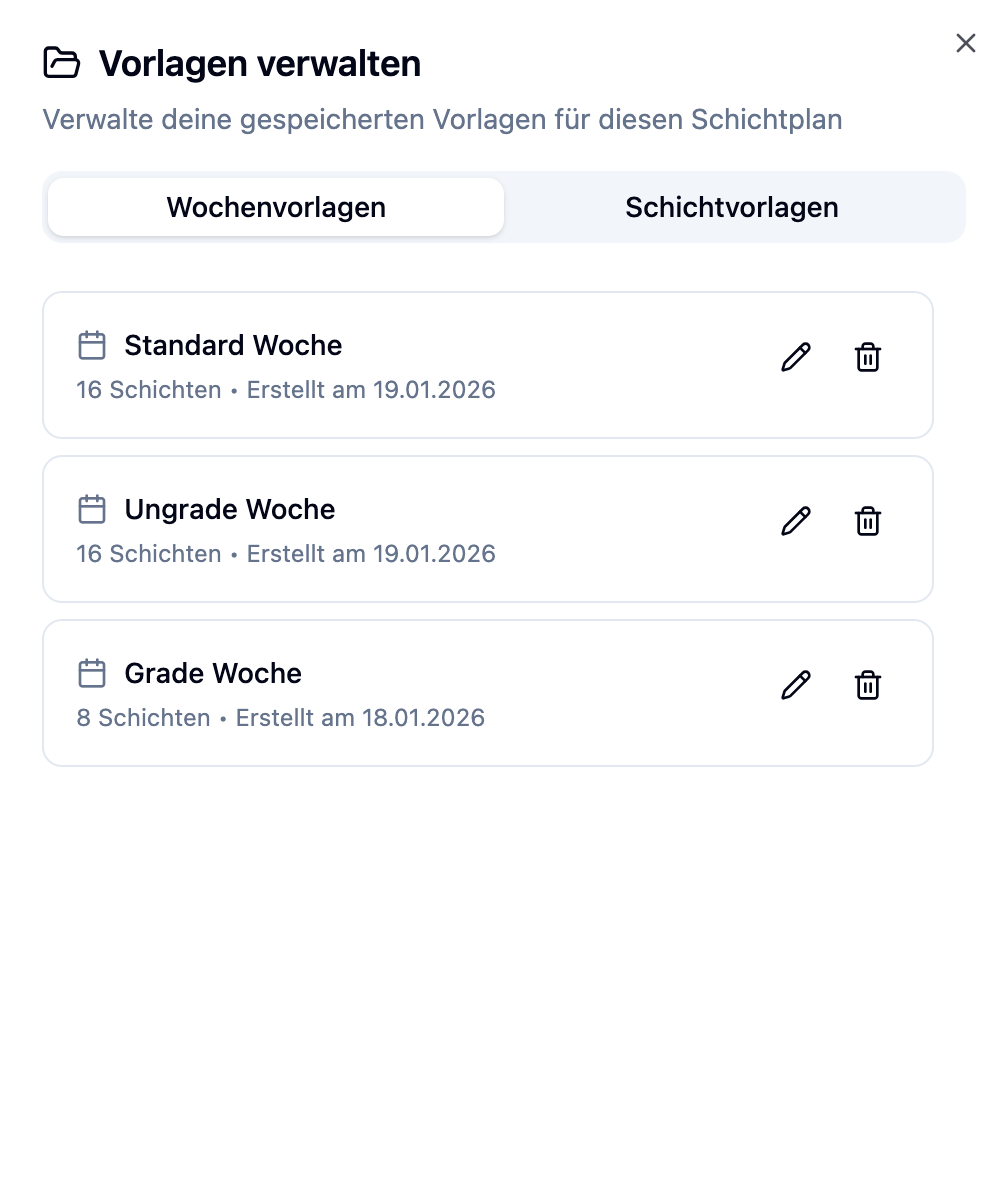
- Fă clic pe Manage Templates
- Fă clic pe pictograma de editare lângă șablon
- Schimbă numele și/sau descrierea
- Fă clic pe Save
Schimburile unui șablon nu pot fi editate direct. Pentru a crea un șablon cu schimburi diferite:
- Aplică șablonul existent la o săptămână goală
- Editează schimburile după dorință
- Salvează săptămâna ca șablon nou
- Șterge șablonul vechi dacă este necesar
Ștergerea Șabloanelor
- Deschide Manage Templates
- Fă clic pe pictograma de ștergere lângă șablon
- Confirmă ștergerea în dialog
Exemple Practice
Cabinet Dr. Schmidt are același program în fiecare săptămână cu consultații dimineață și după-amiază.
Abordare:
- Configurează complet săptămâna cu toate schimburile și angajații
- Salvează ca șablon „Standard Week"
- Fiecare săptămână nouă: „Load Weekly Template" → Selectează „Standard Week"
- Ajustează schimburi individuale sau angajați după necesitate
Timp economisit: În loc să creezi manual 20+ schimburi, doar un clic.
Cabinet Dentar Dr. Weber are nevoie de un program redus când un doctor este în vacanță.
Abordare:
- Creează șablon „Normal Operations" cu echipă completă
- Creează șablon „Vacation Coverage" cu personal redus
- Aplică șablonul corespunzător în funcție de disponibilitatea personalului
Beneficiu: Comutare rapidă între diferite modele de personal.
Cabinet Dr. Miller dorește să definească doar structura schimburilor dar să completeze cu personal flexibil.
Abordare:
- Configurează săptămână cu toate schimburile dar fără atribuiri de angajați
- Salvează ca șablon „Basic Structure"
- Pentru săptămână nouă: Încarcă șablonul
- Atribuie manual angajații disponibili la schimburi
Beneficiu: Personal flexibil cu structură consecventă.
Întrebări Frecvente
Sunt suprascrise schimburile existente?
Nu. Șabloanele săptămânale adaugă schimburi, nu le înlocuiesc. Dacă dorești să reconstruiești complet o săptămână din șablon, șterge mai întâi toate schimburile prin „Delete All Shifts" din meniul săptămânii.
Pot edita un șablon ulterior?
Doar numele și descrierea pot fi editate direct. Pentru a schimba schimburile, aplică șablonul la o săptămână goală, editează-l acolo și salvează-l ca șablon nou.
Ce se întâmplă cu conflictele fără Premium?
În Basic și Plus, șabloanele sunt aplicate fără verificarea conflictelor. Angajații sunt atribuiți chiar dacă există conflicte. În aceste planuri, verifică manual suprapunerile.
Câte șabloane pot crea?
- Basic: 1 șablon săptămânal
- Plus: Nelimitate
- Premium: Nelimitate
Sunt salvați și angajații?
Da! Toate atribuirile de angajați sunt salvate în șablon. La aplicare, aceiași angajați sunt atribuiți schimburilor – cu condiția să nu existe conflicte.
Rezumat
| Aspect | Detalii |
|---|---|
| Creează Șablon | Configurează săptămână → Meniu săptămână → „Save Week as Template" |
| Aplică Șablon | Meniu săptămână → „Load Weekly Template" → Selectează șablon |
| Date Salvate | Schimburi, departamente, angajați, ore, titluri |
| Comportament | Schimburile sunt adăugate, nu înlocuite |
| Conflicte (Premium) | Suprapunere arată opțiuni: înlocuiește, elimină, acceptă |
| Editare | Doar nume/descriere direct – schimburi prin recreare |
| Limite | Basic: 1 șablon, Plus/Premium: nelimitate |
Creează un șablon separat pentru fiecare program recurent. Denumiți-le clar (de exemplu, „Standard Week", „Holiday Staffing", „Summer Season"). Aceasta te ajută să găsești rapid șablonul corect și economisește timp la planificare.