Wochenvorlagen
Wochenvorlagen sind ein Plus-Feature. Im Basic-Plan kannst du eine Wochenvorlage erstellen und testen. Mit Plus oder Premium sind unbegrenzt viele Vorlagen möglich.
Mit Wochenvorlagen kannst du eine komplette Woche mit allen Schichten und Mitarbeiterzuordnungen als Vorlage speichern. Diese Vorlage lässt sich dann auf beliebige andere Wochen anwenden – ideal für wiederkehrende Dienstpläne.
Das Feature finden
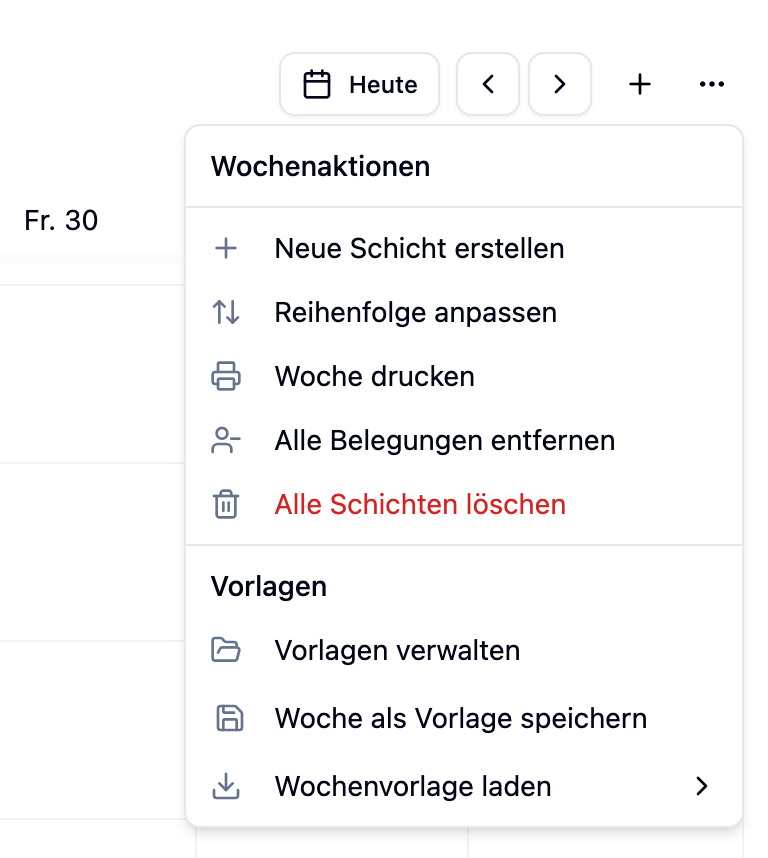
Du findest Wochenvorlagen im Schichtplan über das Wochenmenü:
- Gehe zu Schichtplanung im Hauptmenü
- Wähle den gewünschten Schichtplan aus
- Klicke auf das Drei-Punkte-Menü (⋯) in der Wochenansicht
- Im Bereich Vorlagen findest du:
- Vorlagen verwalten – Alle Vorlagen anzeigen, bearbeiten oder löschen
- Woche als Vorlage speichern – Aktuelle Woche als neue Vorlage speichern
- Wochenvorlage laden – Eine bestehende Vorlage auf die aktuelle Woche anwenden
Wochenvorlage erstellen
Um eine Wochenvorlage zu erstellen, benötigst du eine Woche mit bereits eingerichteten Schichten.
Schritt-für-Schritt
- Richte deine Woche mit allen gewünschten Schichten ein
- Weise den Schichten die Mitarbeiter zu, die du in der Vorlage speichern möchtest
- Öffne das Wochenmenü (⋯)
- Klicke auf Woche als Vorlage speichern
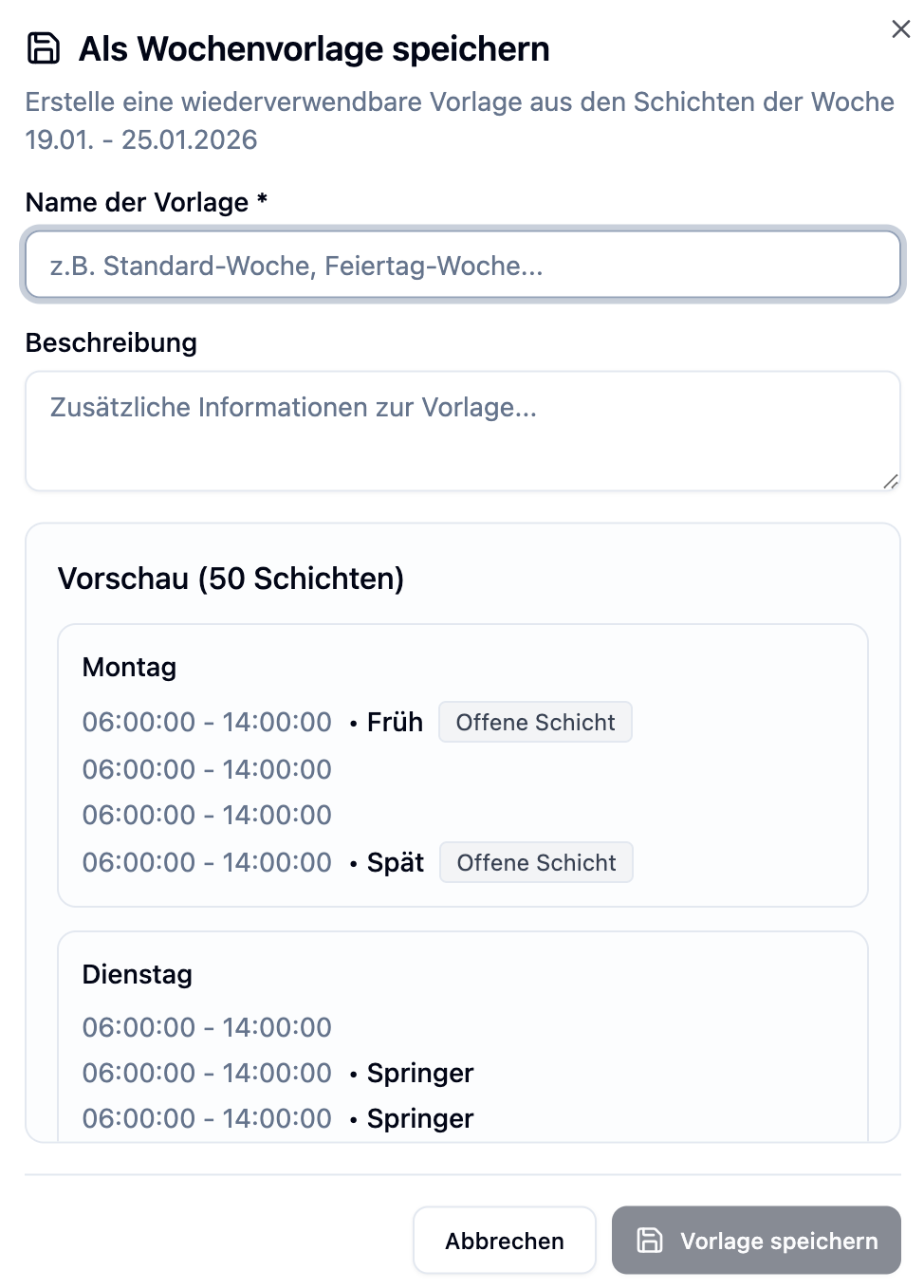
- Gib einen Namen für die Vorlage ein (Pflichtfeld)
- Optional: Füge eine Beschreibung hinzu
- Prüfe die Vorschau der enthaltenen Schichten
- Klicke auf Speichern
Was wird gespeichert?
In der Vorlage werden folgende Informationen gespeichert:
| Element | Beschreibung |
|---|---|
| Schichten | Alle Schichten der Woche mit Wochentag, Start- und Endzeit |
| Arbeitsbereiche | Der zugewiesene Arbeitsbereich jeder Schicht |
| Mitarbeiter | Alle zugeordneten Mitarbeiter pro Schicht |
| Titel & Beschreibung | Falls für die Schicht hinterlegt |
| Erforderliche Mitarbeiter | Die Anzahl der benötigten Mitarbeiter |
| Offene Schicht | Ob die Schicht als "offen" markiert ist |
Du kannst auch eine Vorlage ohne Mitarbeiter erstellen. Richte einfach die Schichten ein, ohne Mitarbeiter zuzuweisen. So erhältst du eine Grundstruktur, die du nach dem Anwenden flexibel besetzen kannst.
Wochenvorlage anwenden
Einzelne Woche
- Navigiere zur Woche, auf die du die Vorlage anwenden möchtest
- Öffne das Wochenmenü (⋯)
- Klicke auf Wochenvorlage laden
- Wähle die gewünschte Vorlage aus dem Untermenü
- Es öffnet sich der Dialog Vorlage anwenden
- Belasse die Wiederholung auf Einmalig (nur diese Woche)
- Klicke auf Anwenden

Mehrere Wochen auf einmal planen
Das Anwenden auf mehrere Wochen ist ein Plus-Feature. Im Basic-Plan kannst du Vorlagen nur auf einzelne Wochen anwenden.
Du kannst eine Vorlage in einem Schritt auf mehrere zukünftige Wochen anwenden – ideal für wiederkehrende Dienstpläne.
- Öffne das Wochenmenü (⋯) und klicke auf Wochenvorlage laden
- Wähle die gewünschte Vorlage
- Wähle unter Wiederholung das gewünschte Intervall:
- Jede Woche – Die Vorlage wird in jede Woche geladen
- Jede 2. Woche – Ideal für A/B-Wochen (z.B. abwechselnd Früh-/Spätplan)
- Jede 3. Woche – Für Drei-Wochen-Rotationen
- Jede 4. Woche – Für monatliche Rhythmen
- Wähle unter Zeitraum, wie weit im Voraus geplant werden soll: 1 Monat, 3 Monate, 6 Monate oder 12 Monate
- Die Wochen-Vorschau zeigt dir übersichtlich nach Monat gruppiert, in welche Kalenderwochen die Vorlage geladen wird
- Klicke auf Anwenden
Während der Anwendung siehst du den Fortschritt: „Woche 3 von 13…"

Für abwechselnde Wochen (z.B. Früh- und Spätplan) wende einfach zwei Vorlagen nacheinander an:
- Vorlage A (z.B. "Frühschicht-Woche") → Jede 2. Woche → 3 Monate → Anwenden
- Navigiere zur nächsten Woche
- Vorlage B (z.B. "Spätschicht-Woche") → Jede 2. Woche → 3 Monate → Anwenden
Da Vorlagen ergänzend geladen werden, fügen sich beide Pläne sauber zusammen.
Wochenvorlagen ersetzen nicht die bestehenden Schichten der Woche. Die Schichten aus der Vorlage werden zusätzlich zu den bereits vorhandenen Schichten hinzugefügt. Die neuen Schichten werden im Entwurfsmodus erstellt.
Wenn du eine Woche komplett mit einer Vorlage befüllen möchtest, lösche zuerst alle bestehenden Schichten über "Alle Schichten löschen" im Wochenmenü.
Konflikte bei Wochenvorlagen lösen
Das Konflikt-Dialog mit detaillierten Lösungsoptionen ist nur im Premium-Plan verfügbar. In Basic und Plus werden Vorlagen direkt angewendet – prüfe in diesen Plänen manuell auf Überschneidungen.
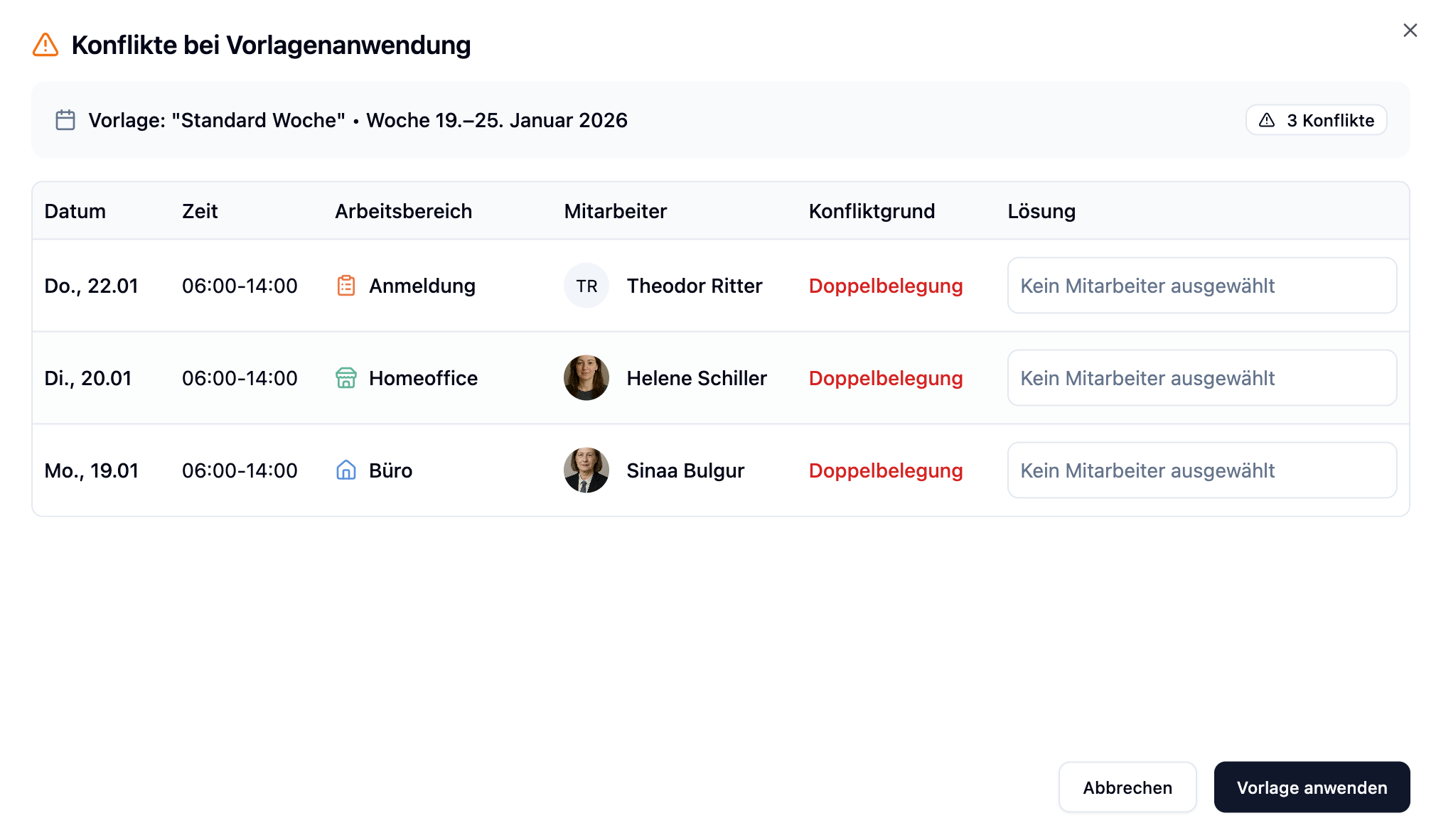
Beim Anwenden einer Vorlage kann es zu Konflikten kommen – zum Beispiel wenn ein Mitarbeiter an einem Tag bereits eine andere Schicht hat oder Urlaub eingetragen ist.
Wann erscheint das Konflikt-Dialog?
Das Overlay erscheint, wenn einer der folgenden Konflikte erkannt wird:
| Konflikttyp | Beschreibung |
|---|---|
| Abwesenheit | Mitarbeiter hat an diesem Tag eine Abwesenheit (z.B. Urlaub) |
| Unverfügbarkeit | Mitarbeiter hat sich als unverfügbar markiert |
| Doppelbelegung | Mitarbeiter ist bereits einer anderen Schicht zugewiesen |
Lösungsoptionen
Für jeden Konflikt kannst du eine der folgenden Lösungen wählen:
| Option | Beschreibung |
|---|---|
| Mitarbeiter ersetzen | Wähle einen anderen verfügbaren Mitarbeiter aus der Liste |
| Mitarbeiter entfernen | Die Schicht wird ohne diesen Mitarbeiter erstellt (bleibt offen). Wird auch automatisch verwendet, wenn du keinen Ersatz-Mitarbeiter auswählst. |
Konflikte, die du nicht manuell löst, werden automatisch mit "Mitarbeiter entfernen" behandelt. Du kannst also nur die kritischen Konflikte bearbeiten und den Rest automatisch lösen lassen.
Konflikte bei mehreren Wochen
Wenn du eine Vorlage auf mehrere Wochen anwendest, zeigt dir das System vor der Anwendung eine Zusammenfassung der Konflikte pro Woche. Du siehst auf einen Blick, in welchen Wochen Konflikte auftreten und wie viele es sind.
Du kannst dann entscheiden:
- Trotzdem anwenden – Die Schichten werden in alle Wochen geladen. Konflikte kannst du danach einzeln in der jeweiligen Woche auflösen.
- Abbrechen – Keine Schichten werden erstellt.
Wochenvorlagen verwalten
Vorlagen bearbeiten
Du kannst den Namen und die Beschreibung einer bestehenden Vorlage ändern:
- Öffne das Wochenmenü (⋯)
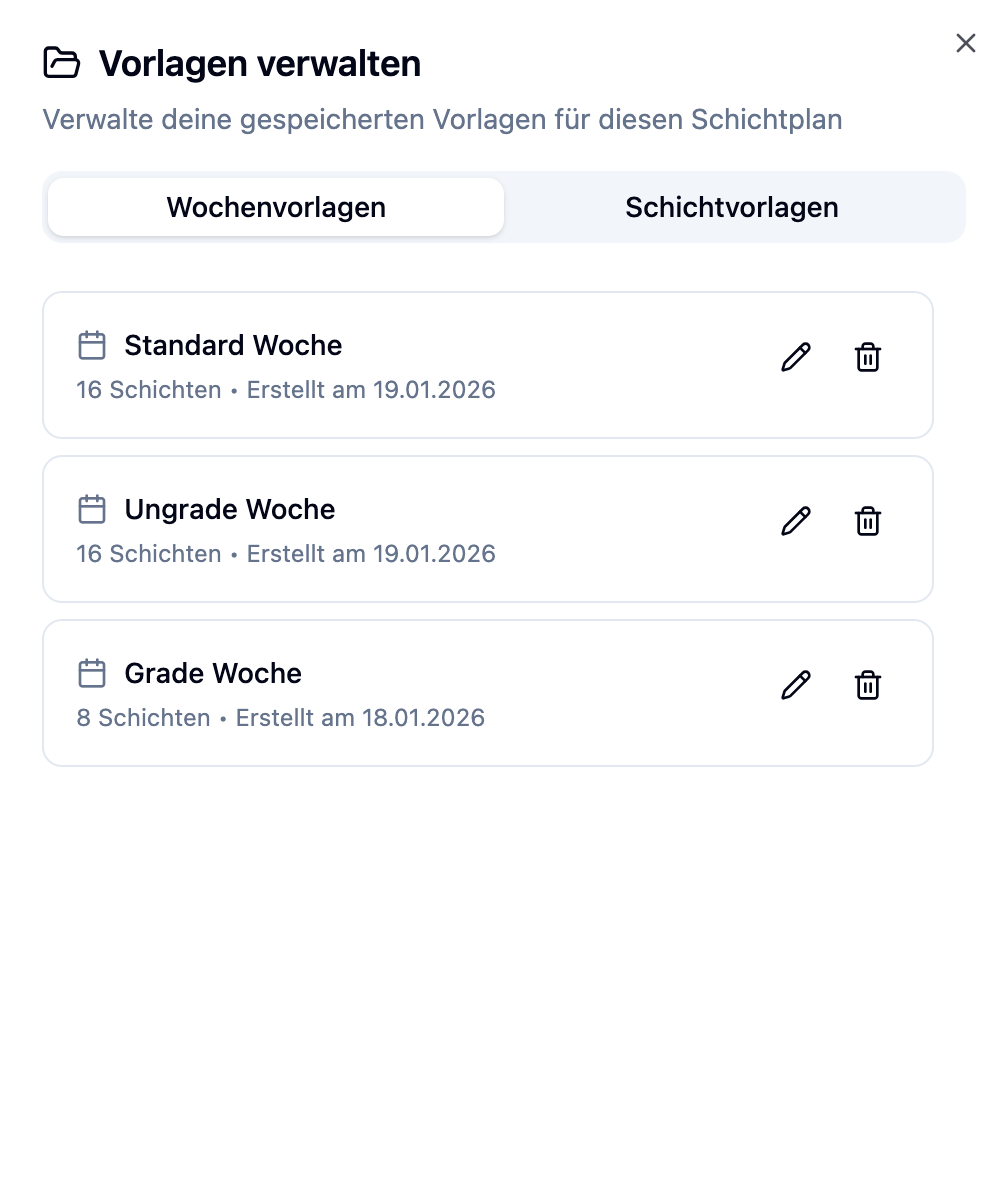
- Klicke auf Vorlagen verwalten
- Klicke auf das Bearbeiten-Symbol neben der Vorlage
- Ändere Name und/oder Beschreibung
- Klicke auf Speichern
Die Schichten einer Vorlage können nicht direkt bearbeitet werden. Um eine Vorlage mit anderen Schichten zu erstellen:
- Wende die bestehende Vorlage auf eine leere Woche an
- Bearbeite die Schichten nach deinen Wünschen
- Speichere die Woche als neue Vorlage
- Lösche bei Bedarf die alte Vorlage
Vorlagen löschen
- Öffne Vorlagen verwalten
- Klicke auf das Löschen-Symbol neben der Vorlage
- Bestätige das Löschen im Dialog
Praktische Beispiele
Praxis Dr. Schmidt hat jede Woche den gleichen Dienstplan mit Früh- und Spätsprechstunden.
Vorgehen:
- Woche einmal komplett mit allen Schichten und Mitarbeitern einrichten
- Als Vorlage "Standard-Woche" speichern
- "Wochenvorlage laden" → "Standard-Woche" → Jede Woche → 3 Monate → Anwenden
- Bei Bedarf einzelne Schichten in bestimmten Wochen anpassen
Zeitersparnis: 13 Wochen in einem Schritt statt einzeln.
Orthopädie Dr. Bauer hat einen zweiwöchigen Rhythmus: In geraden Wochen arbeitet Team A (Frühschicht), in ungeraden Wochen Team B (Spätschicht).
Vorgehen:
- Vorlage "Team A – Frühschicht" erstellen
- Vorlage "Team B – Spätschicht" erstellen
- In KW 1: "Team A" laden → Jede 2. Woche → 6 Monate → Anwenden
- In KW 2: "Team B" laden → Jede 2. Woche → 6 Monate → Anwenden
Ergebnis: 26 Wochen mit abwechselndem A/B-Plan in zwei Schritten.
Zahnarztpraxis Dr. Weber braucht einen reduzierten Plan, wenn ein Arzt im Urlaub ist.
Vorgehen:
- Vorlage "Normalbetrieb" mit vollem Team erstellen
- Vorlage "Urlaubsvertretung" mit reduzierter Besetzung erstellen
- Je nach Personalsituation die passende Vorlage anwenden
Vorteil: Schneller Wechsel zwischen verschiedenen Besetzungsmodellen.
Praxis Dr. Müller möchte nur die Schichtstruktur vorgeben, aber flexibel besetzen.
Vorgehen:
- Woche mit allen Schichten einrichten, aber ohne Mitarbeiterzuordnung
- Als Vorlage "Grundstruktur" speichern
- Bei neuer Woche: Wochenvorlage laden
- Schichten manuell mit den verfügbaren Mitarbeitern besetzen
Vorteil: Flexible Personalplanung bei gleichbleibender Struktur.
Häufige Fragen
Werden bestehende Schichten überschrieben?
Nein. Wochenvorlagen fügen Schichten hinzu, sie ersetzen keine bestehenden. Wenn du eine Woche komplett neu aus einer Vorlage aufbauen möchtest, lösche zuerst alle Schichten über "Alle Schichten löschen" im Wochenmenü.
Kann ich eine Vorlage nachträglich bearbeiten?
Nur Name und Beschreibung können direkt bearbeitet werden. Um die Schichten zu ändern, wende die Vorlage auf eine leere Woche an, bearbeite sie dort und speichere sie als neue Vorlage.
Was passiert bei einem Konflikt ohne Premium?
In Basic und Plus werden Vorlagen ohne Konfliktprüfung angewendet. Mitarbeiter werden zugewiesen, auch wenn Konflikte bestehen. Prüfe in diesen Plänen manuell auf Überschneidungen.
Kann ich eine Vorlage auf mehrere Wochen gleichzeitig anwenden?
Ja! Ab dem Plus-Plan kannst du beim Laden einer Vorlage ein Intervall (jede Woche, jede 2./3./4. Woche) und einen Zeitraum (1, 3, 6 oder 12 Monate) wählen. Die Vorlage wird dann automatisch in alle entsprechenden Wochen geladen. Im Basic-Plan ist nur das Anwenden auf einzelne Wochen möglich.
Wie viele Vorlagen kann ich erstellen?
- Basic: 1 Wochenvorlage
- Plus: Unbegrenzt
- Premium: Unbegrenzt
Werden auch Mitarbeiter gespeichert?
Ja! Alle Mitarbeiterzuordnungen werden in der Vorlage gespeichert. Beim Anwenden werden die gleichen Mitarbeiter den Schichten zugewiesen – sofern keine Konflikte bestehen.
Zusammenfassung
| Aspekt | Details |
|---|---|
| Vorlage erstellen | Woche einrichten → Wochenmenü → "Woche als Vorlage speichern" |
| Vorlage anwenden | Wochenmenü → "Wochenvorlage laden" → Vorlage auswählen |
| Mehrere Wochen (Plus) | Intervall wählen (jede 1./2./3./4. Woche) + Zeitraum (1–12 Monate) |
| Gespeicherte Daten | Schichten, Arbeitsbereiche, Mitarbeiter, Zeiten, Titel |
| Verhalten | Schichten werden hinzugefügt, nicht ersetzt |
| Konflikte (Premium) | Einzelne Woche: Detail-Dialog. Mehrere Wochen: Zusammenfassung pro Woche |
| Bearbeiten | Nur Name/Beschreibung direkt – Schichten über Neuanlage |
| Limits | Basic: 1 Vorlage, Plus/Premium: unbegrenzt |
Erstelle für jeden wiederkehrenden Dienstplan eine eigene Vorlage. Benenne sie eindeutig (z.B. "Standard-Woche", "Feiertags-Besetzung", "Sommersaison"). So findest du schnell die richtige Vorlage und sparst Zeit bei der Planung.