Automatischer Konfliktlöser
Der Automatische Konfliktlöser ist Teil des Regelsystems und ein Premium-Feature.
Der Automatische Konfliktlöser zeigt dir alle Regelkonflikte einer Woche an einer Stelle und löst sie auf Knopfdruck automatisch. So kannst du deinen Dienstplan vor der Veröffentlichung sauber abschließen, ohne jede Schicht einzeln öffnen zu müssen.
Das Feature finden
Der Automatische Konfliktlöser ist über die Wochenansicht des Dienstplans erreichbar:
- Öffne den Dienstplan
- Wenn in der aktuellen Woche Regelkonflikte vorliegen, erscheint im Wochenkopf eine rote Warntaste (Dreieck-Symbol)
- Klicke auf die Warntaste, um den Automatischen Konfliktlöser zu öffnen
Die Warntaste wird nur angezeigt, wenn alle Bedingungen erfüllt sind:
- Du hast ein Premium-Abonnement
- Mindestens eine Regel ist in den Standort-Einstellungen aktiviert
- In der aktuellen Woche existiert mindestens ein Regelkonflikt
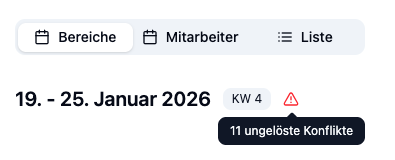
Im Automatischen Konfliktlöser arbeiten
Der Automatische Konfliktlöser öffnet sich als Seitenpanel am rechten Bildschirmrand. Oben siehst du die Anzahl der Konflikte, darunter eine nach Konflikttyp gruppierte Liste.
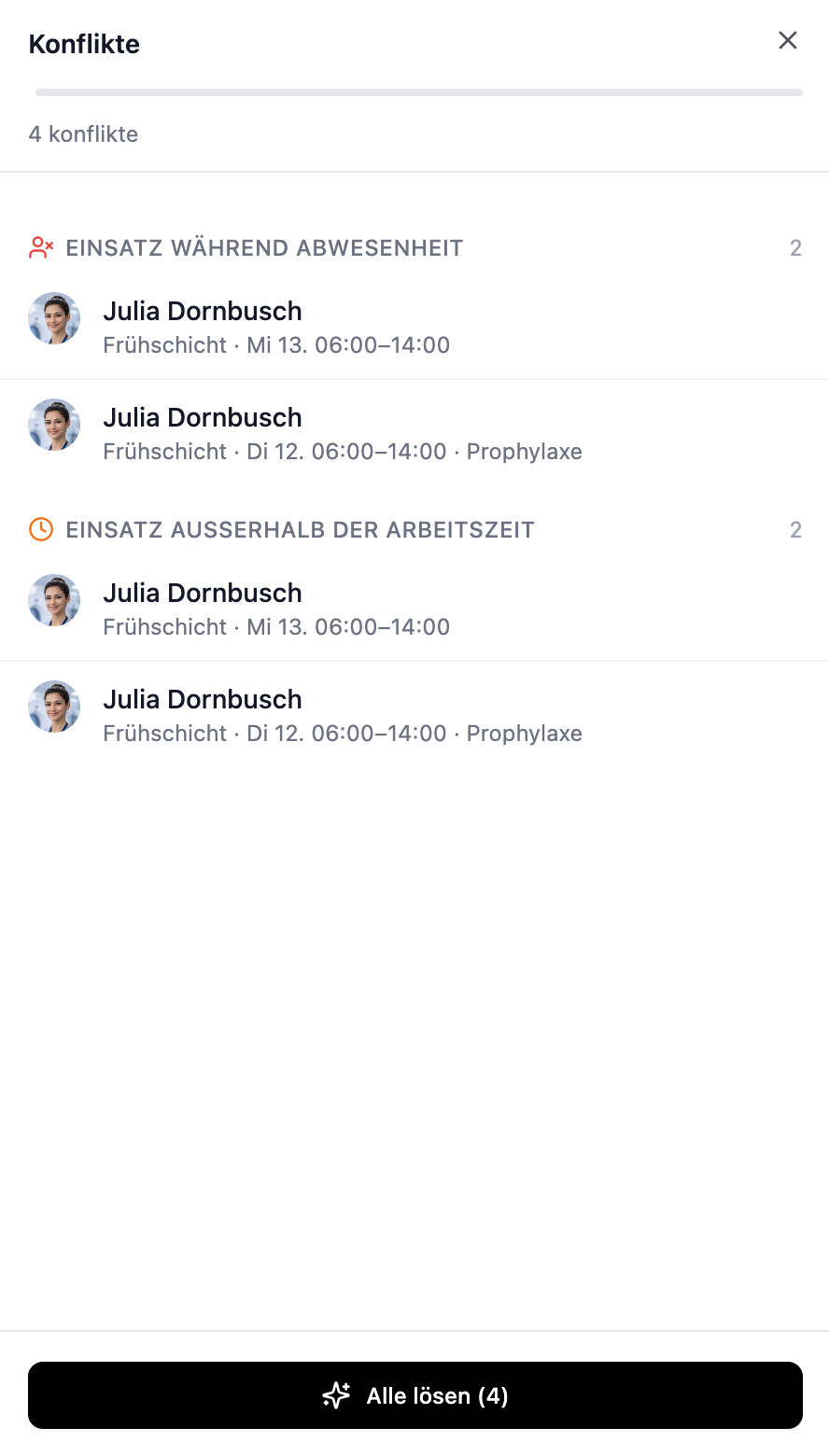
Aufbau der Konfliktliste
Jeder Konflikt wird als eigene Zeile dargestellt und enthält:
| Element | Beschreibung |
|---|---|
| Mitarbeiter | Avatar und Name des betroffenen Mitarbeiters |
| Schicht | Datum, Uhrzeit und Arbeitsbereich der konfliktbehafteten Schicht |
| Partner-Schicht | Bei Doppelbelegungen: die zweite kollidierende Schicht |
| Konflikttyp | Symbol und Bezeichnung (z.B. Doppelbelegung, Abwesenheit) |
Konflikttypen, die automatisch gelöst werden können
| Konflikttyp | Auslöser |
|---|---|
| Doppelbelegung | Mitarbeiter ist gleichzeitig einer anderen Schicht zugewiesen |
| Abwesenheit | Mitarbeiter ist während der Schicht abwesend (Urlaub, Krankheit) |
| Unverfügbarkeit | Mitarbeiter hat sich für den Zeitraum als unverfügbar eingetragen |
| Arbeitszeit | Schicht liegt außerhalb der festen Einsatzzeiten des Mitarbeiters |
Konflikte lösen
Am unteren Rand des Automatischen Konfliktlösers findest du zwei Buttons:
| Button | Aktion |
|---|---|
| Alle entfernen ▾ | Dropdown mit zwei Optionen: Belegungen entfernen oder Schichten löschen (siehe unten). |
| Alle lösen | Sucht für jeden Konflikt automatisch eine verfügbare Vertretung und weist sie zu. |
Einzelne Konflikte auswählen
Wenn du mehrere Konflikte hast, sind zunächst alle vorausgewählt (Häkchen gesetzt). Du kannst einzelne Konflikte per Klick abwählen – die Aktionen der Buttons wirken dann nur auf die ausgewählten Konflikte. Der Button-Text passt sich automatisch an (z.B. "Lösen (2)" statt "Alle lösen (4)").
Alle lösen (automatische Vertretung)
Beim Klick auf Alle lösen sucht der Konfliktlöser für jeden ausgewählten Konflikt eine verfügbare Vertretung – ein Mitarbeiter, der im selben Zeitraum keinen eigenen Konflikt hat – und weist sie automatisch zu. Gelöste Konflikte werden mit einem grünen Häkchen markiert und zeigen kurz an, wer die Schicht übernimmt – zum Beispiel "Maria übernimmt Frühschicht 06:00–14:00".
Findet der Konfliktlöser für einen Konflikt keine verfügbare Vertretung, bleibt der Konflikt unverändert in der Liste stehen. Er wird nicht automatisch entfernt – du entscheidest selbst, wie du damit umgehst.
Belegungen entfernen (ohne Neubesetzung)
Klicke auf Alle entfernen ▾ → Belegungen entfernen. Die betroffenen Mitarbeiter werden aus den Schichten entfernt – es wird keine automatische Neubesetzung vorgenommen. Die Schichten bleiben im Plan, aber unbesetzt.
Schichten löschen
Klicke auf Alle entfernen ▾ → Schichten löschen. Die konfliktbehafteten Schichten werden komplett und unwiderruflich gelöscht – nicht nur die Belegung, sondern die gesamte Schicht verschwindet aus dem Dienstplan. Vor dem Löschen erscheint ein Bestätigungsdialog mit der Anzahl betroffener Schichten.
Gelöschte Schichten können nicht wiederhergestellt werden. Nutze diese Option nur, wenn du die Schichten wirklich nicht mehr benötigst.
- Alle lösen – der Konfliktlöser sucht automatisch eine Vertretung.
- Belegungen entfernen – Mitarbeiter werden entfernt, Schichten bleiben unbesetzt (manuelle Neubesetzung).
- Schichten löschen – die kompletten Schichten verschwinden, z.B. wenn eine ganze Woche falsch geplant wurde.
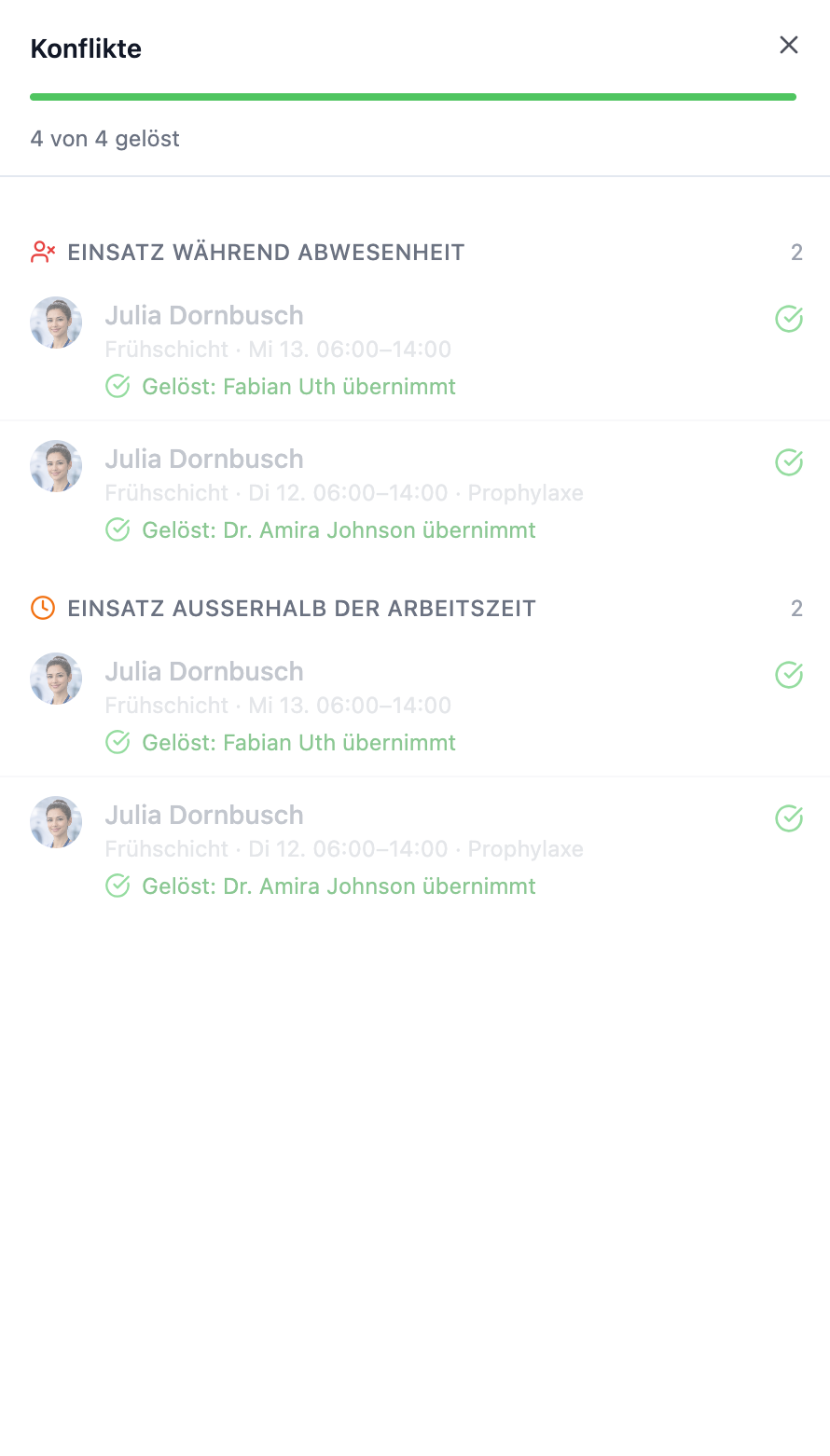
Praktische Beispiele
Situation: Lisa wurde für die Frühschicht am Mittwoch eingeteilt, ist in dieser Woche aber im Urlaub.
Vorgehen:
- Klicke auf die rote Warntaste im Wochenkopf
- Der Automatische Konfliktlöser öffnet sich und zeigt Lisas Konflikt unter Abwesenheit
- Klicke auf Alle lösen
Ergebnis: Der Konfliktlöser findet automatisch eine verfügbare Vertretung (z.B. Maria) und weist sie der Schicht zu. Lisa wird durch Maria ersetzt, der Konflikt erhält ein grünes Häkchen.
Situation: Max hat sich krankgemeldet und ist in drei Schichten eingeteilt. Du möchtest die Vertretung selbst organisieren.
Vorgehen:
- Klicke auf die rote Warntaste im Wochenkopf
- Der Automatische Konfliktlöser zeigt alle drei Konflikte von Max unter Abwesenheit
- Klicke auf Alle entfernen
Ergebnis: Max wird aus allen drei Schichten entfernt. Die Schichten bleiben unbesetzt – du besetzt sie anschließend manuell im Dienstplan.
Situation: In der aktuellen Woche gibt es vier Konflikte: zwei Doppelbelegungen, eine Abwesenheit und eine Schicht außerhalb der Einsatzzeiten.
Vorgehen:
- Klicke auf Alle Konflikte lösen
- Der Automatische Konfliktlöser arbeitet alle Konflikte nacheinander ab
- Drei Konflikte werden mit grünem Häkchen gelöst (mit Hinweis, wer die Schicht übernimmt). Ein Konflikt bleibt unverändert, weil keine Vertretung verfügbar ist
Ergebnis: Die drei lösbaren Konflikte sind behoben. Den verbleibenden Konflikt bearbeitest du manuell im Dienstplan – zum Beispiel, indem du die Schichtzeit anpasst, den Mitarbeiter entfernst oder den Konflikt bewusst akzeptierst.
Häufige Fragen
Was passiert, wenn ich auf "Alle lösen" klicke?
Der Automatische Konfliktlöser sucht für jeden Konflikt eine verfügbare Vertretung und weist sie zu. Gefundene Lösungen werden mit grünem Häkchen markiert. Konflikte ohne automatische Lösung bleiben unverändert in der Liste und müssen manuell bearbeitet werden.
Was passiert, wenn ich auf "Belegungen entfernen" klicke?
Die betroffenen Mitarbeiter werden aus den konfliktbehafteten Schichten entfernt. Die Schichten bleiben unbesetzt – du kannst die Vertretung anschließend selbst zuweisen.
Was passiert, wenn ich auf "Schichten löschen" klicke?
Die kompletten Schichten werden unwiderruflich aus dem Dienstplan gelöscht. Dies betrifft nur die ausgewählten (angehakten) Konflikte.
Kann ich auswählen, welche Konflikte gelöst werden?
Ja. Wenn du mehrere Konflikte hast, kannst du einzelne Konflikte per Klick abwählen. Die Aktionen wirken dann nur auf die ausgewählten Konflikte.
Kann ich selbst auswählen, wer eine Schicht übernimmt?
Ja. Klicke auf Belegungen entfernen, um die betroffenen Mitarbeiter zu entfernen, und weise danach im Dienstplan manuell die gewünschte Vertretung zu. Der Button Alle lösen wählt die Vertretung dagegen automatisch aus.
Werden Mitarbeiter mit eigenen Konflikten als Vertretung gewählt?
Nein. Der Automatische Konfliktlöser wählt nur Mitarbeiter aus, die im selben Zeitraum keinen eigenen Konflikt haben (also nicht abwesend, nicht doppelt belegt, nicht unverfügbar). So entsteht beim Lösen kein neuer Konflikt.
Kann ich einen Konflikt überspringen oder ignorieren?
Ja. Du musst nicht alle Konflikte im Automatischen Konfliktlöser lösen. Schließe das Panel einfach – die nicht gelösten Konflikte bleiben als Warnungen im Dienstplan bestehen, blockieren aber nichts (siehe Regelsystem).
Zusammenfassung
| Aspekt | Details |
|---|---|
| Verfügbarkeit | Premium-Plan mit aktivierten Planungsregeln |
| Öffnen | Rote Warntaste im Wochenkopf des Dienstplans |
| Lösung | Alle lösen – sucht automatisch eine Vertretung. Belegungen entfernen – entfernt Mitarbeiter ohne Neubesetzung. Schichten löschen – löscht die Schichten komplett. |
| Lösbare Konflikttypen | Doppelbelegung, Abwesenheit, Unverfügbarkeit, Arbeitszeit |
| Verhalten | Warnungen, keine Blockierung – ungelöste Konflikte bleiben als Hinweis bestehen |
Nutze den Automatischen Konfliktlöser am Ende deiner Planung – kurz bevor du den Wochenplan veröffentlichst. So stellst du sicher, dass alle automatisch lösbaren Konflikte behoben sind und du dich auf die verbliebenen Fälle konzentrieren kannst.