Otomatik Çatışma Çözücü
Otomatik Çatışma Çözücü, Kural Sistemi'nin bir parçası ve bir Premium özelliğidir.
Otomatik Çatışma Çözücü, bir haftanın tüm kural çatışmalarını tek bir yerde gösterir ve bir düğmeye tıklanarak otomatik olarak çözer. Bu, vardiyalarını yayınlamadan önce her tek bir vardiyayı açmak zorunda kalmadan shift planını temiz bir şekilde sonlandırmanı sağlar.
Özelliği Bulma
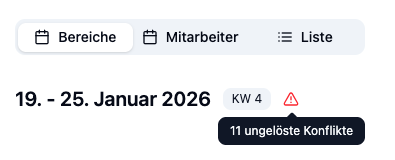
Otomatik Çatışma Çözücü, shift planının hafta görünümünden erişilir:
- Shift Plan'ı aç
- Mevcut haftada kural çatışmaları varsa, hafta başlığında bir kırmızı uyarı düğmesi (üçgen simgesi) görünür
- Otomatik Çatışma Çözücü'yü açmak için uyarı düğmesine tıkla
Uyarı düğmesi yalnızca şu koşulların tümü karşılandığında görünür:
- Premium aboneliğin var
- konum ayarlarında en az bir kural etkinleştirilmiş
- Mevcut hafta en az bir kural çatışması içeriyor
Otomatik Çatışma Çözücü ile Çalışma
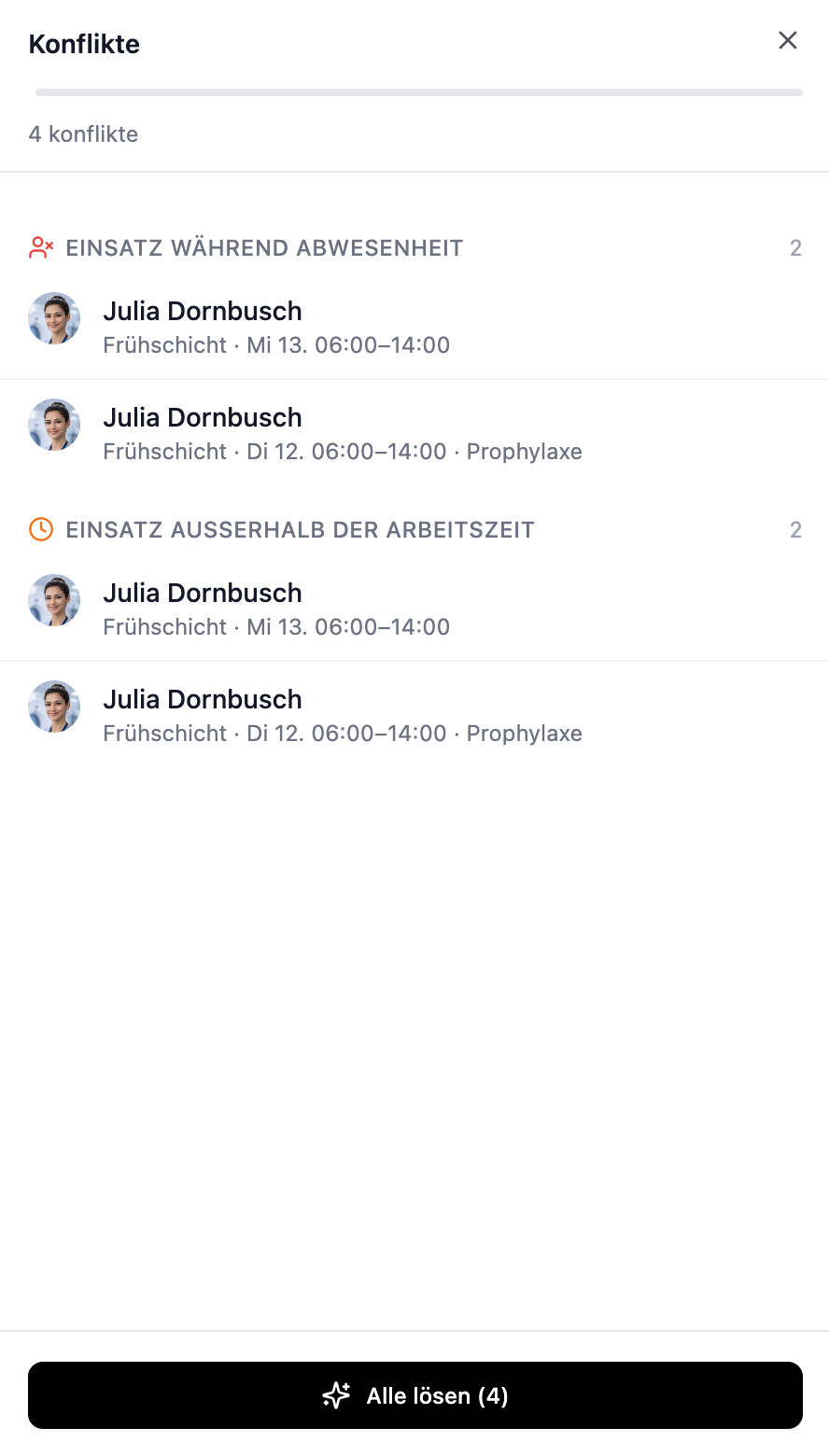
Otomatik Çatışma Çözücü, ekranın sağ kenarında bir yan panel olarak açılır. En üstte çatışma sayısı görünür, ardından çatışma türüne göre gruplandırılmış bir liste gelir.
Çatışma Listesinin Yapısı
Her çatışma kendi satırında gösterilir ve şunları içerir:
| Öğe | Açıklama |
|---|---|
| Çalışan | Etkilenen çalışanın avatarı ve adı |
| Vardiya | Çatışan vardiyasının tarihi, saati ve çalışma alanı |
| Ortak vardiya | Çift rezervasyonlar için: çakışan ikinci vardiya |
| Çatışma türü | Simge ve etiket (örn. Çift Rezervasyon, Devamsızlık) |
Otomatik Olarak Çözülebilecek Çatışma Türleri
| Çatışma Türü | Tetikleyici |
|---|---|
| Çift rezervasyon | Çalışan aynı zamanda başka bir vardiyaya atanmış |
| Devamsızlık | Çalışan vardiya sırasında devamsız (izin, hastalık izni) |
| Uygunluk dışılığı | Çalışan kendisini bu zaman aralığında uygun değil olarak işaretlemiş |
| Çalışma saatleri | Vardiya çalışanın sabit çalışma saatleri dışında kalıyor |
Çatışmaları Çözme
Otomatik Çatışma Çözücü'nün altında iki düğme bulunur:
| Düğme | İşlem |
|---|---|
| Tümünü Kaldır ▾ | İki seçeneğe sahip açılır menü: Atamaları kaldır veya Vardiyaları sil (aşağıya bakın). |
| Tümünü Çöz | Her çatışma için otomatik olarak uygun bir değiştirme bulur ve atar. |
Bireysel çatışmaları seçme
Birden fazla çatışman olduğunda, hepsi varsayılan olarak seçilidir (kontrol kutuları işaretli). Bunlara tıklayarak seçimi kaldırabilirsin – düğme işlemleri daha sonra yalnızca seçili çatışmalara uygulanacaktır. Düğme metni otomatik olarak ayarlanır (örn. "Çöz (2)" yerine "Tümünü Çöz (4)").
Tümünü Çöz (otomatik değiştirme)
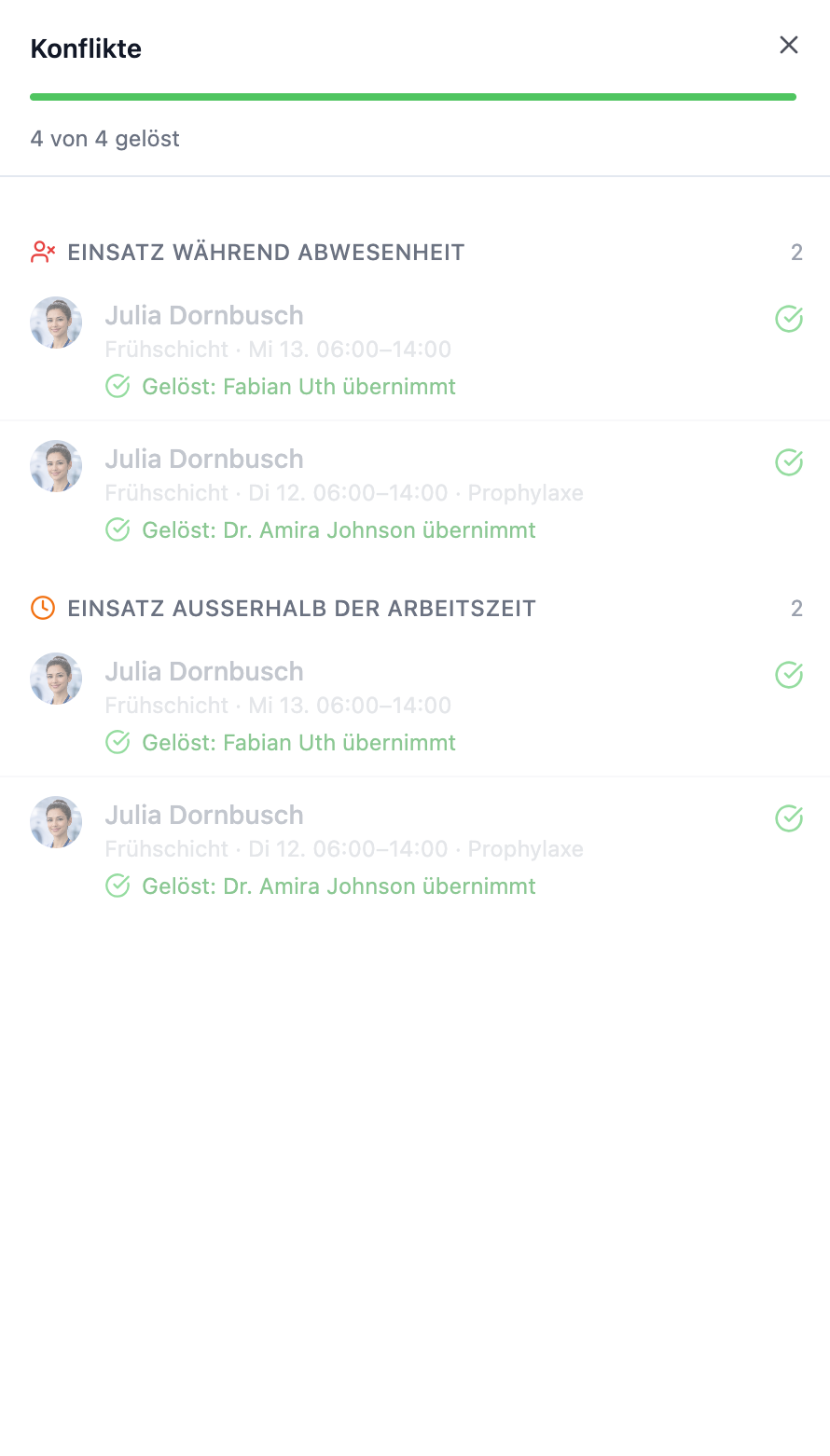
Tümünü Çöz'e tıklamak, çözücüyü her seçili çatışma için uygun bir değiştirme arayacağı şekilde ayarlar – aynı zaman aralığında kendi çatışması olmayan bir çalışan – ve otomatik olarak atar. Çözülen çatışmalar yeşil tik ile işaretlenir ve kısaca kimin vardiyayı aldığını gösterir – örneğin "Maria sabah vardiyasını 06:00–14:00 devraldı".
Çözücü bir çatışma için uygun bir değiştirme bulamazsa, çatışma listede değişmeden kalır. Orijinal çalışan otomatik olarak çıkarılmaz – nasıl ele alacağına sen karar verirsin.
Atamaları Kaldır (değiştirme olmadan)
Tümünü Kaldır ▾ → Atamaları Kaldır'a tıkla. Etkilenen çalışanlar vardiyalardan çıkarılır – otomatik değiştirme atanmaz. Vardiyalar plan içinde kalır ancak atanmamış olarak kalırlar.
Vardiyaları Sil
Tümünü Kaldır ▾ → Vardiyaları Sil'e tıkla. Çatışan vardiyalar kalıcı ve geri alınamaz şekilde silinir – yalnızca atama değil, tüm vardiya plandan kaybolur. Silmeden önce bir onay iletişim kutusu etkilenen vardiya sayısını gösterir.
Silinen vardiyalar geri yüklenemez. Bu seçeneği yalnızca vardiyalara gerçekten ihtiyacın olmadığında kullan.
- Tümünü Çöz – çözücü otomatik olarak bir değiştirme bulur.
- Atamaları Kaldır – çalışanlar kaldırılır, vardiyalar atanmamış kalır (manuel değiştirme).
- Vardiyaları Sil – tüm vardiyalar kaybolur, örneğin tüm hafta yanlış planlandığında.
Pratik Örnekler
Durum: Lisa Çarşamba sabah vardiyasına atanmıştı ama o hafta izinde.
Adımlar:
- Hafta başlığındaki kırmızı uyarı düğmesine tıkla
- Otomatik Çatışma Çözücü açılır ve Lisa'nın çatışmasını Devamsızlık altında gösterir
- Tümünü Çöz'e tıkla
Sonuç: Çözücü otomatik olarak uygun bir değiştirme (örneğin Maria) bulur ve onu vardiyaya atar. Lisa, Maria tarafından değiştirilir ve çatışma yeşil tik alır.
Durum: Max hastalığını bildirmiş ve üç vardiyaya atanmış. Değiştirmeyi kendin organize etmek istiyorsun.
Adımlar:
- Hafta başlığındaki kırmızı uyarı düğmesine tıkla
- Otomatik Çatışma Çözücü, Max'in üç çatışmasını Devamsızlık altında gösterir
- Tümünü Kaldır'a tıkla
Sonuç: Max üç vardiyadan da çıkarılır. Vardiyalar atanmamış kalır – sen shift planında onları manuel olarak doldurursun.
Durum: Mevcut hafta dört çatışma içeriyor: iki çift rezervasyon, bir devamsızlık ve bir vardiya bir çalışanın çalışma saatleri dışında.
Adımlar:
- Tümünü Çöz Çatışmaları'na tıkla
- Çözücü tüm çatışmaları sırasıyla işler
- Üç çatışma yeşil tik alır (kimin vardiyayı aldığına dair bir ipucu ile). Biri uygun bir değiştirme bulunamadığı için değişmeden kalır
Sonuç: Üç çözülebilir çatışma düzeltilir. Kalan olanı shift planında manuel olarak ele alırsın – örneğin vardiya saatini ayarlayarak, çalışanı çıkararak veya çatışmayı bilinçli olarak kabul ederek.
Sık Sorulan Sorular
"Tümünü Çöz"e tıkladığımda ne olur?
Otomatik Çatışma Çözücü her çatışma için uygun bir değiştirme arar ve atar. Başarılı çözümler yeşil tik ile işaretlenir. Otomatik çözüm olmayan çatışmalar listede değişmeden kalır ve manuel olarak ele alınması gerekir.
"Atamaları Kaldır"a tıkladığımda ne olur?
Etkilenen çalışanlar çatışan vardiyalardan çıkarılır. Vardiyalar atanmamış kalır – daha sonra değiştiricileri kendin atayabilirsin.
"Vardiyaları Sil"e tıkladığımda ne olur?
Tüm vardiyalar shift plandan kalıcı olarak silinir. Bu yalnızca seçili (işaretli) çatışmaları etkiler.
Hangi çatışmaları çözeceğimi seçebilir miyim?
Evet. Birden fazla çatışman olduğunda, bunlara tıklayarak bireysel çatışmaları seçimini kaldırabilirsin. İşlemler daha sonra yalnızca seçili çatışmalara uygulanacaktır.
Bir vardiyayı kimin devraldığını seçebilir miyim?
Evet. Atamaları Kaldır'a tıkla, etkilenen çalışanları çıkar, sonra shift planında istediğin değiştiriciyi manuel olarak ata. Öte yandan Tümünü Çöz düğmesi değiştiriciyi otomatik olarak seçer.
Kendi çatışmaları olan çalışanlar değiştirme olarak seçilir mi?
Hayır. Çözücü yalnızca aynı zaman aralığında kendi çatışması olmayan çalışanları seçer (devamsız değil, çift rezervasyonlu değil, uygun değil). Bu şekilde, bir çatışmayı çözmek asla yeni bir çatışma oluşturmaz.
Bir çatışmayı atla veya yoksayabilir miyim?
Evet. Otomatik Çatışma Çözücü'deki her çatışmayı çözmek zorunda değilsin. Paneli kapat – çözülmemiş çatışmalar shift planında uyarı olarak kalır ancak hiçbir şeyi engellemez (bkz. Kural Sistemi).
Özet
| Yön | Detaylar |
|---|---|
| Uygunluk | Planlama kuralları etkinleştirilmiş Premium plan |
| Açılış | Shift planının hafta başlığında kırmızı uyarı düğmesi |
| Çözüm | Tümünü Çöz – otomatik olarak değiştirme bulur. Atamaları Kaldır – çalışanları değiştirme olmadan kaldırır. Vardiyaları Sil – vardiyaları kalıcı olarak siler. |
| Çözülebilir çatışma türleri | Çift rezervasyon, devamsızlık, uygunluk dışılığı, çalışma saatleri |
| Davranış | Yalnızca uyarılar, engelleme yok – çözülmemiş çatışmalar ipuçları olarak görünür kalır |
Otomatik Çatışma Çözücü'yü planlamanın sonunda kullan – haftanın shift planını yayınlamadan hemen önce. Bu şekilde tüm otomatik çözülebilir çatışmaların düzeltildiğinden emin olur ve kalan durumlara odaklanabilirsin.