Vardiya Şablonları
Vardiya şablonları bir Plus özelliğidir. Temel planda kullanılamaz. Plus veya Premium ile sınırsız sayıda şablon oluşturabilirsin.
Vardiya şablonları sayesinde sık kullanılan vardiya yapılandırmalarını şablon olarak kaydedebilirsin. Her vardiyayı sıfırdan ayarlamak yerine, bir şablon seç – saatler, çalışma alanı ve personel atamaları dahil tüm ayarlar otomatik olarak doldurulur.
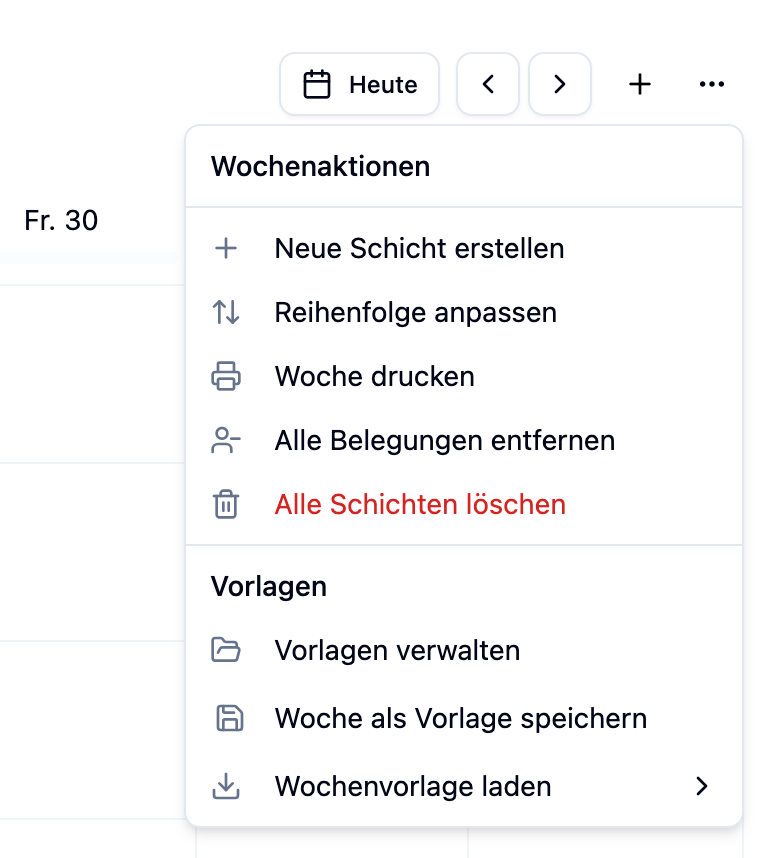
Özelliği Bulma
- Hafta görünümündeki üç nokta menüyü (⋯) aç
- Şablonları Yönet seçeneğini tıkla
- Vardiya Şablonları sekmesine geç
Vardiya Şablonu Oluşturma
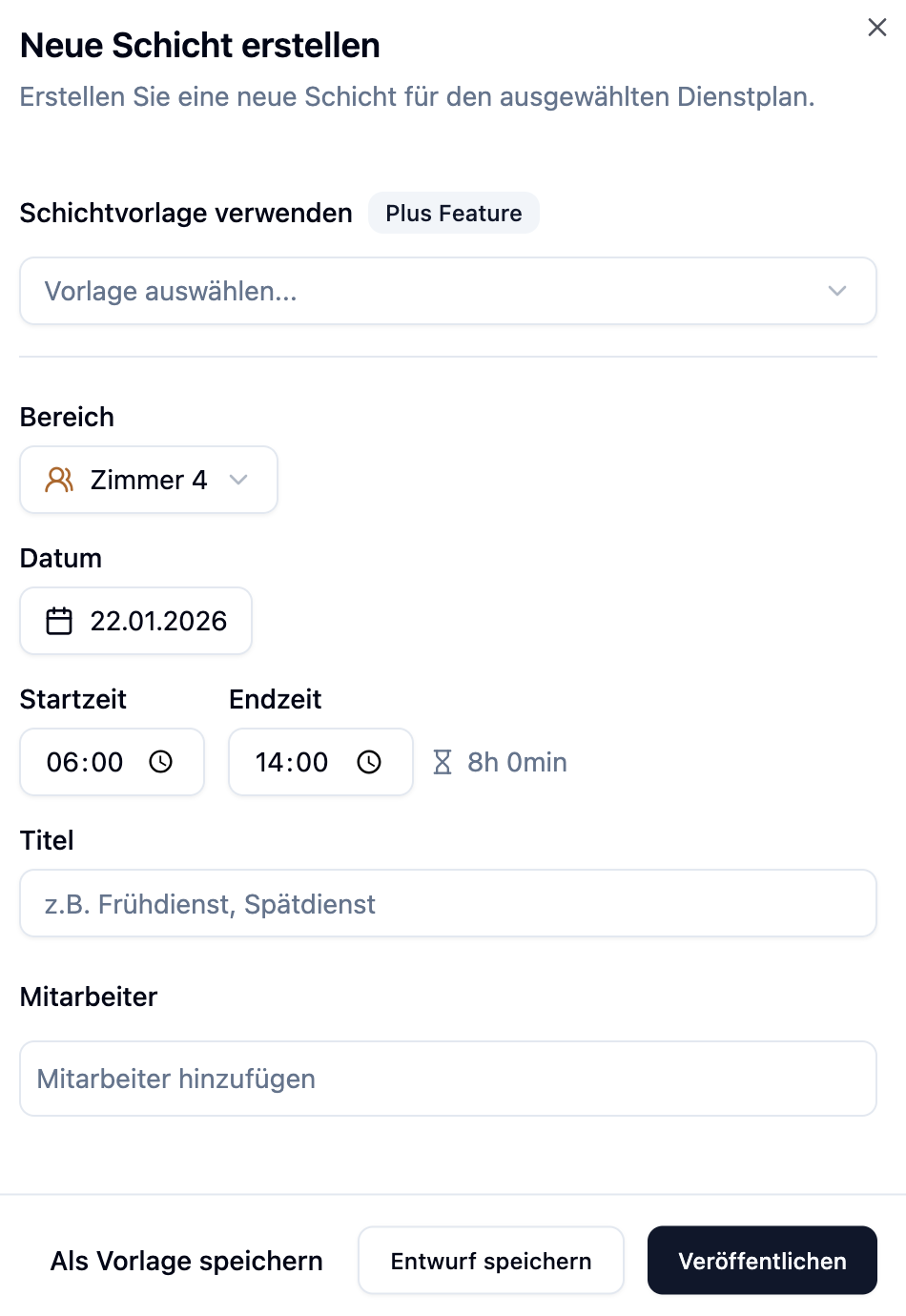
- Yeni bir vardiya oluştur
- Tüm detayları ayarla (saatler, çalışma alanı, personel, vb.)
- Şablon Olarak Kaydet seçeneğini tıkla
- Vardiya başlığı + saat otomatik olarak şablon adı olarak kullanılır
Şablonda Ne Kaydedilir?
| Öğe | Açıklama |
|---|---|
| Ad | Şablon için benzersiz ad (ör. "Sabah Vardiyası Hemşirelik") |
| Başlangıç ve Bitiş Saati | Vardiyaya ait çalışma saatleri |
| Vardiya Başlığı | Vardiyada görüntülenecek isteğe bağlı başlık |
| Açıklama | İsteğe bağlı notlar veya talimatlar |
| Çalışma Alanı | Atanan departman/istasyon |
| Açık Vardiya | Vardiyasının "açık" olarak işaretlenip işaretlenmediği |
Vardiya Şablonu Uygulama
Yeni Vardiya Oluştururken
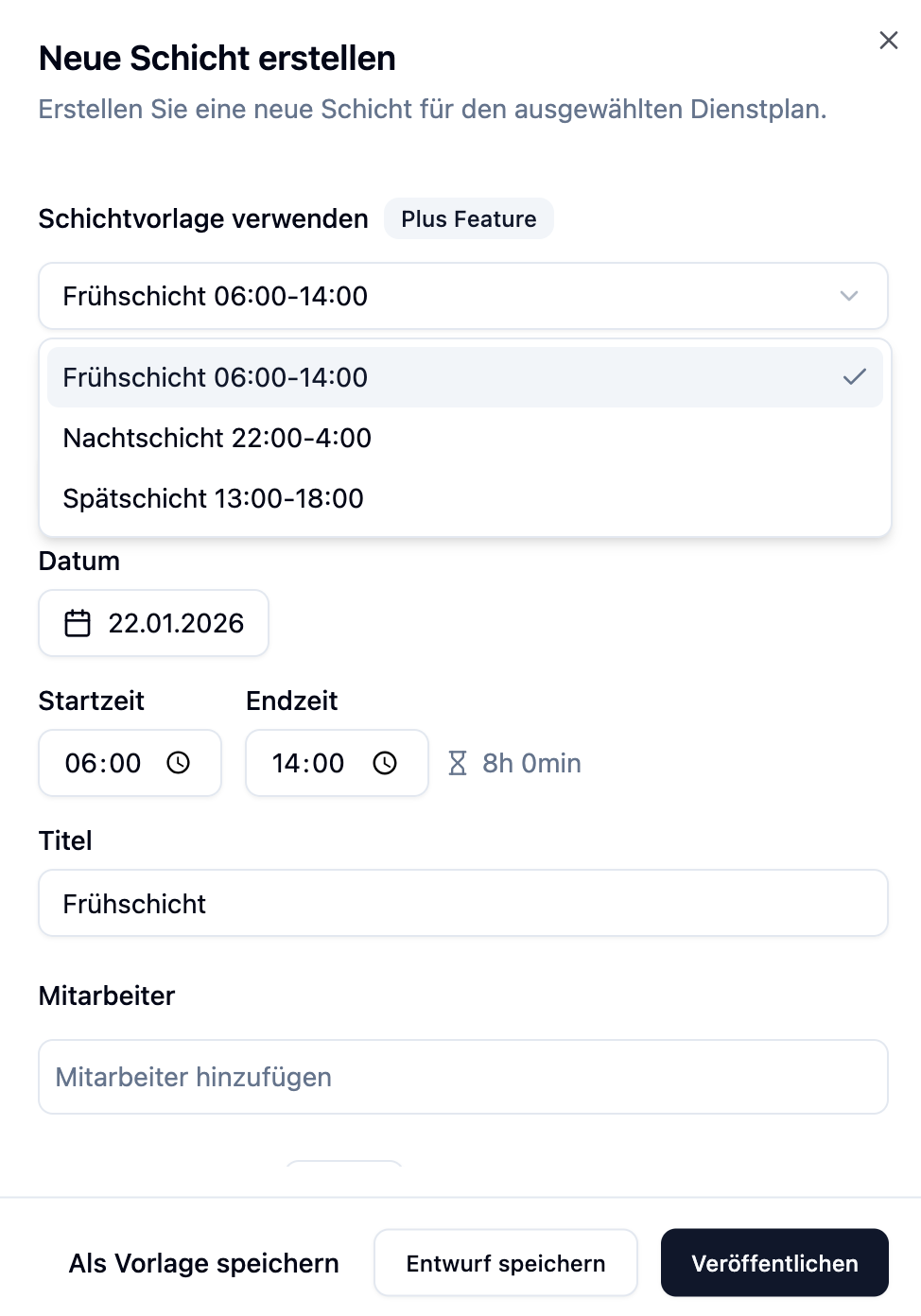
- Takvimde boş bir hücreye tıkla veya yeni vardiya oluşturmak için + düğmesini tıkla
- Vardiya iletişim kutusunun üst kısmında iki sekme göreceksin: Vardiya detayları ve Şablonlar
- Şablonlar sekmesine geç
- Kullanmak istediğin şablonu tıkla
- Değerler otomatik olarak Vardiya detayları sekmesine doldurulur ve iletişim kutusu geri döner
- Gerekirse bireysel değerleri ayarla ve Vardiya Oluştur seçeneğini tıkla
Şablonlar sekmesi yalnızca yeni vardiya oluştururken kullanılabilir. Mevcut bir vardiyayı açarken bunun yerine Vardiya geçmişi sekmesi gösterilir (yalnızca yönetici).
Bağlam Menüsü Aracılığıyla Hızlı Erişim
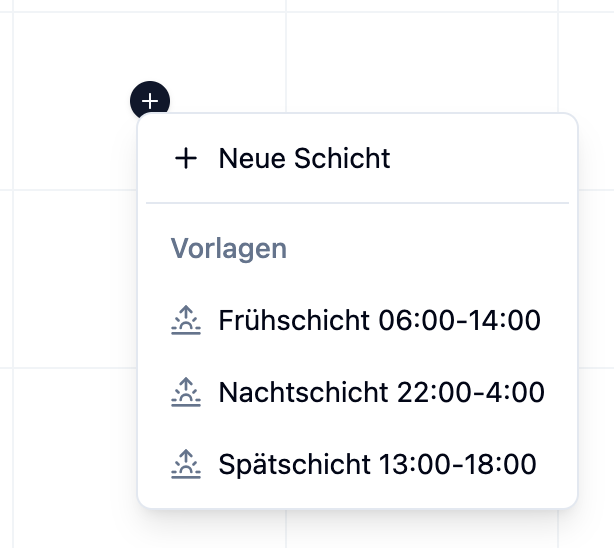
Ayrıca boş bir hücreye sağ tıklayarak şablonu doğrudan uygulayabilirsin:
- Takvimde boş bir hücreye sağ tıkla
- Bağlam menüsünde Şablondan Vardiya seçeneğini seç
- İstediğin şablonu tıkla
- Vardiya hemen oluşturulur
Şablon yalnızca varsayılan değerleri doldurur. Kaydelmeden önce herhangi bir alanı değiştirebilirsin – örneğin, farklı çalışanlar atayabilir veya saatleri biraz ayarlayabilirsin.
Şablondan oluşturulan vardiyalar taslak modunda yüklenir. Bu, vardiyayı son olarak kaydetmeden önce inceleme ve ayarlama yapmanı sağlar.
Çalışma Alanı Davranışı
Atanan çalışma alanı, şablonu uyguladığın yere bağlıdır:
| Görünüm | Çalışma Alanı |
|---|---|
| Personel görünümü | Şablonda kaydedilen çalışma alanı kullanılır |
| Çalışma alanı görünümü | Vardiyayı oluşturduğun çalışma alanı kullanılır |
Vardiya Şablonlarını Yönetme
Adı Düzenleme
Şablonun adını değiştirebilirsin:
- Hafta menüsünü aç (⋯) → Şablonları Yönet
- Vardiya Şablonları sekmesine geç
- Şablonun yanındaki Düzenle simgesini (kalem) tıkla
- Adı değiştir
- Kaydet seçeneğini tıkla
Şablonun vardiya ayarları (saatler, çalışma alanı, personel, vb.) doğrudan düzenlenemez. Şablonu değiştirmek için:
- İstenen ayarlarla yeni bir vardiya oluştur
- Yeni şablon olarak kaydet
- Eski şablonu sil
Şablonları Silme
- Şablonları Yönet seçeneğini aç → Vardiya Şablonları sekmesi
- Şablonun yanındaki Sil simgesini (çöp kutusu) tıkla
- İletişim kutusunda silmeyi onayla
Şablonu silmek geri alınamaz. Ancak bu şablondan zaten oluşturulan vardiyalar değişmeden kalır.
Fark: Vardiya Şablonları vs. Haftalık Şablonlar
medishift iki tür şablon sunar – farklı kullanım durumları için:
| Yön | Vardiya Şablonları | Haftalık Şablonlar |
|---|---|---|
| Kapsam | Tek bir vardiya | Tüm bir hafta |
| Uygulama | Yeni vardiya oluştururken | Tüm takvim haftasına uygulanır |
| Kaydedilen | Saatler, çalışma alanı | Tüm vardiyalar + haftanın atamaları |
| İdeal Olan | Tekrarlanan vardiya türleri | Tekrarlanan haftalık programlar |
| Özellik Kapısı | Plus | Plus |
- Vardiya Şablonları: Sık sık farklı günlerde aynı türde vardiya oluşturduğunda (ör. "Sabah Vardiyası", "Akşam Vardiyası", "Gece Vardiyası")
- Haftalık Şablonlar: Her haftanın aynı programa sahip olduğunda ve tüm haftayı aynı anda yüklemek istediğinde
Haftalık Şablonlar hakkında daha fazla bilgi edin.
Pratik Örnekler
Dr. Miller'ın Uygulaması her gün aynı üç vardiya türüne sahiptir.
Oluşturulacak Şablonlar:
| Şablon Adı | Başlangıç Saati | Bitiş Saati | Çalışma Alanı |
|---|---|---|---|
| Sabah Vardiyası Resepsiyon | 07:00 | 13:00 | Resepsiyon |
| Öğleden Sonra Vardiyası Resepsiyon | 12:00 | 18:00 | Resepsiyon |
| Doktor Saatleri | 08:00 | 17:00 | Tedavi |
Uygulama:
- + düğmesi aracılığıyla (sağ üst): Tarihi ve çalışanları seç – diğer tüm ayarlar şablondan gelir
- Doğrudan bir güne tıkla: Tarih otomatik olarak ayarlanır – sadece çalışan ekle
Sunny Bakım Evi güne bağlı olarak farklı personel gereksinimlerine sahiptir.
Şablonlar:
| Şablon Adı | Gerekli Personel | Açıklama |
|---|---|---|
| Gece Vardiyası Standart | 2 | Düzenli personel |
| Gece Vardiyası Hafta Sonu | 3 | Artan personel |
Yaklaşım:
- Hafta günleri: "Gece Vardiyası Standart" kullan
- Hafta sonları: "Gece Vardiyası Hafta Sonu" kullan
- Personeli müsaitliğe göre ayarla
Mountain View Kliniği "Gün Vardiyası" adlı bir şablona sahiptir ve "Ward A" çalışma alanıyla kaydedilmiştir.
Senaryo 1: Personel görünümünde şablon uygulanması
- Sarah bugün çalışıyor ve vardiyaya ihtiyacı var
- Personel görünümünü açıp Sarah için bir vardiya oluştur
- "Gün Vardiyası" şablonunu seç
- Sonuç: Vardiya, çalışma alanı "Ward A" ile oluşturulur (şablondan)
Senaryo 2: Çalışma alanı görünümünde şablon uygulanması
- "Ward B" görünümündesin
- Yeni bir vardiya oluştur ve "Gün Vardiyası" şablonunu seç
- Sonuç: Vardiya, çalışma alanı "Ward B" ile oluşturulur (mevcut alan)
Sonuç: Çalışma alanı görünümünde, mevcut alan şablondan kaydedilen çalışma alanını geçersiz kılar.
Sık Sorulan Sorular
Kaç tane vardiya şablonu oluşturabilirim?
- Temel: Yok (özellik kullanılamaz)
- Plus: Sınırsız
- Premium: Sınırsız
Şablonu birden fazla vardiya planında kullanabilir miyim?
Hayır. Vardiya şablonları her zaman belirli bir vardiya planına bağlıdır. Başka bir vardiya planında aynı şablona ihtiyacın varsa, oraya da oluşturman gerekir.
Şablonda yapılan değişiklikler mevcut vardiyalara uygulanır mı?
Hayır. Şablonda yapılan değişiklikler yalnızca yeni oluşturulan vardiyaları etkiler. Mevcut vardiyalar değişmeden kalır.
Şablonu çoğaltabilir miyim?
Doğrudan değil. Benzer bir şablon oluşturmak için:
- Mevcut şablondan bir vardiya oluştur
- Değerleri ayarla
- Farklı bir ad ile yeni şablon olarak kaydet
Özet
| Yön | Detaylar |
|---|---|
| Şablon Oluştur | Vardiyayı yapılandır → "Şablon Olarak Kaydet" veya "Şablonları Yönet" aracılığıyla |
| Şablon Uygula | Vardiya iletişim kutusunda Şablonlar sekmesini aç veya sağ tıkla → "Şablondan Vardiya" |
| Kaydedilen Veriler | Ad, saatler, başlık, açıklama, çalışma alanı |
| Düzenle | Yalnızca ad değiştirilebilir – diğer değişiklikler için: yeni şablon oluştur, eski olanı sil |
| Sil | Şablonları Yönet → Vardiya Şablonları → Sil simgesi |
| Limitler | Temel: kullanılamaz, Plus/Premium: sınırsız |
| Plana Özel | Evet, şablonlar yalnızca bir vardiya planına uygulanır |
Sık kullanılan her vardiya türü için ayrı bir şablon oluştur. Açık, açıklayıcı adlar kullan (ör. "Sabah Vardiyası İstasyon A" sadece "Sabah" yerine). Bu, doğru şablonu hızlı bir şekilde bulmanı ve her yeni vardiyada değerli zamanı tasarruf etmeni sağlar.