Skiftmallar
Skiftmallar är en Plus-funktion. De är inte tillgängliga i Basic-planen. Med Plus eller Premium kan du skapa obegränsade mallar.
Med skiftmallar kan du spara ofta använda skiftkonfigurationer som mallar. Istället för att ställa in varje skift från början, väljer du helt enkelt en mall – komplett med alla inställningar som tider, arbetsområde och medarbetartilldelningar.
Hitta funktionen
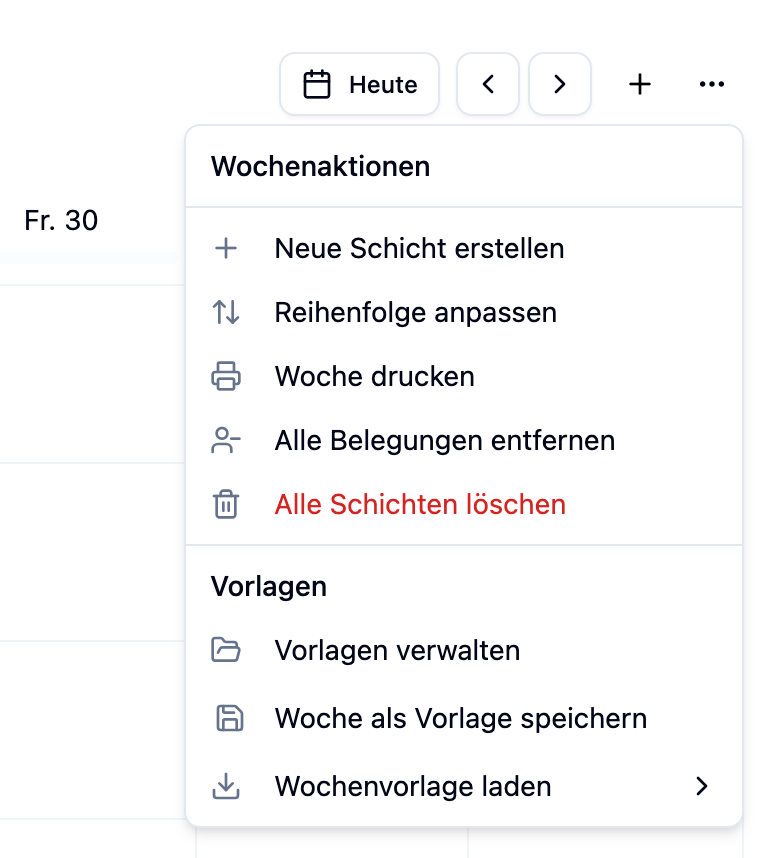
- Öppna treprismeny (⋯) i veckovyn
- Klicka på Hantera mallar
- Byt till fliken Skiftmallar
Skapa en skiftmall
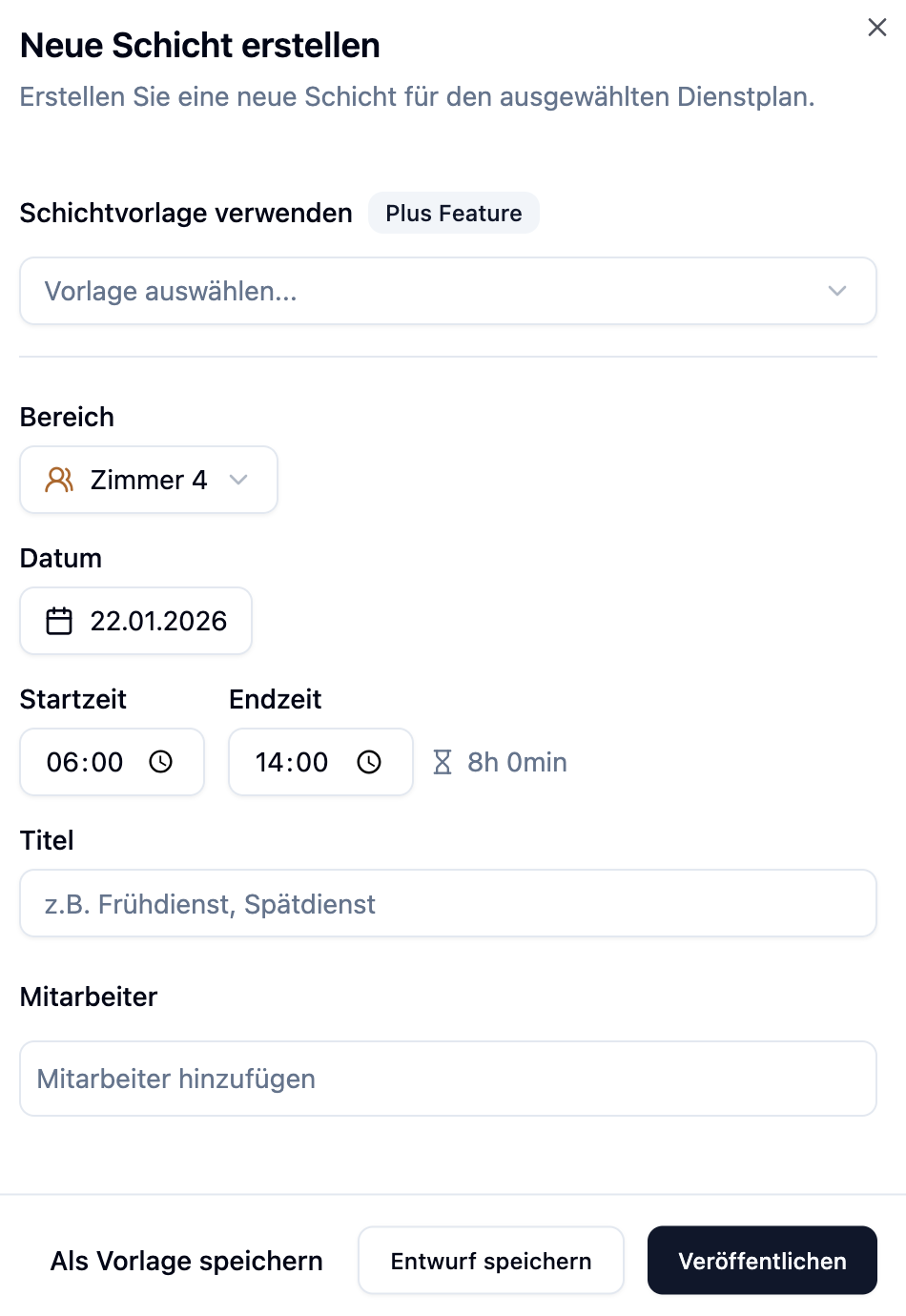
- Skapa ett nytt skift
- Konfigurera alla detaljer (tider, arbetsområde, medarbetare, etc.)
- Klicka på Spara som mall
- Skifttiteln + tid används automatiskt som mallnamn
Vad sparas i en mall?
| Element | Beskrivning |
|---|---|
| Namn | Unikt namn för mallen (t.ex. "Morgonpasset vårdavdelning") |
| Start- och sluttid | Skiftets arbetstimmar |
| Skifttitel | Valfri titel som visas på skiftet |
| Beskrivning | Valfria anteckningar eller instruktioner |
| Arbetsområde | Den tilldelad avdelningen/stationen |
| Öppet skift | Huruvida skiftet är markerat som "öppet" |
Använd en skiftmall
När du skapar ett nytt skift
- Klicka på en tom cell i kalendern eller på knappen + för att skapa ett nytt skift
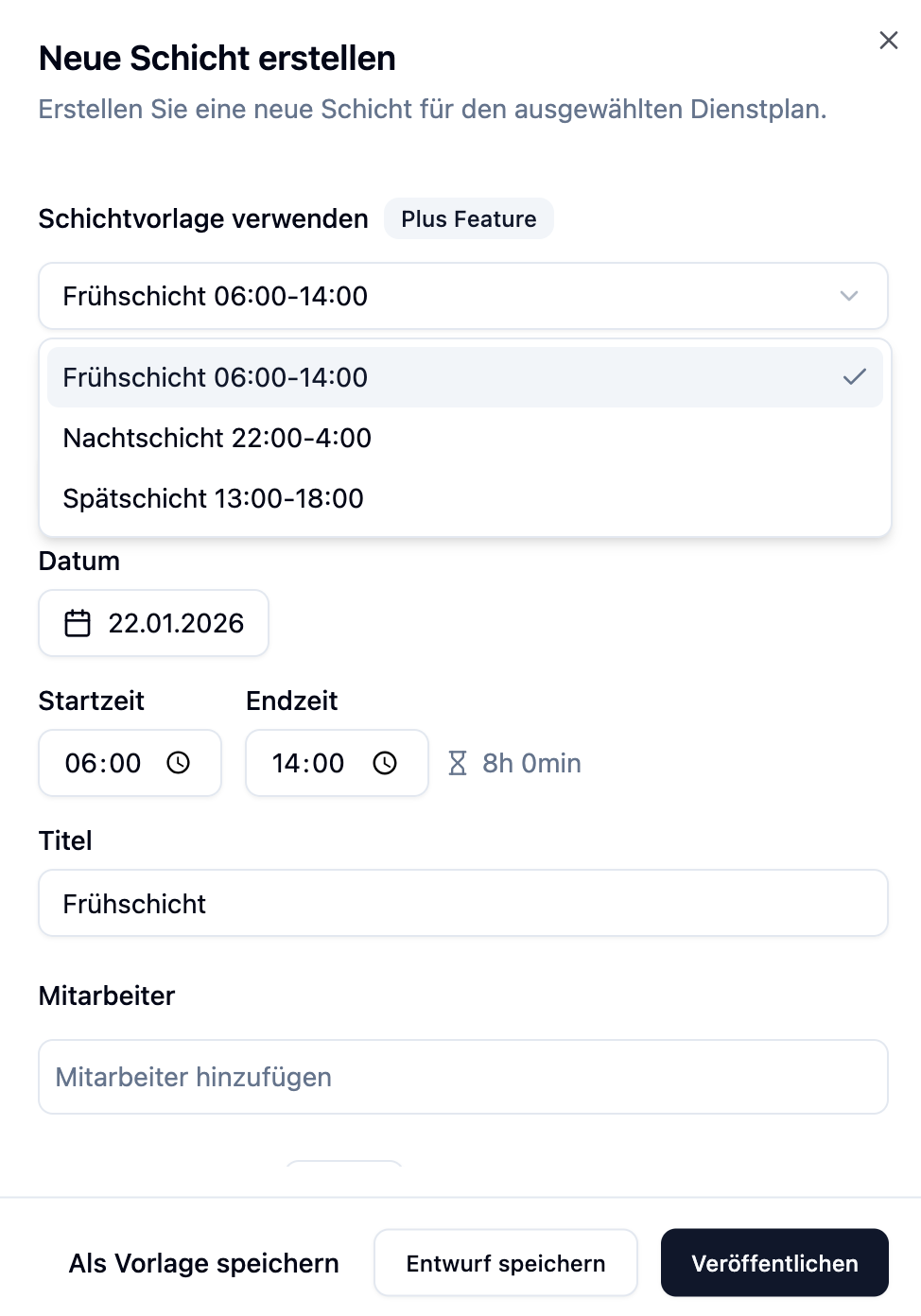
- Överst i skiftdialogen ser du två flikar: Skiftdetaljer och Mallar
- Byt till fliken Mallar
- Klicka på mallen du vill använda
- Värdena fylls i på fliken Skiftdetaljer automatiskt och dialogen byter tillbaka
- Justera enskilda värden om det behövs och klicka på Skapa skift
Fliken Mallar är endast tillgänglig när du skapar ett nytt skift. Om du öppnar ett befintligt skift visas fliken Skifthistorik istället (endast för administratörer).
Snabbåtkomst via snabbmeny
Du kan också använda en mall direkt genom att högerklicka på en tom cell:
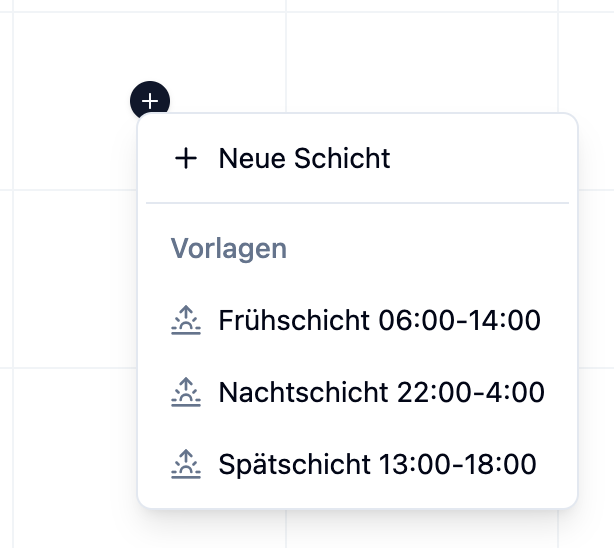
- Högerklicka på en tom cell i kalendern
- Välj Skift från mall i snabbmenyn
- Klicka på önskad mall
- Skiftet skapas omedelbar
Mallen fyller endast i standardvärden. Du kan fortfarande ändra valfritt fält innan du sparar – till exempel att tilldela olika medarbetare eller justera tiderna något.
Skift som skapas från en mall läses in i utkastläge. Detta gör att du kan granska och justera skiftet innan du sparar det slutligen.
Arbetsområdesbeteende
Det tilldelade arbetsområdet beror på var du använder mallen:
| Vy | Arbetsområde |
|---|---|
| Medarbetuvy | Det arbetsområde som sparats i mallen används |
| Arbetsomradevy | Det arbetsområde där du skapar skiftet används |
Hantera skiftmallar
Redigera namnet
Du kan ändra namnet på en mall:
- Öppna veckomeny (⋯) → Hantera mallar
- Byt till fliken Skiftmallar
- Klicka på Redigeringsikonen (penna) bredvid mallen
- Ändra namnet
- Klicka på Spara
Skiftinställningarna för en mall (tider, arbetsområde, medarbetare, etc.) kan inte redigeras direkt. För att ändra en mall:
- Skapa ett nytt skift med önskade inställningar
- Spara det som en ny mall
- Ta bort den gamla mallen
Ta bort mallar
- Öppna Hantera mallar → Skiftmallar-fliken
- Klicka på Borttagningsikonen (papperskorg) bredvid mallen
- Bekräfta borttagningen i dialogen
Det går inte att ångra borttagningen av en mall. Skift som redan skapats från denna mall förblir dock oförändrade.
Skillnad: Skiftmallar vs. Veckomallar
medishift erbjuder två typer av mallar – för olika användningsfall:
| Aspekt | Skiftmallar | Veckomallar |
|---|---|---|
| Omfattning | Ett enskilt skift | En hel vecka |
| Tillämpning | När du skapar ett nytt skift | Tillämpas på en hel kalendervecka |
| Vad som sparas | Tider, arbetsområde | Alla skift + tilldelningar för veckan |
| Idealisk för | Återkommande skifttyper | Återkommande veckoscheman |
| Funktionsgräns | Plus | Plus |
- Skiftmallar: När du ofta skapar samma typ av skift på olika dagar (t.ex. "Morgonpasset", "Eftermiddagspasset", "Nattpasset")
- Veckomallar: När du har samma schema varje vecka och vill ladda hela veckan på en gång
Läs mer om veckomallar på Veckomallar.
Praktiska exempel
Dr. Millers mottagning har samma tre skifttyper varje dag.
Mallar att skapa:
| Mallnamn | Starttid | Sluttid | Arbetsområde |
|---|---|---|---|
| Morgonpasset reception | 07:00 | 13:00 | Reception |
| Eftermiddagspasset reception | 12:00 | 18:00 | Reception |
| Läkartimmar | 08:00 | 17:00 | Behandling |
Tillämpning:
- Via +-knappen (överst till höger): Välj datum och medarbetare – alla andra inställningar kommer från mallen
- Klicka direkt på en dag: Datumet ställs in automatiskt – lägg bara till medarbetare
Sunny omvårdningshem har olika bemanning beroende på dag.
Mallar:
| Mallnamn | Personal krävs | Beskrivning |
|---|---|---|
| Nattpasset standard | 2 | Vanlig bemanning |
| Nattpasset helg | 3 | Ökad bemanning |
Tillvägagångssätt:
- Vardagar: Använd "Nattpasset standard"
- Helger: Använd "Nattpasset helg"
- Justera medarbetare baserat på tillgänglighet
Mountain View klinik har en mall "Dagskift" sparad med arbetsområde "Avdelning A".
Scenario 1: Använd mallen i medarbetarvyn
- Sarah arbetar idag och behöver ett skift
- Du öppnar medarbetarvyn och skapar ett skift för Sarah
- Du väljer mallen "Dagskift"
- Resultat: Skiftet skapas med arbetsområde "Avdelning A" (från mallen)
Scenario 2: Använd mallen i arbetsomradesvyn
- Du är i vyn "Avdelning B"
- Du skapar ett nytt skift och väljer mallen "Dagskift"
- Resultat: Skiftet skapas med arbetsområde "Avdelning B" (nuvarande område)
Slutsats: I arbetsomradesvyn åsidosätter det aktuella området det sparade arbetsområdet från mallen.
Ofta ställda frågor
Hur många skiftmallar kan jag skapa?
- Basic: Ingen (funktionen är inte tillgänglig)
- Plus: Obegränsad
- Premium: Obegränsad
Kan jag använda en mall på flera skiftplaner?
Nej. Skiftmallar är alltid knutna till en specifik skiftplan. Om du behöver samma mall i en annan skiftplan måste du skapa den där också.
Tillämpas ändringar av en mall på befintliga skift?
Nej. Ändringar av en mall påverkar endast nyligen skapade skift. Befintliga skift förblir oförändrade.
Kan jag duplicera en mall?
Inte direkt. För att skapa en liknande mall:
- Skapa ett skift från den befintliga mallen
- Justera värdena
- Spara som en ny mall med ett annat namn
Sammanfattning
| Aspekt | Detaljer |
|---|---|
| Skapa mall | Konfigurera skift → "Spara som mall" eller via "Hantera mallar" |
| Använd mall | Öppna fliken Mallar i skiftdialogen, eller högerklicka → "Skift från mall" |
| Sparad data | Namn, tider, titel, beskrivning, arbetsområde |
| Redigera | Endast namn kan ändras – för andra ändringar: skapa ny mall, ta bort gammal |
| Ta bort | Hantera mallar → Skiftmallar → Borttagningsikon |
| Gränser | Basic: inte tillgänglig, Plus/Premium: obegränsad |
| Planspecifik | Ja, mallar gäller bara för en skiftplan |
Skapa en separat mall för varje ofta använd skifttyp. Använd tydliga, beskrivande namn (t.ex. "Morgonpasset station A" istället för bara "Morgonpasset"). Detta hjälper dig att snabbt hitta rätt mall och sparar värdefull tid med varje nytt skift.