Modèles de Quart
Les modèles de quart sont une fonctionnalité Plus. Ils ne sont pas disponibles dans le plan Basic. Avec Plus ou Premium, tu peux créer un nombre illimité de modèles.
Avec les modèles de quart, tu peux enregistrer les configurations de quart fréquemment utilisées en tant que modèles. Au lieu de configurer chaque quart à partir de zéro, il te suffit de sélectionner un modèle – complet avec tous les paramètres comme les heures, la zone de travail et les affectations d'employés.
Trouver la fonctionnalité
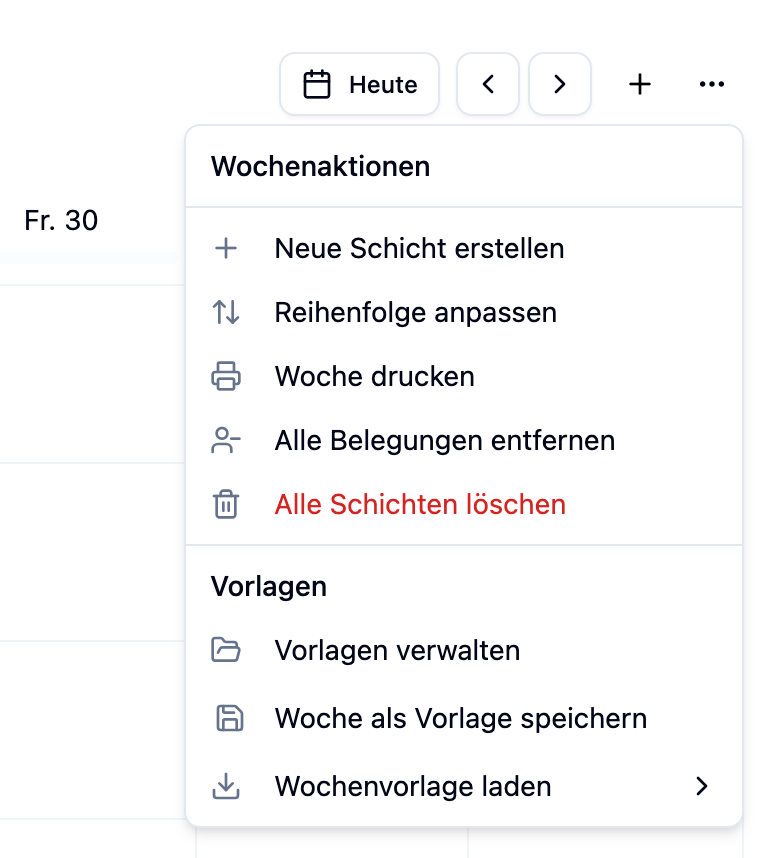
- Ouvre le menu trois points (⋯) dans la vue semaine
- Clique sur Gérer les modèles
- Bascule vers l'onglet Modèles de Quart
Créer un modèle de quart
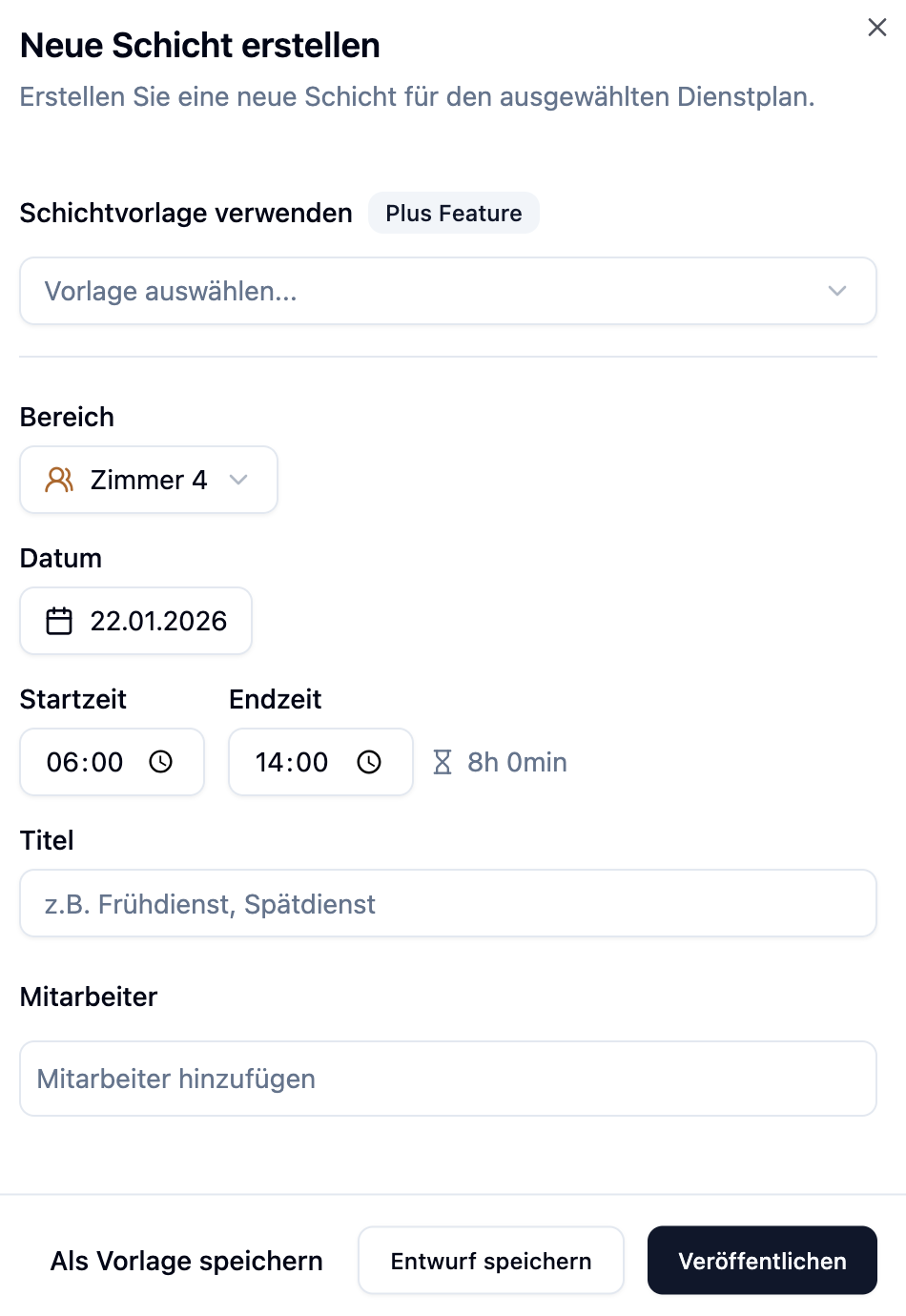
- Crée un nouveau quart
- Configure tous les détails (heures, zone de travail, employés, etc.)
- Clique sur Enregistrer en tant que modèle
- Le titre du quart + l'heure est automatiquement utilisé comme nom du modèle
Qu'est-ce qui est enregistré dans un modèle ?
| Élément | Description |
|---|---|
| Nom | Nom unique pour le modèle (ex. « Quart du Matin Infirmerie ») |
| Heure de début et de fin | Les heures de travail du quart |
| Titre du Quart | Titre optionnel affiché sur le quart |
| Description | Notes ou instructions optionnelles |
| Zone de travail | Le département/station assigné |
| Quart ouvert | Si le quart est marqué comme « ouvert » |
Appliquer un modèle de quart
Lors de la création d'un nouveau quart
- Clique sur une cellule vide du calendrier ou sur le bouton + pour créer un nouveau quart
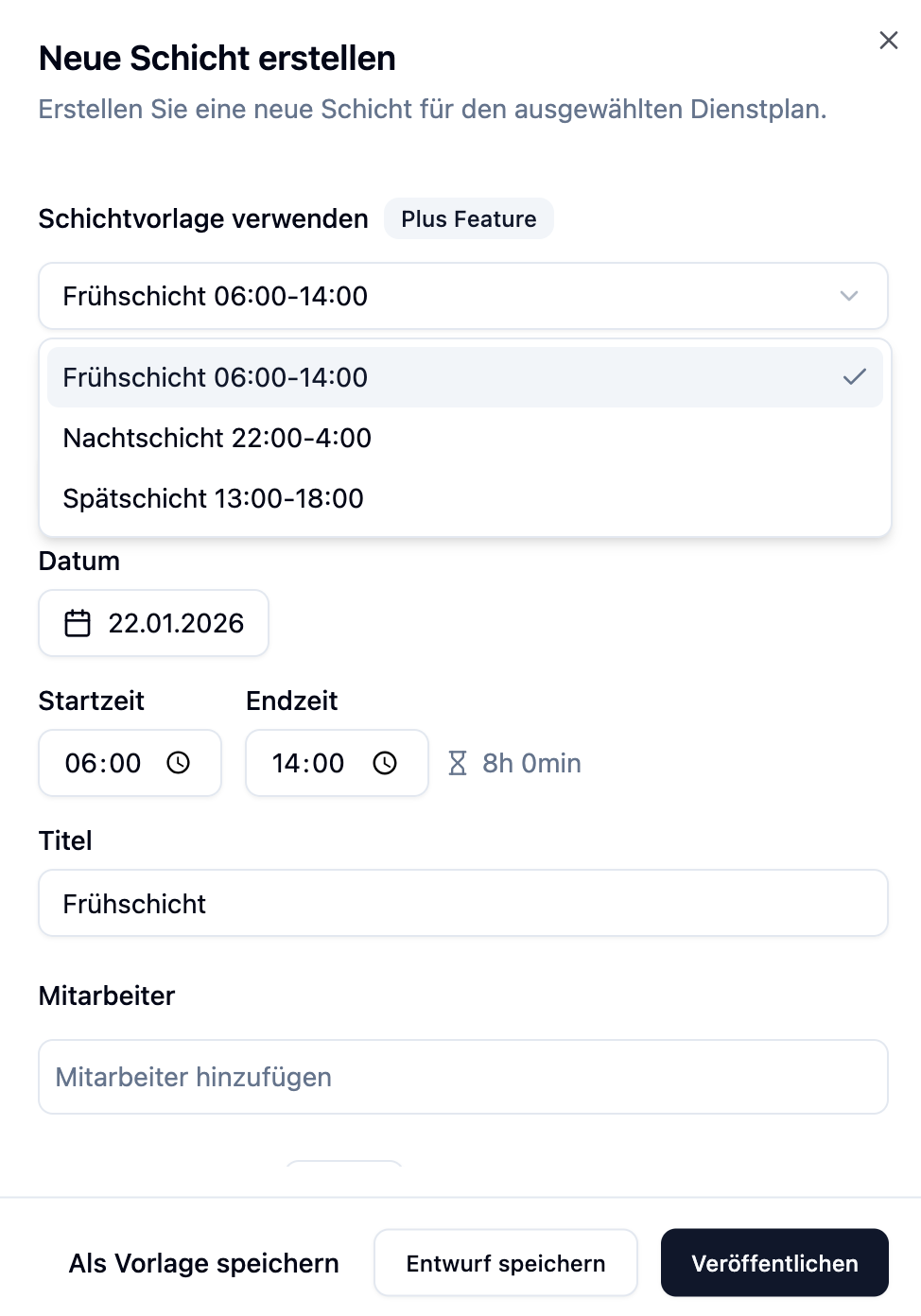
- En haut de la boîte de dialogue du quart, tu verras deux onglets : Détails du quart et Modèles
- Bascule vers l'onglet Modèles
- Clique sur le modèle que tu veux utiliser
- Les valeurs sont remplies automatiquement dans l'onglet Détails du quart et la boîte de dialogue revient
- Ajuste les valeurs individuelles si nécessaire et clique sur Créer le Quart
L'onglet Modèles n'est disponible que lors de la création d'un nouveau quart. L'ouverture d'un quart existant affiche l'onglet Historique du quart à la place (admin uniquement).
Accès rapide via le menu contextuel
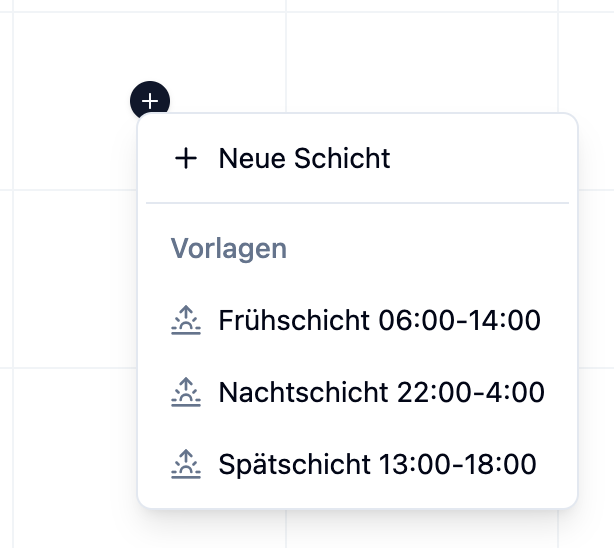
Tu peux aussi appliquer un modèle directement en cliquant avec le bouton droit sur une cellule vide :
- Clique avec le bouton droit sur une cellule vide du calendrier
- Sélectionne Quart à partir du modèle dans le menu contextuel
- Clique sur le modèle désiré
- Le quart est créé immédiatement
Le modèle remplit seulement les valeurs par défaut. Tu peux toujours modifier n'importe quel champ avant d'enregistrer – par exemple, assigner des employés différents ou ajuster légèrement les heures.
Les quarts créés à partir d'un modèle sont chargés en mode brouillon. Cela te permet d'examiner et d'ajuster le quart avant de l'enregistrer définitivement.
Comportement de la zone de travail
La zone de travail assignée dépend de l'endroit où tu appliques le modèle :
| Vue | Zone de travail |
|---|---|
| Vue employé | La zone de travail enregistrée dans le modèle est utilisée |
| Vue zone de travail | La zone de travail où tu crées le quart est utilisée |
Gérer les modèles de quart
Éditer le nom
Tu peux changer le nom d'un modèle :
- Ouvre le menu de la semaine (⋯) → Gérer les modèles
- Bascule vers l'onglet Modèles de Quart
- Clique sur l'icône Éditer (crayon) à côté du modèle
- Change le nom
- Clique sur Enregistrer
Les paramètres du quart d'un modèle (heures, zone de travail, employés, etc.) ne peuvent pas être édités directement. Pour modifier un modèle :
- Crée un nouveau quart avec les paramètres souhaités
- Enregistre-le en tant que nouveau modèle
- Supprime l'ancien modèle
Supprimer les modèles
- Ouvre Gérer les modèles → onglet Modèles de Quart
- Clique sur l'icône Supprimer (corbeille) à côté du modèle
- Confirme la suppression dans la boîte de dialogue
La suppression d'un modèle ne peut pas être annulée. Cependant, les quarts qui ont déjà été créés à partir de ce modèle resteront inchangés.
Différence : Modèles de Quart vs. Modèles hebdomadaires
medishift offre deux types de modèles – pour différents cas d'usage :
| Aspect | Modèles de Quart | Modèles hebdomadaires |
|---|---|---|
| Portée | Un seul quart | Une semaine entière |
| Application | Lors de la création d'un nouveau quart | Appliqué à une semaine de calendrier entière |
| Ce qui est enregistré | Heures, zone de travail | Tous les quarts + affectations pour la semaine |
| Idéal pour | Types de quart récurrents | Horaires hebdomadaires récurrents |
| Contrôle des fonctionnalités | Plus | Plus |
- Modèles de Quart : Quand tu crées fréquemment le même type de quart sur des jours différents (ex. « Quart du Matin », « Quart de l'Après-midi », « Quart de Nuit »)
- Modèles hebdomadaires : Quand tu as le même horaire chaque semaine et que tu veux charger la semaine entière à la fois
En savoir plus sur les modèles hebdomadaires à Modèles hebdomadaires.
Exemples pratiques
Le cabinet du Dr Miller a les mêmes trois types de quart chaque jour.
Modèles à créer :
| Nom du modèle | Heure de début | Heure de fin | Zone de travail |
|---|---|---|---|
| Quart du Matin Réception | 07:00 | 13:00 | Réception |
| Quart de l'Après-midi Réception | 12:00 | 18:00 | Réception |
| Heures du Docteur | 08:00 | 17:00 | Cabinet |
Application :
- Via le bouton + (en haut à droite) : Sélectionne la date et les employés – tous les autres paramètres proviennent du modèle
- Clique directement sur un jour : La date est définie automatiquement – il te suffit d'ajouter des employés
La Maison de Soins Sunny a des besoins en effectifs différents selon le jour.
Modèles :
| Nom du modèle | Effectif requis | Description |
|---|---|---|
| Quart de Nuit Standard | 2 | Dotation régulière |
| Quart de Nuit Fin de semaine | 3 | Dotation augmentée |
Approche :
- Jours de semaine : Utilise « Quart de Nuit Standard »
- Fins de semaine : Utilise « Quart de Nuit Fin de semaine »
- Ajuste les employés selon la disponibilité
La Clinique Mountain View a un modèle « Quart de Jour » enregistré avec la zone de travail « Unité A ».
Scénario 1 : Appliquer le modèle dans la vue employé
- Sarah travaille aujourd'hui et a besoin d'un quart
- Tu ouvres la vue employé et crées un quart pour Sarah
- Tu sélectionnes le modèle « Quart de Jour »
- Résultat : Le quart est créé avec la zone de travail « Unité A » (à partir du modèle)
Scénario 2 : Appliquer le modèle dans la vue zone de travail
- Tu es dans la vue « Unité B »
- Tu crées un nouveau quart et sélectionnes le modèle « Quart de Jour »
- Résultat : Le quart est créé avec la zone de travail « Unité B » (zone actuelle)
Conclusion : Dans la vue zone de travail, la zone actuelle remplace la zone de travail enregistrée dans le modèle.
Questions fréquemment posées
Combien de modèles de quart puis-je créer ?
- Basic : Aucun (fonctionnalité non disponible)
- Plus : Illimité
- Premium : Illimité
Puis-je utiliser un modèle sur plusieurs plans de quart ?
Non. Les modèles de quart sont toujours liés à un plan de quart spécifique. Si tu as besoin du même modèle dans un autre plan de quart, tu devras le créer là aussi.
Les modifications apportées à un modèle sont-elles appliquées aux quarts existants ?
Non. Les modifications apportées à un modèle n'affectent que les quarts nouvellement créés. Les quarts existants restent inchangés.
Puis-je dupliquer un modèle ?
Pas directement. Pour créer un modèle similaire :
- Crée un quart à partir du modèle existant
- Ajuste les valeurs
- Enregistre en tant que nouveau modèle avec un nom différent
Résumé
| Aspect | Détails |
|---|---|
| Créer un modèle | Configure le quart → « Enregistrer en tant que modèle » ou via « Gérer les modèles » |
| Appliquer un modèle | Ouvre l'onglet Modèles dans la boîte de dialogue du quart, ou clique avec le bouton droit → « Quart à partir du modèle » |
| Données enregistrées | Nom, heures, titre, description, zone de travail |
| Éditer | Seul le nom peut être changé – pour d'autres modifications : créer un nouveau modèle, supprimer l'ancien |
| Supprimer | Gérer les modèles → Modèles de Quart → Icône Supprimer |
| Limites | Basic : non disponible, Plus/Premium : illimité |
| Spécifique au plan | Oui, les modèles s'appliquent seulement à un plan de quart |
Crée un modèle distinct pour chaque type de quart fréquemment utilisé. Utilise des noms clairs et descriptifs (ex. « Quart du Matin Unité A » au lieu de juste « Matin »). Cela t'aide à trouver rapidement le bon modèle et te fait gagner du temps précieux avec chaque nouveau quart.