Système de Règles
Le système de règles est une fonctionnalité Premium. Pour voir les conflits de règles et configurer les règles, tu as besoin d'un abonnement Premium.
Le système de règles t'aide à éviter les erreurs de planification. Il détecte automatiquement les conflits tels que les double-réservations, les shifts pendant les absences, ou les violations des heures de travail – et t'avertit avant que les problèmes ne surviennent.
Trouver la Fonctionnalité
Tu peux trouver les paramètres des règles dans les paramètres de localisation :
- Va dans Manage dans le menu principal
- Sélectionne Locations
- Clique sur une localisation
- Bascule vers l'onglet Rules
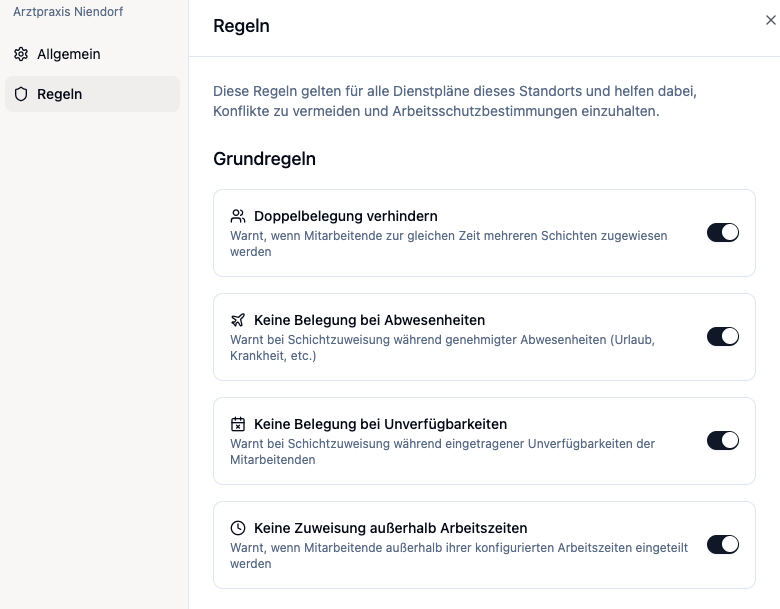
Règles Disponibles
Le système de règles vérifie différents types de conflits. Chaque règle peut être activée ou désactivée individuellement.
| Règle | Description |
|---|---|
| Prévenir la double-réservation | T'avertit quand un employé est déjà assigné à un autre shift au même moment |
| Vérifier les absences | T'avertit quand un employé est planifié pendant une absence (congé, congé maladie) |
| Vérifier les indisponibilités | T'avertit quand un employé est planifié pendant une indisponibilité auto-déclarée |
| Vérifier les heures de travail | T'avertit quand un shift tombe en dehors des heures de travail fixes d'un employé |
| Temps de repos minimum | T'avertit quand il y a moins que le temps de repos configuré entre deux shifts |
Toutes les règles ne sont pas utiles pour chaque entreprise. Tu peux désactiver les règles individuelles si elles ne sont pas pertinentes pour ta situation – par exemple, la vérification des heures de travail pour les modèles de travail flexibles.
Reconnaître les Conflits dans le Plan de Shifts
Les conflits de règles sont des avertissements – tu peux toujours créer des shifts avec des conflits et assigner des employés. Les conflits sont simplement affichés pour te tenir informé afin que tu puisses réagir si nécessaire.
Symbole d'avertissement sur les shifts
Les shifts avec conflits de règles sont marqués d'un symbole d'avertissement rouge (triangle) dans le coin supérieur.
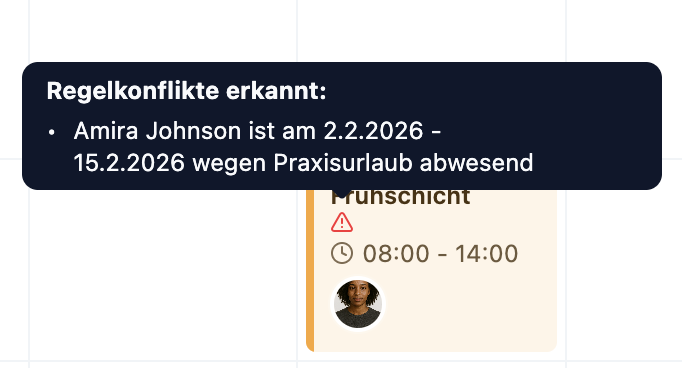
Pour voir les détails :
- Survole le symbole d'avertissement
- Une infobulle t'affiche le conflit exact
Vue hebdomadaire
De plus, un symbole d'avertissement est affiché à côté de la date quand il y a des conflits de règles dans la semaine actuelle.
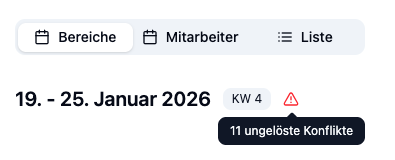
En cliquant sur le symbole d'avertissement, tu ouvres le Résolveur de Conflits Automatique, qui t'aide à traiter tous les conflits de la semaine.
Conflits avec les Modèles Hebdomadaires
Lors de l'application d'un modèle hebdomadaire, les conflits sont automatiquement détectés et affichés dans une boîte de dialogue. En savoir plus sur Résoudre les Conflits avec les Modèles Hebdomadaires.
Exemples Pratiques
Situation : Tu planifies la semaine prochaine et tu veux éviter de planifier des employés pendant leurs vacances.
Étapes :
- Crée tes shifts et assigne des employés
- Cherche le symbole d'avertissement rouge sur les shifts
- Survole le symbole
- L'infobulle affiche : "Lisa Schmidt est absente du 15 au 19 janvier en raison des vacances"
- Retire Lisa et assigne un autre employé
Résultat : Ton plan de shifts ne contient aucun employé qui est réellement absent.
Situation : Tu veux assigner Max à la fois au shift du matin et au shift de l'après-midi le même jour.
L'avertissement apparaît :
- "Max Mustermann est déjà assigné au même moment : Shift du matin (06:00-14:00)"
Options :
- Choisis un autre employé pour l'un des shifts
- Si intentionnel : Ignore l'avertissement (pour les double shifts délibérés)
Situation : Thomas termine son shift de nuit à 22h00 et est censé commencer le shift du matin à 6h00 le lendemain.
Avec une règle de 11 heures configurée :
- Avertissement : "Seulement 8 heures entre le shift de nuit et le shift du matin (minimum : 11)"
Solution :
- Assigne un autre employé au shift du matin
- Ou : Ignore consciemment la règle si c'est justifiable dans ce cas
Questions Fréquemment Posées
Pourquoi je ne vois aucun conflit de règles ?
Le système de règles est une fonctionnalité Premium. Dans les plans Basic et Plus, aucun conflit n'est affiché. Tu peux toujours planifier des shifts, mais tu ne verras pas d'avertissements.
Les règles bloquent-elles l'assignation de shifts ?
Non. Les règles sont des avertissements, pas des blocages durs. Tu peux assigner des employés même avec des conflits – tu seras simplement notifié. De cette façon, tu gardes le contrôle total.
Les règles s'appliquent-elles à toutes les localisations ?
Non. Chaque localisation a ses propres paramètres de règles. Tu peux activer différentes règles pour différentes localisations.
Que se passe-t-il quand je désactive une règle ?
Les règles désactivées ne sont plus vérifiées. Les conflits existants disparaissent de l'affichage, mais les situations sous-jacentes (par exemple, la double-réservation) persistent.
Résumé
| Aspect | Détails |
|---|---|
| Règles disponibles | Double-réservation, absences, indisponibilités, heures de travail, temps de repos |
| Configuration | Par localisation dans les paramètres de localisation |
| Affichage | Symbole d'avertissement rouge sur les shifts affectés |
| Comportement | Avertissements, pas de blocage |
| Modèles | Détection automatique des conflits avec dialogue de résolution |
| Disponibilité | Plan Premium |
Active au moins les règles pour la double-réservation et les absences. Ces deux vérifications préviennent les erreurs de planification les plus courantes et te font gagner du temps sur les corrections.