Gestion des plans de service
Un plan de service est l'endroit central où tu organises tes services. Il est toujours assigné à un lieu et n'a pas de limite de temps. Le lieu ne peut pas être modifié après la création.
Comment fonctionne un plan de service ?
Un plan de service se compose de zones de travail et de services :
- Les zones de travail définissent où le travail se déroule (par ex. « Réception », « Laboratoire », « Salle de consultation »)
- Les services sont les heures de travail spécifiques – au sein d'une zone de travail ou sans zone de travail
Un service peut appartenir à une zone de travail – ou être créé sans zone de travail. Sans zone de travail, il s'applique à tout le cabinet (ouvert à tous) et apparaît dans la section « Sans service ». Tu n'as donc pas strictement besoin d'une zone de travail pour planifier des services ; les zones de travail t'aident simplement à structurer le plan.
Flux de travail typique :
- Créer un plan de service (assigner à un lieu)
- Ajouter des zones de travail (facultatif)
- Planifier les services – dans une zone de travail, pour un employé, ou sans zone de travail
Pour plus d'informations sur la gestion des zones de travail, voir Zones de travail.
Affichages
Le plan de service propose trois vues différentes que tu peux permuter à l'aide des onglets au-dessus du calendrier. Chaque vue est optimisée pour différentes tâches.
Vue employé
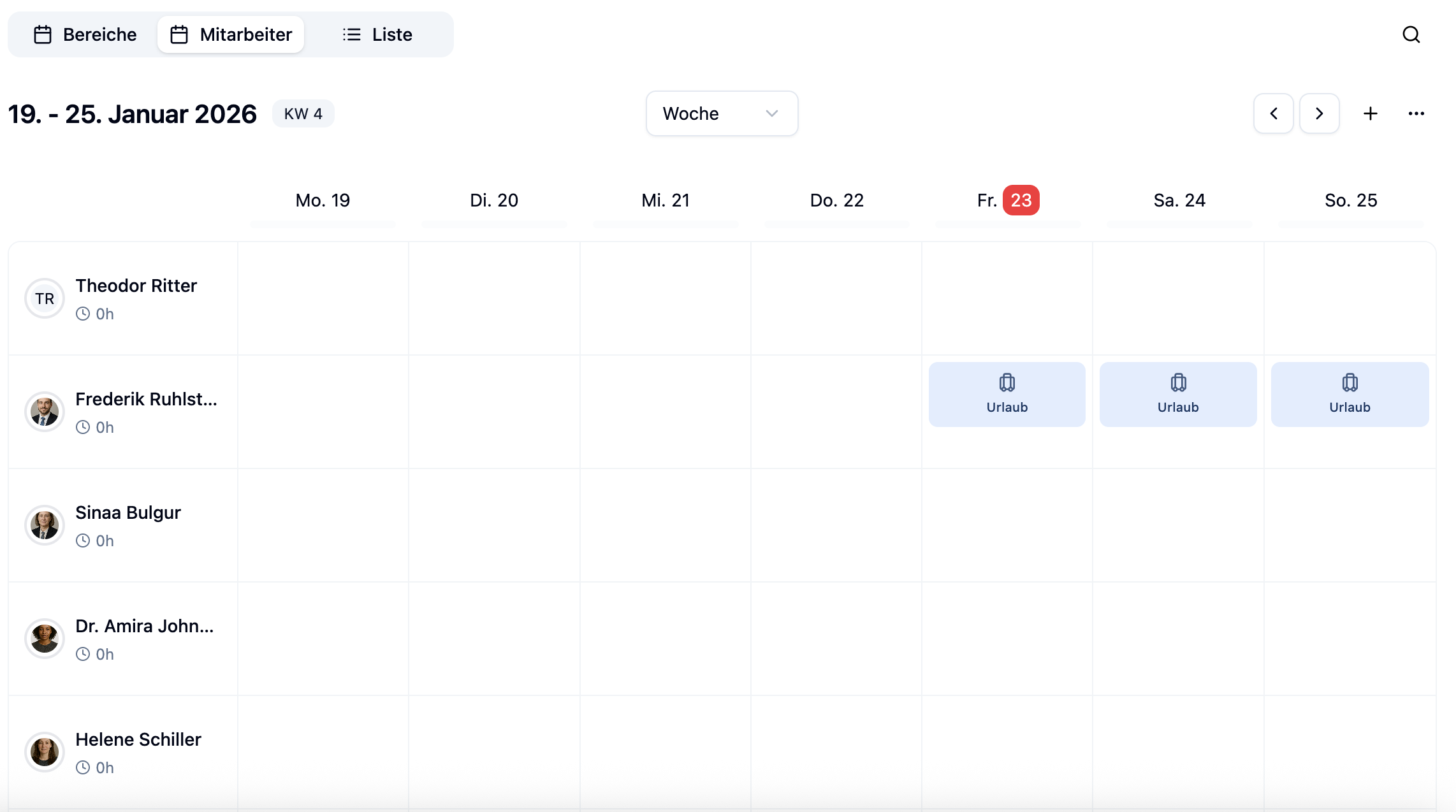
La vue employé affiche le plan de service groupé par employés. Chaque ligne représente un employé avec ses services tout au long de la semaine.
Les employés dont le lieu d'attache est ce lieu apparaissent automatiquement dans la vue employé. Un employé d'un autre lieu ne s'affiche qu'une fois qu'il a un service dans ce plan de service — il apparaît alors dans la section « Employés d'autres sites ».
À côté de chaque employé, tu peux voir les heures hebdomadaires pour lesquelles il est planifié cette semaine. Le cercle coloré autour de l'avatar affiche le statut en un coup d'œil :
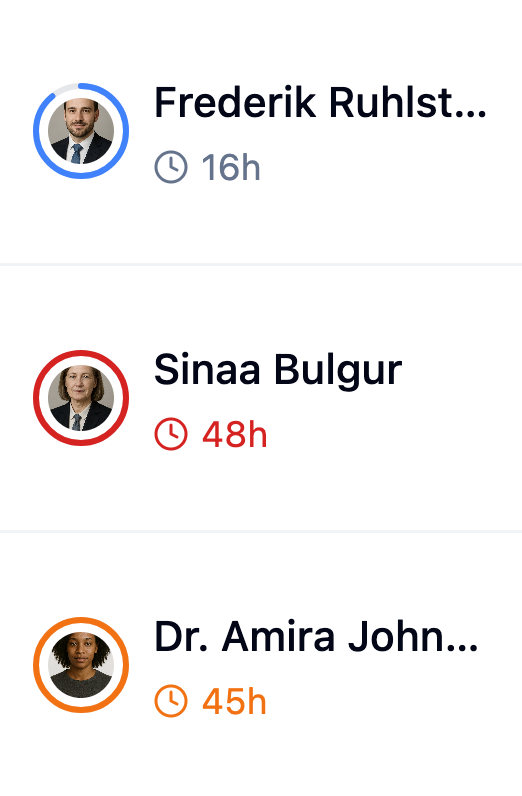
| Cercle | Signification |
|---|---|
| Bleu | L'employé est à ou en dessous de ses heures hebdomadaires |
| Jaune | L'employé est légèrement au-dessus de ses heures hebdomadaires |
| Rouge | L'employé dépasse significativement ses heures hebdomadaires |
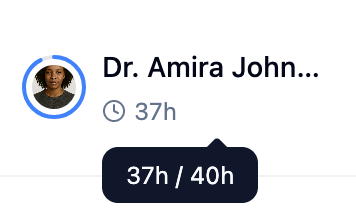
Lorsque tu passes la souris sur les heures, une info-bulle affiche les heures hebdomadaires configurées et les heures réellement planifiées – à condition d'avoir défini les heures hebdomadaires pour l'employé.
Idéal pour :
- Aperçu des heures de travail individuelles des employés
- Vérifier si les employés sont répartis équitablement
- Assigner rapidement des services à des personnes spécifiques
Situation : Tu veux vérifier si les employés sont planifiés pour trop d'heures.
Étapes :
- Basculer vers la Vue employé
- Regarder les cercles colorés autour des avatars des employés
- Les cercles jaunes indiquent un léger dépassement d'heures
- Les cercles rouges indiquent un dépassement significatif d'heures
- Passer la souris sur les heures pour voir les détails
Résultat : Tu peux immédiatement voir quels employés doivent être déchargés.
Vue zone de travail
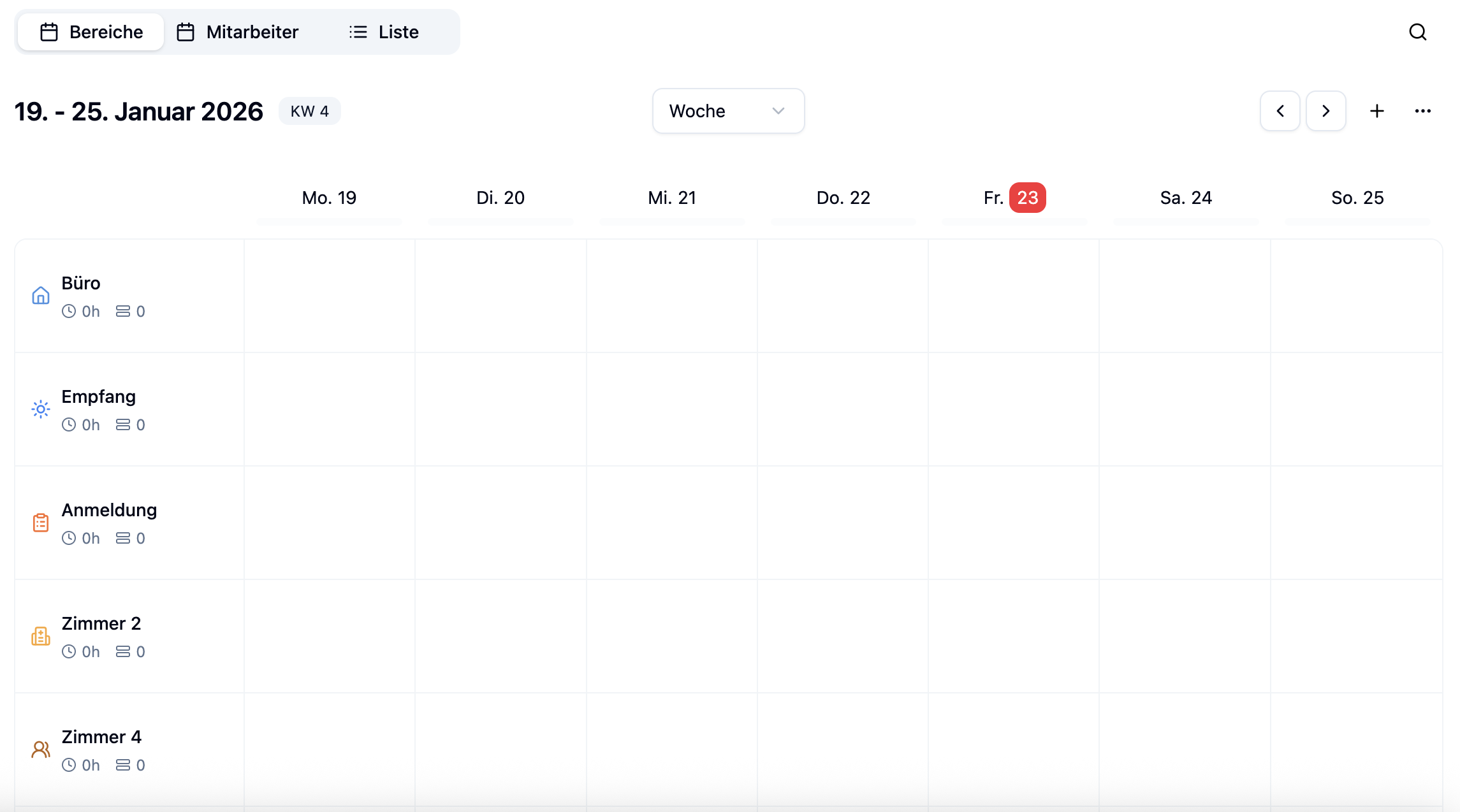
La vue zone de travail affiche le plan de service groupé par zones de travail. Chaque ligne représente une zone de travail avec tous ses services.
Idéal pour :
- Aperçu de l'effectif par zone de travail
- S'assurer que toutes les zones sont couvertes
- Planifier avec plusieurs postes ou départements
Vue liste
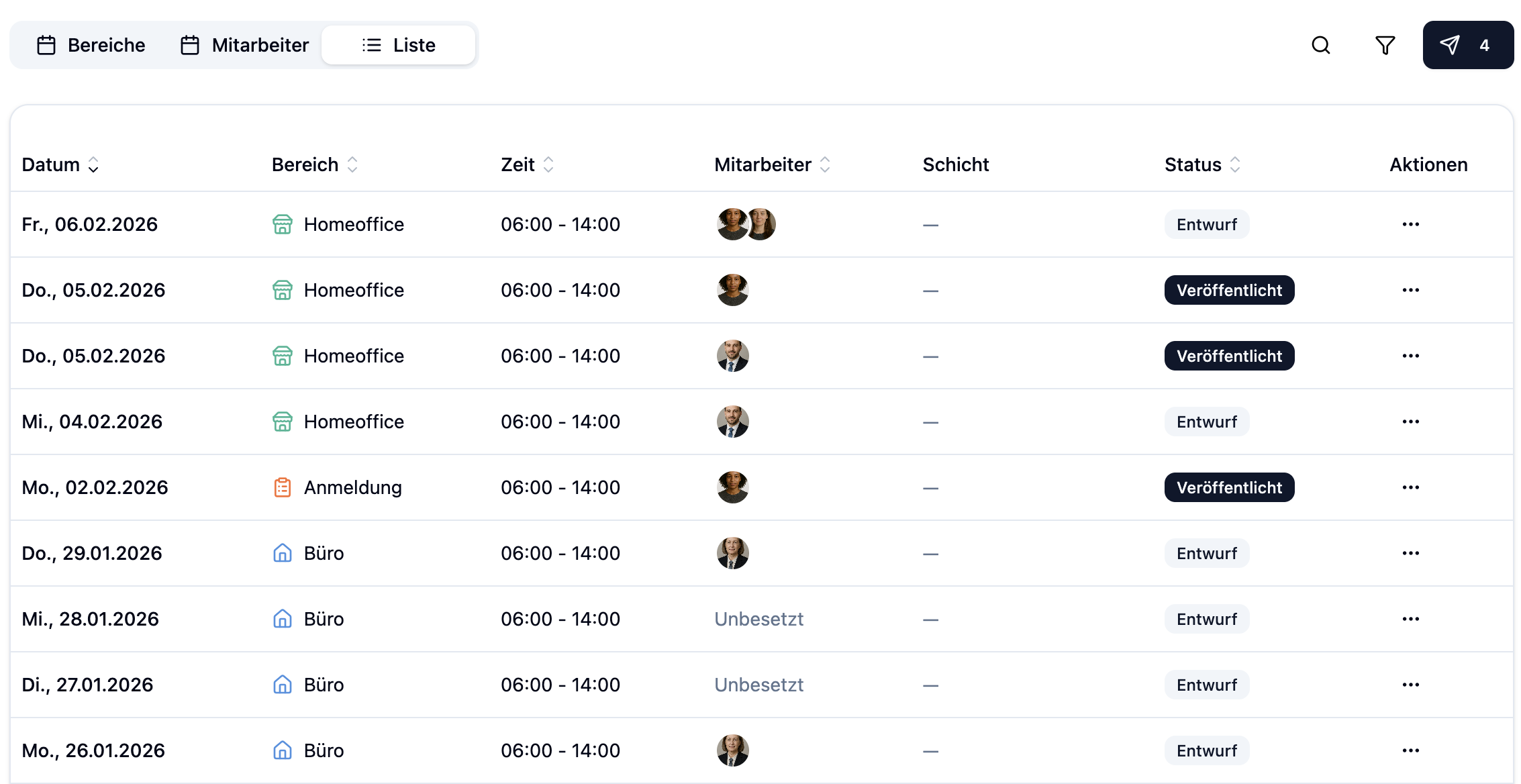
La vue liste affiche tous les services sous forme de liste chronologique. Contrairement aux autres vues, tu vois tous les services listés les uns en dessous des autres.
En utilisant l'icône de filtre en haut à droite à côté de la recherche, tu peux filtrer la liste selon différents critères.
Idéal pour :
- Aperçu rapide de tous les services d'une journée
- Exporter ou imprimer les services
- Vue détaillée de toutes les informations de service
- Vue employé : Quand tu veux savoir qui travaille quand
- Vue zone de travail : Quand tu veux savoir quelles zones sont pourvues en personnel
- Vue liste : Quand tu veux voir tous les services en format compact
Navigation
Basculer entre les semaines
Tu peux naviguer entre les semaines de deux façons :
Boutons fléchés : Clique sur les flèches (← →) à côté de l'affichage de la semaine pour passer à la semaine précédente ou suivante.
Calendrier : Clique sur l'affichage de la semaine entre les flèches pour ouvrir un calendrier. Clique sur n'importe quel jour et le plan de service bascule automatiquement vers cette semaine.
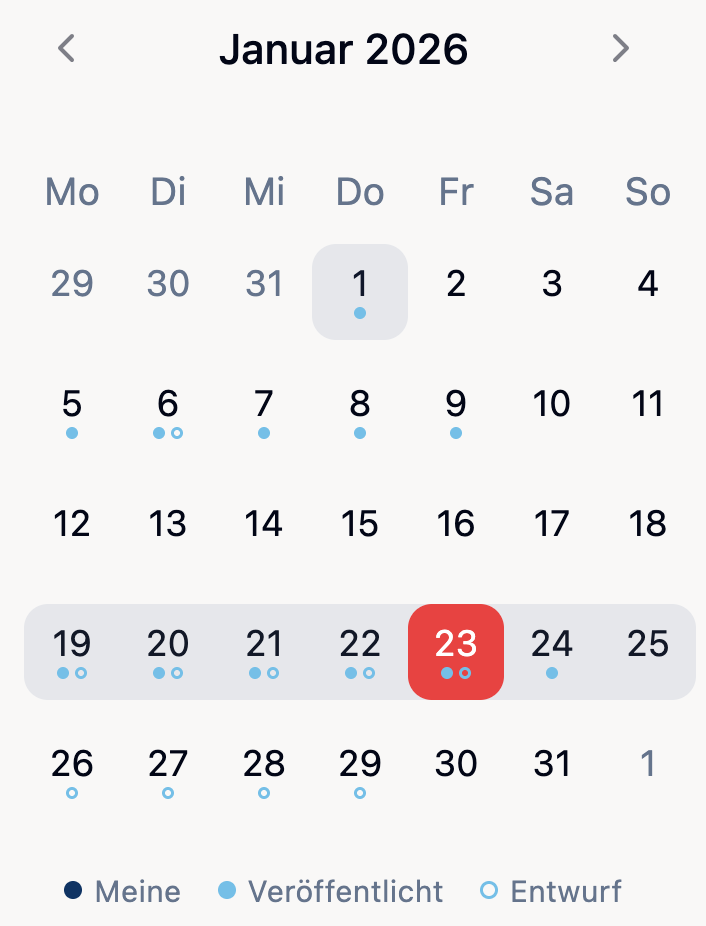
Points dans le calendrier
Dans le calendrier, tu verras des points sous certains jours. Ils te donnent une vue d'ensemble du statut des services :
| Point | Signification |
|---|---|
| Bleu foncé (rempli) | Tu as tes propres services ce jour |
| Bleu clair (rempli) | Il y a des services publiés |
| Bleu clair (contour) | Il y a des services non publiés (brouillon) |
| Pas de point | Aucun service ce jour |
Clique sur Aujourd'hui à côté des boutons fléchés pour revenir rapidement à la semaine en cours.
Fonctions
Le menu de la semaine
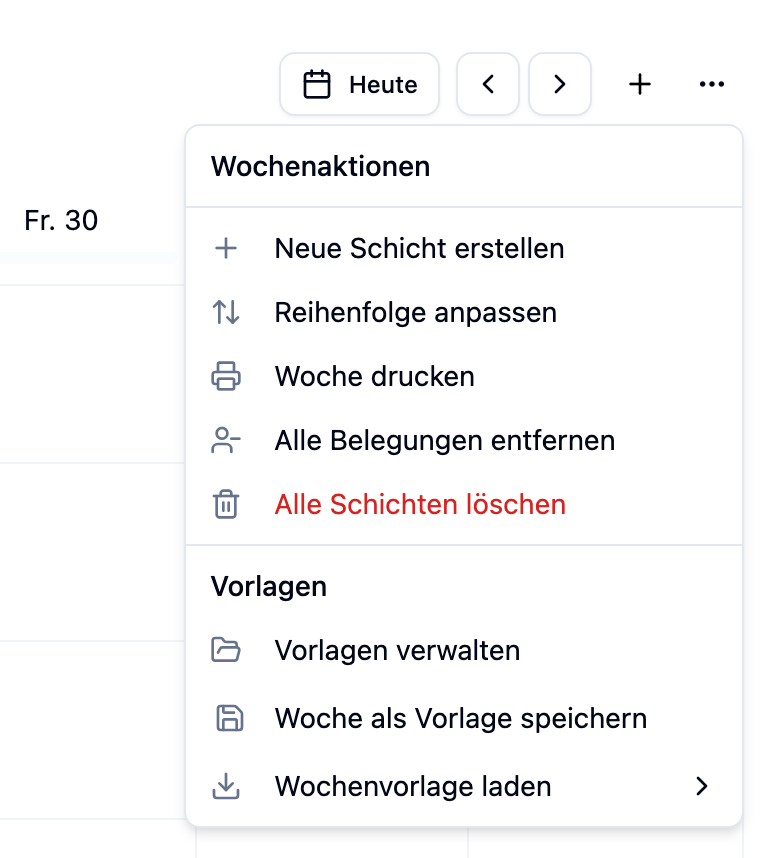
La plupart des options de configuration se trouvent dans le menu de la semaine. Ouvre-le en cliquant sur l'icône trois points (⋯) dans le coin supérieur droit de la vue de la semaine.
Ajuster l'ordre des zones de travail
Avec Ajuster l'ordre, tu peux modifier le tri des zones de travail dans ton plan de service. L'ordre détermine comment les zones de travail s'affichent dans la vue de la semaine.
Un panneau latéral s'ouvre où tu peux glisser-déposer les zones de travail dans l'ordre souhaité.
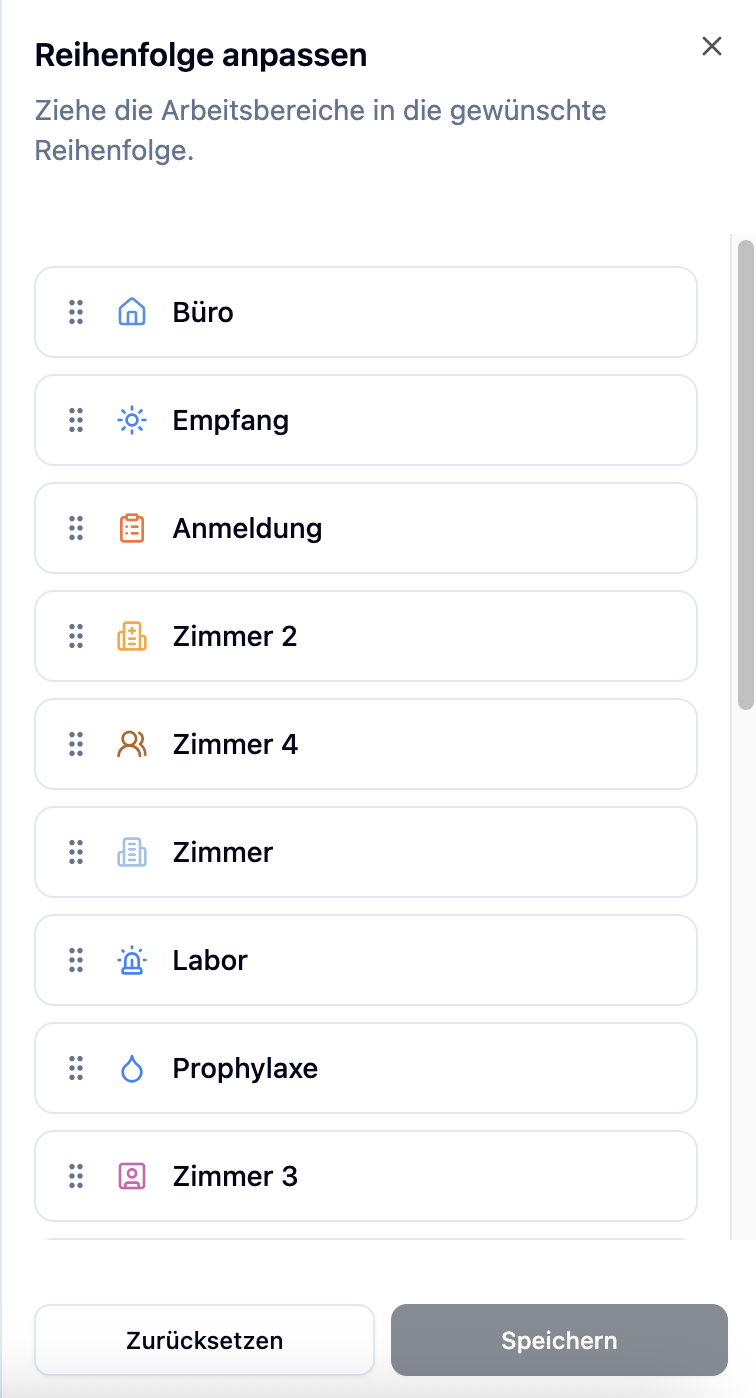
Le tri des zones de travail est disponible à partir du plan Plus.
Ajuster l'ordre des employés
Dans la vue employé, tu peux aussi utiliser Ajuster l'ordre pour modifier le tri des employés dans ton plan de service. L'ordre détermine comment les employés s'affichent dans la vue de la semaine.
Un panneau latéral s'ouvre où tu peux glisser-déposer les employés dans l'ordre souhaité.
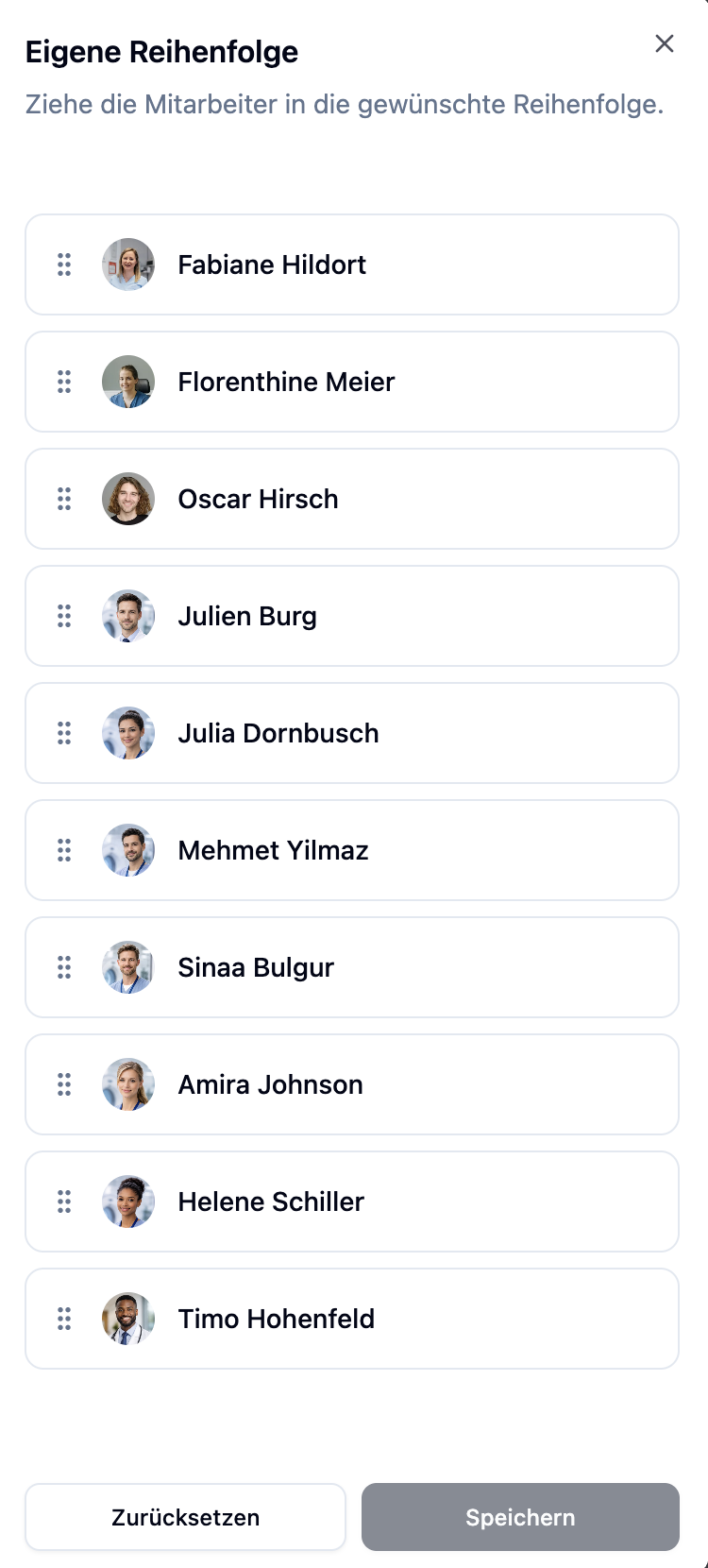
Le tri des employés est disponible à partir du plan Plus.
Éditer les zones de travail
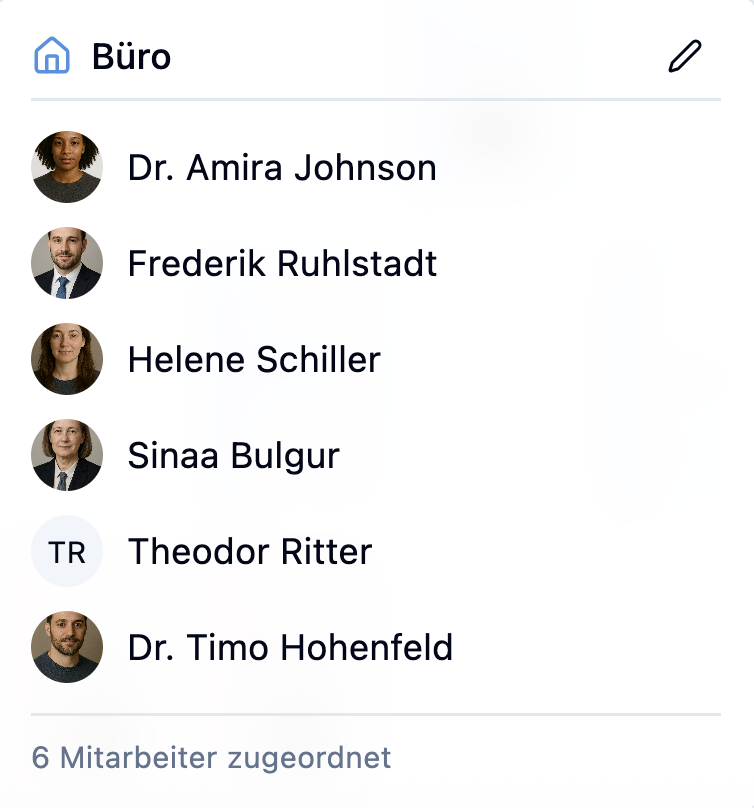
Dans la vue zone de travail, tu peux éditer les zones de travail directement. Passe la souris sur une zone de travail – une info-bulle avec une icône d'édition apparaît. Clique dessus pour ouvrir la zone de travail.
Ici tu peux modifier le nom et ajouter des employés. Pour plus de détails sur la gestion des zones de travail, voir Zones de travail.
Jours fériés

Les jours fériés s'affichent automatiquement dans le plan de service. Les jours fériés qui apparaissent dépendent de la configuration de ton lieu. Tu peux configurer les jours fériés dans les Paramètres de lieu.
Absences
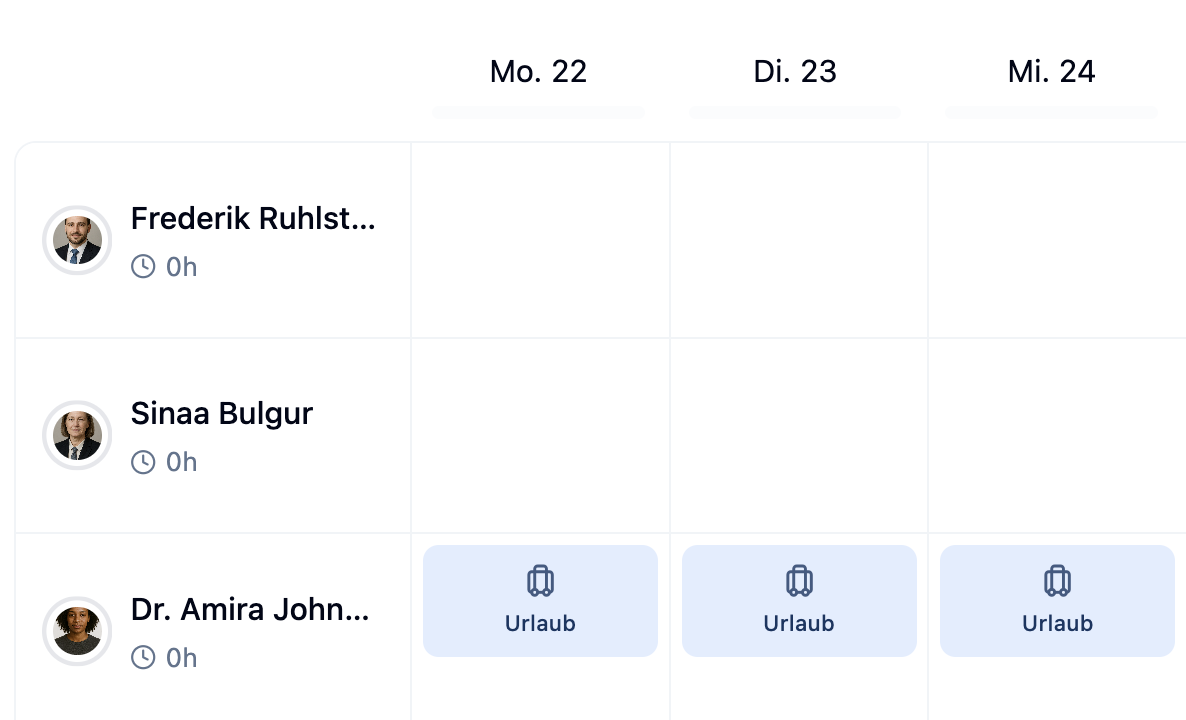
Dans la vue employé, les absences (par ex. congés, congés maladie) s'affichent sous forme de cartes colorées directement dans le plan de service. Cela te donne un aperçu immédiat des employés qui ne sont pas disponibles quels jours.
Rechercher dans le plan de service
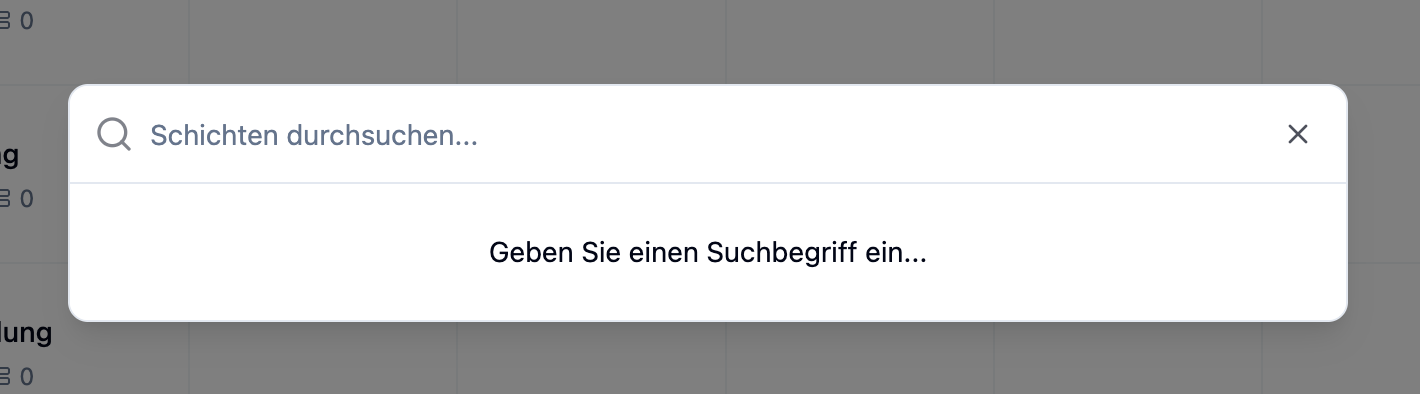
La fonction de recherche t'aide à trouver rapidement des services ou des employés dans ton plan de service. Ouvre la recherche via l'icône de loupe ou le raccourci ⌘K (Mac) ou Ctrl+K (Windows).
Appuie sur ⌘K (Mac) ou Ctrl+K (Windows) pour ouvrir la recherche depuis n'importe où dans le plan de service.
Barre de statut

La barre de statut te donne un aperçu en un coup d'œil de la couverture de ta semaine. Pour chaque jour, tu peux voir comment ce jour est pourvu en personnel. Tu trouveras les barres de statut au-dessus de chaque colonne de jour.
| Couleur | Statut | Signification |
|---|---|---|
| Vert | Complètement pourvu | Tous les employés requis sont assignés |
| Jaune | Partiellement pourvu | Certains postes sont encore libres |
| Rouge | Non pourvu | Aucun employé assigné |
Situation : Tu veux assurer que tous les jours sont adéquatement pourvus en personnel.
Étapes :
- Regarder la barre de statut au-dessus du calendrier
- Chaque jour affiche une barre qui peut être partiellement verte, jaune et rouge – ou une couleur pour la journée entière
- Passer la souris sur un jour pour voir le nombre de services par statut (complètement pourvu, partiellement pourvu, non pourvu)
- Cliquer sur un jour avec des portions jaunes ou rouges pour vérifier les services
Résultat : Tu trouves rapidement les jours où des employés sont encore nécessaires.
Imprimer le plan de service
Utilise Imprimer la semaine pour créer une version du plan de service optimisée pour l'impression. Tu peux l'imprimer ou l'enregistrer en PDF.
Selon la vue actuelle, différentes mises en page sont imprimées :
| Vue | Description |
|---|---|
| Vue employé | Affiche tous les services groupés par employés |
| Vue zone | Affiche les services groupés par zones de travail |
La fonction d'impression est disponible à partir du plan Plus.
Supprimer toutes les assignations
Avec Supprimer toutes les assignations, toutes les assignations d'employés pour la semaine en cours sont supprimées. Les services eux-mêmes restent – seuls les employés assignés sont supprimés.
Cette action ne peut pas être annulée.
Supprimer tous les services
Avec Supprimer tous les services, tous les services de la semaine en cours sont définitivement supprimés.
Cette action supprime tous les services de la semaine et ne peut pas être annulée.
Multiples plans de service
Tu peux créer plusieurs plans de service pour chaque lieu – par exemple, un pour le bureau principal et un pour une succursale.
Créer un nouveau plan de service
- Aller à Plan de service dans le menu principal
- Cliquer sur le symbole + à côté de la sélection du plan de service
- Entrer un nom pour le nouveau plan de service
- Cliquer sur Créer un plan de service
Tous les plans de service au sein d'un lieu partagent les mêmes zones de travail. Lorsque tu crées une nouvelle zone de travail, elle devient disponible dans tous les plans de service à ce lieu.
Résumé
| Fonction | Description | Disponibilité |
|---|---|---|
| Affichages | Vue employé, zone de travail et liste | Tous les plans |
| Navigation | Basculer les semaines via flèches ou calendrier | Tous les plans |
| Menu de la semaine | Options de configuration centrales | Tous les plans |
| Ajuster l'ordre | Ajuster l'ordre des zones de travail et des employés | Plus |
| Recherche | Trouver des services et des employés (⌘K) | Tous les plans |
| Barre de statut | Aperçu des niveaux de couverture | Tous les plans |
| Imprimer | Exporter la semaine en version imprimable | Plus |
| Supprimer les assignations | Supprimer toutes les assignations d'employés | Tous les plans |
| Supprimer les services | Supprimer tous les services de la semaine | Tous les plans |
| Multiples plans de service | Plans séparés par lieu | Tous les plans |
Questions fréquemment posées
Puis-je modifier le lieu d'un plan de service après sa création ?
Non. Le lieu est défini lors de la création du plan de service et ne peut pas être modifié après. Si tu as besoin d'un plan de service pour un autre lieu, crée un nouveau plan de service.
Comment puis-je voir quels employés sont disponibles ?
Lors de l'assignation d'un service, tu peux voir dans la sélection des employés quels employés sont disponibles. Les employés ayant des absences, des indisponibilités ou des services existants sont marqués en conséquence. Avec le plan Premium, des avertissements supplémentaires s'affichent via le Système de règles.
Que signifient les cercles colorés autour des avatars des employés ?
Les cercles affichent le statut des heures hebdomadaires :
- Bleu : L'employé est à ou en dessous de ses heures hebdomadaires
- Jaune : L'employé est légèrement au-dessus de ses heures hebdomadaires
- Rouge : L'employé dépasse significativement ses heures hebdomadaires
Comment je publie un plan de service ?
Un plan de service lui-même n'a pas besoin d'être publié – seulement les services qu'il contient. Les services sont créés en tant que brouillons par défaut et doivent être activement publiés pour être visibles aux employés. En savoir plus sous Gestion des services.
Puis-je dupliquer un plan de service ?
Pas directement. Cependant, tu peux créer un modèle hebdomadaire à partir d'une semaine existante et l'appliquer à d'autres semaines.
Pourquoi un employé n'est-il pas affiché dans la vue employé ?
Les employés de ce lieu (leur lieu d'attache) apparaissent automatiquement dans la vue employé. Un employé d'un autre lieu n'apparaît qu'une fois que tu lui assignes un service dans ce plan de service — tu le trouves ensuite dans la section « Employés d'autres sites ».