Zarządzanie Planami Zmian
Plan zmian to główne miejsce, w którym organizujesz swoje zmiany. Jest zawsze przypisany do lokalizacji i nie ma ograniczenia czasowego. Lokalizacja nie może być zmieniona po utworzeniu.
Jak Działa Plan Zmian?
Plan zmian składa się z obszarów pracy i zmian:
- Obszary pracy definiują, gdzie odbywa się praca (np. "Recepcja", "Laboratorium", "Pokój Konsultacyjny")
- Zmiany to konkretne godziny pracy – w ramach obszaru pracy lub bez niego
Zmiana może należeć do obszaru pracy – lub zostać utworzona bez niego. Bez obszaru pracy dotyczy całej praktyki (dostępna dla wszystkich) i pojawia się w sekcji „Brak działu". Nie potrzebujesz więc koniecznie obszaru pracy, aby zaplanować zmiany; obszary pracy pomagają jedynie uporządkować plan.
Typowy przepływ pracy:
- Utwórz plan zmian (przypisz do lokalizacji)
- Dodaj obszary pracy (opcjonalnie)
- Zaplanuj zmiany – w obszarze pracy, dla pracownika lub bez obszaru pracy
Aby uzyskać więcej informacji na temat zarządzania obszarami pracy, zobacz Obszary Pracy.
Widoki
Plan zmian oferuje trzy różne widoki, między którymi możesz przełączać się za pomocą kart powyżej kalendarza. Każdy widok jest zoptymalizowany do różnych zadań.
Widok Pracownika
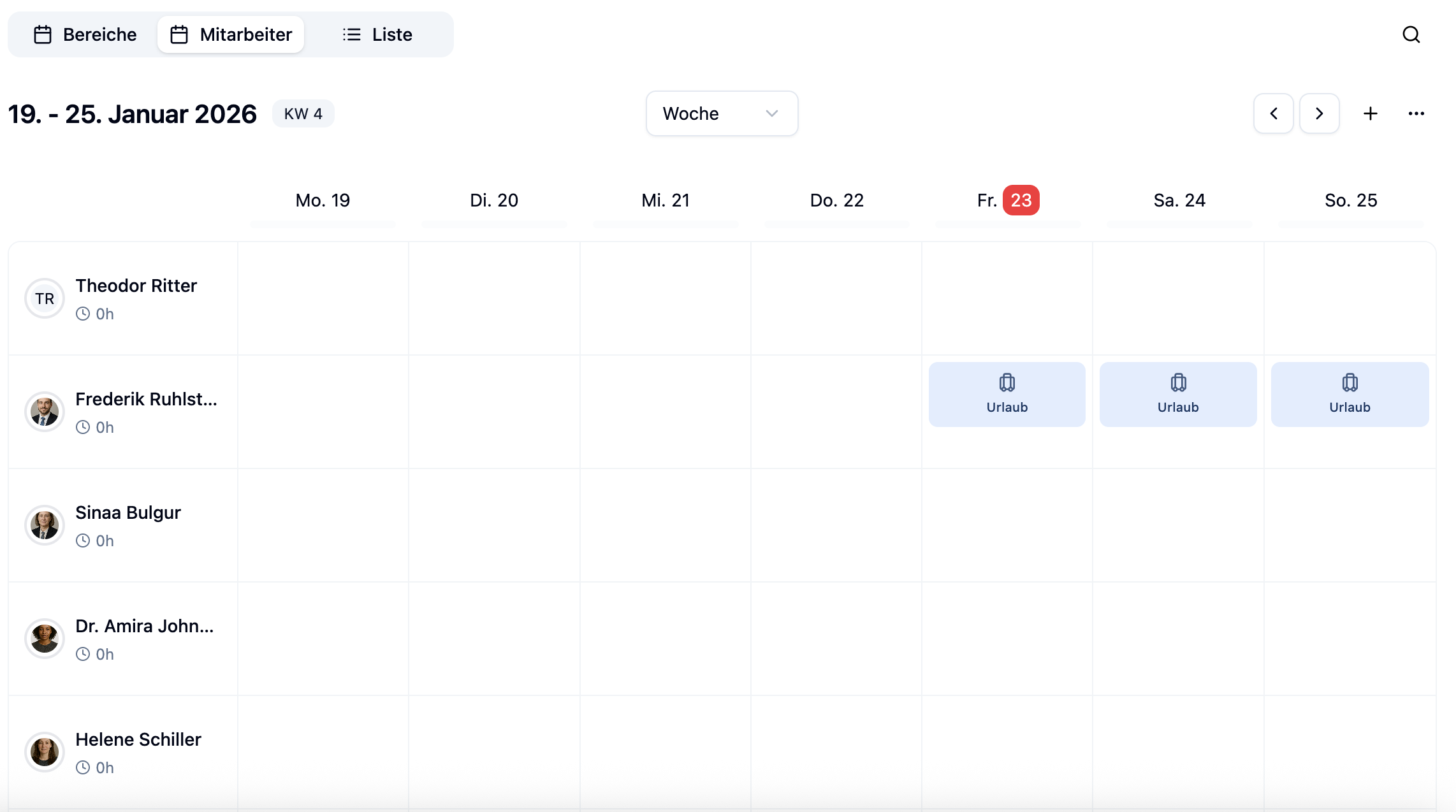
Widok pracownika pokazuje plan zmian pogrupowany według pracowników. Każdy wiersz reprezentuje pracownika z jego zmianami przez cały tydzień.
Pracownicy, których lokalizacją macierzystą jest ta lokalizacja, pojawiają się w widoku pracownika automatycznie. Pracownik z innej lokalizacji pojawia się dopiero wtedy, gdy ma zmianę w tym planie zmian — wówczas pojawia się w sekcji „Inne lokalizacje".
Obok każdego pracownika możesz zobaczyć godziny tygodniowe, które są zaplanowane na ten tydzień. Kolorowe koło wokół awatara pokazuje status w jednym spojrzeniu:
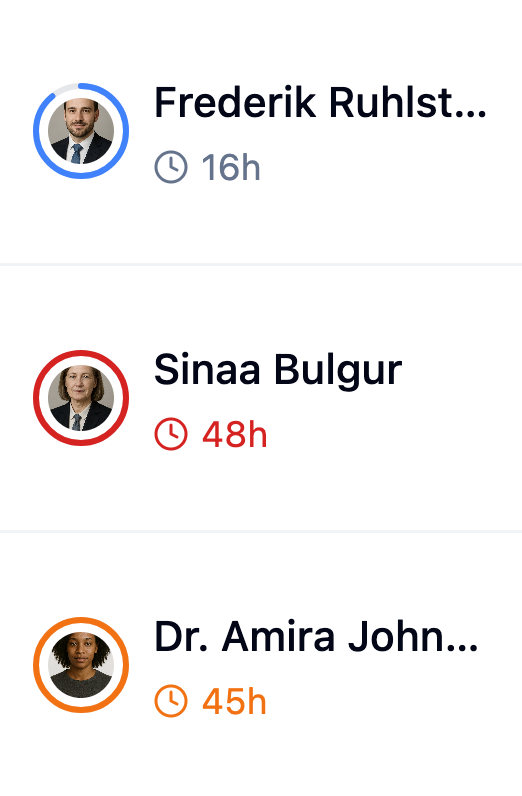
| Koło | Znaczenie |
|---|---|
| Niebieskie | Pracownik osiągnął lub nie przekroczył swoich godzin tygodniowych |
| Żółte | Pracownik nieznacznie przekroczył swoje godziny tygodniowe |
| Czerwone | Pracownik znacznie przekroczył swoje godziny tygodniowe |
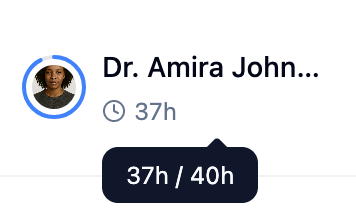
Kiedy najedziesz kursorem na godziny, pojawi się etykieta pokazująca skonfigurowane godziny tygodniowe i faktycznie zaplanowane godziny – pod warunkiem, że ustawiłeś godziny tygodniowe dla pracownika.
Idealny do:
- Przeglądu godzin pracy poszczególnych pracowników
- Sprawdzenia, czy pracownicy są równomiernie rozłożeni
- Szybkiego przypisywania zmian określonym osobom
Sytuacja: Chcesz sprawdzić, czy pracownicy są zaplanowani na zbyt wiele godzin.
Kroki:
- Przejdź do Widoku Pracownika
- Spójrz na kolorowe koła wokół awatarów pracowników
- Żółte koła wskazują na niewielkie nadgodziny
- Czerwone koła wskazują na znaczne nadgodziny
- Najedź kursorem na godziny, aby zobaczyć szczegóły
Wynik: Możesz natychmiast zobaczyć, którzy pracownicy powinni być odciążeni.
Widok Obszaru Pracy
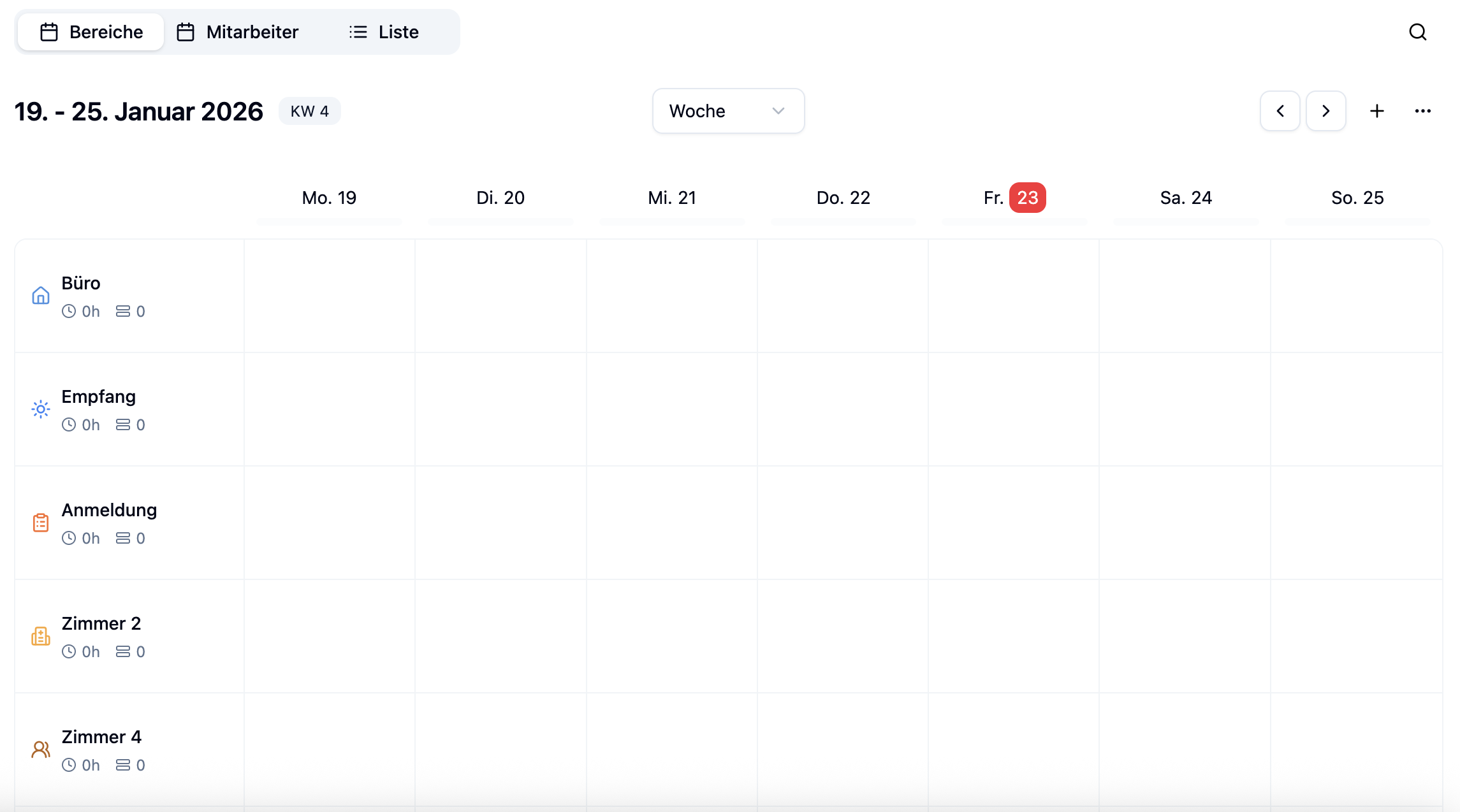
Widok obszaru pracy pokazuje plan zmian pogrupowany według obszarów pracy. Każdy wiersz reprezentuje obszar pracy ze wszystkimi jego zmianami.
Idealny do:
- Przeglądu obsady kadrowej na obszar pracy
- Zapewnienia pokrycia wszystkich obszarów
- Planowania z wieloma stanowiskami lub działami
Widok Listy
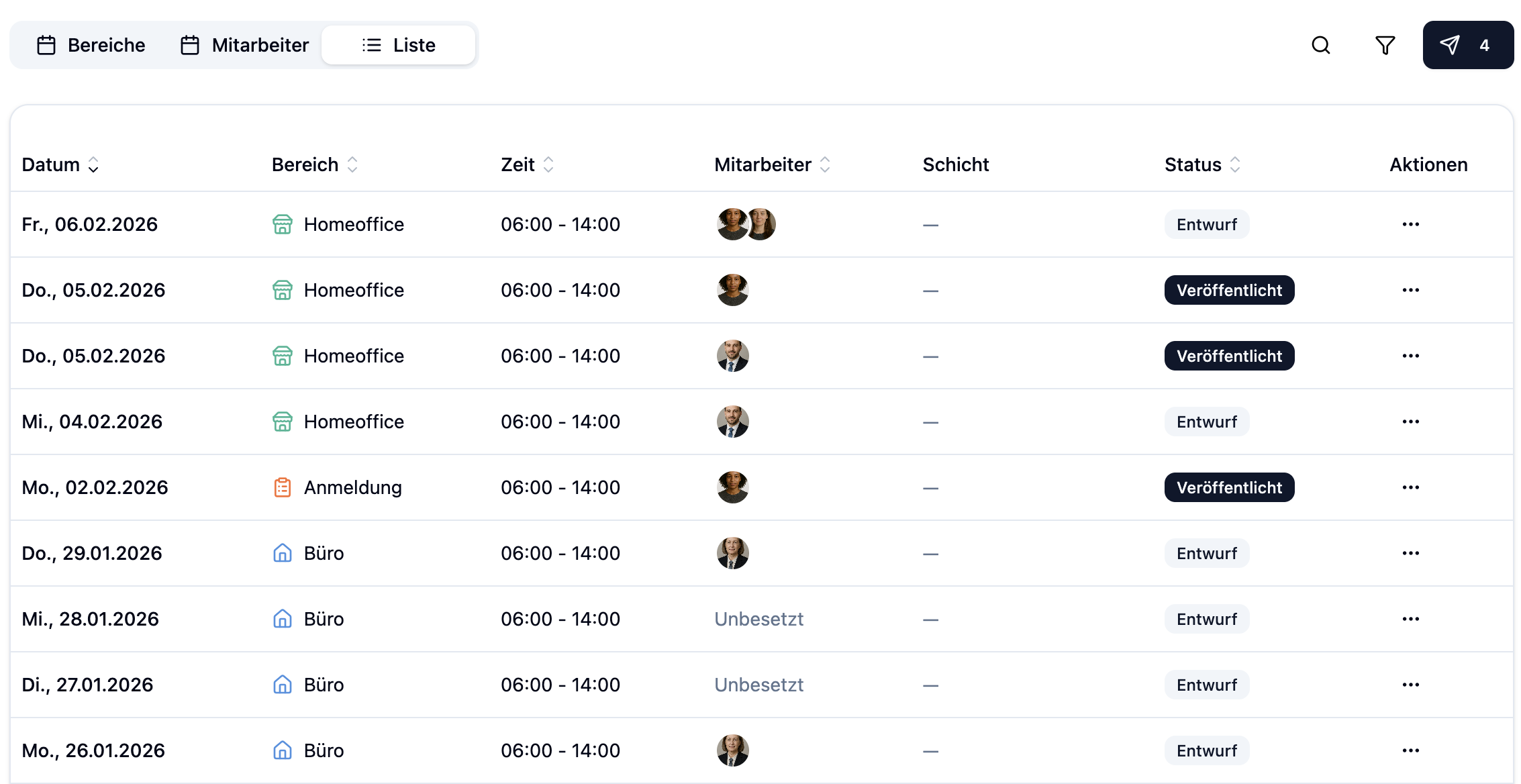
Widok listy pokazuje wszystkie zmiany jako chronologiczną listę. W przeciwieństwie do innych widoków, widzisz wszystkie zmiany wymienione jedna pod drugą.
Używając ikony filtra w prawym górnym rogu obok wyszukiwania, możesz filtrować listę według różnych kryteriów.
Idealny do:
- Szybkiego przeglądu wszystkich zmian na dzień
- Eksportowania lub drukowania zmian
- Szczegółowego widoku wszystkich informacji o zmianach
- Widok pracownika: Kiedy chcesz wiedzieć, kto kiedy pracuje
- Widok obszaru pracy: Kiedy chcesz wiedzieć, które obszary są obsadzone
- Widok listy: Kiedy chcesz zobaczyć wszystkie zmiany w zwartym formacie
Nawigacja
Przechodzenie Między Tygodniami
Między tygodniami możesz nawigować na dwa sposoby:
Przyciski strzałek: Kliknij strzałki (← →) obok wyświetlania tygodnia, aby przejść do poprzedniego lub następnego tygodnia.
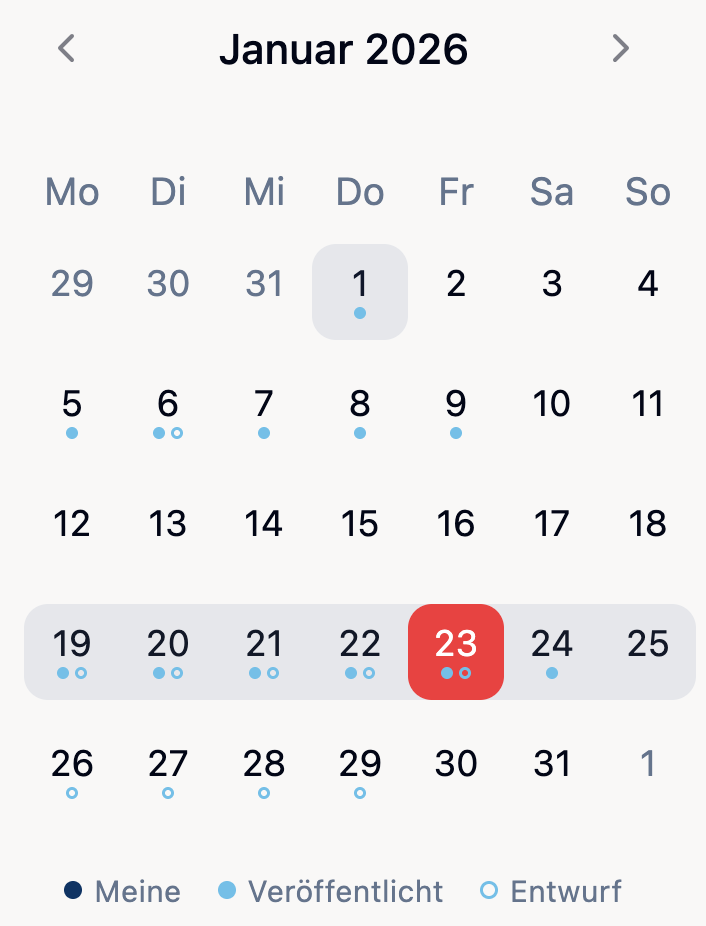
Kalendarz: Kliknij wyświetlanie tygodnia między strzałkami, aby otworzyć kalendarz. Kliknij na dowolny dzień, a plan zmian automatycznie przeskoczy do tego tygodnia.
Kropki w Kalendarzu
W kalendarzu zobaczysz kropki pod pewnymi dniami. Dają one szybki przegląd statusu zmian:
| Kropka | Znaczenie |
|---|---|
| Ciemnoniebieska (wypełniona) | Masz własne zmiany w tym dniu |
| Jasnoniebieska (wypełniona) | Są opublikowane zmiany |
| Jasnoniebieska (obrys) | Są nieopublikowane zmiany (szkic) |
| Brak kropki | Brak zmian w tym dniu |
Kliknij Dzisiaj obok przycisków strzałek, aby szybko wrócić do bieżącego tygodnia.
Funkcje
Menu Tygodnia
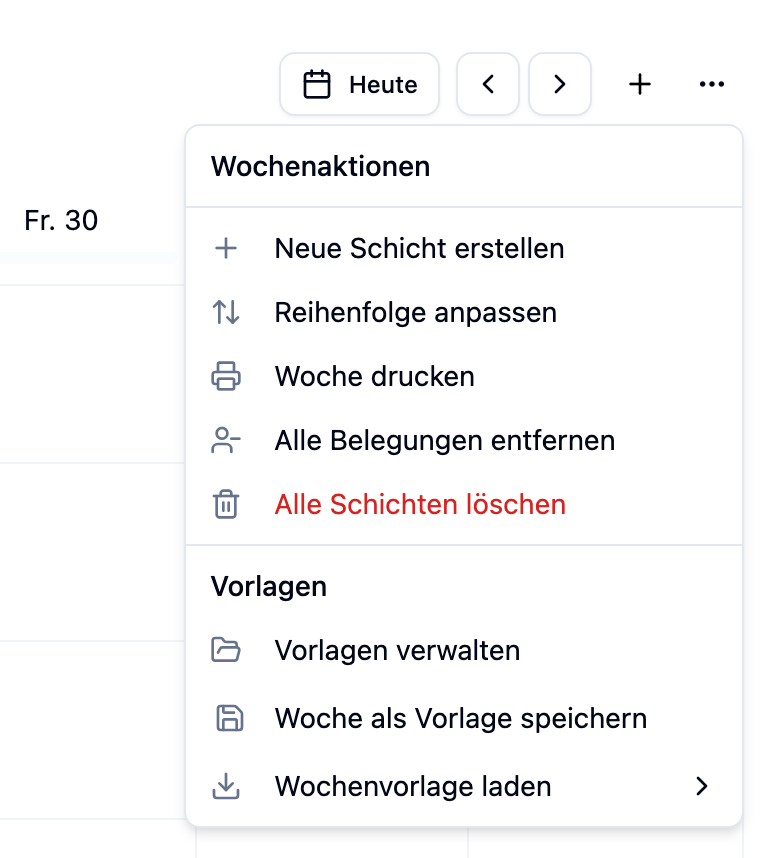
Większość opcji konfiguracyjnych znajduje się w menu tygodnia. Otwórz je, klikając ikonę trzech kropek (⋯) w prawym górnym rogu widoku tygodnia.
Dostosuj Kolejność Obszarów Pracy
Za pomocą Dostosuj kolejność, możesz zmienić sortowanie obszarów pracy w swoim planie zmian. Kolejność określa, jak obszary pracy są wyświetlane w widoku tygodnia.
Otworzy się panel boczny, w którym możesz przeciągać i upuszczać obszary pracy w żądaną kolejność.
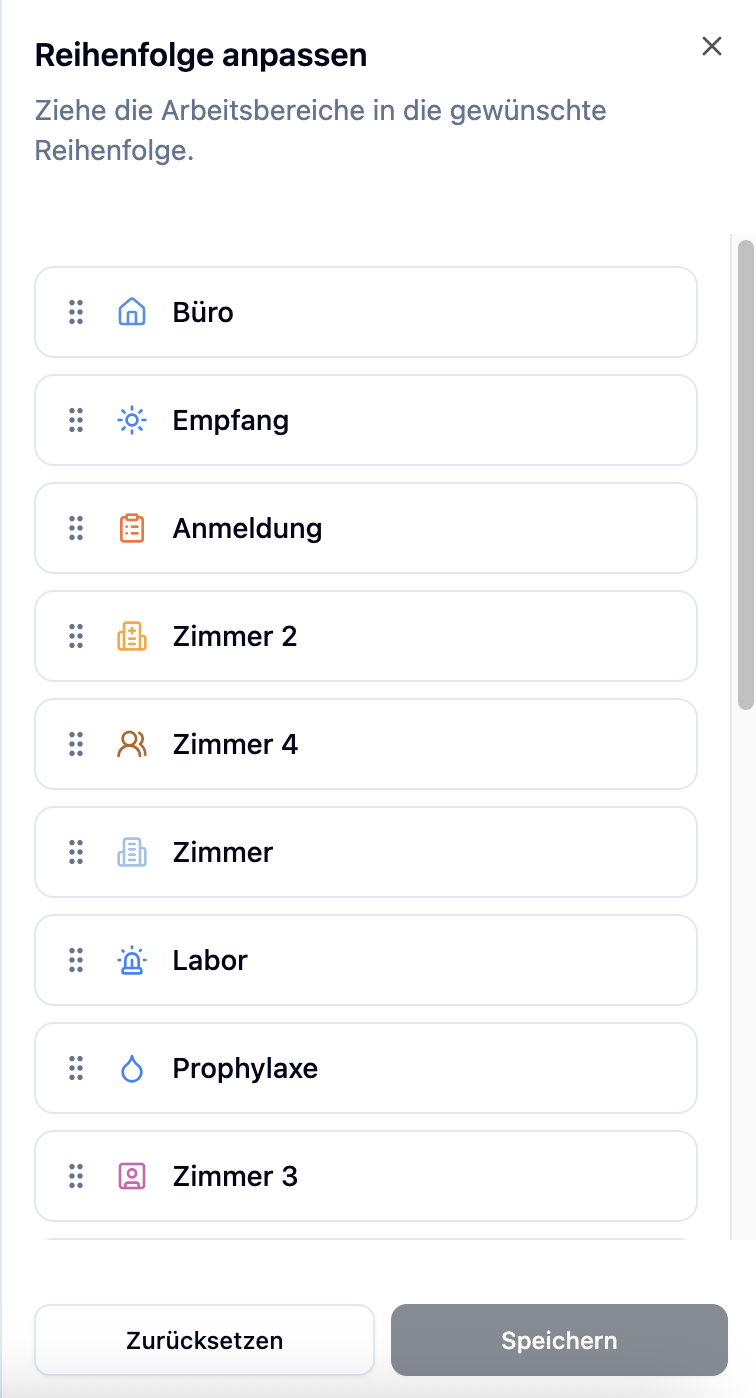
Sortowanie obszarów pracy jest dostępne od planu Plus.
Dostosuj Kolejność Pracowników
W widoku pracownika możesz również użyć Dostosuj kolejność, aby zmienić sortowanie pracowników w swoim planie zmian. Kolejność określa, jak pracownicy są wyświetlani w widoku tygodnia.
Otworzy się panel boczny, w którym możesz przeciągać i upuszczać pracowników w żądaną kolejność.
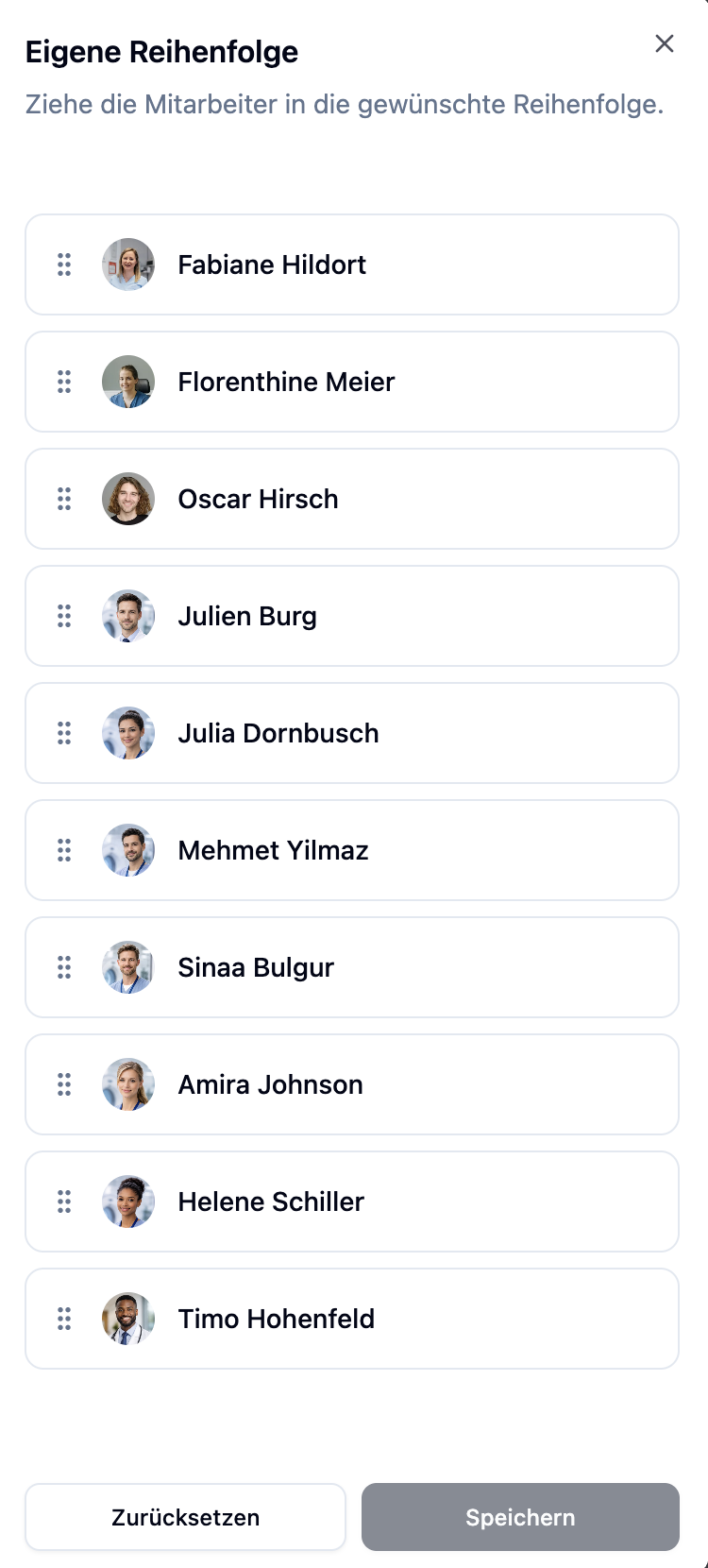
Sortowanie pracowników jest dostępne od planu Plus.
Edytuj Obszary Pracy
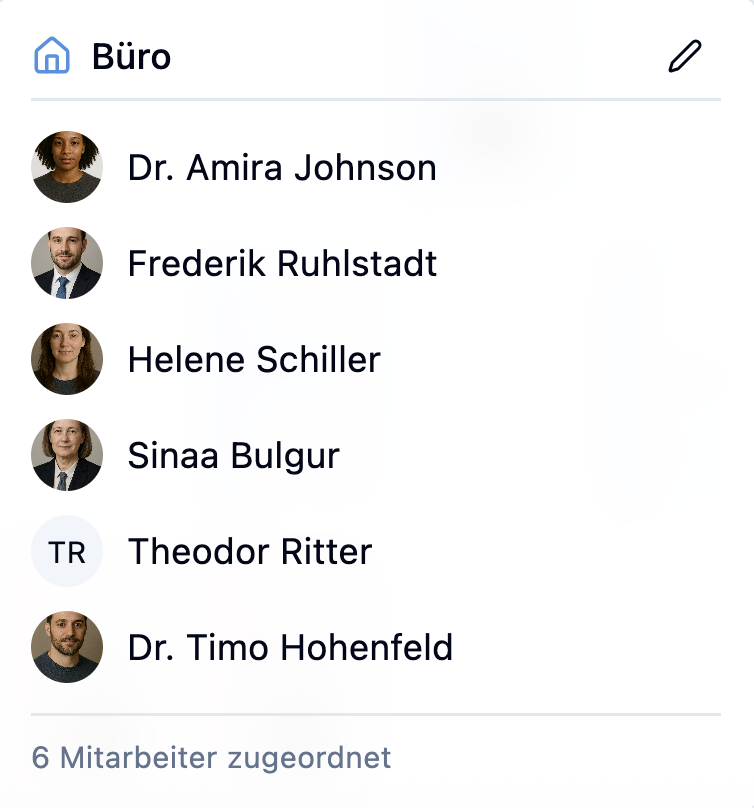
W widoku obszaru pracy możesz bezpośrednio edytować obszary pracy. Najedź kursorem na obszar pracy – pojawi się etykieta z ikoną edycji. Kliknij na nią, aby otworzyć obszar pracy.
Tutaj możesz zmienić nazwę i dodać pracowników. Aby uzyskać więcej szczegółów na temat zarządzania obszarami pracy, zobacz Obszary Pracy.
Święta

Święta są automatycznie wyświetlane w planie zmian. Które święta się pojawiają, zależy od konfiguracji twojej lokalizacji. Możesz skonfigurować święta w Ustawieniach Lokalizacji.
Nieobecności
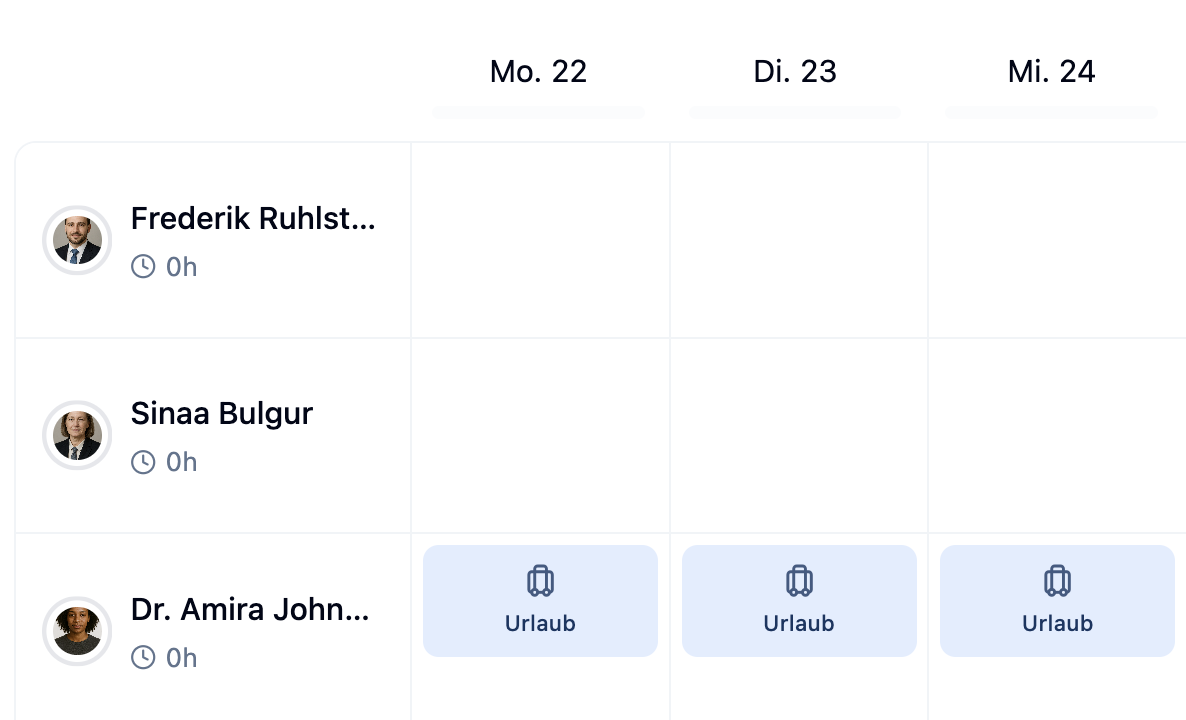
W widoku pracownika nieobecności (np. urlop, zwolnienie lekarskie) są wyświetlane jako kolorowe karty bezpośrednio w planie zmian. To daje ci natychmiastowy przegląd, którzy pracownicy są niedostępni w które dni.
Wyszukaj Plan Zmian
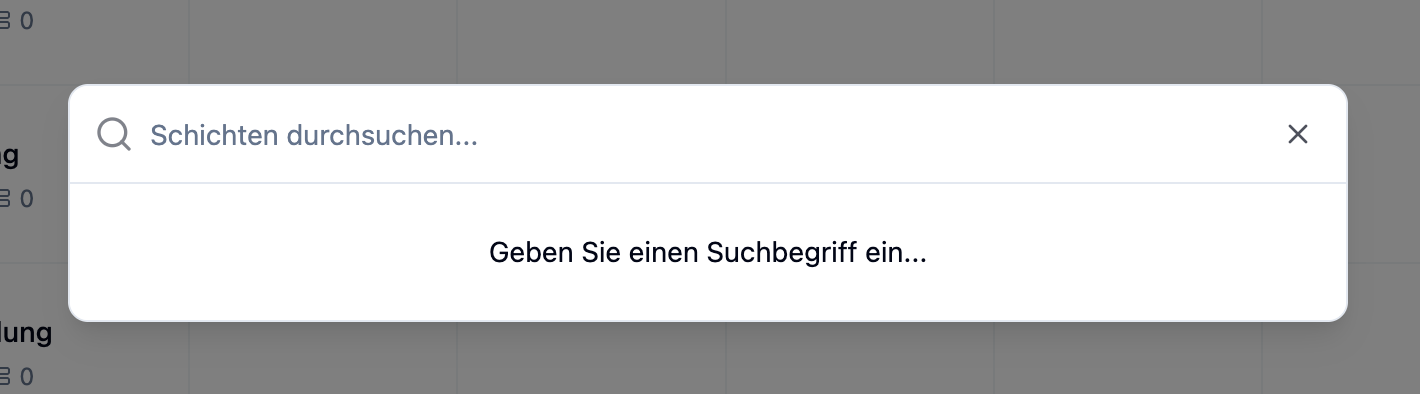
Funkcja wyszukiwania pomaga szybko znaleźć zmiany lub pracowników w planie zmian. Otwórz wyszukiwanie za pomocą ikony lupy lub skrótu ⌘K (Mac) lub Ctrl+K (Windows).
Naciśnij ⌘K (Mac) lub Ctrl+K (Windows), aby otworzyć wyszukiwanie z dowolnego miejsca w planie zmian.
Pasek Stanu

Pasek stanu daje ci szybki przegląd tego, jak dobrze Twój tydzień jest obsadzony. Dla każdego dnia możesz zobaczyć, jak ten dzień jest obsadzony. Paski stanu znajdują się powyżej każdej kolumny dnia.
| Kolor | Status | Znaczenie |
|---|---|---|
| Zielony | W pełni obsadzony | Wszyscy wymagani pracownicy są przypisani |
| Żółty | Częściowo obsadzony | Niektóre stanowiska są jeszcze otwarte |
| Czerwony | Nieobsadzony | Brak przypisanych pracowników |
Sytuacja: Chcesz upewnić się, że wszystkie dni są odpowiednio obsadzone.
Kroki:
- Spójrz na pasek stanu powyżej kalendarza
- Każdy dzień pokazuje pasek, który może być częściowo zielony, żółty i czerwony – lub jeden kolor na cały dzień
- Najedź kursorem na dzień, aby zobaczyć liczbę zmian na status (w pełni obsadzony, częściowo obsadzony, nieobsadzony)
- Kliknij na dzień z żółtymi lub czerwonymi fragmentami, aby sprawdzić zmiany
Wynik: Szybko znajdziesz dni, w których są jeszcze potrzebni pracownicy.
Drukuj Plan Zmian
Użyj Drukuj tydzień, aby utworzyć zoptymalizowaną do drukowania wersję planu zmian. Możesz go wydrukować lub zapisać jako PDF.
W zależności od bieżącego widoku wydrukowane są różne układy:
| Widok | Opis |
|---|---|
| Widok pracownika | Pokazuje wszystkie zmiany pogrupowane według pracowników |
| Widok obszaru | Pokazuje zmiany pogrupowane według obszarów pracy |
Funkcja drukowania jest dostępna od planu Plus.
Usuń Wszystkie Przypisania
Za pomocą Usuń wszystkie przypisania usunięte są wszystkie przypisania pracowników na bieżący tydzień. Same zmiany pozostają – usuwani są tylko przypisani pracownicy.
Ta akcja nie może być cofnięta.
Usuń Wszystkie Zmiany
Za pomocą Usuń wszystkie zmiany wszystkie zmiany na bieżący tydzień są trwale usunięte.
Ta akcja usuwa wszystkie zmiany na tydzień i nie może być cofnięta.
Wiele Planów Zmian
Dla każdej lokalizacji możesz utworzyć wiele planów zmian – na przykład jeden dla głównego biura i jeden dla oddziału.
Utwórz Nowy Plan Zmian
- Przejdź do Plan Zmian w menu głównym
- Kliknij symbol + obok wyboru planu zmian
- Wpisz nazwę nowego planu zmian
- Kliknij Utwórz Plan Zmian
Wszystkie plany zmian w lokalizacji udostępniają te same obszary pracy. Kiedy tworzysz nowy obszar pracy, staje się dostępny we wszystkich planach zmian w tej lokalizacji.
Podsumowanie
| Funkcja | Opis | Dostępność |
|---|---|---|
| Widoki | Widok pracownika, obszaru pracy i listy | Wszystkie plany |
| Nawigacja | Przechodzenie między tygodniami za pomocą strzałek lub kalendarza | Wszystkie plany |
| Menu tygodnia | Centralne opcje konfiguracyjne | Wszystkie plany |
| Dostosuj kolejność | Dostosuj kolejność obszarów pracy i pracowników | Plus |
| Wyszukiwanie | Znajdź zmiany i pracowników (⌘K) | Wszystkie plany |
| Pasek stanu | Przegląd poziomów obsady | Wszystkie plany |
| Druk | Wydrukuj tydzień jako wersję do drukowania | Plus |
| Usuń przypisania | Usuń wszystkie przypisania pracowników | Wszystkie plany |
| Usuń zmiany | Usuń wszystkie zmiany na tydzień | Wszystkie plany |
| Wiele planów zmian | Osobne plany na lokalizację | Wszystkie plany |
Często Zadawane Pytania
Czy mogę zmienić lokalizację planu zmian po utworzeniu?
Nie. Lokalizacja jest ustawiana przy tworzeniu planu zmian i nie można jej zmienić później. Jeśli potrzebujesz planu zmian dla innej lokalizacji, utwórz nowy plan zmian.
Jak mogę zobaczyć, którzy pracownicy są dostępni?
Podczas przypisywania zmiany możesz zobaczyć w wyborze pracownika, którzy pracownicy są dostępni. Pracownicy z nieobecnościami, niedostępnościami lub istniejącymi zmianami są odpowiednio oznaczeni. W planie Premium wyświetlane są dodatkowe ostrzeżenia za pośrednictwem Systemu Reguł.
Co oznaczają kolorowe koła wokół awatarów pracowników?
Koła pokazują status godzin tygodniowych:
- Niebieskie: Pracownik osiągnął lub nie przekroczył swoich godzin tygodniowych
- Żółte: Pracownik nieznacznie przekroczył swoje godziny tygodniowe
- Czerwone: Pracownik znacznie przekroczył swoje godziny tygodniowe
Jak opublikować plan zmian?
Sam plan zmian nie musi być opublikowany – tylko zmiany w nim. Zmiany są domyślnie tworzone jako szkice i muszą być aktywnie opublikowane, aby być widoczne dla pracowników. Dowiedz się więcej w sekcji Zarządzanie Zmianami.
Czy mogę zduplikować plan zmian?
Nie bezpośrednio. Jednak możesz utworzyć szablon tygodniowy z istniejącego tygodnia i zastosować go do innych tygodni.
Dlaczego pracownik nie jest wyświetlany w widoku pracownika?
Pracownicy tej lokalizacji (będącej ich lokalizacją macierzystą) pojawiają się w widoku pracownika automatycznie. Pracownik z innej lokalizacji pojawia się dopiero wtedy, gdy przypiszesz mu zmianę w tym planie zmian — potem znajdziesz go w sekcji „Inne lokalizacje".