Niedostępności
Niedostępności to funkcja Plus. Aby korzystać z tej funkcji, potrzebujesz subskrypcji Plus lub wyższej.
Dzięki niedostępnościom pracownicy mogą oznaczać okresy, w których nie mogą być zaplanowani do zmian. Są one wyświetlane na czerwono w planie zmian i pomagają planerze unikać konfliktów harmonogramowania.
Niedostępności mogą być tworzone tylko przez samych pracowników – nie przez administratorów. W ten sposób pracownicy zachowują kontrolę nad swoją dostępnością.
Znalezienie funkcji
Jako pracownik możesz znaleźć niedostępności w ten sposób:
- Przejdź do Plan zmian w menu głównym
- Otwórz plan zmian
- Po prawej stronie zobaczysz przycisk Niedostępności
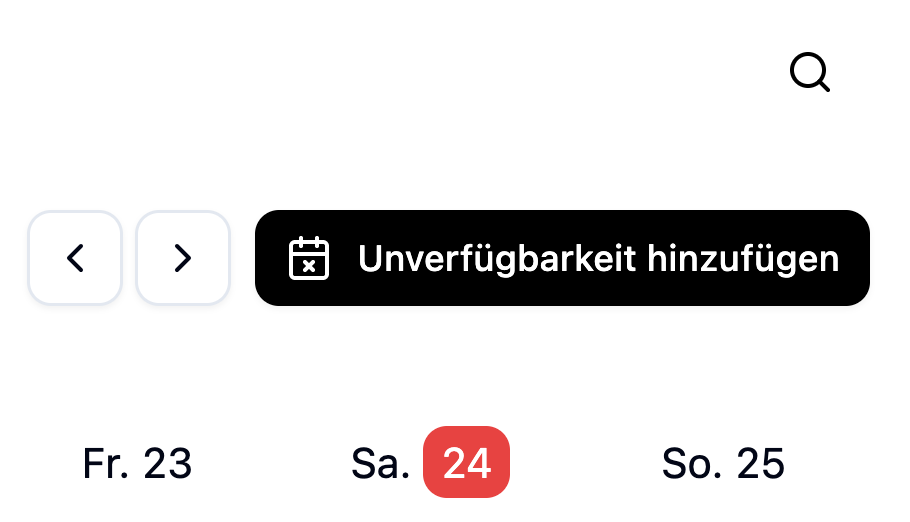
Tworzenie niedostępności
Jako pracownik możesz utworzyć niedostępność bezpośrednio w kalendarzu:
- Kliknij na dzień w widoku kalendarza
- Otworzy się dialog "Utwórz niedostępność"
- Wypełnij żądane pola
- Kliknij Zapisz
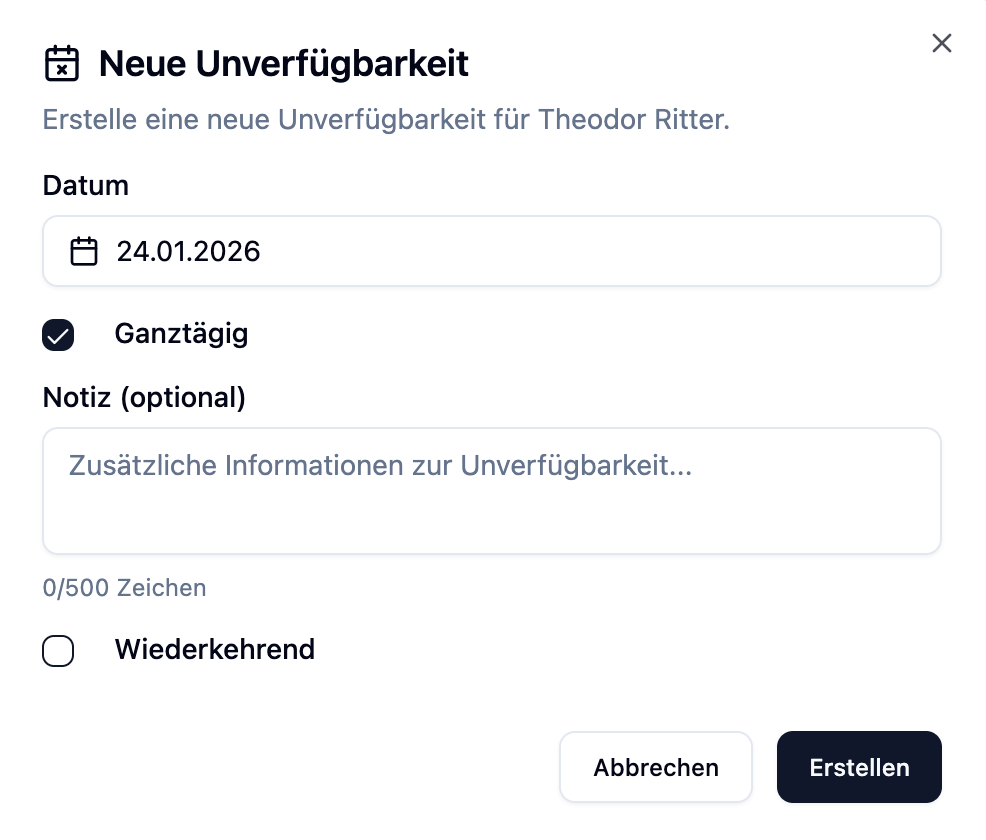
Dostępne opcje
| Opcja | Opis |
|---|---|
| Data | Data początkowa i końcowa niedostępności |
| Cały dzień | Gdy włączone, niedostępność obowiązuje przez cały dzień (00:00 - 23:59) |
| Godzina rozpoczęcia | Dla niedostępności częściowej: Kiedy niedostępność się zaczyna? |
| Godzina zakończenia | Dla niedostępności częściowej: Kiedy niedostępność się kończy? |
| Notatka | Opcjonalny opis (maks. 500 znaków) |
| Powtarzający się | Włącza funkcję powtarzania |
Nie zawsze musisz blokować cały dzień. Wyłącz "Cały dzień" i określ godziny rozpoczęcia i zakończenia, aby zablokować tylko określone godziny – na przykład, jeśli masz wizytę lekarską w popołudnie.
Powtarzające się niedostępności
W przypadku regularnych zobowiązań możesz tworzyć powtarzające się niedostępności:
- Włącz opcję "Powtarzający się" w dialogu tworzenia
- Wybierz schemat powtarzania
Dostępne schematy powtarzania
| Schemat | Opis | Liczba wpisów |
|---|---|---|
| Codziennie | Każdego dnia o tej samej godzinie | 30 wpisów |
| Tygodniowo | Każdego tygodnia w ten sam dzień | 12 wpisów |
| Miesięcznie | Każdego miesiąca w tym samym dniu | 12 wpisów |
Anna uczęszcza na kurs języka każdą środę wieczorem od 18:00 - 20:00.
Konfiguracja:
| Opcja | Wartość |
|---|---|
| Dzień | Środa |
| Cały dzień | Nie |
| Godzina rozpoczęcia | 18:00 |
| Godzina zakończenia | 20:00 |
| Powtarzający się | Tak |
| Powtarzanie | Tygodniowo |
Wynik: 12 niedostępności jest automatycznie tworzonych na następne 12 tygodni.
Rozpoznawanie powtarzających się niedostępności
W kalendarzu możesz rozpoznać powtarzające się niedostępności po pomarańczowej odznace z symbolem powtarzania.
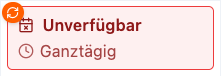
Usuwanie niedostępności
Aby usunąć niedostępność:
- Najedź kursorem na kartę niedostępności w kalendarzu
- Kliknij ikonę usuwania (kosz)
- Potwierdź usunięcie
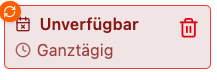
Usuwanie powtarzających się niedostępności
W przypadku powtarzających się niedostępności masz trzy opcje:
| Opcja | Opis |
|---|---|
| Tylko ten | Usuwa tylko ten pojedynczy wpis, wszystkie inne pozostają |
| Ten i przyszłe | Usuwa ten wpis i wszystkie przyszłe wpisy w serii |
| Wszystkie | Usuwa całą serię (wszystkie wpisy) |
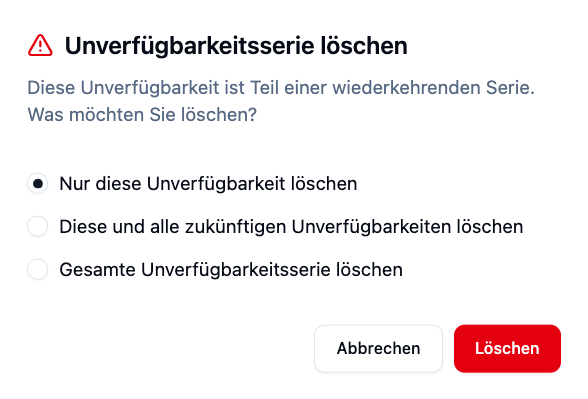
Jeśli okazuje się, że jesteś dostępny dla powtarzającej się niedostępności (np. zajęcia zostały anulowane), wybierz "Tylko ten" – w ten sposób pozostałe spotkania pozostają na swoim miejscu.
Wpływ na planowanie zmian
Niedostępności bezpośrednio wpływają na planowanie zmian:
W kalendarzu
- Niedostępności są wyświetlane jako karty w kolorze czerwonym
- Są wyraźnie odróżnialne od nieobecności (urlop, zwolnienie chorobowe)
Podczas przydzielania zmian
Gdy planer spróbuje przydzielić zmianę pracownikowi, który jest w tym czasie niedostępny:
- Pracownik jest oznaczony jako niedostępny w menu rozwijanym
- Przydzielenie jest nadal możliwe (ostrzeżenie, nie blokada)
Scenariusz: Max ma niedostępność we wtorek od 14:00 - 18:00.
Planer spróbuje: Zaplanować Maxa na zmianę wieczorną (14:00 - 22:00).
Wynik:
- Pojawia się ostrzeżenie: "Max jest niedostępny od 14:00 - 18:00"
- Planer może zdecydować, czy mimo to przydzielić zmianę
Praktyczne przykłady
Lisa ma wizytę u lekarza co drugi czwartek od 10:00 - 12:00.
Rozwiązanie:
- Utwórz tygodniową niedostępność na czwartek 10:00 - 12:00
- Ręcznie usuń wpisy, w których nie ma wizyty
Efekty:
- Planery automatycznie widzą, że Lisa nie może być zaplanowana w czwartkowe poranki
- Przydzielenie zmian porannych nie jest możliwe bez ostrzeżenia
Tom pracuje w innym miejscu każdą sobotę.
Rozwiązanie:
- Utwórz tygodniową niedostępność przez cały dzień na sobotę
Efekty:
- Soboty są automatycznie oznaczane jako niedostępne
- Zaplanowane 12 tygodni z wyprzedzeniem
Sarah ma przegląd samochodu 15 marca (cały dzień).
Rozwiązanie:
- Utwórz jednorazową niedostępność przez cały dzień na 15 marca
- Nie włączaj powtarzania
Efekty:
- Tylko ten dzień jest zablokowany
Często zadawane pytania
Czy administratorzy mogą tworzyć dla mnie niedostępności?
Nie, niedostępności mogą być tworzone tylko przez samych pracowników. W ten sposób zachowujesz kontrolę nad swoją dostępnością. Jednak administratorzy mogą widzieć twoje niedostępności w kalendarzu.
Jaka jest różnica między niedostępnością a nieobecnością?
| Aspekt | Niedostępność | Nieobecność (Urlop, Zwolnienie chorobowe) |
|---|---|---|
| Tworzy | Sam pracownik | Administrator lub pracownik (ze zgodą) |
| Zatwierdzenie | Nie jest wymagane | Dla urlopu: Wymagana zgoda |
| Kolor w kalendarzu | Czerwony | Zależy od typu (np. zielony dla urlopu) |
| Wpływ na saldo dni | Brak | Dni urlopu są odliczane |
| Powtarzalność | Tak | Nie |
Jak daleko z wyprzedzeniem tworzone są powtarzające się niedostępności?
- Codziennie: 30 dni z wyprzedzeniem
- Tygodniowo: 12 tygodni z wyprzedzeniem
- Miesięcznie: 12 miesięcy z wyprzedzeniem
Czy mogę edytować pojedynczą powtarzającą się niedostępność?
Obecnie możesz tylko usuwać poszczególne wpisy, nie możesz ich edytować. Aby zmienić godzinę, usuń wpis i utwórz nowy.
Co się stanie, jeśli budzę przydzielony zmianę pomimo niedostępności?
Zmiana będzie nadal wyświetlana. Niedostępności to ostrzeżenia dla planerów, nie twarde blokady. Porozmawiaj z planerze, jeśli będzie konflikt.
Podsumowanie
| Aspekt | Opis |
|---|---|
| Kto może tworzyć | Tylko pracownicy (nie administratorzy) |
| Powtórzenia | Codziennie (30x), Tygodniowo (12x), Miesięcznie (12x) |
| Opcje czasu | Cały dzień lub z godziną rozpoczęcia/zakończenia |
| Widoczność | Widoczna dla wszystkich planerów w kalendarzu |
| Planowanie zmian | Ostrzeżenia o konfliktach, nie twarde blokady |
| Usuwanie | Pojedynczy wpis, przyszłe lub wszystkie (dla serii) |
Używaj niedostępności do regularnych osobistych zobowiązań, takich jak kursy, dodatkowa praca lub ustalone spotkania. W ten sposób planery mogą planować z twoją rzeczywistą dostępnością od samego początku – i nie musisz komunikować się co tydzień.