Non disponibilità
Le non disponibilità sono una funzione Plus. Per utilizzare questa funzione, hai bisogno di un abbonamento Plus o superiore.
Con le non disponibilità, i dipendenti possono contrassegnare i periodi di tempo in cui non possono essere programmati per i turni. Questi vengono visualizzati in rosso nel piano dei turni e aiutano i pianificatori a evitare conflitti di programmazione.
Le non disponibilità possono essere create solo dai dipendenti stessi, non dagli amministratori. In questo modo, i dipendenti mantengono il controllo sulla propria disponibilità.
Trovare la funzione
Come dipendente, puoi trovare le non disponibilità così:
- Vai a Shift Plan nel menu principale
- Apri un piano dei turni
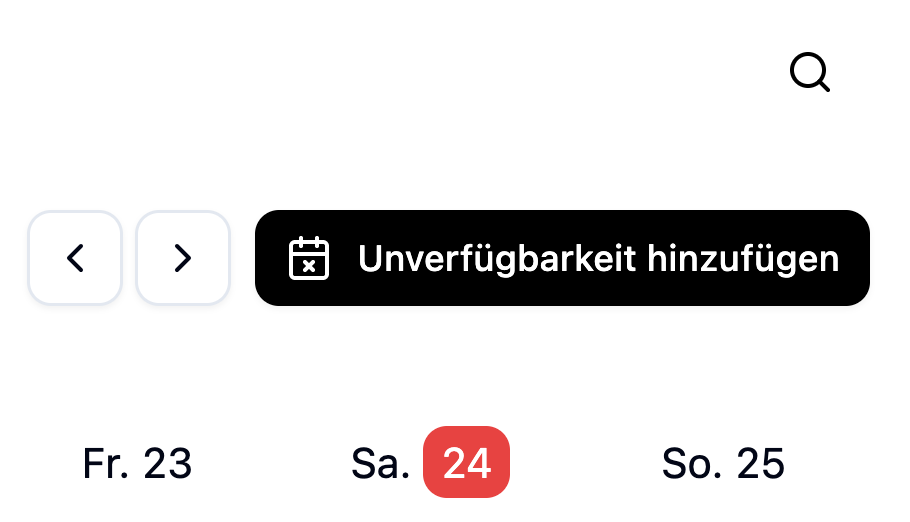
- Sul lato destro, vedrai il pulsante Unavailabilities
Creare una non disponibilità
Come dipendente, puoi creare una non disponibilità direttamente nel calendario:
- Fai clic su un giorno nella vista calendario
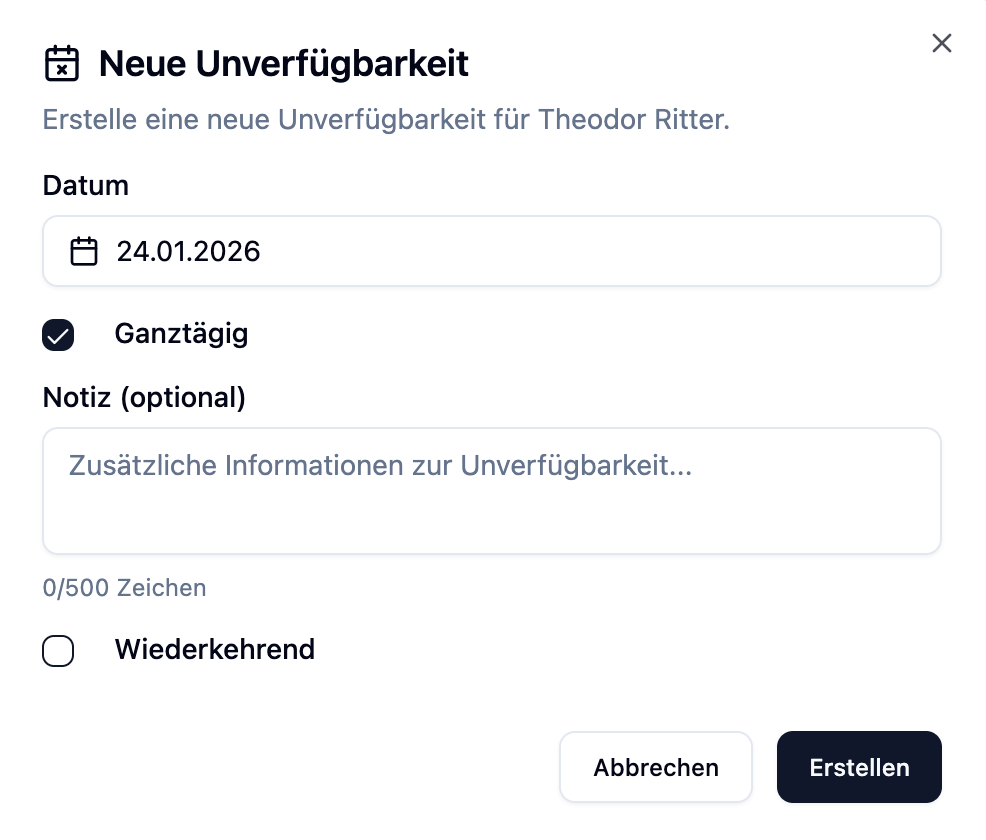
- Si apre la finestra di dialogo "Create Unavailability"
- Compila i campi desiderati
- Fai clic su Save
Opzioni disponibili
| Opzione | Descrizione |
|---|---|
| Date | Data di inizio e fine della non disponibilità |
| All Day | Se abilitato, la non disponibilità si applica per l'intera giornata (00:00 - 23:59) |
| Start Time | Per non disponibilità parziale: Quando inizia la non disponibilità? |
| End Time | Per non disponibilità parziale: Quando termina la non disponibilità? |
| Note | Descrizione facoltativa (max. 500 caratteri) |
| Recurring | Abilita la funzione di ripetizione |
Non devi sempre bloccare un'intera giornata. Disabilita "All Day" e specifica gli orari di inizio e fine per bloccare solo determinate ore – ad esempio, se hai una visita dal medico nel pomeriggio.
Non disponibilità ricorrenti
Per gli impegni regolari, puoi creare non disponibilità ricorrenti:
- Abilita l'opzione "Recurring" nella finestra di dialogo di creazione
- Seleziona lo schema di ripetizione
Schemi di ripetizione disponibili
| Schema | Descrizione | Numero di voci |
|---|---|---|
| Daily | Ogni giorno alla stessa ora | 30 voci |
| Weekly | Ogni settimana nello stesso giorno | 12 voci |
| Monthly | Ogni mese nella stessa data | 12 voci |
Anna frequenta un corso di lingua ogni mercoledì sera dalle 18:00 alle 20:00.
Configurazione:
| Opzione | Valore |
|---|---|
| Day | Wednesday |
| All Day | No |
| Start Time | 18:00 |
| End Time | 20:00 |
| Recurring | Yes |
| Repeat | Weekly |
Risultato: 12 non disponibilità vengono create automaticamente per le prossime 12 settimane.
Riconoscere le non disponibilità ricorrenti
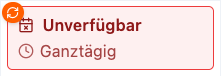
Nel calendario, puoi riconoscere le non disponibilità ricorrenti da un badge arancione con un simbolo di ripetizione.
Eliminare una non disponibilità
Per eliminare una non disponibilità:
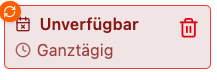
- Passa il mouse sulla scheda di non disponibilità nel calendario
- Fai clic sull'icona di eliminazione (cestino)
- Conferma l'eliminazione
Eliminare non disponibilità ricorrenti
Per le non disponibilità ricorrenti, hai tre opzioni:
| Opzione | Descrizione |
|---|---|
| Only this one | Elimina solo questa singola voce, tutte le altre rimangono |
| This and future | Elimina questa voce e tutte le future della serie |
| All | Elimina l'intera serie (tutte le voci) |
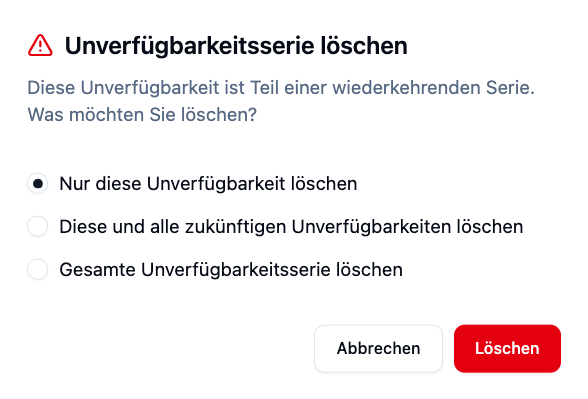
Se per caso sei disponibile per una non disponibilità ricorrente (ad es. il corso è annullato), seleziona "Only this one" – in questo modo, gli appuntamenti rimanenti restano al loro posto.
Impatto sulla pianificazione dei turni
Le non disponibilità influenzano direttamente la pianificazione dei turni:
Nel calendario
- Le non disponibilità sono visualizzate come schede rosse
- Sono chiaramente distinguibili dalle assenze (ferie, malattia)
Durante l'assegnazione dei turni
Quando un pianificatore tenta di assegnare un turno a un dipendente che non è disponibile in quel momento:
- Il dipendente è contrassegnato come non disponibile nel dropdown
- L'assegnazione è comunque possibile (avviso, non un blocco)
Scenario: Max ha una non disponibilità martedì dalle 14:00 alle 18:00.
Il pianificatore tenta: Di programmare Max per il turno pomeridiano (14:00 - 22:00).
Risultato:
- Appare un avviso: "Max non è disponibile dalle 14:00 alle 18:00"
- Il pianificatore può decidere se procedere comunque con l'assegnazione
Esempi pratici
Lisa ha una visita medica ogni due giovedì dalle 10:00 alle 12:00.
Soluzione:
- Crea una non disponibilità settimanale per giovedì 10:00 - 12:00
- Elimina manualmente le voci dove non avviene alcuna visita
Effetti:
- I pianificatori vedono automaticamente che Lisa non può essere programmata giovedì mattina
- Nessun assegnamento di turno mattutino senza avviso possibile
Tom lavora in un altro lavoro ogni sabato.
Soluzione:
- Crea una non disponibilità settimanale a giornata intera per sabato
Effetti:
- I sabati sono automaticamente contrassegnati come non disponibili
- Pianificato 12 settimane in anticipo
Sarah ha un controllo dell'auto il 15 marzo (intera giornata).
Soluzione:
- Crea una non disponibilità a giornata intera una tantum per il 15 marzo
- Non abilitare la ricorrenza
Effetti:
- Solo questo singolo giorno è bloccato
Domande frequenti
Gli amministratori possono creare non disponibilità per me?
No, le non disponibilità possono essere create solo dai dipendenti stessi. In questo modo, mantieni il controllo sulla tua disponibilità. Tuttavia, gli amministratori possono vedere le tue non disponibilità nel calendario.
Qual è la differenza tra una non disponibilità e un'assenza?
| Aspetto | Non disponibilità | Assenza (Ferie, Malattia) |
|---|---|---|
| Creata da | Dipendente stesso | Amministratore o dipendente (con approvazione) |
| Approvazione | Non richiesta | Per ferie: Approvazione necessaria |
| Colore nel calendario | Rosso | Dipende dal tipo (ad es. verde per ferie) |
| Effetto sul saldo ferie | Nessuno | I giorni di ferie vengono detratti |
| Ripetibile | Sì | No |
Quanto in anticipo vengono create le non disponibilità ricorrenti?
- Daily: 30 giorni in anticipo
- Weekly: 12 settimane in anticipo
- Monthly: 12 mesi in anticipo
Posso modificare una singola non disponibilità ricorrente?
Attualmente, puoi solo eliminare singole voci, non modificarle. Per cambiare l'ora, elimina la voce e creane una nuova.
Cosa succede se sono programmato nonostante una non disponibilità?
Il turno sarà comunque visualizzato. Le non disponibilità sono avvisi per i pianificatori, non blocchi assoluti. Parla con il tuo pianificatore se c'è un conflitto.
Riepilogo
| Aspetto | Descrizione |
|---|---|
| Chi può creare | Solo dipendenti (non amministratori) |
| Ripetizioni | Daily (30x), Weekly (12x), Monthly (12x) |
| Opzioni di tempo | Intera giornata o con orario di inizio/fine |
| Visibilità | Visibile a tutti i pianificatori nel calendario |
| Pianificazione dei turni | Avvisi per conflitti, no blocchi assoluti |
| Eliminazione | Singolo, futuro, o tutti (per serie) |
Utilizza le non disponibilità per impegni personali regolari come corsi, lavori secondari o appuntamenti fissi. In questo modo, i pianificatori possono pianificare con la tua effettiva disponibilità fin dall'inizio – e non devi comunicare ogni settimana.