Unverfügbarkeiten
Unverfügbarkeiten sind ein Plus-Feature. Um dieses Feature zu nutzen, benötigst du ein Plus-Abonnement oder höher.
Mit Unverfügbarkeiten können Mitarbeiter Zeiträume markieren, in denen sie nicht für Schichten eingeplant werden können. Diese werden im Dienstplan rot angezeigt und helfen Planern, Konflikte zu vermeiden. Unverfügbarkeiten können von Mitarbeitern selbst erstellt werden. Administratoren können ebenfalls Unverfügbarkeiten für Mitarbeiter anlegen – über das Aktionsmenü (⋯) im Dienstplan.
Das Feature finden
Als Mitarbeiter findest du die Unverfügbarkeiten so:
- Gehe zu Dienstplan im Hauptmenü
- Öffne einen Dienstplan
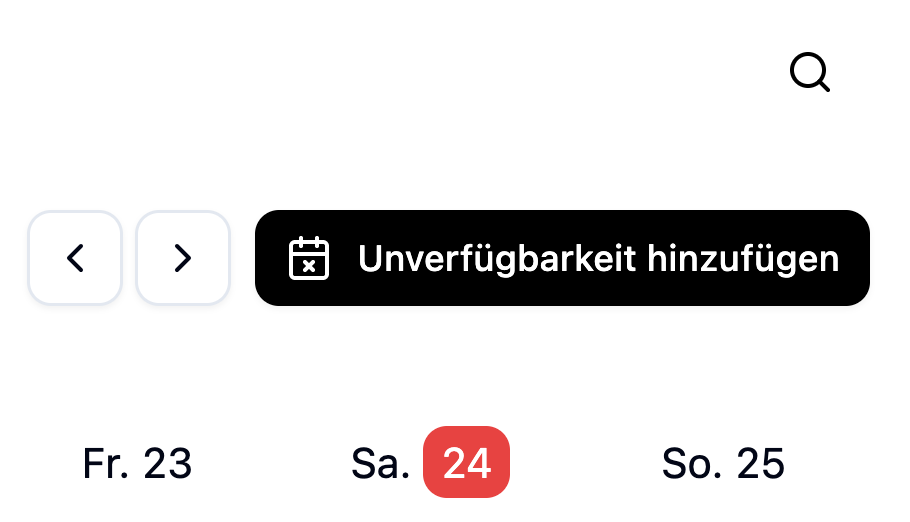
- Auf der rechten Seite siehst du den Button Unverfügbarkeiten
Unverfügbarkeit erstellen
Als Mitarbeiter
Du kannst eine Unverfügbarkeit über den Button im Dienstplan erstellen:
- Öffne einen Dienstplan
- Klicke auf den Button Unverfügbarkeit hinzufügen rechts über dem Dienstplan
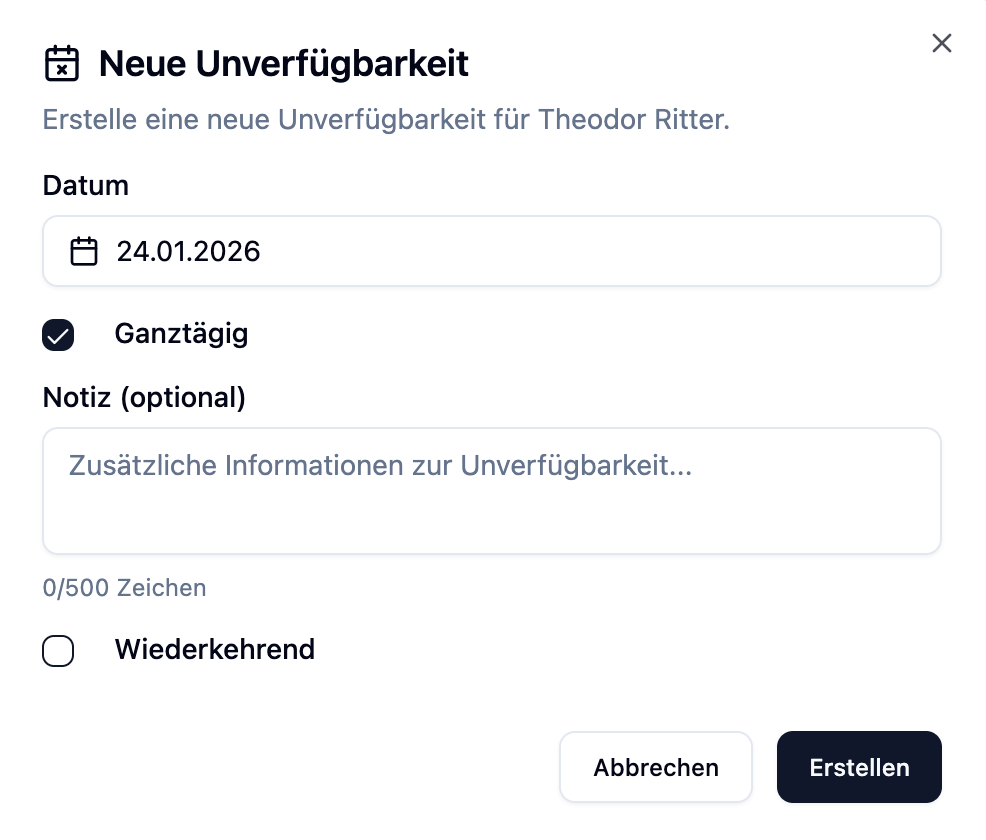
- Der Dialog "Unverfügbarkeit erstellen" öffnet sich
- Fülle die gewünschten Felder aus
- Klicke auf Speichern
Verfügbare Optionen
| Option | Beschreibung |
|---|---|
| Datum | Start- und Enddatum der Unverfügbarkeit |
| Ganztägig | Wenn aktiviert, gilt die Unverfügbarkeit für den gesamten Tag (00:00 - 23:59) |
| Startzeit | Bei Teil-Unverfügbarkeit: Wann beginnt die Unverfügbarkeit? |
| Endzeit | Bei Teil-Unverfügbarkeit: Wann endet die Unverfügbarkeit? |
| Notiz | Optionale Beschreibung (max. 500 Zeichen) |
| Wiederkehrend | Aktiviert die Wiederholungsfunktion |
Als Administrator
Admins können Unverfügbarkeiten für Mitarbeiter direkt im Dienstplan erstellen:
- Wechsle in die Mitarbeiteransicht im Dienstplan
- Fahre mit der Maus über eine leere Zelle des gewünschten Mitarbeiters
- Klicke auf den ⋯-Button (Aktionsmenü) neben dem +
- Wähle Unverfügbarkeit erstellen
- Der Dialog "Unverfügbarkeit erstellen" öffnet sich – fülle die gewünschten Felder aus
- Klicke auf Speichern
Mehr Informationen zum Aktionsmenü findest du unter Schichten verwalten → Aktionsmenü.
Du musst nicht immer einen ganzen Tag blockieren. Deaktiviere "Ganztägig" und gib Start- und Endzeit an, um nur bestimmte Stunden zu blockieren – z.B. wenn du nachmittags einen Arzttermin hast.
Wiederkehrende Unverfügbarkeiten
Für regelmäßige Verpflichtungen kannst du wiederkehrende Unverfügbarkeiten erstellen:
- Aktiviere die Option "Wiederkehrend" im Erstelldialog
- Wähle das Wiederholungsmuster
Verfügbare Wiederholungsmuster
| Muster | Beschreibung | Anzahl Einträge |
|---|---|---|
| Täglich | Jeden Tag zur gleichen Zeit | 30 Einträge |
| Wöchentlich | Jede Woche am gleichen Tag | 12 Einträge |
| Monatlich | Jeden Monat am gleichen Datum | 12 Einträge |
Anna besucht jeden Mittwochabend einen Sprachkurs von 18:00 - 20:00.
Konfiguration:
| Option | Wert |
|---|---|
| Tag | Mittwoch |
| Ganztägig | Nein |
| Startzeit | 18:00 |
| Endzeit | 20:00 |
| Wiederkehrend | Ja |
| Wiederholung | Wöchentlich |
Ergebnis: 12 Unverfügbarkeiten werden automatisch für die nächsten 12 Wochen erstellt.
Wiederkehrende Unverfügbarkeiten erkennen
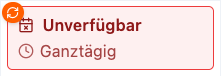
Im Kalender erkennst du wiederkehrende Unverfügbarkeiten an einem orangefarbenen Badge mit einem Wiederholungs-Symbol.
Unverfügbarkeit löschen
Um eine Unverfügbarkeit zu löschen:
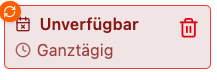
- Fahre mit der Maus über die Unverfügbarkeitskarte im Kalender
- Klicke auf das Löschen-Symbol (Papierkorb)
- Bestätige die Löschung
Wiederkehrende Unverfügbarkeiten löschen
Bei wiederkehrenden Unverfügbarkeiten hast du drei Optionen:
| Option | Beschreibung |
|---|---|
| Nur diese | Löscht nur diesen einzelnen Eintrag, alle anderen bleiben bestehen |
| Diese und zukünftige | Löscht diesen Eintrag und alle zukünftigen in der Serie |
| Alle | Löscht die gesamte Serie (alle Einträge) |
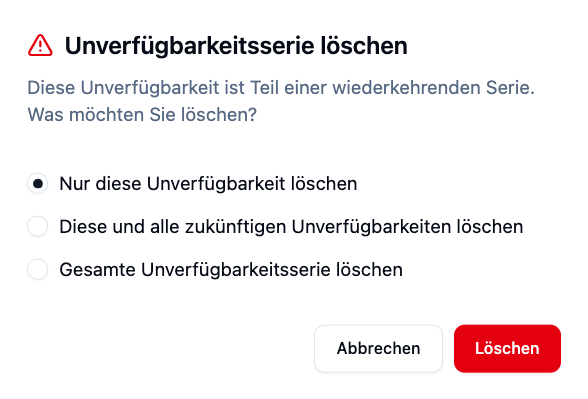
Wenn du bei einer wiederkehrenden Unverfügbarkeit einmal doch verfügbar bist (z.B. Kurs fällt aus), wähle "Nur diese" – so bleiben die restlichen Termine bestehen.
Auswirkungen auf die Schichtplanung
Unverfügbarkeiten haben direkten Einfluss auf die Dienstplanung:
Im Kalender
- Unverfügbarkeiten werden als rote Karten angezeigt
- Sie sind deutlich von Abwesenheiten (Urlaub, Krankheit) zu unterscheiden
Bei der Schichtzuweisung
Wenn ein Planer versucht, einem Mitarbeiter eine Schicht zuzuweisen, der zu diesem Zeitpunkt unverfügbar ist:
- Der Mitarbeiter wird im Dropdown als nicht verfügbar markiert
- Die Zuweisung ist trotzdem möglich (Warnung, keine Sperre)
Szenario: Max hat eine Unverfügbarkeit am Dienstag von 14:00 - 18:00.
Planer versucht: Max für die Spätschicht (14:00 - 22:00) einzuteilen.
Ergebnis:
- Warnung erscheint: "Max ist von 14:00 - 18:00 unverfügbar"
- Planer kann entscheiden, ob er die Zuweisung trotzdem vornimmt
Praktische Beispiele
Lisa hat jeden zweiten Donnerstag einen Arzttermin von 10:00 - 12:00.
Lösung:
- Erstelle eine wöchentliche Unverfügbarkeit für Donnerstag 10:00 - 12:00
- Lösche manuell die Termine, an denen kein Arzttermin stattfindet
Auswirkungen:
- Planer sehen automatisch, dass Lisa donnerstags vormittags nicht eingeteilt werden kann
- Keine Frühschicht-Zuweisung ohne Warnung möglich
Tom arbeitet jeden Samstag in einem anderen Job.
Lösung:
- Erstelle eine wöchentliche ganztägige Unverfügbarkeit für Samstag
Auswirkungen:
- Samstage werden automatisch als nicht verfügbar markiert
- 12 Wochen im Voraus geplant
Sarah muss am 15. März zum TÜV (ganzer Tag).
Lösung:
- Erstelle eine einmalige ganztägige Unverfügbarkeit für den 15. März
- Keine Wiederholung aktivieren
Auswirkungen:
- Nur dieser eine Tag wird blockiert
Häufige Fragen
Können Admins für mich Unverfügbarkeiten erstellen?
Ja. Administratoren können über das Aktionsmenü (⋯) im Dienstplan Unverfügbarkeiten für Mitarbeiter erstellen. Dazu klicken sie in der Mitarbeiteransicht auf ⋯ in einer leeren Zelle und wählen Unverfügbarkeit erstellen.
Was ist der Unterschied zwischen Unverfügbarkeit und Abwesenheit?
| Aspekt | Unverfügbarkeit | Abwesenheit (Urlaub, Krankheit) |
|---|---|---|
| Erstellt von | Mitarbeiter selbst | Admin oder Mitarbeiter (mit Genehmigung) |
| Genehmigung | Keine erforderlich | Bei Urlaub: Genehmigung nötig |
| Farbe im Kalender | Rot | Je nach Typ (z.B. Grün für Urlaub) |
| Auswirkung auf Urlaubskonto | Keine | Urlaub wird abgezogen |
| Wiederholbar | Ja | Nein |
Wie weit im Voraus werden wiederkehrende Unverfügbarkeiten erstellt?
- Täglich: 30 Tage im Voraus
- Wöchentlich: 12 Wochen im Voraus
- Monatlich: 12 Monate im Voraus
Kann ich eine einzelne wiederkehrende Unverfügbarkeit bearbeiten?
Aktuell kannst du einzelne Einträge nur löschen, nicht bearbeiten. Um die Zeit zu ändern, lösche den Eintrag und erstelle einen neuen.
Was passiert, wenn ich trotz Unverfügbarkeit eingeteilt werde?
Die Schicht wird trotzdem angezeigt. Unverfügbarkeiten sind Warnungen für Planer, keine harten Sperren. Sprich mit deinem Planer, wenn es einen Konflikt gibt.
Zusammenfassung
| Aspekt | Beschreibung |
|---|---|
| Wer kann erstellen | Mitarbeiter selbst oder Admins (via Aktionsmenü) |
| Wiederholungen | Täglich (30x), Wöchentlich (12x), Monatlich (12x) |
| Zeitoptionen | Ganztägig oder mit Start-/Endzeit |
| Sichtbarkeit | Für alle Planer im Kalender sichtbar |
| Schichtplanung | Warnungen bei Konflikten, keine harten Sperren |
| Löschen | Einzeln, zukünftige oder alle (bei Serien) |
Nutze Unverfügbarkeiten für regelmäßige private Verpflichtungen wie Kurse, Nebenjobs oder feste Termine. So können Planer von Anfang an mit deiner tatsächlichen Verfügbarkeit planen – und du musst nicht jede Woche neu kommunizieren.