No disponibilidades
Las no disponibilidades son una función Plus. Para usar esta función, necesitas una suscripción Plus o superior.
Con las no disponibilidades, los empleados pueden marcar períodos de tiempo en los que no pueden ser programados para turnos. Estos se muestran en rojo en el plan de turnos y ayudan a los planificadores a evitar conflictos de programación.
Las no disponibilidades solo pueden ser creadas por los propios empleados, no por administradores. De esta manera, los empleados mantienen el control sobre su propia disponibilidad.
Encontrar la función
Como empleado, puedes encontrar las no disponibilidades así:
- Ve a Plan de Turnos en el menú principal
- Abre un plan de turnos
- En el lado derecho, verás el botón No disponibilidades
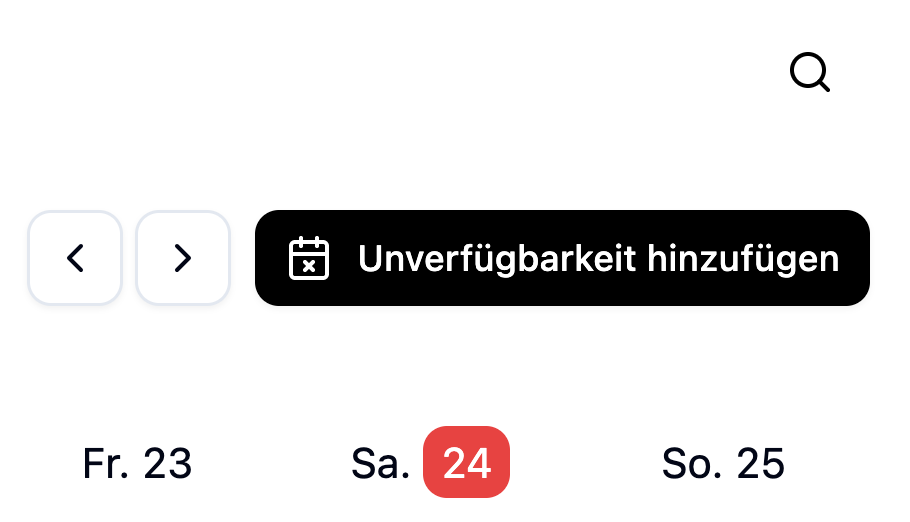
Crear una no disponibilidad
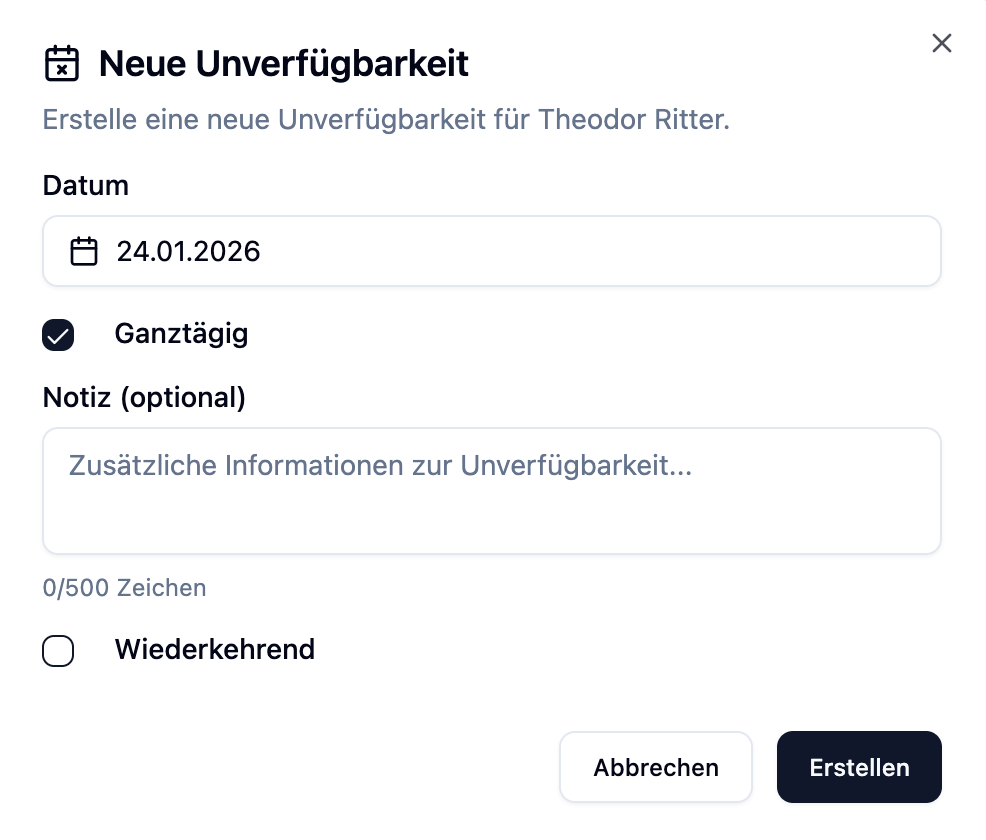
Como empleado, puedes crear una no disponibilidad directamente en el calendario:
- Haz clic en un día en la vista de calendario
- Se abre el diálogo "Crear No disponibilidad"
- Completa los campos deseados
- Haz clic en Guardar
Opciones disponibles
| Opción | Descripción |
|---|---|
| Fecha | Fecha de inicio y fin de la no disponibilidad |
| Todo el día | Cuando está habilitado, la no disponibilidad se aplica durante todo el día (00:00 - 23:59) |
| Hora de inicio | Para no disponibilidad parcial: ¿Cuándo comienza la no disponibilidad? |
| Hora de fin | Para no disponibilidad parcial: ¿Cuándo termina la no disponibilidad? |
| Nota | Descripción opcional (máx. 500 caracteres) |
| Recurrente | Habilita la función de repetición |
No siempre tienes que bloquear un día completo. Desactiva "Todo el día" y especifica horas de inicio y fin para bloquear solo ciertas horas, por ejemplo, si tienes una cita médica por la tarde.
No disponibilidades recurrentes
Para compromisos regulares, puedes crear no disponibilidades recurrentes:
- Habilita la opción "Recurrente" en el diálogo de creación
- Selecciona el patrón de repetición
Patrones de repetición disponibles
| Patrón | Descripción | Número de entradas |
|---|---|---|
| Diariamente | Todos los días a la misma hora | 30 entradas |
| Semanalmente | Cada semana en el mismo día | 12 entradas |
| Mensualmente | Cada mes en la misma fecha | 12 entradas |
Anna asiste a un curso de idiomas cada miércoles por la noche de 6:00 PM - 8:00 PM.
Configuración:
| Opción | Valor |
|---|---|
| Día | Miércoles |
| Todo el día | No |
| Hora de inicio | 6:00 PM |
| Hora de fin | 8:00 PM |
| Recurrente | Sí |
| Repetir | Semanalmente |
Resultado: Se crean automáticamente 12 no disponibilidades para las próximas 12 semanas.
Reconocer no disponibilidades recurrentes
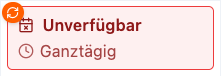
En el calendario, puedes reconocer las no disponibilidades recurrentes por una insignia naranja con un símbolo de repetición.
Eliminar una no disponibilidad
Para eliminar una no disponibilidad:
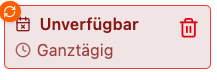
- Pasa el cursor sobre la tarjeta de no disponibilidad en el calendario
- Haz clic en el icono de eliminar (papelera)
- Confirma la eliminación
Eliminar no disponibilidades recurrentes
Para las no disponibilidades recurrentes, tienes tres opciones:
| Opción | Descripción |
|---|---|
| Solo este | Elimina solo esta entrada individual, todas las demás permanecen |
| Este y futuros | Elimina esta entrada y todas las futuras en la serie |
| Todos | Elimina toda la serie (todas las entradas) |
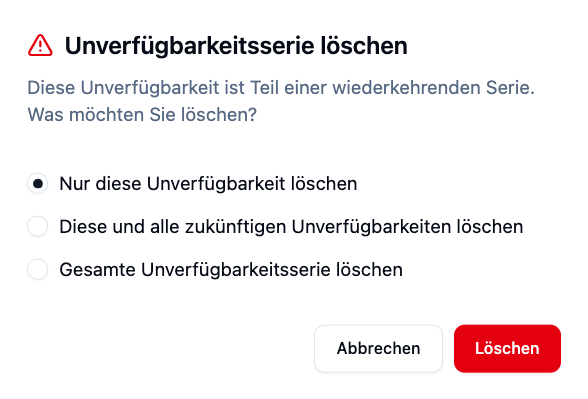
Si resulta que estás disponible para una no disponibilidad recurrente (p. ej., el curso se cancela), selecciona "Solo este", de esta manera las citas restantes permanecen en su lugar.
Impacto en la planificación de turnos
Las no disponibilidades afectan directamente la planificación de turnos:
En el calendario
- Las no disponibilidades se muestran como tarjetas rojas
- Se distinguen claramente de las ausencias (vacaciones, incapacidad por enfermedad)
Durante la asignación de turnos
Cuando un planificador intenta asignar un turno a un empleado que no está disponible en ese momento:
- El empleado se marca como no disponible en el menú desplegable
- La asignación sigue siendo posible (advertencia, no un bloqueo)
Escenario: Max tiene una no disponibilidad el martes de 2:00 PM - 6:00 PM.
El planificador intenta: Programar a Max para el turno vespertino (2:00 PM - 10:00 PM).
Resultado:
- Aparece una advertencia: "Max no está disponible de 2:00 PM - 6:00 PM"
- El planificador puede decidir si procede con la asignación de todos modos
Ejemplos prácticos
Lisa tiene una cita médica cada dos jueves de 10:00 AM - 12:00 PM.
Solución:
- Crear una no disponibilidad semanal para jueves 10:00 AM - 12:00 PM
- Eliminar manualmente las entradas donde no hay cita
Efectos:
- Los planificadores ven automáticamente que Lisa no puede ser programada los jueves por la mañana
- Sin posibilidad de asignación de turno matutino sin advertencia
Tom trabaja en otro empleo cada sábado.
Solución:
- Crear una no disponibilidad semanal de todo el día para sábado
Efectos:
- Los sábados se marcan automáticamente como no disponibles
- Planificados 12 semanas por adelantado
Sarah tiene una inspección de automóvil el 15 de marzo (día completo).
Solución:
- Crear una no disponibilidad única de todo el día para el 15 de marzo
- No habilites recurrencia
Efectos:
- Solo este día es bloqueado
Preguntas frecuentes
¿Pueden los administradores crear no disponibilidades para mí?
No, las no disponibilidades solo pueden ser creadas por los propios empleados. De esta manera, tú mantienes el control sobre tu disponibilidad. Sin embargo, los administradores pueden ver tus no disponibilidades en el calendario.
¿Cuál es la diferencia entre una no disponibilidad y una ausencia?
| Aspecto | No disponibilidad | Ausencia (Vacaciones, Incapacidad) |
|---|---|---|
| Creada por | El propio empleado | Administrador o empleado (con aprobación) |
| Aprobación | No se requiere | Para vacaciones: Se requiere aprobación |
| Color del calendario | Rojo | Depende del tipo (p. ej., verde para vacaciones) |
| Efecto en saldo de días | Ninguno | Los días de vacaciones se deducen |
| Repetible | Sí | No |
¿Con cuánta anticipación se crean las no disponibilidades recurrentes?
- Diariamente: 30 días de anticipación
- Semanalmente: 12 semanas de anticipación
- Mensualmente: 12 meses de anticipación
¿Puedo editar una única no disponibilidad recurrente?
Actualmente, solo puedes eliminar entradas individuales, no editarlas. Para cambiar la hora, elimina la entrada y crea una nueva.
¿Qué sucede si estoy programado a pesar de una no disponibilidad?
El turno seguirá siendo mostrado. Las no disponibilidades son advertencias para los planificadores, no bloqueos duros. Habla con tu planificador si hay un conflicto.
Resumen
| Aspecto | Descripción |
|---|---|
| Quién puede crear | Solo empleados (no administradores) |
| Repeticiones | Diariamente (30x), Semanalmente (12x), Mensualmente (12x) |
| Opciones de tiempo | Todo el día o con hora de inicio/fin |
| Visibilidad | Visible para todos los planificadores en el calendario |
| Planificación de turnos | Advertencias de conflictos, no bloques duros |
| Eliminación | Individual, futuro o todo (para series) |
Usa las no disponibilidades para compromisos personales regulares como cursos, trabajos adicionales o citas fijas. De esta manera, los planificadores pueden planificar con tu disponibilidad real desde el inicio, y no tienes que comunicarte cada semana.