Müsaitlik Dışı Saatler
Müsaitlik Dışı Saatler bir Plus özelliğidir. Bu özelliği kullanmak için Plus aboneliğine veya daha üst bir aboneliğe ihtiyacın var.
Müsaitlik Dışı Saatler ile çalışanlar, vardiyaya atanmak istemedikleri zaman dilimlerini işaretleyebilirler. Bunlar, vardiya planında kırmızı olarak görüntülenir ve planlayıcıların çizelge çatışmalarından kaçınmasına yardımcı olur.
Müsaitlik Dışı Saatler yalnızca çalışanlar tarafından oluşturulabilir – yöneticiler tarafından değil. Bu şekilde, çalışanlar kendi müsaitlikleri üzerinde kontrol sahibi olurlar.
Özelliği Bulma
Bir çalışan olarak, müsaitlik dışı saatleri şu şekilde bulabilirsin:
- Ana menüden Vardiya Planı'na git
- Bir vardiya planını aç
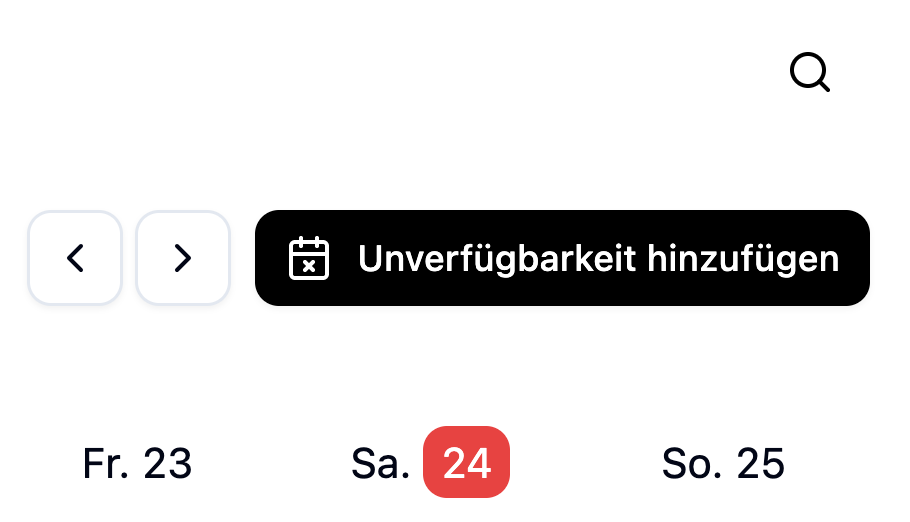
- Sağ tarafta Müsaitlik Dışı Saatler düğmesini göreceksin
Müsaitlik Dışı Saat Oluşturma
Bir çalışan olarak, takvim görünümünde doğrudan müsaitlik dışı saat oluşturabilirsin:
- Takvimde bir güne tıkla
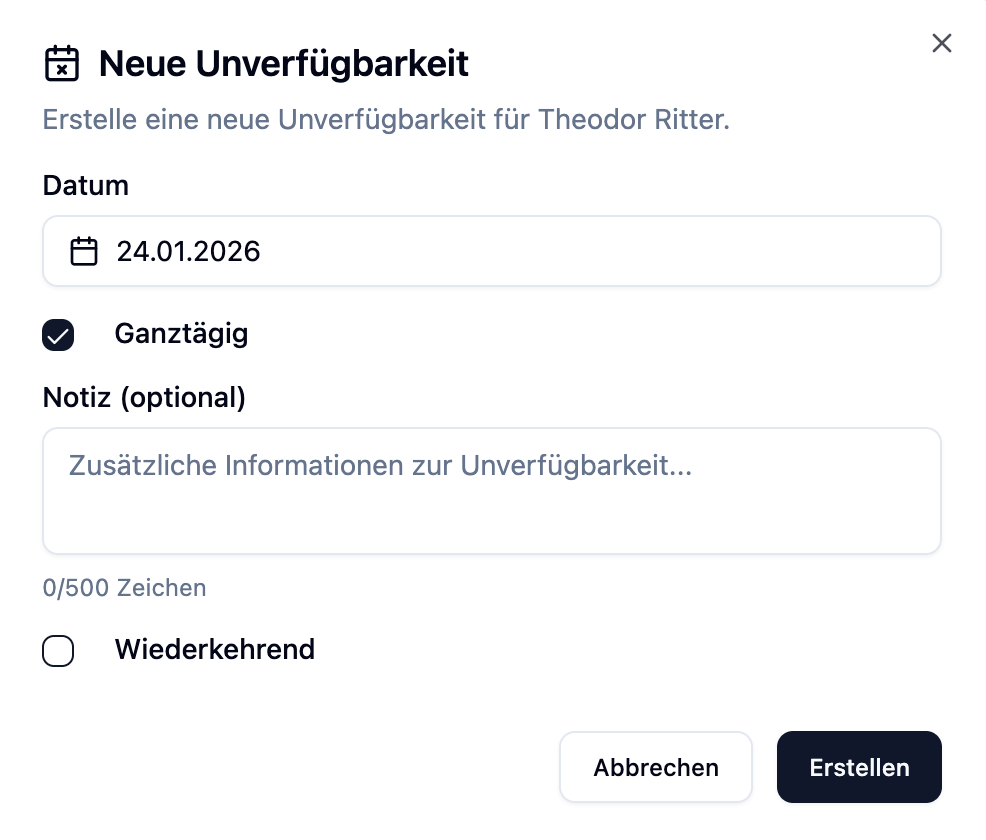
- "Müsaitlik Dışı Saat Oluştur" iletişim kutusu açılır
- İstediğin alanları doldur
- Kaydet'e tıkla
Mevcut Seçenekler
| Seçenek | Açıklama |
|---|---|
| Tarih | Müsaitlik Dışı Saatin başlangıç ve bitiş tarihi |
| Bütün Gün | Etkinleştirildiğinde, müsaitlik dışı saat tüm gün boyunca geçerli olur (00:00 - 23:59) |
| Başlangıç Saati | Kısmi müsaitlik dışı saat için: Müsaitlik dışı saat ne zaman başlıyor? |
| Bitiş Saati | Kısmi müsaitlik dışı saat için: Müsaitlik dışı saat ne zaman bitiyor? |
| Not | İsteğe bağlı açıklama (en fazla 500 karakter) |
| Tekrarlayan | Tekrar işlevini etkinleştirir |
Her zaman tüm günü engellemek zorunda değilsin. "Bütün Gün" seçeneğini devre dışı bırak ve yalnızca belirli saatleri engellemek için başlangıç ve bitiş saatlerini belirt – örneğin, öğleden sonra doktor randevun varsa.
Tekrarlayan Müsaitlik Dışı Saatler
Düzenli taahhütler için, tekrarlayan müsaitlik dışı saatler oluşturabilirsin:
- Oluşturma iletişim kutusunda "Tekrarlayan" seçeneğini etkinleştir
- Tekrar düzenini seç
Mevcut Tekrar Düzenleri
| Desen | Açıklama | Giriş Sayısı |
|---|---|---|
| Günlük | Her gün aynı saatte | 30 giriş |
| Haftalık | Haftada aynı gün | 12 giriş |
| Aylık | Ayda aynı tarihte | 12 giriş |
Anna her Çarşamba akşamı saat 18:00 - 20:00 arasında bir dil kursuna katılır.
Yapılandırma:
| Seçenek | Değer |
|---|---|
| Gün | Çarşamba |
| Bütün Gün | Hayır |
| Başlangıç Saati | 18:00 |
| Bitiş Saati | 20:00 |
| Tekrarlayan | Evet |
| Tekrar | Haftalık |
Sonuç: Sonraki 12 hafta için 12 müsaitlik dışı saat otomatik olarak oluşturulur.
Tekrarlayan Müsaitlik Dışı Saatleri Tanıma
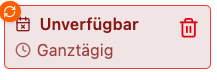
Takvimde, tekrarlayan müsaitlik dışı saatleri bir turuncu badge ile tekrar sembolü ile tanıyabilirsin.

Müsaitlik Dışı Saati Silme
Müsaitlik dışı saati silmek için:
- Takvimde müsaitlik dışı saat kartının üzerine gel
- Sil simgesine (çöp kutusu) tıkla
- Silmeyi onayla
Tekrarlayan Müsaitlik Dışı Saatleri Silme
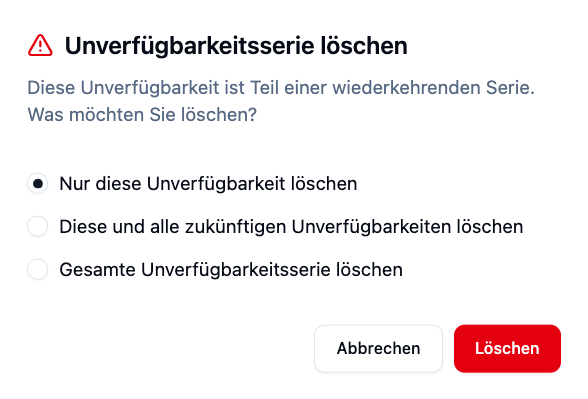
Tekrarlayan müsaitlik dışı saatler için, üç seçeneğin var:
| Seçenek | Açıklama |
|---|---|
| Yalnızca bu bir tane | Yalnızca bu tek girişi siler, diğerleri kalır |
| Bu ve gelecektekiler | Bu girişi ve serideki tüm gelecek olanları siler |
| Tümü | Tüm seriy siler (tüm girişler) |
Eğer bir tekrarlayan müsaitlik dışı saat için uygun olursan (örn., kurs iptal edilirse), "Yalnızca bu bir tane" seçeneğini seç – bu şekilde, kalan randevular yerinde kalır.
Vardiya Planlamasına Etkileri
Müsaitlik Dışı Saatler, vardiya planlamasını doğrudan etkiler:
Takvimde
- Müsaitlik Dışı Saatler kırmızı kartlar olarak görüntülenir
- Devamsızlıklardan (izin, hastalık) net bir şekilde ayırt edilir
Vardiya Atama Sırasında
Planlayıcı, o saatte uygun olmayan bir çalışana vardiya atamaya çalıştığında:
- Çalışan, açılır menüde uygun değil olarak işaretlenir
- Atama yine de mümkündür (uyarı, blok değil)
Senaryo: Max'in Salı günü saat 14:00 - 18:00 arasında müsaitlik dışı saati var.
Planlayıcı çalışır: Max'i gece vardiyasına (14:00 - 22:00) ataması.
Sonuç:
- Uyarı görünür: "Max, 14:00 - 18:00 arasında uygun değil"
- Planlayıcı yine de atamaya devam etmeyi seçebilir
Pratik Örnekler
Lisa'nın her iki Perşembe günü saat 10:00 - 12:00 arasında doktor randevusu var.
Çözüm:
- Perşamba günü 10:00 - 12:00 için haftalık müsaitlik dışı saat oluştur
- Randevu olmayan girişleri el ile sil
Etkiler:
- Planlayıcılar otomatik olarak Lisa'nın Perşamba sabahları atanenamayacağını görürler
- Uyarısız sabah vardiyası ataması mümkün değildir
Tom her Cumartesi başka bir yerde çalışıyor.
Çözüm:
- Cumartesi günü haftalık bütün gün müsaitlik dışı saat oluştur
Etkiler:
- Cumartesi günleri otomatik olarak uygun değil olarak işaretlenir
- 12 hafta önceden planlanır
Sarah'nın 15 Mart'ta (bütün gün) araç kontrolü var.
Çözüm:
- 15 Mart için tek seferlik bütün gün müsaitlik dışı saat oluştur
- Tekrarlayan seçeneğini etkinleştirme
Etkiler:
- Yalnızca bu tek gün engellenir
Sıkça Sorulan Sorular
Yöneticiler benim için müsaitlik dışı saat oluşturabilir mi?
Hayır, müsaitlik dışı saatler yalnızca çalışanlar tarafından oluşturulabilir. Bu şekilde, kendi müsaitliğin üzerinde kontrol sahibi olursun. Ancak yöneticiler, takvimde müsaitlik dışı saatleri görebilirler.
Müsaitlik Dışı Saat ile Devamsızlık arasındaki fark nedir?
| Aspect | Müsaitlik Dışı Saat | Devamsızlık (İzin, Hastalık) |
|---|---|---|
| Oluşturan | Çalışan kendisi | Yönetici veya çalışan (onay ile) |
| Onay | Gerekli değil | İzin için: Onay gerekli |
| Takvim rengi | Kırmızı | Türe bağlı (örn. izin için yeşil) |
| İzin bakiyesine etkisi | Yok | İzin günleri düşülür |
| Tekrarlanabilir | Evet | Hayır |
Tekrarlayan Müsaitlik Dışı Saatler ne kadar önceden oluşturulur?
- Günlük: 30 gün önceden
- Haftalık: 12 hafta önceden
- Aylık: 12 ay önceden
Tekrarlayan bir müsaitlik dışı saati düzenleyebilir miyim?
Şu anda, yalnızca bireysel girişleri silebilirsin, düzenleyemezsin. Saati değiştirmek için girişi sil ve yeni bir tane oluştur.
Bir müsaitlik dışı saate rağmen bana vardiya atanırsa ne olur?
Vardiya yine de görüntülenir. Müsaitlik Dışı Saatler, planlayıcılar için uyarılardır, sert bloklar değildir. Bir çatışma varsa planlayıcınla konuş.
Özet
| Aspect | Açıklama |
|---|---|
| Kimin oluşturabileceği | Yalnızca çalışanlar (yöneticiler değil) |
| Tekrarlar | Günlük (30x), Haftalık (12x), Aylık (12x) |
| Zaman seçenekleri | Bütün gün veya başlangıç/bitiş saati ile |
| Görünürlük | Takvimde tüm planlayıcılara görünür |
| Vardiya planlaması | Çatışmalar için uyarılar, sert bloklar değil |
| Silme | Tek, gelecek veya tümü (seri için) |
Düzenli kişisel taahhütler için müsaitlik dışı saatler kullan; örneğin kurslar, yan işler veya sabit randevular. Bu şekilde, planlayıcılar baştan itibaren gerçek müsaitliğinle planlayabilirler – ve sen her hafta iletişim kurmak zorunda kalmazsın.