Vardiya Planlarını Yönetme
Vardiya planı, vardiyalarınızı organize ettiğin merkezi bir yerdir. Her zaman bir lokasyona atanmıştır ve zaman sınırı yoktur. Oluşturulduktan sonra lokasyon değiştirilemez.
Vardiya Planı Nasıl Çalışır?
Bir vardiya planı çalışma alanları ve vardiyalardan oluşur:
- Çalışma alanları çalışmanın gerçekleştiği yeri tanımlar (ör. "Resepsiyon", "Laboratuvar", "Danışma Odası")
- Vardiyalar belirli çalışma saatleridir – bir çalışma alanı içinde veya bir çalışma alanı olmadan
Bir vardiya bir çalışma alanına ait olabilir – veya bir çalışma alanı olmadan oluşturulabilir. Çalışma alanı olmadan tüm praksise uygulanır (herkese açık) ve «Departman yok» bölümünde görünür. Bu nedenle vardiya planlamak için mutlaka bir çalışma alanına ihtiyacın yoktur; çalışma alanları yalnızca planı yapılandırmana yardımcı olur.
Tipik iş akışı:
- Vardiya planı oluştur (bir lokasyona ata)
- Çalışma alanları ekle (isteğe bağlı)
- Vardiyaları planla – bir çalışma alanında, bir hekim için veya bir çalışma alanı olmadan
Çalışma alanlarını yönetme hakkında daha fazla bilgi için bkz. Çalışma Alanları.
Görünümler
Vardiya planı, takvimin üzerindeki sekmeler kullanılarak geçiş yapabileceğin üç farklı görünüm sunar. Her görünüm farklı görevler için optimize edilmiştir.
Çalışan Görünümü
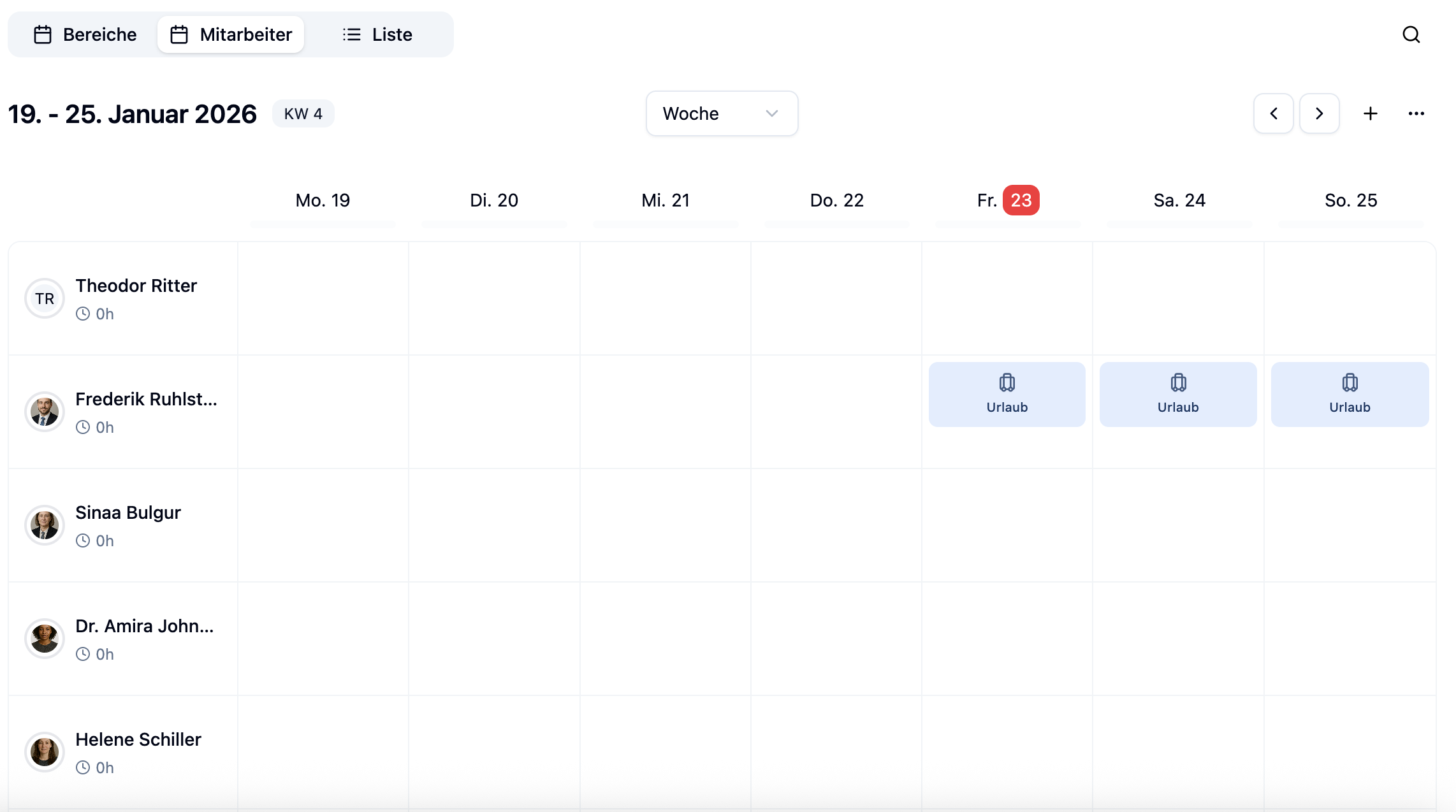
Çalışan görünümü vardiya planını çalışanlara göre gruplandırılmış şekilde gösterir. Her satır bir çalışanı ve hafta boyunca vardiyalarını temsil eder.
Ana lokasyonu bu lokasyon olan çalışanlar, çalışan görünümünde otomatik olarak görünür. Başka bir lokasyondan bir çalışan ise yalnızca bu vardiya planında bir vardiyası olduğunda görünür — bu durumda "Diğer konumlar" bölümünde yer alır.
Her çalışanın yanında, bu hafta için programlanan haftalık saatlerini görebilirsin. Avatar'ın etrafındaki renkli daire durumu bir bakışta gösterir:
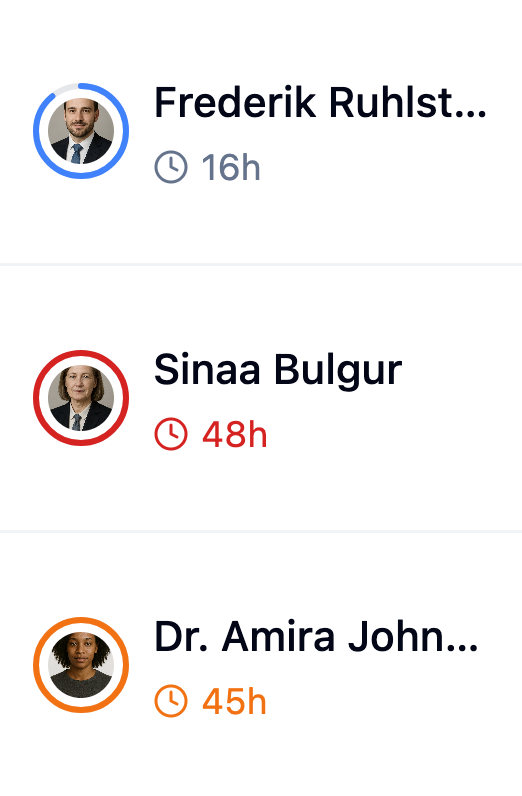
| Daire | Anlamı |
|---|---|
| Mavi | Çalışan haftalık saatlerine ulaşmıştır veya altındadır |
| Sarı | Çalışan haftalık saatlerinin biraz üzerindedir |
| Kırmızı | Çalışan haftalık saatlerinin önemli ölçüde üzerindedir |
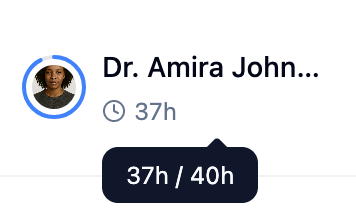
Saatlerin üzerine geldiğinde, bir araç ipucu yapılandırılan haftalık saatleri ve gerçek planlanan saatleri gösterir – şartıyla çalışan için haftalık saatleri ayarlamışsındır.
İdeal şekilde kullanılır:
- Bireysel çalışan çalışma saatlerine genel bakış
- Çalışanların eşit olarak dağıtılıp dağıtılmadığını kontrol etme
- Belirli kişilere hızlı vardiya atama
Durum: Çalışanların çok fazla saat için programlanıp programlanmadığını kontrol etmek istiyorsun.
Adımlar:
- Çalışan Görünümüne geç
- Çalışan avatar'larının etrafındaki renkli dairelere bak
- Sarı daireler hafif saatü fazlalığını gösterir
- Kırmızı daireler önemli saatü fazlalığını gösterir
- Ayrıntıları görmek için saatlerin üzerine gel
Sonuç: Hangi çalışanların rahatlatılması gerektiğini hemen görebilirsin.
Çalışma Alanı Görünümü
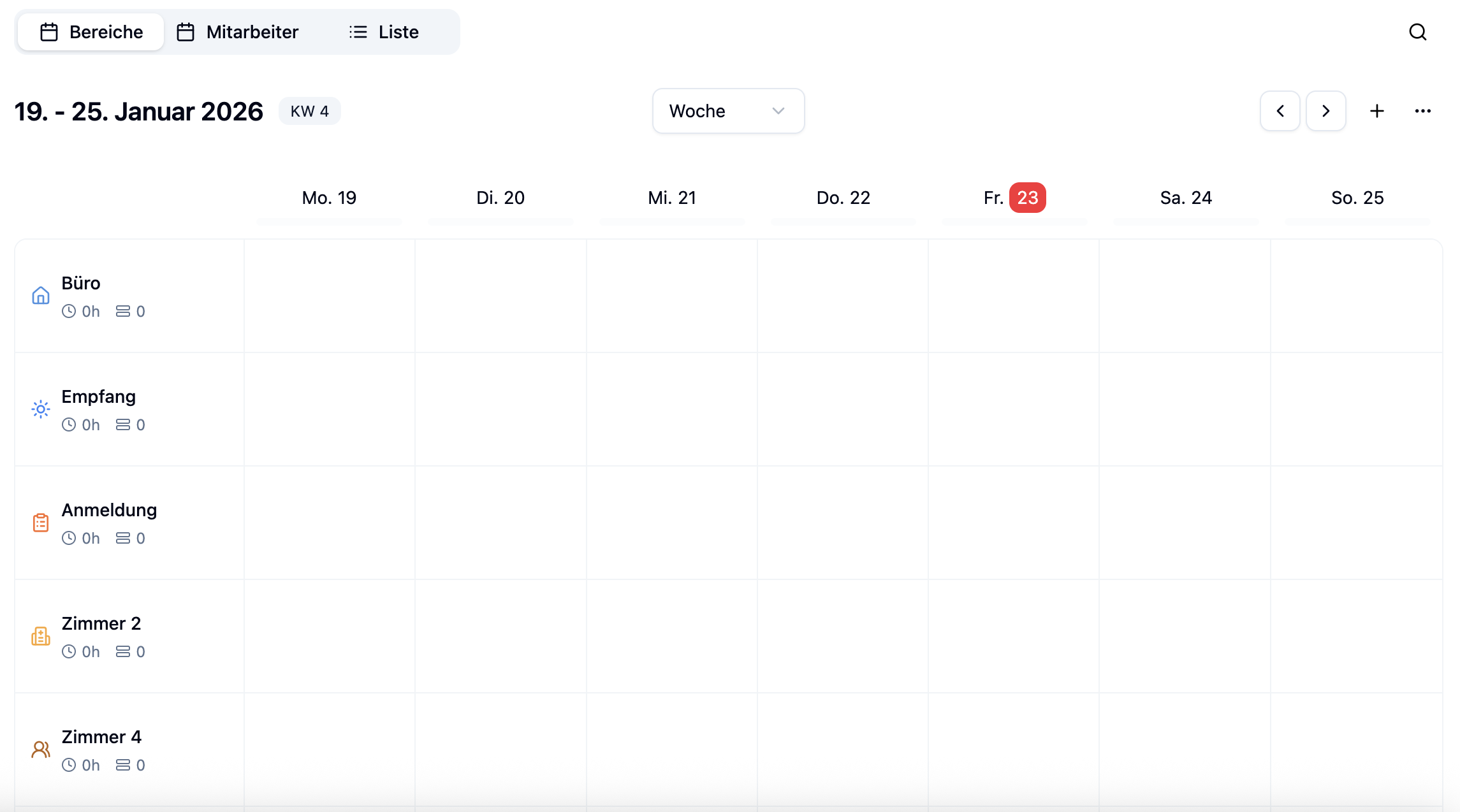
Çalışma alanı görünümü vardiya planını çalışma alanlarına göre gruplandırılmış şekilde gösterir. Her satır bir çalışma alanını ve tüm vardiyalarını temsil eder.
İdeal şekilde kullanılır:
- Çalışma alanı başına personel dağılımına genel bakış
- Tüm alanların kapsandığından emin olma
- Birden çok istasyon veya departmanla planlama
Liste Görünümü
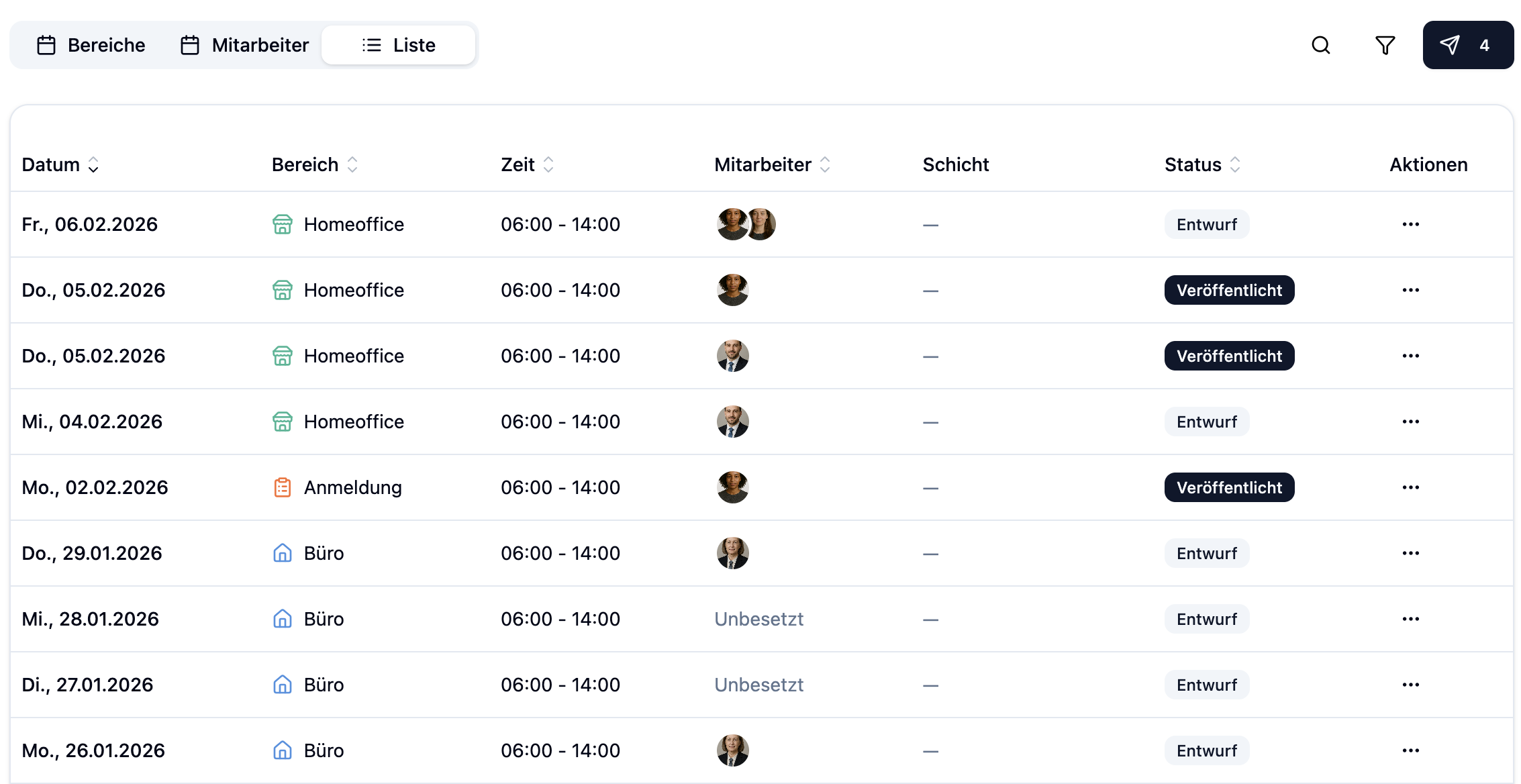
Liste görünümü tüm vardiyaları kronolojik bir liste olarak gösterir. Diğer görünümlerin aksine, tüm vardiyaları alt alta listelenmiş olarak görürsün.
Sağ üst köşedeki aramanın yanındaki filtre simgesini kullanarak listeyi çeşitli kriterlere göre filtreleyebilirsin.
İdeal şekilde kullanılır:
- Bir gün için tüm vardiyalara hızlı genel bakış
- Vardiyaları dışa aktarma veya yazdırma
- Tüm vardiya bilgilerine ayrıntılı görünüm
- Çalışan görünümü: Kim ne zaman çalışıyor olduğunu bilmek istediğinde
- Çalışma alanı görünümü: Hangi alanların personelle donatıldığını bilmek istediğinde
- Liste görünümü: Tüm vardiyaları kompakt formatta görmek istediğinde
Gezinme
Haftalar Arasında Geçiş Yapma
Hafta arasında iki şekilde gezinebilirsin:
Ok düğmeleri: Hafta gösteriminin yanındaki ok tuşlarını (← →) tıkla ve önceki veya sonraki haftaya geç.
Takvim: Bir takvim açmak için oklar arasındaki hafta gösterimine tıkla. Ardından herhangi bir güne tıkla ve vardiya planı otomatik olarak o haftaya atlar.
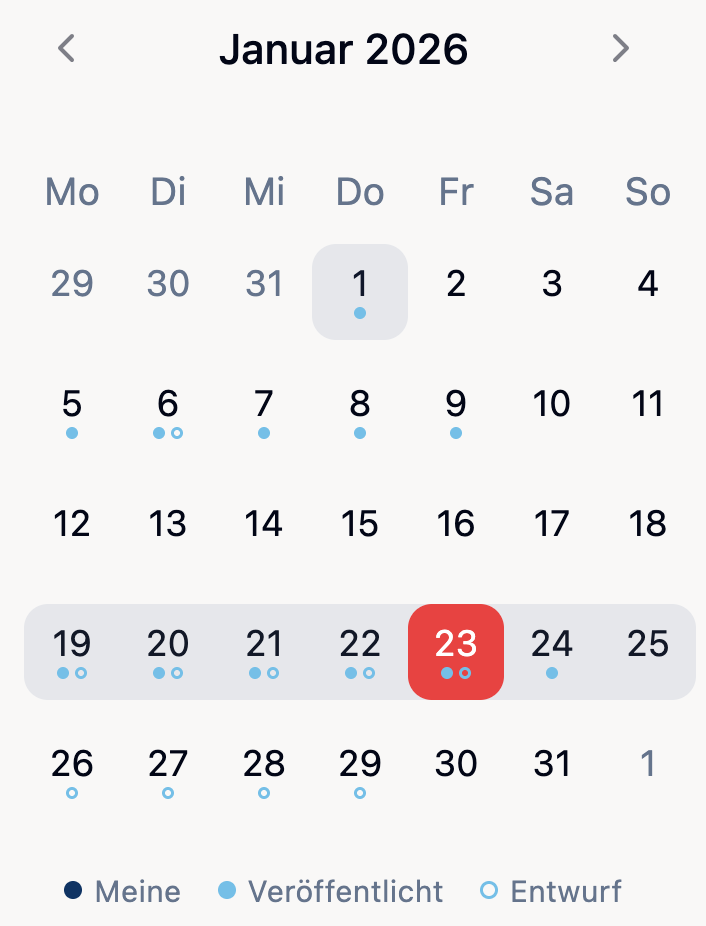
Takvimde Noktalar
Takvimde, belirli günlerin altında noktalar göreceksin. Bunlar vardiya durumuna bir bakışta genel bir bakış sunar:
| Nokta | Anlamı |
|---|---|
| Koyu mavi (dolu) | Bu günde kendi vardiyalarına sahipsin |
| Açık mavi (dolu) | Yayınlanmış vardiyalar vardır |
| Açık mavi (ana hat) | Yayınlanmamış vardiyalar vardır (taslak) |
| Nokta yok | Bu günde vardiya yok |
Ok düğmelerinin yanındaki Bugün'e tıkla ve hızlı bir şekilde mevcut haftaya dön.
İşlevler
Hafta Menüsü
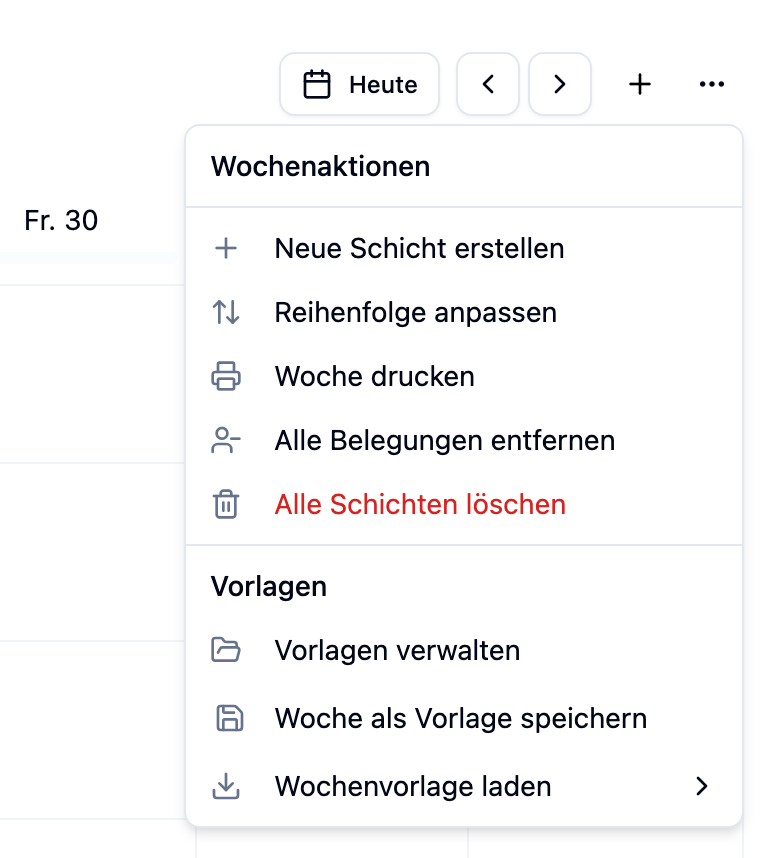
Çoğu yapılandırma seçeneği hafta menüsünde bulunur. Hafta görünümünün sağ üst köşesindeki üç nokta simgesine (⋯) tıklayarak menüyü aç.
Çalışma Alanı Sırasını Ayarla
Sırayı ayarla ile vardiya planındaki çalışma alanlarının sıralanmasını değiştirebilirsin. Sıra, çalışma alanlarının hafta görünümünde nasıl göründüğünü belirler.
Bir yan panel açılır ve çalışma alanlarını istediğin sıraya sürükle ve bırak yapabilirsin.
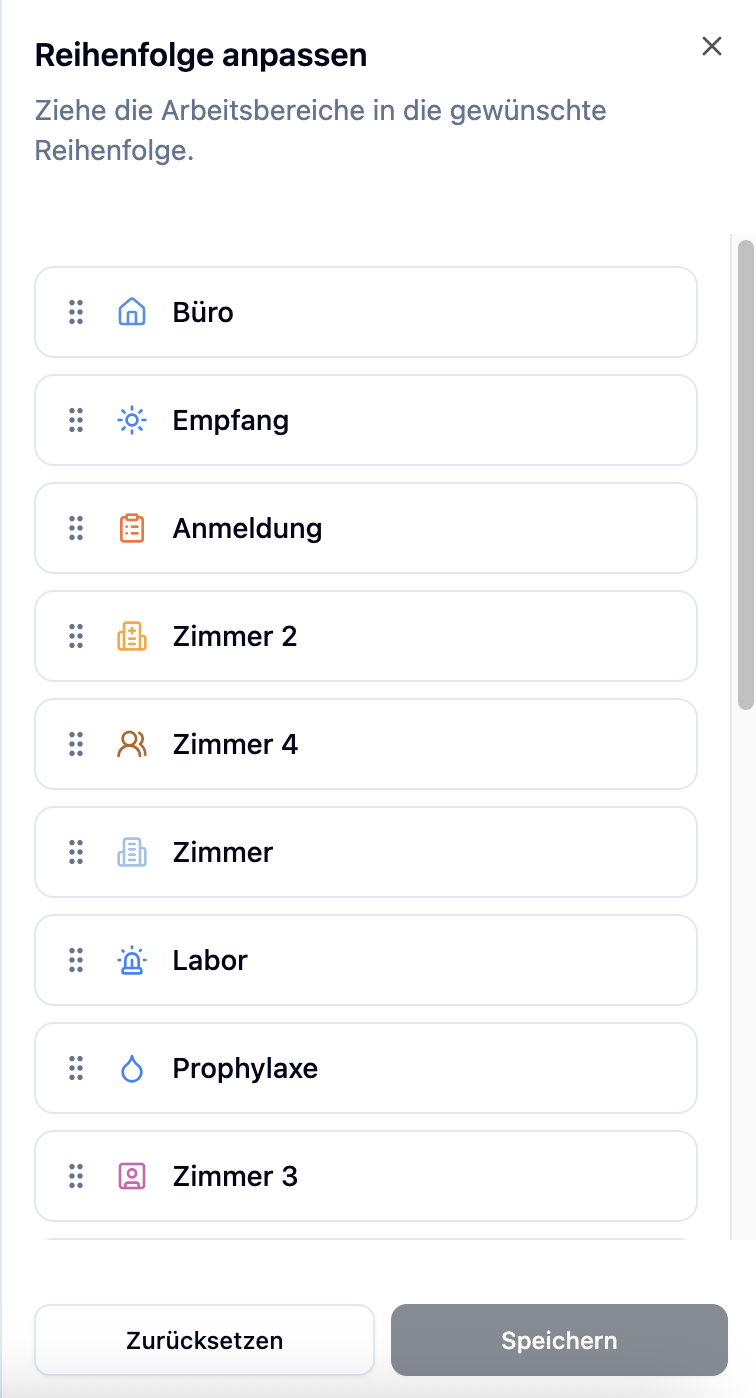
Çalışma alanlarını sıralamak Plus planından itibaren kullanılabilir.
Çalışan Sırasını Ayarla
Çalışan görünümünde, vardiya planındaki çalışanların sıralamasını değiştirmek için de Sırayı ayarla'yı kullanabilirsin. Sıra, çalışanların hafta görünümünde nasıl göründüğünü belirler.
Bir yan panel açılır ve çalışanları istediğin sıraya sürükle ve bırak yapabilirsin.
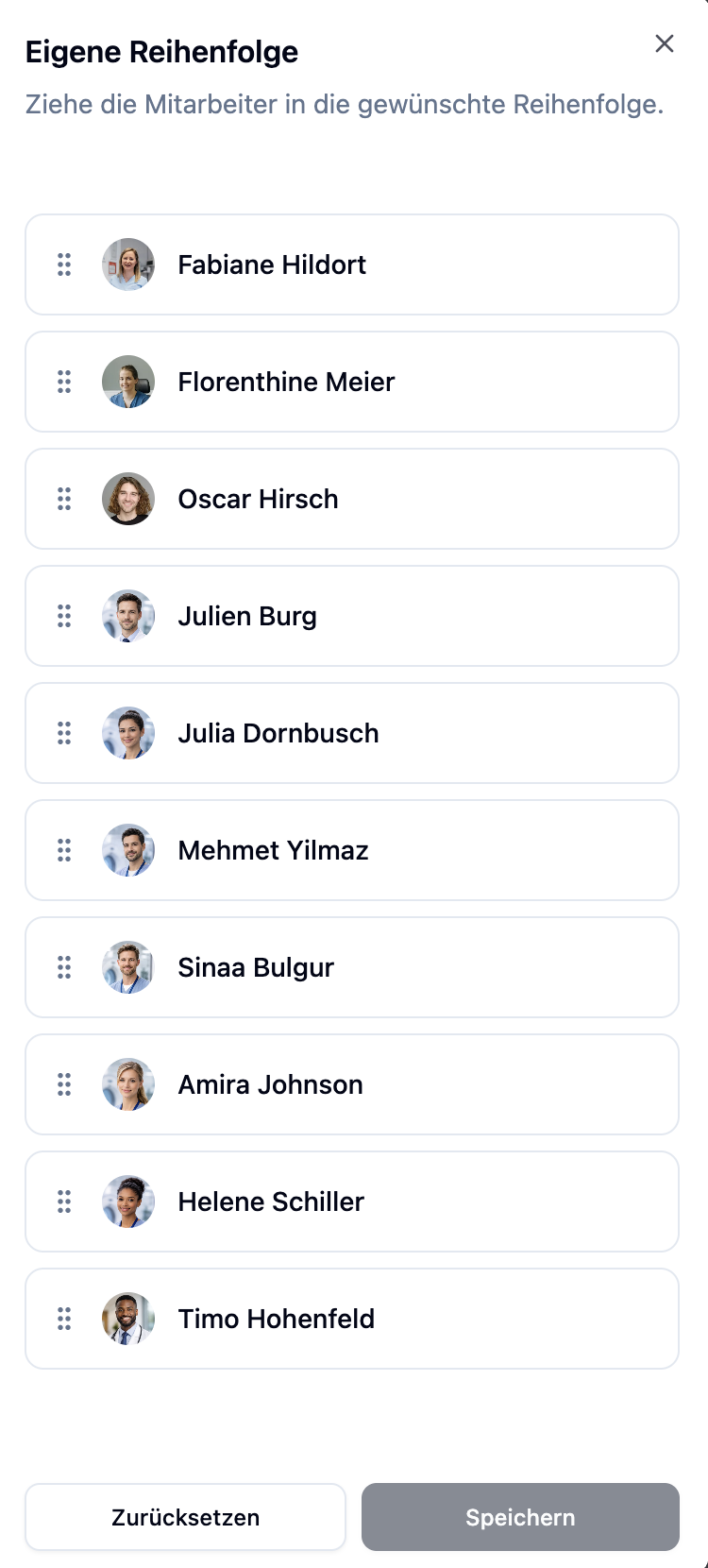
Çalışanları sıralamak Plus planından itibaren kullanılabilir.
Çalışma Alanlarını Düzenle
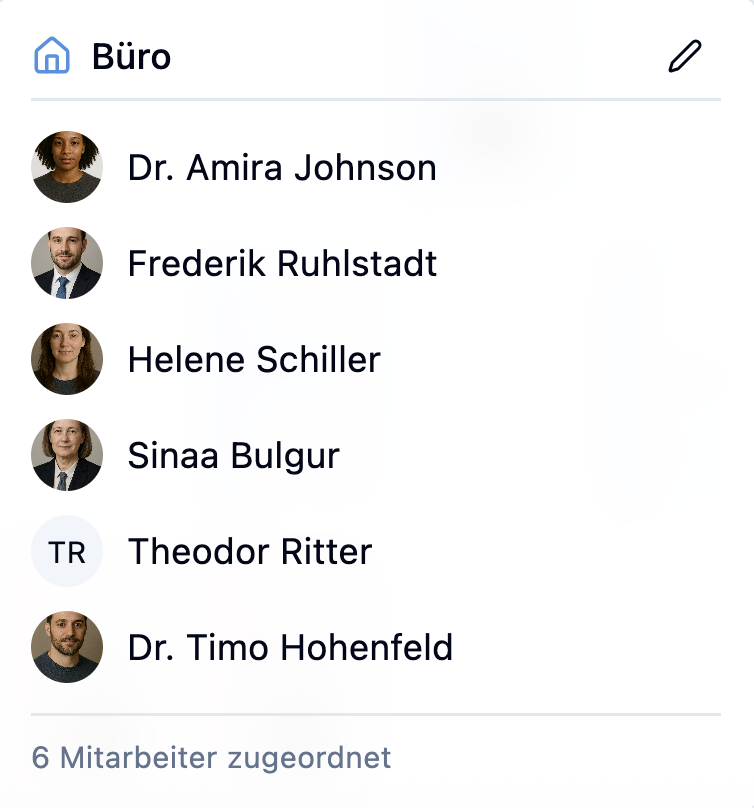
Çalışma alanı görünümünde çalışma alanlarını doğrudan düzenleyebilirsin. Bir çalışma alanının üzerine gel – düzenleme simgesi içeren bir araç ipucu görünür. Bunu tıklayarak çalışma alanını aç.
Burada adı değiştire ve çalışan ekleyebilirsin. Çalışma alanlarını yönetme hakkında daha fazla ayrıntı için bkz. Çalışma Alanları.
Tatiller

Tatiller otomatik olarak vardiya planında gösterilir. Hangi tatillerin göründüğü lokasyonun yapılandırmasına bağlıdır. Tatilleri Lokasyon Ayarları içinde ayarlayabilirsin.
Devamsızlıklar
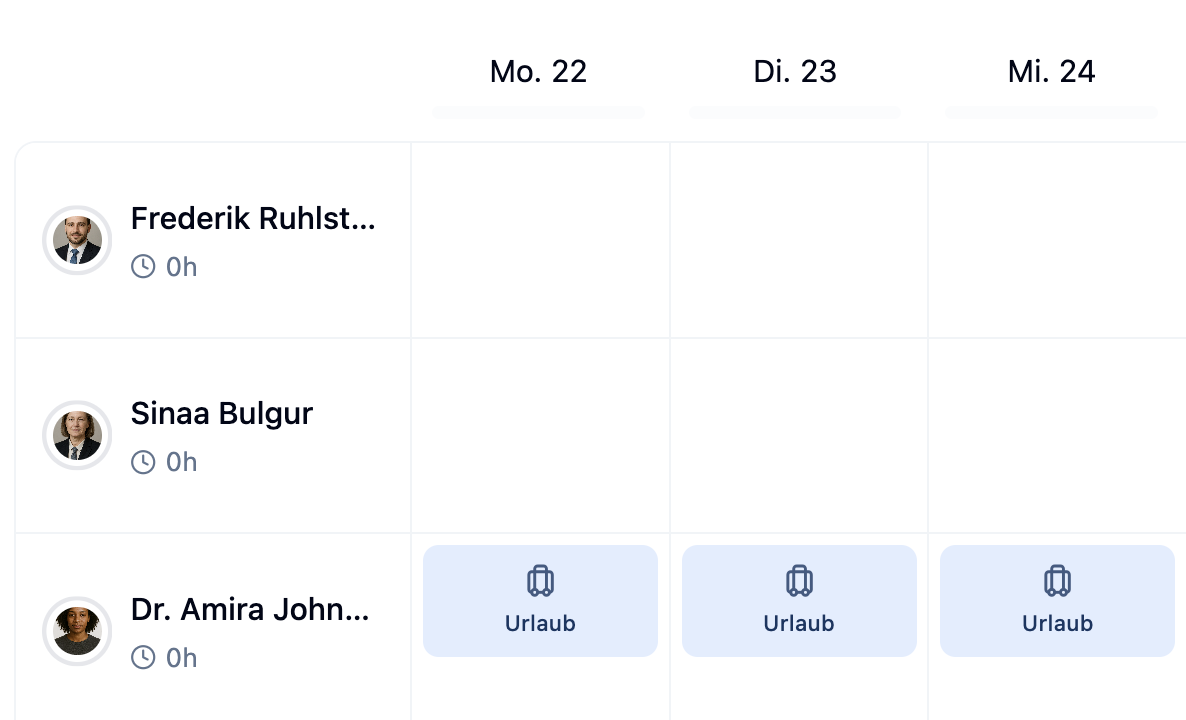
Çalışan görünümünde, devamsızlıklar (ör. tatil, hastalık izni) vardiya planında doğrudan renkli kartlar olarak görüntülenir. Bu, hangi çalışanların hangi günlerde müsait olmadığının hemen görünümünü sağlar.
Vardiya Planında Ara
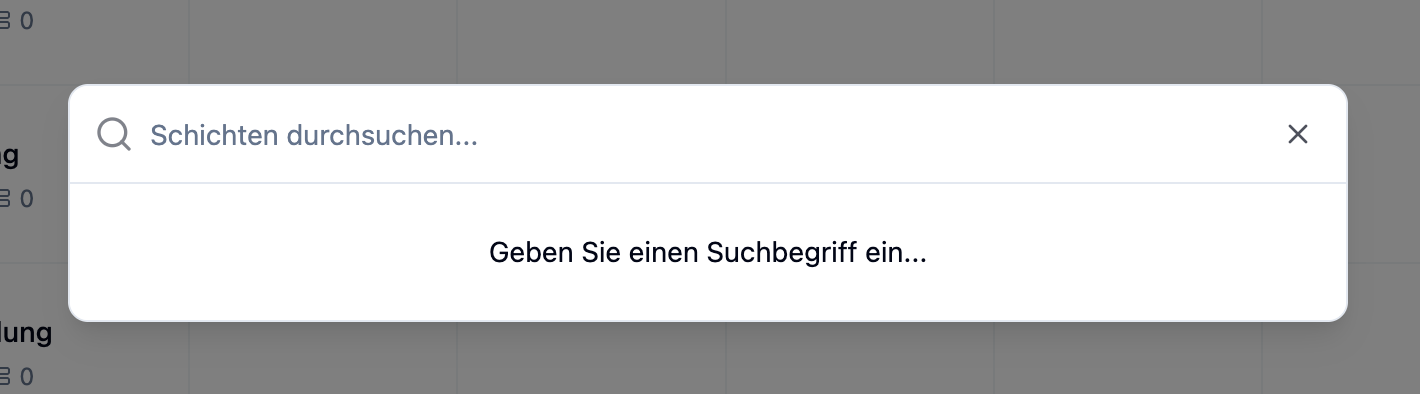
Arama işlevi, vardiya planında vardiyaları veya çalışanları hızlı bir şekilde bulmanıza yardımcı olur. Büyüteç simgesinden veya ⌘K (Mac) veya Ctrl+K (Windows) kısayolundan aramayı aç.
Vardiya planının herhangi bir yerinden aramayı açmak için ⌘K (Mac) veya Ctrl+K (Windows) tuşlarına bas.
Durum Çubuğu

Durum çubuğu, haftanın ne kadar iyi personelle donatıldığına bir bakışta genel bir bakış sağlar. Her gün için o günün nasıl personelle donatıldığını görebilirsin. Durum çubukları her gün sütununun üzerinde bulunur.
| Renk | Durum | Anlamı |
|---|---|---|
| Yeşil | Tam Personelli | Tüm gerekli çalışanlar atanmıştır |
| Sarı | Kısmen Personelli | Bazı pozisyonlar hala açıktır |
| Kırmızı | Personelsiz | Atanmış çalışan yok |
Durum: Tüm günlerin yeterince personelle donatıldığından emin olmak istiyorsun.
Adımlar:
- Takvim üzerindeki durum çubuğuna bak
- Her gün bir çubuk gösterir ve bu tamamen yeşil, sarı ve kırmızı olabilir veya tüm gün için bir renk olabilir
- Durum başına vardiya sayısını görmek için bir günün üzerine gel (tam personelli, kısmen personelli, personelsiz)
- Vardiyaları kontrol etmek için sarı veya kırmızı bölümleri olan bir güne tıkla
Sonuç: Çalışan gereken günleri hızlı bir şekilde bulursun.
Vardiya Planını Yazdır
Vardiya planınızın yazdırmaya uygun bir sürümünü oluşturmak için Haftayı Yazdır'ı kullanın. Bunu yazdırabilir veya PDF olarak kaydedebilirsin.
Mevcut görünüme bağlı olarak, farklı düzenler yazdırılır:
| Görünüm | Açıklama |
|---|---|
| Çalışan görünümü | Tüm vardiyaları çalışanlara göre gruplandırılmış olarak gösterir |
| Alan görünümü | Vardiyaları çalışma alanlarına göre gruplandırılmış olarak gösterir |
Yazdırma işlevi Plus planından itibaren kullanılabilir.
Tüm Atamalarını Kaldır
Tüm atamaları kaldır ile cari hafta için tüm çalışan atamaları silinir. Vardiyaların kendileri kalır – yalnızca atanmış çalışanlar kaldırılır.
Bu işlem geri alınamaz.
Tüm Vardiyaları Sil
Tüm vardiyaları sil ile cari hafta için tüm vardiyalar kalıcı olarak silinir.
Bu işlem haftanın tüm vardiyalarını siler ve geri alınamaz.
Birden Çok Vardiya Planı
Her lokasyon için birden çok vardiya planı oluşturabilirsin – örneğin, ana ofis için bir tane ve bir şube için bir tane.
Yeni Bir Vardiya Planı Oluştur
- Ana menüde Vardiya Planı'na git
- Vardiya planı seçiminin yanındaki + sembolünü tıkla
- Yeni vardiya planı için bir ad gir
- Vardiya Planı Oluştur'u tıkla
Bir lokasyon içindeki tüm vardiya planları aynı çalışma alanlarını paylaşır. Yeni bir çalışma alanı oluşturduğunda, bu lokasyondaki tüm vardiya planlarında kullanılabilir hale gelir.
Özet
| İşlev | Açıklama | Kullanılabilirlik |
|---|---|---|
| Görünümler | Çalışan, çalışma alanı ve liste görünümü | Tüm planlar |
| Gezinme | Haftalar arasında ok veya takvimle geçiş yap | Tüm planlar |
| Hafta menüsü | Merkezi yapılandırma seçenekleri | Tüm planlar |
| Sırayı ayarla | Çalışma alanlarının ve çalışanların sırasını ayarla | Plus |
| Ara | Vardiyaları ve çalışanları bul (⌘K) | Tüm planlar |
| Durum çubuğu | Personel seviyelerine genel bakış | Tüm planlar |
| Yazdır | Haftayı yazdırma sürümü olarak çıkt | Plus |
| Atamaları kaldır | Tüm çalışan atamalarını sil | Tüm planlar |
| Vardiyaları sil | Hafta için tüm vardiyaları kaldır | Tüm planlar |
| Birden çok vardiya planı | Lokasyon başına ayrı planlar | Tüm planlar |
Sıkça Sorulan Sorular
Oluşturulduktan sonra vardiya planının lokasyonunu değiştirebilir miyim?
Hayır. Lokasyon, vardiya planı oluşturulduğunda ayarlanır ve daha sonra değiştirilemez. Farklı bir lokasyon için bir vardiya planına ihtiyacın varsa, yeni bir vardiya planı oluştur.
Hangi çalışanların müsait olduğunu nasıl görebilirim?
Bir vardiya atarken, çalışan seçiminde hangi çalışanların müsait olduğunu görebilirsin. Devamsızlıklı, müsaidiyeti olmayan veya mevcut vardiyaları olan çalışanlar uygun şekilde işaretlenir. Premium planı ile, Kural Sistemi üzerinden ek uyarılar gösterilir.
Çalışan avatar'larının etrafındaki renkli daireler ne anlama geliyor?
Daireler haftalık saatler durumunu gösterir:
- Mavi: Çalışan haftalık saatlerine ulaşmıştır veya altındadır
- Sarı: Çalışan haftalık saatlerinin biraz üzerindedir
- Kırmızı: Çalışan haftalık saatlerinin önemli ölçüde üzerindedir
Vardiya planını nasıl yayınlarım?
Vardiya planının kendisinin yayınlanması gerekmez – yalnızca içindeki vardiyalar. Vardiyalar varsayılan olarak taslak olarak oluşturulur ve çalışanlara görünmesi için etkin olarak yayınlanması gerekir. Vardiyaları Yönetme altında daha fazla bilgi öğren.
Bir vardiya planını çoğaltabilir miyim?
Doğrudan değil. Ancak mevcut bir haftadan bir haftalık şablon oluşturabilir ve bunu diğer haftalar için uygulayabilirsin.
Bir çalışan neden çalışan görünümünde görünmüyor?
Bu lokasyonun çalışanları (ana lokasyonu bu lokasyon olanlar) çalışan görünümünde otomatik olarak görünür. Başka bir lokasyondan bir çalışan ise yalnızca bu vardiya planında ona bir vardiya atadığında görünür — bundan sonra onu "Diğer konumlar" bölümünde bulursun.