Gestionarea Planurilor de Servicii
Un plan de servicii este locul central unde organizezi serviciile tale. Este întotdeauna asignat unei locații și nu are limită de timp. Locația nu poate fi modificată după creare.
Cum Funcționează un Plan de Servicii?
Un plan de servicii constă din zone de lucru și servicii:
- Zone de lucru definesc unde se desfășoară munca (de exemplu, "Recepție", "Laborator", "Cabinet de Consultații")
- Serviciile sunt orele de lucru specifice – în cadrul unei zone de lucru sau fără una
Un serviciu poate aparține unei zone de lucru – sau poate fi creat fără una. Fără o zonă de lucru, se aplică întregii practici (deschis tuturor) și apare în secțiunea „Fără departament". Așadar, nu ai neapărat nevoie de o zonă de lucru pentru a planifica servicii; zonele de lucru doar te ajută să structurezi planul.
Flux de lucru tipic:
- Creează un plan de servicii (asignează unei locații)
- Adaugă zone de lucru (opțional)
- Planifică servicii – într-o zonă de lucru, pentru un angajat sau fără o zonă de lucru
Pentru mai multe informații despre gestionarea zonelor de lucru, consultă Zone de Lucru.
Vizualizări
Planul de servicii oferă trei vizualizări diferite între care poți comuta folosind file-urile deasupra calendarului. Fiecare vizualizare este optimizată pentru sarcini diferite.
Vizualizarea Angajaților
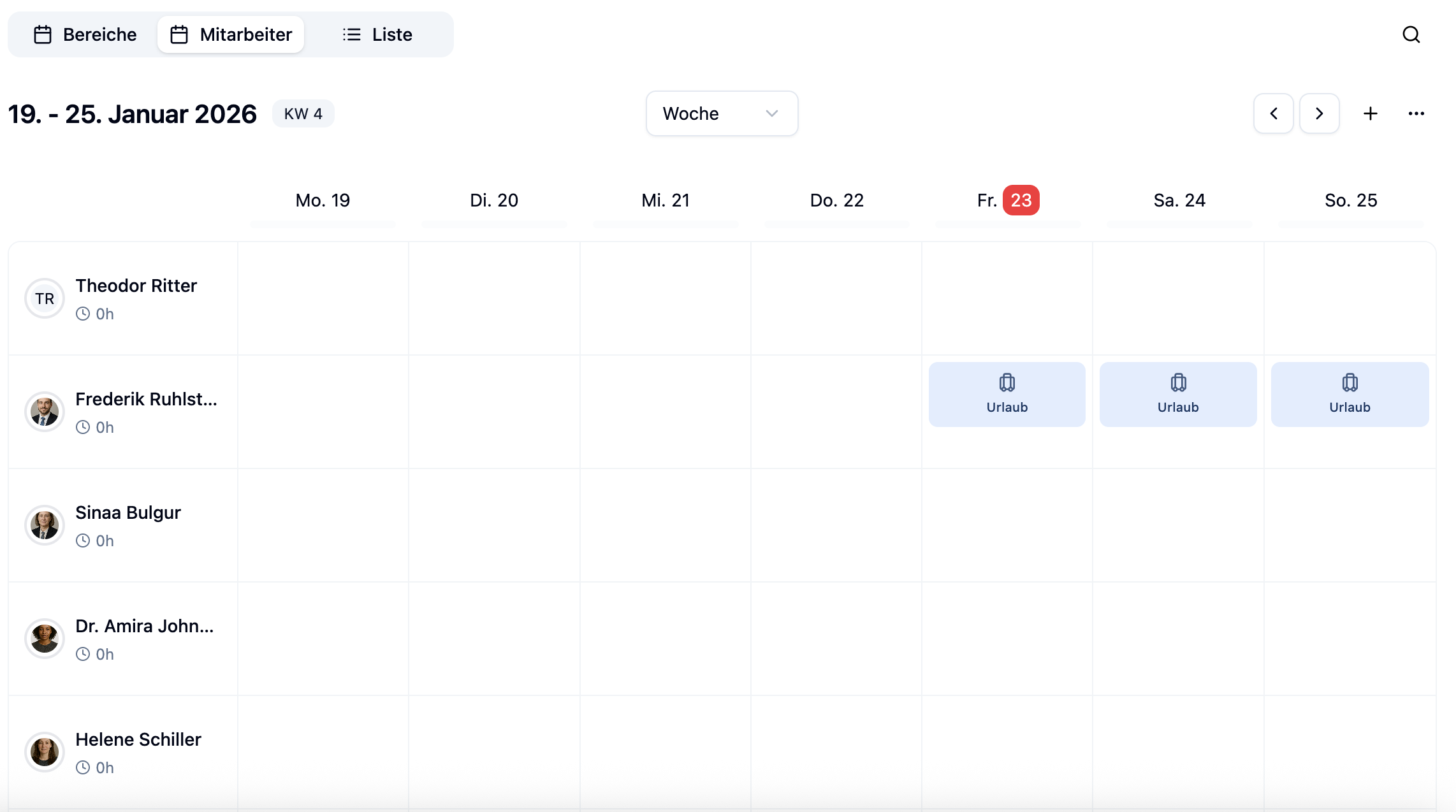
Vizualizarea angajaților arată planul de servicii grupat după angajați. Fiecare rând reprezintă un angajat cu serviciile sale pe parcursul săptămânii.
Angajații a căror locație de bază este această locație apar automat în vizualizarea angajaților. Un angajat dintr-o altă locație apare doar după ce are un serviciu în acest plan de servicii — apoi apare în secțiunea „Alte locații".
Lângă fiecare angajat, poți vedea orele săptămânale pentru care sunt programați în această săptămână. Cercul colorat din jurul avatar-ului arată starea dintr-o privire:
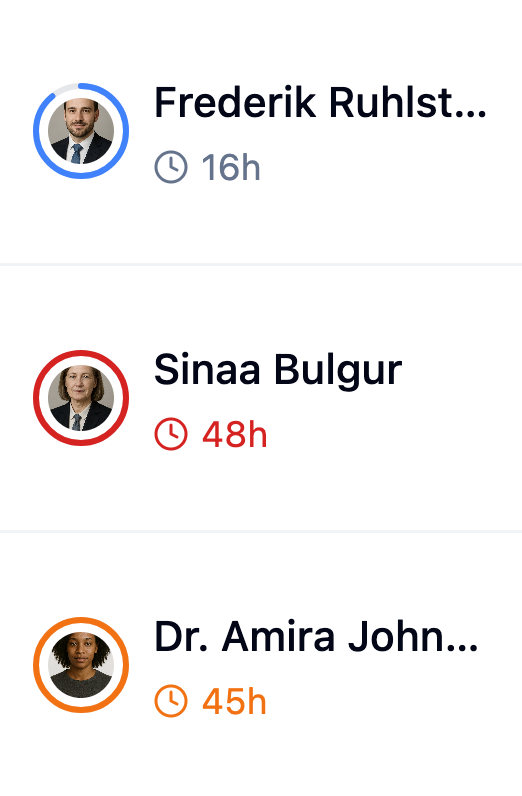
| Cerc | Înțeles |
|---|---|
| Albastru | Angajatul este la sau sub orele săptămânale |
| Galben | Angajatul este ușor peste orele săptămânale |
| Roșu | Angajatul este semnificativ peste orele săptămânale |
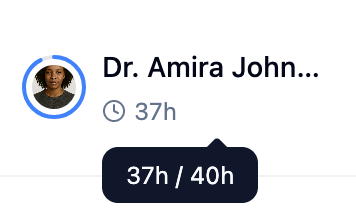
Când planezi deasupra orelor, un tooltip arată orele săptămânale configurate și orele programate efectiv – cu condiția să fi setat orele săptămânale pentru angajat.
Ideal pentru:
- Prezentare generală a orelor de lucru individuale ale angajaților
- Verificarea dacă angajații sunt distribuiți echitabil
- Asignarea rapidă a serviciilor unor persoane specifice
Situație: Vrei să verifici dacă angajații sunt programați pentru prea multe ore.
Pași:
- Comută la Vizualizarea Angajaților
- Privește cercurile colorate din jurul avatar-urilor angajaților
- Cercurile galbene indică o ușoară depășire
- Cercurile roșii indică o depășire semnificativă
- Planează deasupra orelor pentru a vedea detaliile
Rezultat: Poți vedea imediat care angajați ar trebui să fie eliberați.
Vizualizarea Zonelor de Lucru
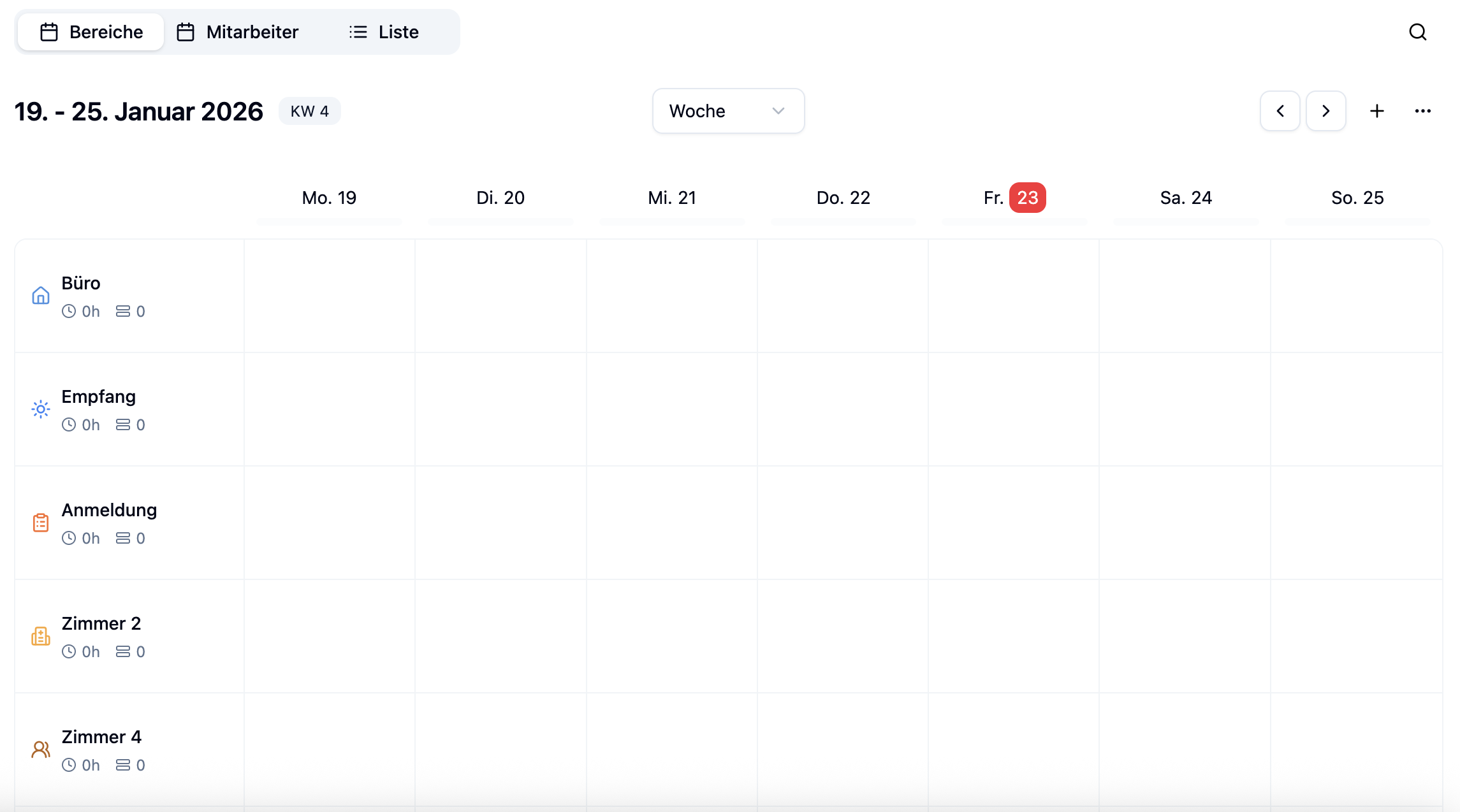
Vizualizarea zonelor de lucru arată planul de servicii grupat după zone de lucru. Fiecare rând reprezintă o zonă de lucru cu toate serviciile sale.
Ideal pentru:
- Prezentare generală a personalului pe zonă de lucru
- Asigurarea că toate zonele sunt acoperite
- Planificare cu mai multe stații sau departamente
Vizualizarea Listei
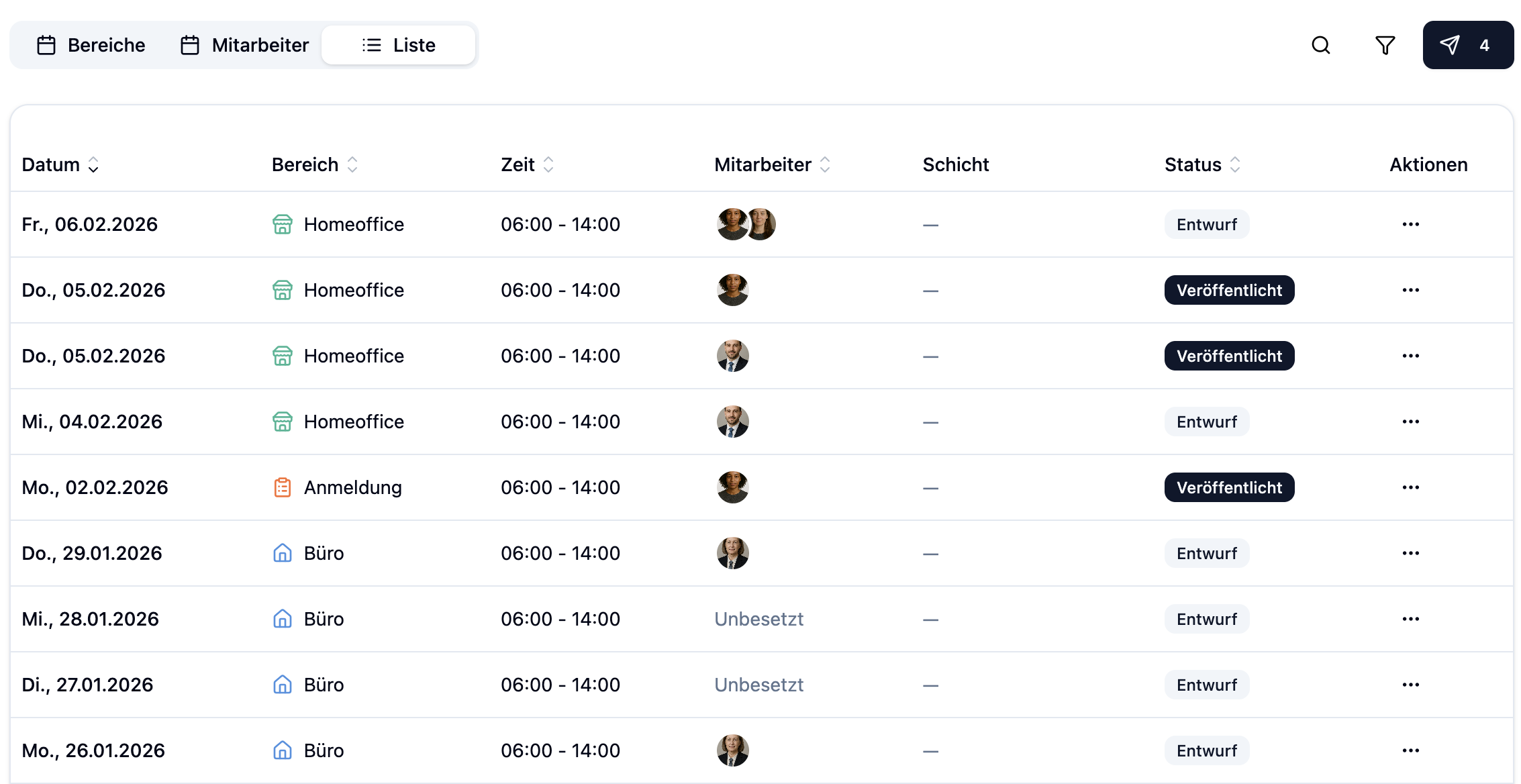
Vizualizarea listei arată toate serviciile ca o listă cronologică. Spre deosebire de celelalte vizualizări, vezi toate serviciile listate una sub alta.
Folosind iconul de filtru din colțul din dreapta sus lângă căutare, poți filtra lista după diverse criterii.
Ideal pentru:
- Prezentare generală rapidă a tuturor serviciilor pentru o zi
- Exportarea sau imprimarea serviciilor
- Vizualizare detaliată a tuturor informațiilor de serviciu
- Vizualizarea angajaților: Când vrei să știi cine lucrează când
- Vizualizarea zonelor de lucru: Când vrei să știi ce zone sunt dotate cu personal
- Vizualizarea listei: Când vrei să vezi toate serviciile în format compact
Navigare
Comutarea Între Săptămâni
Poți naviga între săptămâni în două moduri:
Butoane cu săgeți: Fă clic pe săgeți (← →) lângă afișajul săptămânii pentru a comuta la săptămâna anterioară sau următoare.
Calendar: Fă clic pe afișajul săptămânii dintre săgeți pentru a deschide un calendar. Fă clic pe orice zi, iar planul de servicii sare automat la acea săptămână.
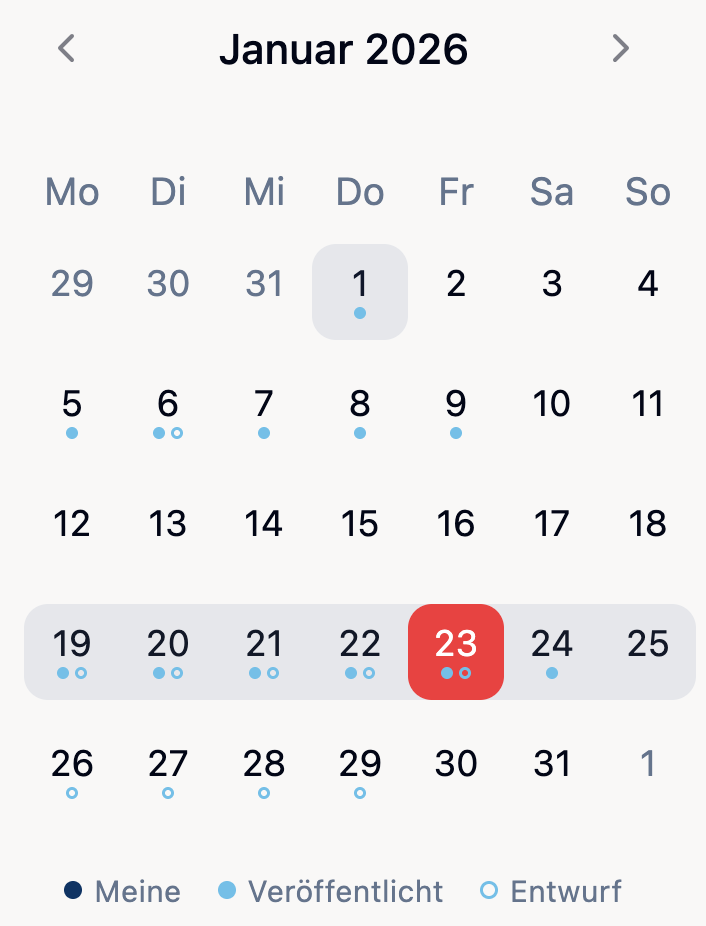
Puncte în Calendar
În calendar, vei vedea puncte sub anumite zile. Acestea îți dau o vizualizare dintr-o privire a stării serviciilor:
| Punct | Înțeles |
|---|---|
| Albastru închis (umplut) | Ai propriile servicii în această zi |
| Albastru deschis (umplut) | Există servicii publicate |
| Albastru deschis (contur) | Există servicii nepublicate (draft) |
| Fără punct | Nicio serviciu în această zi |
Fă clic pe Astazi lângă butoanele cu săgeți pentru a reveni rapid la săptămâna curentă.
Funcții
Meniul Săptămânii
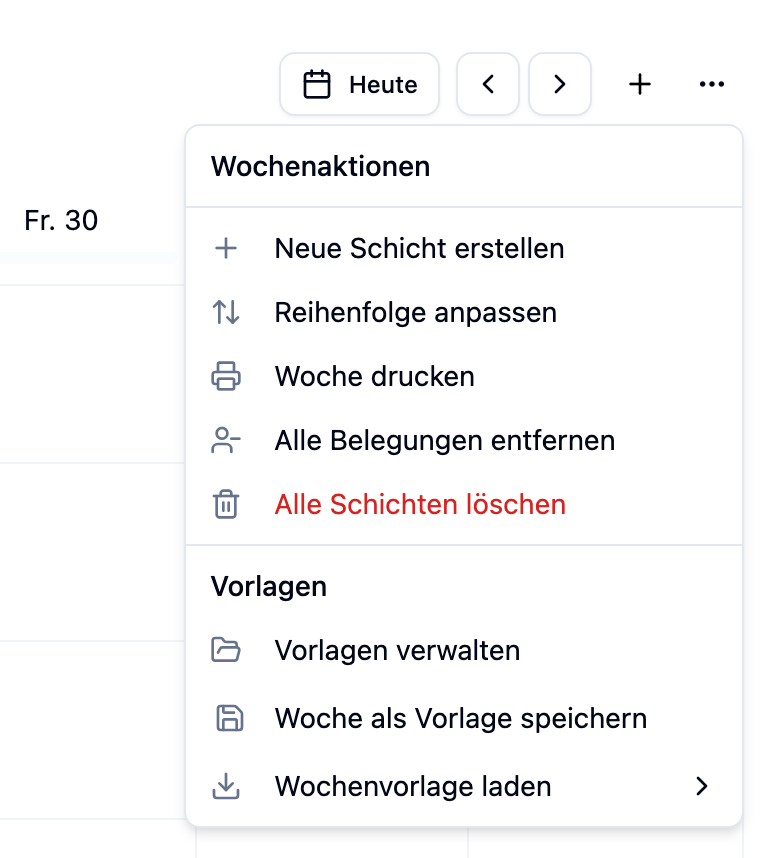
Majoritatea opțiunilor de configurare se găsesc în meniul săptămânii. Deschide-l făcând clic pe iconul cu trei puncte (⋯) în colțul din dreapta sus al vizualizării săptămânii.
Ajustează Ordinea Zonelor de Lucru
Cu Ajustează ordinea, poți modifica sortarea zonelor de lucru în planul tău de servicii. Ordinea determină modul în care zonele de lucru sunt afișate în vizualizarea săptămânii.
Se deschide un panou lateral unde poți trage și plasa zonele de lucru în ordinea dorită.
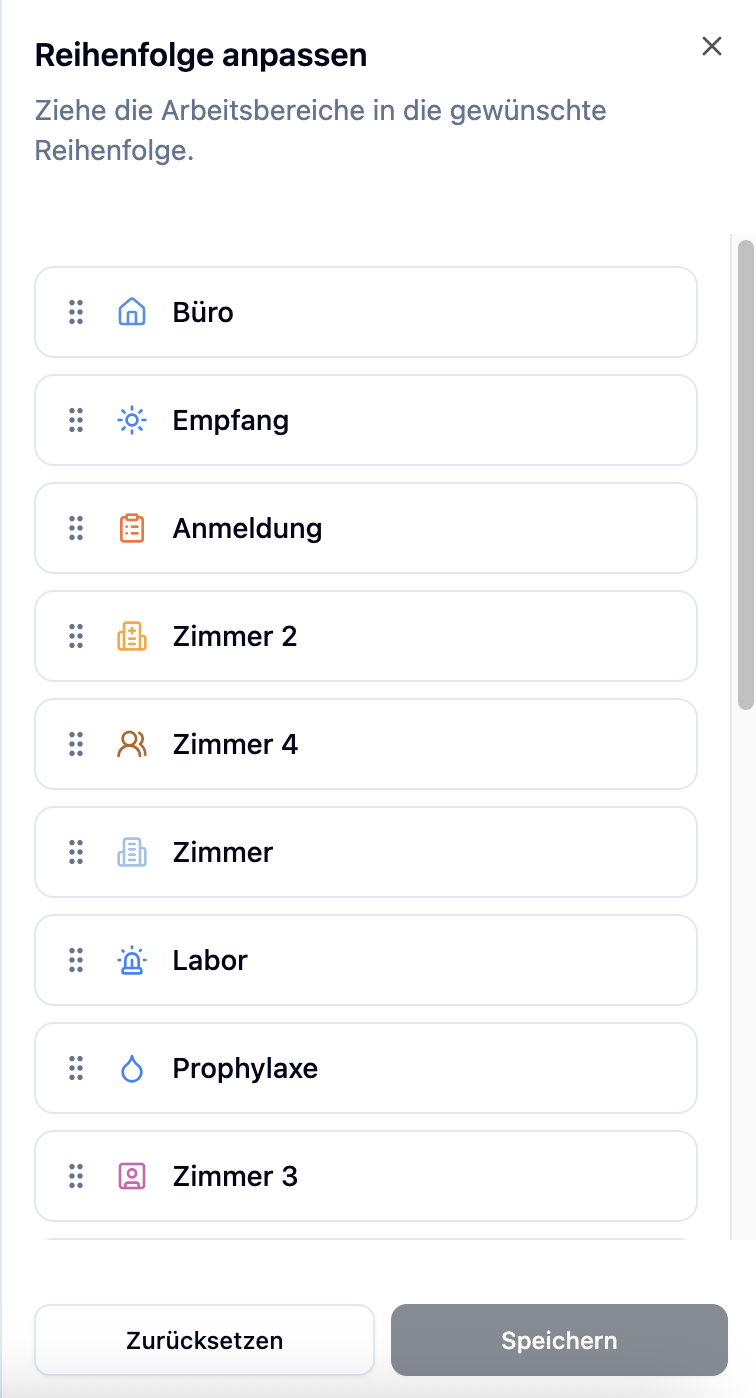
Sortarea zonelor de lucru este disponibilă din planul Plus.
Ajustează Ordinea Angajaților
În vizualizarea angajaților, poți folosi și Ajustează ordinea pentru a modifica sortarea angajaților în planul tău de servicii. Ordinea determină modul în care angajații sunt afișați în vizualizarea săptămânii.
Se deschide un panou lateral unde poți trage și plasa angajații în ordinea dorită.
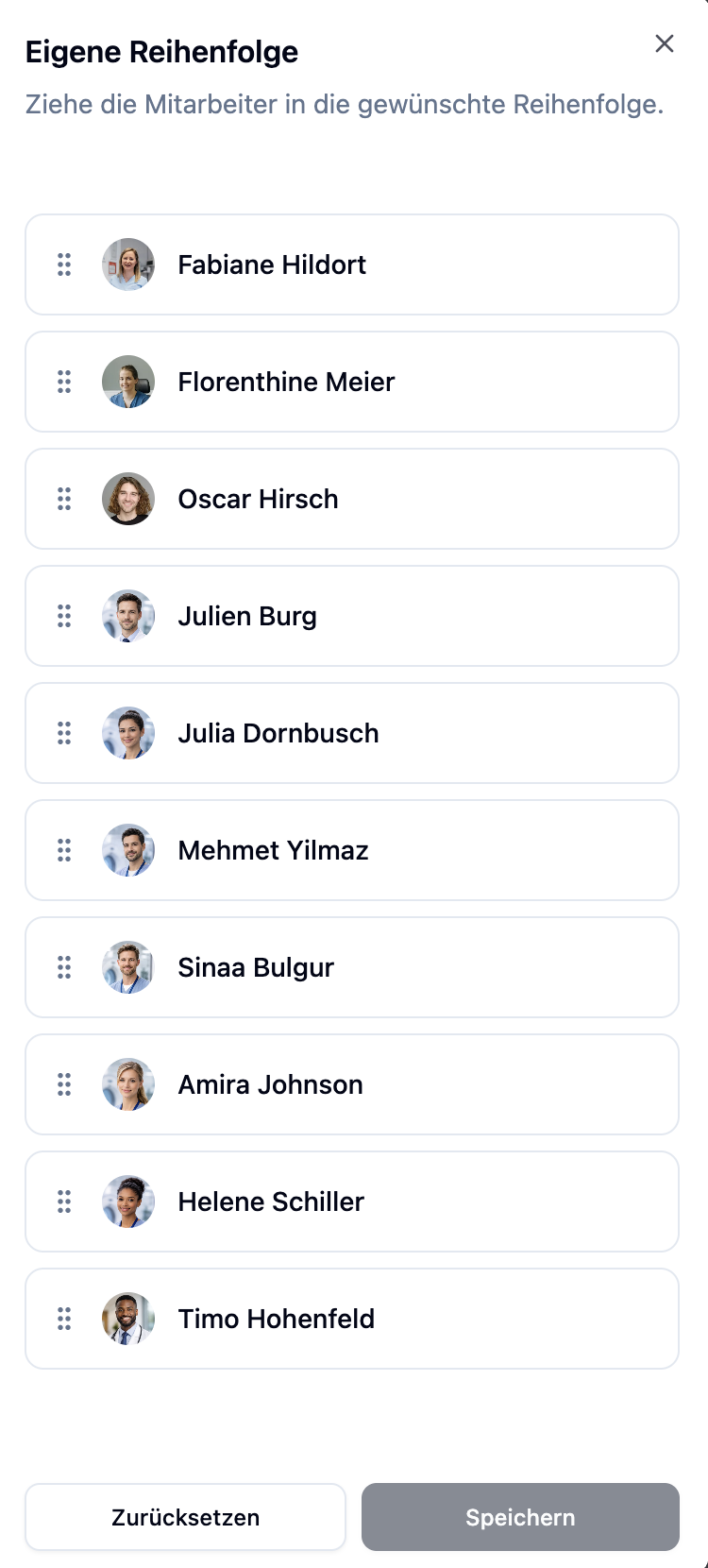
Sortarea angajaților este disponibilă din planul Plus.
Editează Zone de Lucru
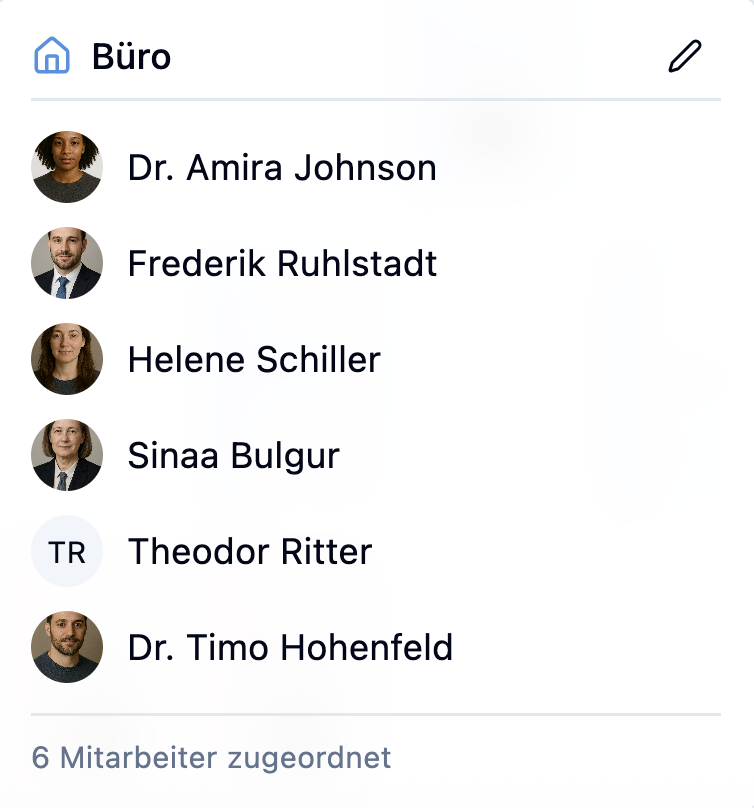
În vizualizarea zonelor de lucru, poți edita zone de lucru direct. Planează deasupra unei zone de lucru – apare un tooltip cu un icon de editare. Fă clic pe el pentru a deschide zona de lucru.
Aici poți modifica numele și adăuga angajați. Pentru mai multe detalii despre gestionarea zonelor de lucru, consultă Zone de Lucru.
Sărbători

Sărbătorile sunt afișate automat în planul de servicii. Care sărbători apar depinde de configurația locației tale. Poți configura sărbători în Setările Locației.
Absențe
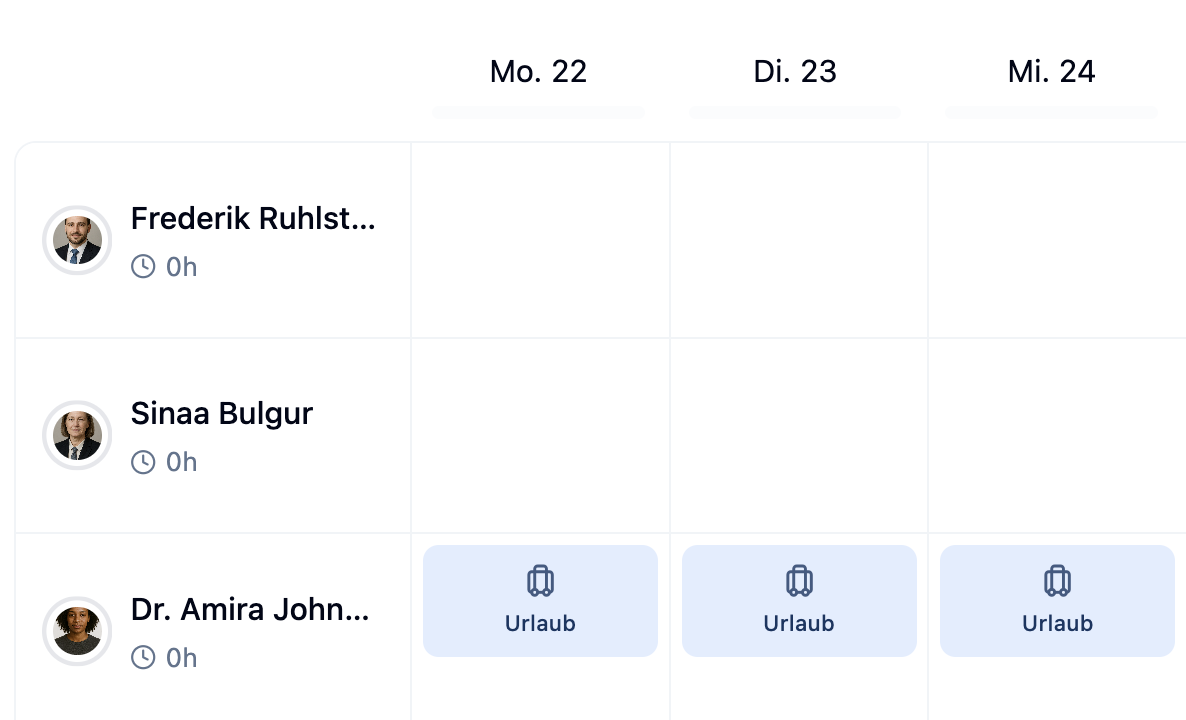
În vizualizarea angajaților, absențele (de exemplu, vacanță, cong medical) sunt afișate ca cartele colorate direct în planul de servicii. Aceasta îți dă o prezentare generală imediată a care angajați sunt indisponibili în care zile.
Caută în Planul de Servicii
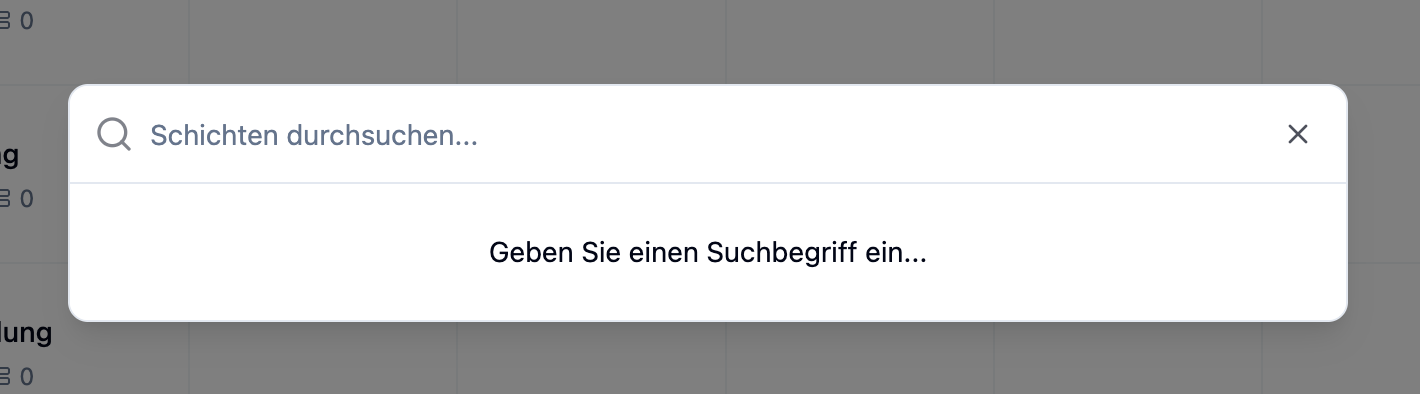
Funcția de căutare te ajută să găsești rapid servicii sau angajați în planul tău de servicii. Deschide căutarea prin iconul de lupe sau comanda rapidă ⌘K (Mac) sau Ctrl+K (Windows).
Apasă ⌘K (Mac) sau Ctrl+K (Windows) pentru a deschide căutarea de oriunde în planul de servicii.
Bară de Stare

Bara de stare îți oferă o prezentare generală dintr-o privire a cât de bine este dotată cu personal săptămâna ta. Pentru fiecare zi, poți vedea cum este dotată acea zi. Vei găsi barele de stare deasupra fiecărei coloane de zi.
| Culoare | Stare | Înțeles |
|---|---|---|
| Verde | Complet Dotată | Toți angajații necesari sunt asignați |
| Galben | Parțial Dotată | Unele poziții sunt încă deschise |
| Roșu | Nedotată | Niciun angajat nu este asignat |
Situație: Vrei să asiguri că toate zilele sunt dotate corespunzător cu personal.
Pași:
- Privește bara de stare deasupra calendarului
- Fiecare zi arată o bară care poate fi parțial verde, galben și roșu – sau o culoare pentru întreaga zi
- Planează deasupra unei zile pentru a vedea numărul de servicii per stare (complet dotată, parțial dotată, nedotată)
- Fă clic pe o zi cu porțiuni galbene sau roșii pentru a verifica serviciile
Rezultat: Găsești rapid zilele în care sunt încă necesari angajați.
Imprimă Planul de Servicii
Folosește Imprimă săptămâna pentru a crea o versiune optimizată pentru imprimare a planului tău de servicii. Poți să o imprimi sau să o salvezi ca PDF.
În funcție de vizualizarea curentă, se imprimă aspecte diferite:
| Vizualizare | Descriere |
|---|---|
| Vizualizarea angajaților | Arată toate serviciile grupate după angajați |
| Vizualizarea zonelor de lucru | Arată serviciile grupate după zone de lucru |
Funcția de imprimare este disponibilă din planul Plus.
Elimină Toate Asignările
Cu Elimină toate asignările, toate asignările de angajați pentru săptămâna curentă sunt șterse. Serviciile în sine rămân – doar angajații asignați sunt eliminați.
Această acțiune nu poate fi anulată.
Șterge Toate Serviciile
Cu Șterge toate serviciile, toate serviciile pentru săptămâna curentă sunt șterse permanent.
Această acțiune șterge toate serviciile pentru săptămână și nu poate fi anulată.
Planuri de Servicii Multiple
Poți crea mai multe planuri de servicii pentru fiecare locație – de exemplu, unul pentru biroul principal și unul pentru o sucursală.
Creează un Nou Plan de Servicii
- Mergi la Plan de Servicii în meniul principal
- Fă clic pe simbolul + lângă selectarea planului de servicii
- Introduceți un nume pentru noul plan de servicii
- Fă clic pe Creează Plan de Servicii
Toate planurile de servicii din cadrul unei locații partajează aceleași zone de lucru. Când creezi o nouă zonă de lucru, aceasta devine disponibilă în toate planurile de servicii din acea locație.
Rezumat
| Funcție | Descriere | Disponibilitate |
|---|---|---|
| Vizualizări | Vizualizare angajați, zone de lucru și listă | Toate planurile |
| Navigare | Comutare săptămâni via săgeți sau calendar | Toate planurile |
| Meniu săptămânii | Opțiuni de configurare centrale | Toate planurile |
| Ajustează ordinea | Ajustează ordinea zonelor de lucru și a angajaților | Plus |
| Căutare | Găsește servicii și angajați (⌘K) | Toate planurile |
| Bară de stare | Prezentare generală a nivelurilor de personal | Toate planurile |
| Imprimare | Ieșire săptămână ca versiune de imprimare | Plus |
| Elimină asignări | Șterge toate asignările de angajați | Toate planurile |
| Șterge servicii | Elimină toate serviciile pentru săptămână | Toate planurile |
| Planuri de servicii multiple | Planuri separate per locație | Toate planurile |
Întrebări Frecvente
Pot modifica locația unui plan de servicii după creare?
Nu. Locația este setată atunci când se creează planul de servicii și nu poate fi modificată ulterior. Dacă ai nevoie de un plan de servicii pentru o locație diferită, creează un nou plan de servicii.
Cum pot vedea ce angajați sunt disponibili?
Atunci când asignezi o serviciu, poți vedea în selecția angajaților ce angajați sunt disponibili. Angajații cu absențe, indisponibilități sau servicii existente sunt marcați în consecință. Cu planul Premium, se afișează avertismente suplimentare prin Sistem de Reguli.
Ce înseamnă cercurile colorate din jurul avatar-urilor angajaților?
Cercurile arată starea orelor săptămânale:
- Albastru: Angajatul este la sau sub orele săptămânale
- Galben: Angajatul este ușor peste orele săptămânale
- Roșu: Angajatul este semnificativ peste orele săptămânale
Cum public un plan de servicii?
Planul de servicii în sine nu trebuie să fie publicat – doar serviciile din el. Serviciile sunt create ca draft-uri în mod implicit și trebuie să fie active publicate pentru a fi vizibile angajaților. Aflați mai multe sub Gestionarea Serviciilor.
Pot duplica un plan de servicii?
Nu direct. Cu toate acestea, poți crea un șablon săptămânal dintr-o săptămână existentă și îl aplici altor săptămâni.
De ce un angajat nu este afișat în vizualizarea angajaților?
Angajații acestei locații (locația lor de bază) apar automat în vizualizarea angajaților. Un angajat dintr-o altă locație apare doar după ce îi asignezi un serviciu în acest plan de servicii — după aceea îl vei găsi în secțiunea „Alte locații".