Hantera skiftplaner
En skiftplan är den centrala plats där du organiserar dina skift. Den är alltid tilldelad en plats och har ingen tidsgräns. Platsen kan inte ändras efter skapandet.
Hur fungerar en skiftplan?
En skiftplan består av arbetsområden och skift:
- Arbetsområden definierar var arbetet utförás (t.ex. "Reception", "Laboratorium", "Konsultationsrum")
- Skift är de specifika arbetstimmarna – inom ett arbetsområde eller utan
Ett skift kan tillhöra ett arbetsområde – eller skapas utan ett. Utan ett arbetsområde gäller det för hela praktiken (öppet för alla) och visas i avsnittet "Ingen avdelning". Så du behöver egentligen inte ett arbetsområde för att schemalägga skift; arbetsområden hjälper dig bara att strukturera planen.
Typiskt arbetsflöde:
- Skapa en skiftplan (tilldela till en plats)
- Lägg till arbetsområden (valfritt)
- Schemalägg skift – i ett arbetsområde, för en behandlare eller utan arbetsområde
För mer information om hur du hanterar arbetsområden, se Arbetsområden.
Vyer
Skiftplanen erbjuder tre olika vyer som du kan växla mellan med hjälp av flikarna ovanför kalendern. Varje vy är optimerad för olika uppgifter.
Medarbetarvyn
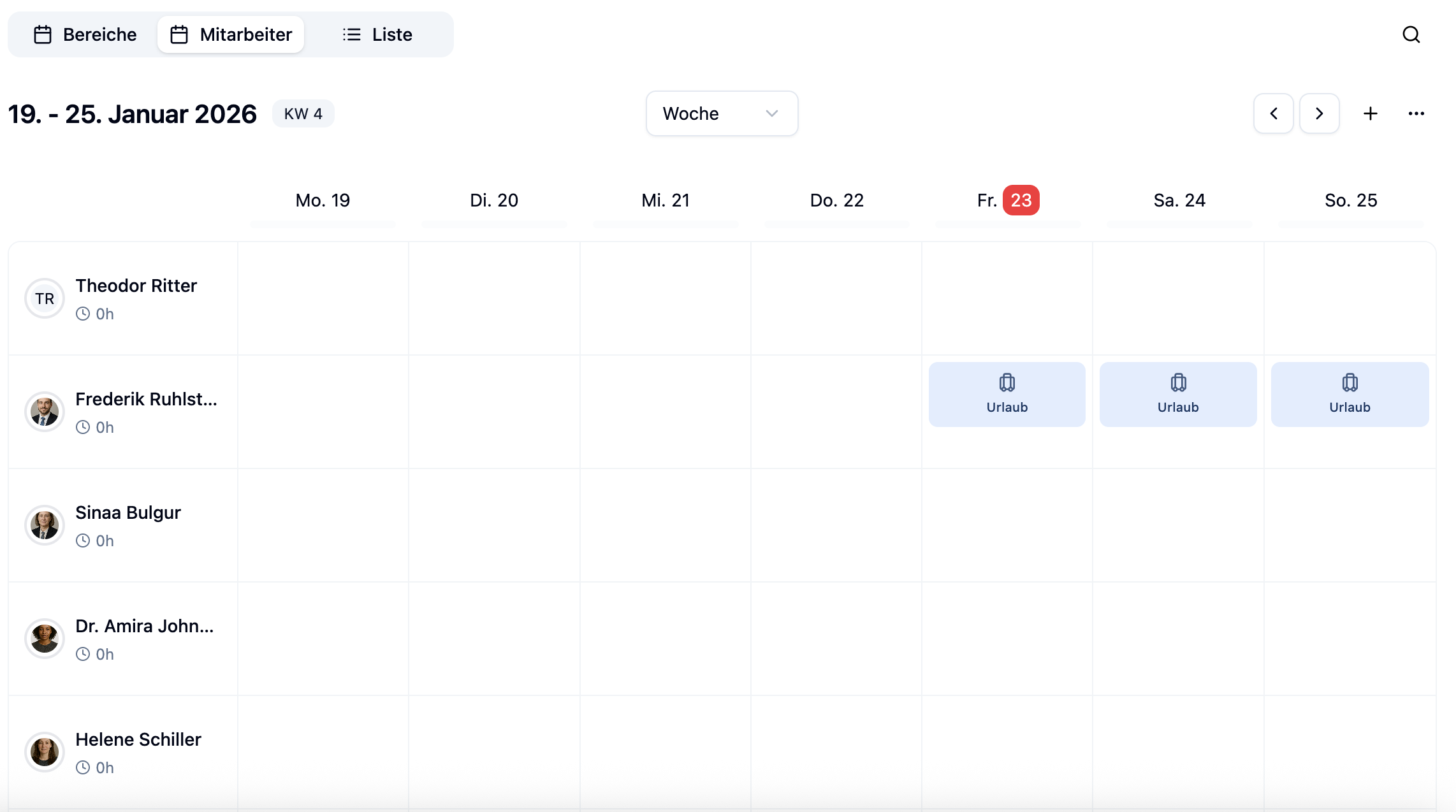
Medarbetarvyn visar skiftplanen grupperad efter medarbetare. Varje rad representerar en medarbetare med sina skift under veckan.
Medarbetare vars hemvist är denna plats visas automatiskt i medarbetarvyn. En medarbetare från en annan plats visas först när de har ett skift i denna skiftplan – de visas då i avsnittet "Andra platser".
Bredvid varje medarbetare kan du se veckoveckans timmar som de är schemalagda för denna vecka. Den färgade cirkeln runt avataren visar statusen med ett ögonkast:
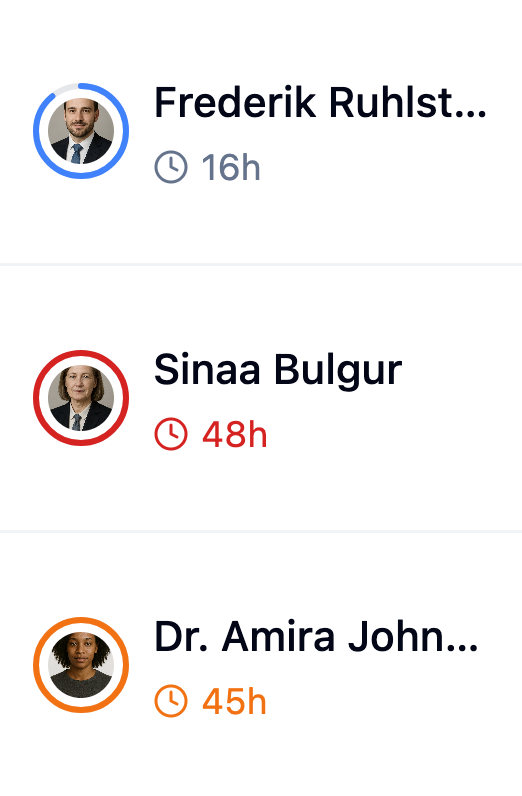
| Cirkel | Betydelse |
|---|---|
| Blå | Medarbetaren är på eller under sina veckotimmar |
| Gul | Medarbetaren är något över sina veckotimmar |
| Röd | Medarbetaren är betydligt över sina veckotimmar |
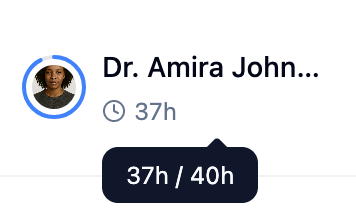
När du hovrar över timmarna visar en tooltip de konfigurerade veckotimmarna och de faktiska schemalagda timmarna – förutsatt att du har ställt in veckotimmar för medarbetaren.
Idealisk för:
- Översikt över individuella medarbetares arbetstimmar
- Kontrollera om medarbetare är jämnt fördelade
- Snabbt tilldela skift till specifika personer
Situation: Du vill kontrollera om medarbetare är schemalagda för för många timmar.
Steg:
- Byt till Medarbetarvyn
- Titta på färgade cirklar runt medarbetarnas avatarer
- Gula cirklar indikerar lite övertid
- Röda cirklar indikerar betydande övertid
- Hovra över timmarna för att se detaljer
Resultat: Du kan omedelbar se vilka medarbetare som bör avlastas.
Arbetsområdesvyn
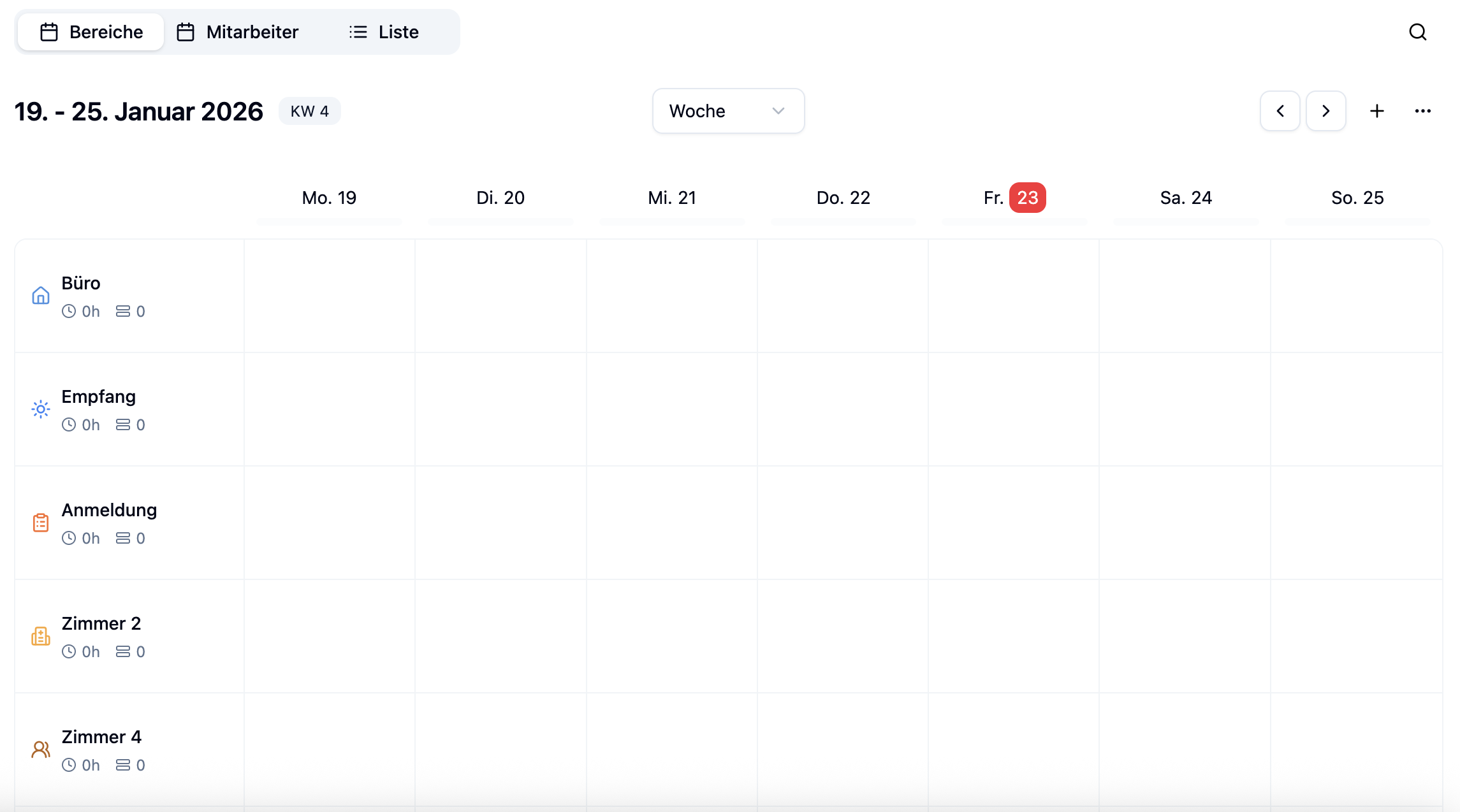
Arbetsområdesvyn visar skiftplanen grupperad efter arbetsområden. Varje rad representerar ett arbetsområde med alla dess skift.
Idealisk för:
- Översikt över bemanning per arbetsområde
- Se till att alla områden är täckta
- Planering med flera stationer eller avdelningar
Listvyn
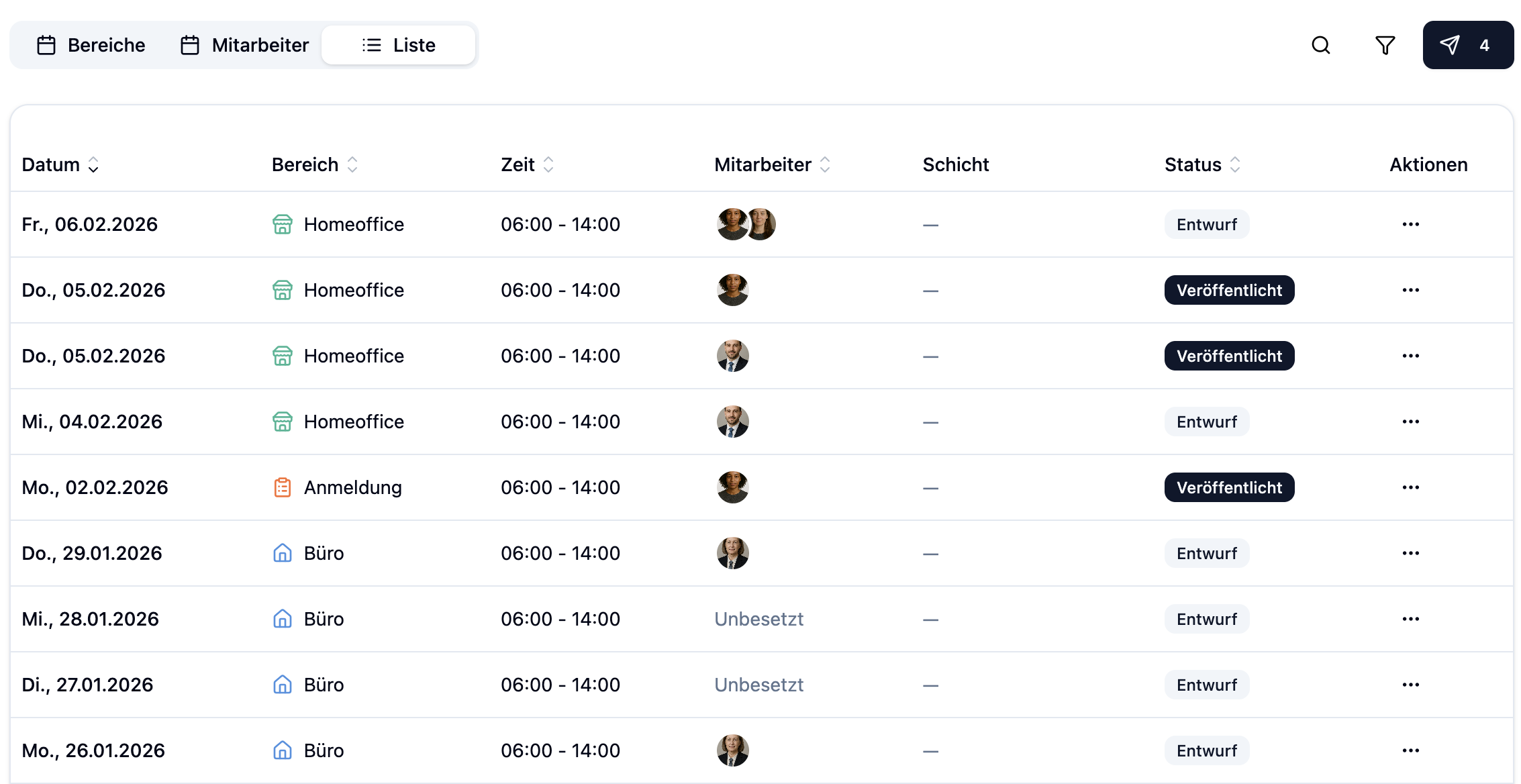
Listvyn visar alla skift som en kronologisk lista. Till skillnad från de andra vyerna ser du alla skift listade under varandra.
Med filterikonen i det övre högra hörnet bredvid sökningen kan du filtrera listan efter olika kriterier.
Idealisk för:
- Snabb översikt över alla skift för en dag
- Export eller utskrift av skift
- Detaljerad vy av all skiftinformation
- Medarbetarvyn: När du vill veta vem som arbetar när
- Arbetsområdesvyn: När du vill veta vilka områden som är bemannade
- Listvyn: När du vill se alla skift i ett kompakt format
Navigering
Växla mellan veckor
Du kan navigera mellan veckor på två sätt:
Pilknappar: Klicka på pilarna (← →) bredvid veckovisningen för att växla till föregående eller nästa vecka.
Kalender: Klicka på veckovisningen mellan pilarna för att öppna en kalender. Klicka på en dag så hoppar skiftplanen automatiskt till den veckan.
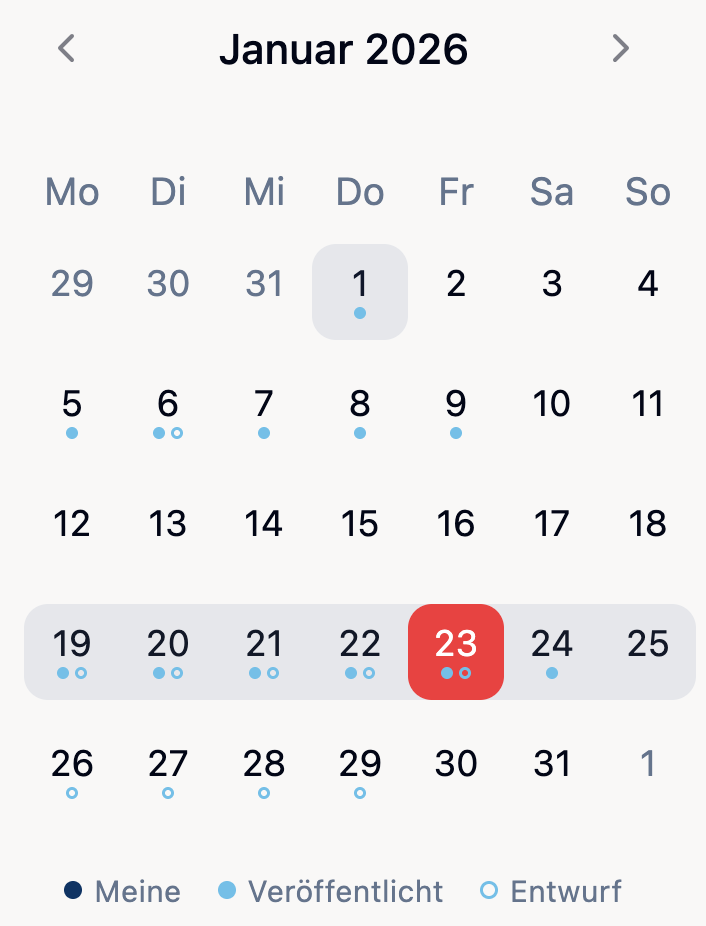
Prickar i kalendern
I kalendern ser du prickar under vissa dagar. Dessa ger dig en snabb överblick över skiftstatusen:
| Prick | Betydelse |
|---|---|
| Mörkblå (fylld) | Du har dina egna skift denna dag |
| Ljusblå (fylld) | Det finns publicerade skift |
| Ljusblå (kontur) | Det finns opublicerade skift (utkast) |
| Ingen prick | Inga skift denna dag |
Klicka på Idag bredvid pilknapparna för att snabbt återvända till den aktuella veckan.
Funktioner
Veckmenyn
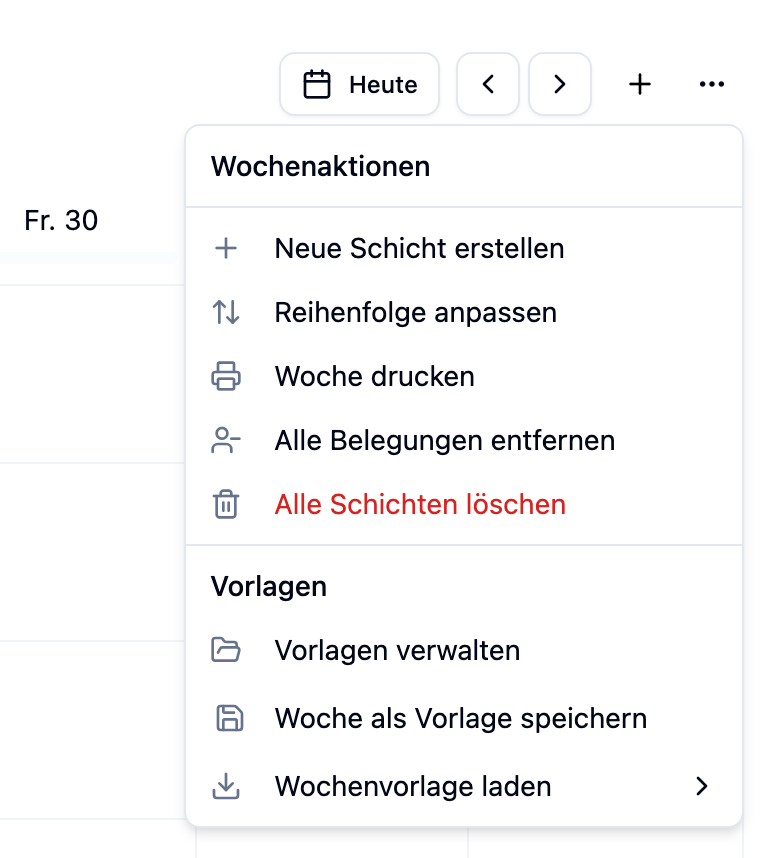
De flesta konfigurationsalternativ finns i veckmenyn. Öppna den genom att klicka på tre-punkter-ikonen (⋯) i det övre högra hörnet av veckvyn.
Justera arbetsområdesordning
Med Justera ordning kan du ändra sorteringen av arbetsområden i din skiftplan. Ordningen bestämmer hur arbetsområden visas i veckvyn.
En sidopanel öppnas där du kan dra och släppa arbetsområdena i önskad ordning.
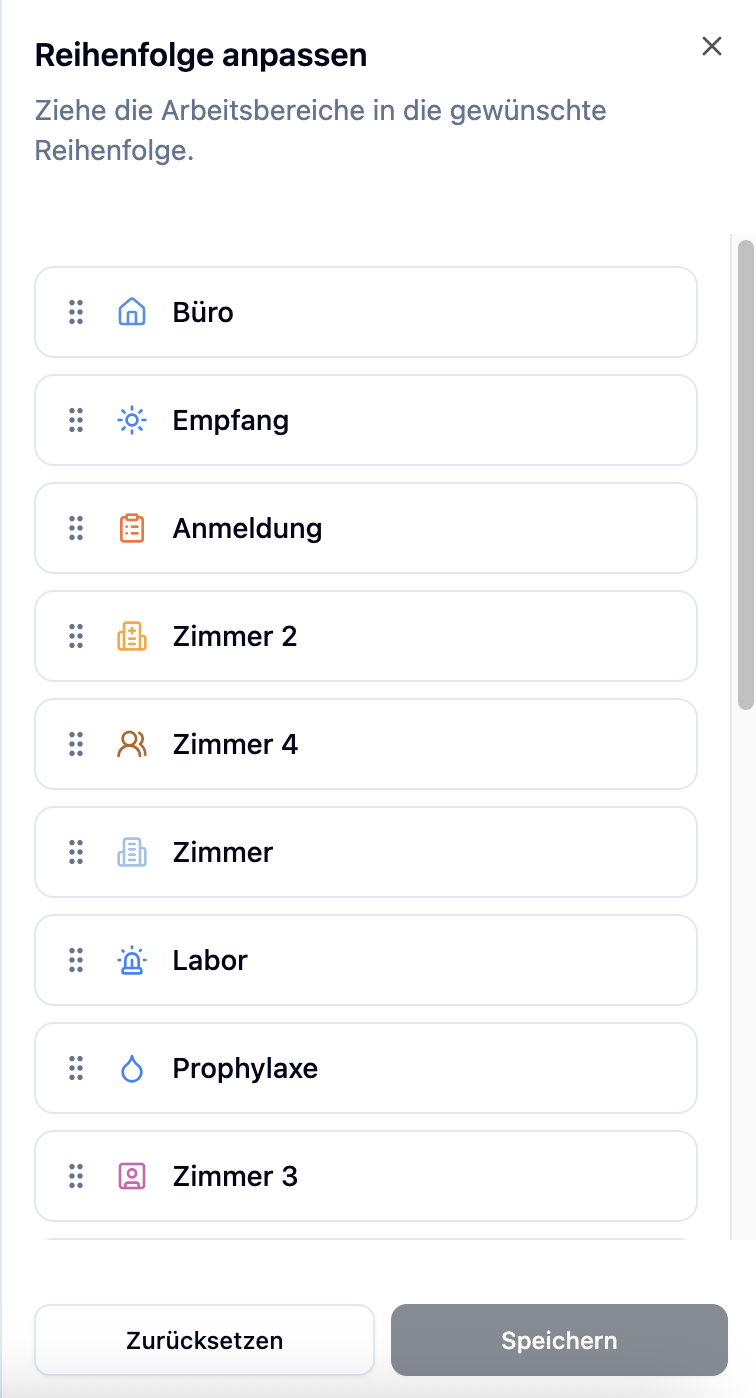
Sortering av arbetsområden är tillgängligt från Plus-planen.
Justera personalordning
I medarbetarvyn kan du också använda Justera ordning för att ändra sorteringen av anställda i din skiftplan. Ordningen bestämmer hur de anställda visas i veckvyn.
En sidopanel öppnas där du kan dra och släppa de anställda i önskad ordning.
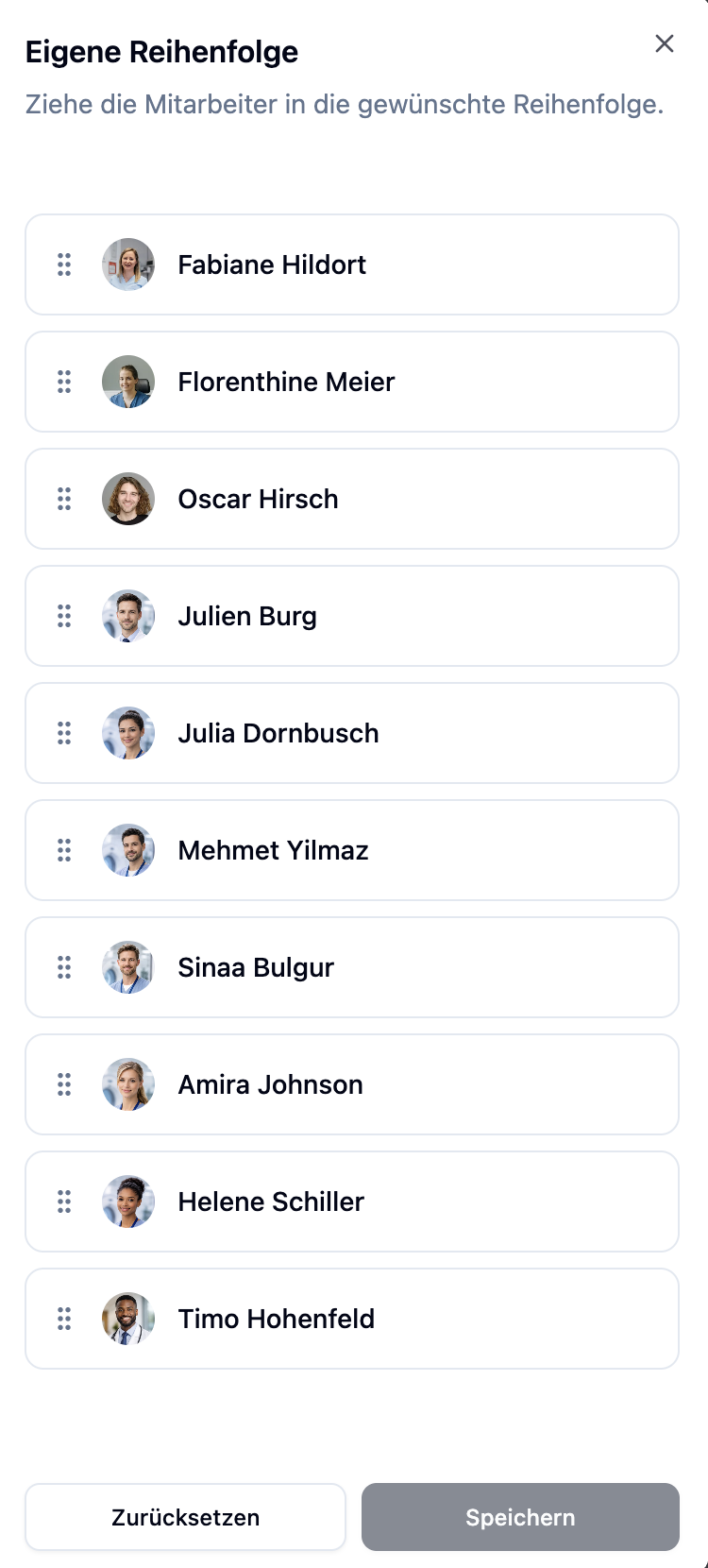
Sortering av anställda är tillgängligt från Plus-planen.
Redigera arbetsområden
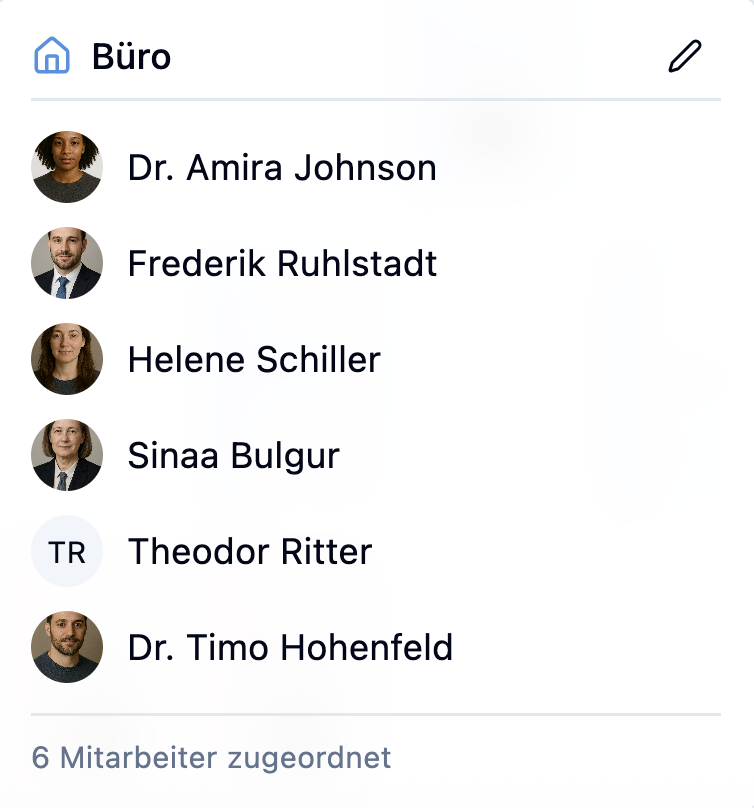
I arbetsområdesvyn kan du redigera arbetsområden direkt. Hovra över ett arbetsområde – en tooltip med en redigeringsikon visas. Klicka på den för att öppna arbetsområdet.
Här kan du ändra namnet och lägga till medarbetare. För mer information om hur du hanterar arbetsområden, se Arbetsområden.
Helger

Helger visas automatiskt i skiftplanen. Vilka helger som visas beror på konfigurationen för din plats. Du kan ställa in helger i Platsinställningar.
Frånvaro
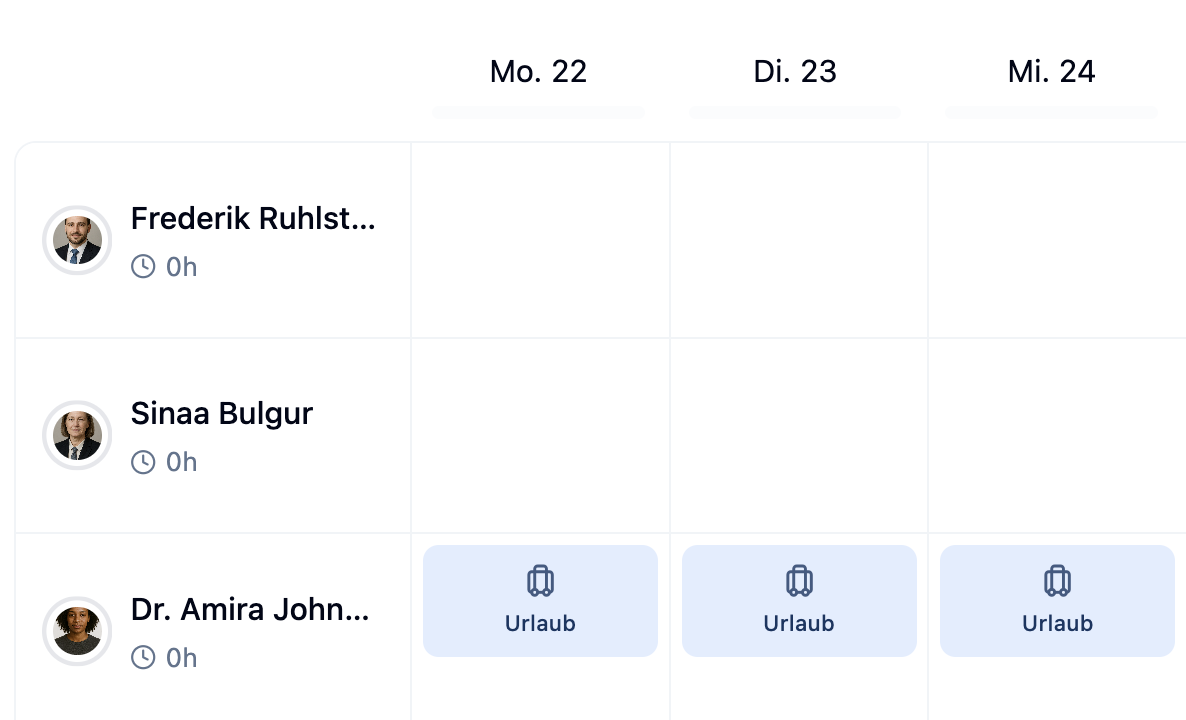
I medarbetarvyn visas frånvaro (t.ex. semester, sjukdom) som färgade kort direkt i skiftplanen. Detta ger dig en omedelbar översikt över vilka medarbetare som är otillgängliga vilka dagar.
Sök i skiftplan
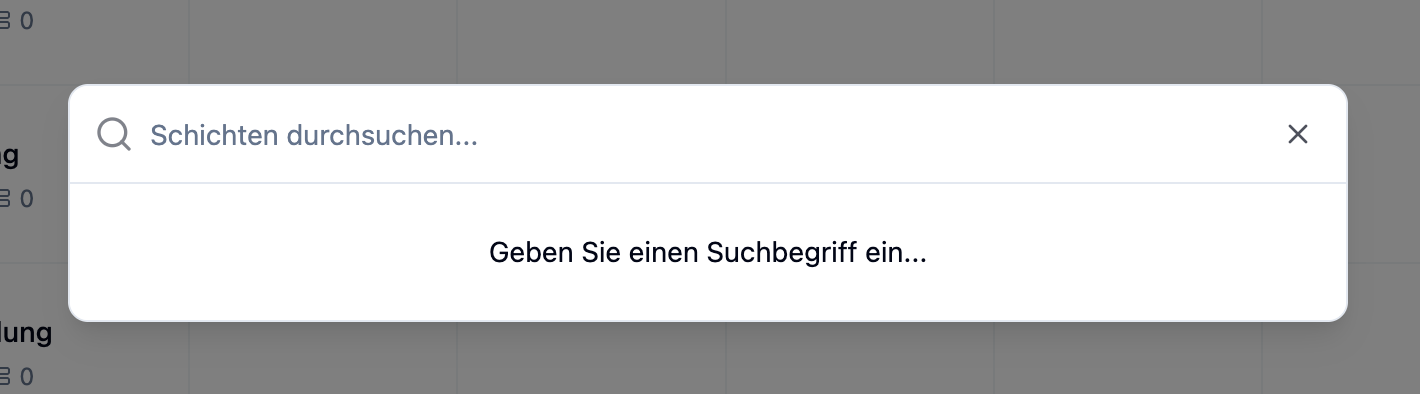
Sökfunktionen hjälper dig att snabbt hitta skift eller medarbetare i din skiftplan. Öppna sökningen via förstoringsglas-ikonen eller genvägen ⌘K (Mac) eller Ctrl+K (Windows).
Tryck på ⌘K (Mac) eller Ctrl+K (Windows) för att öppna sökningen från var som helst i skiftplanen.
Statusfält

Statusfältet ger dig en snabb överblick över hur väl din vecka är bemanning. För varje dag kan du se hur väl den dagen är bemanning. Du hittar statusfälten ovanför varje dagkolumn.
| Färg | Status | Betydelse |
|---|---|---|
| Grön | Fullständigt bemanning | Alla nödvändiga medarbetare är tilldelade |
| Gul | Delvis bemanning | Vissa positioner är fortfarande lediga |
| Röd | Obemanning | Inga medarbetare tilldelade |
Situation: Du vill se till att alla dagar är lämpligt bemannade.
Steg:
- Titta på statusfältet ovanför kalendern
- Varje dag visar ett fält som kan vara delvis grönt, gult och rött – eller en färg för hela dagen
- Hovra över en dag för att se antalet skift per status (fullständigt bemanning, delvis bemanning, obemanning)
- Klicka på en dag med gula eller röda delar för att kontrollera skiften
Resultat: Du hittar snabbt de dagar där medarbetare fortfarande behövs.
Skriv ut skiftplan
Använd Skriv ut vecka för att skapa en utskriftsoptimerad version av din skiftplan. Du kan skriva ut den eller spara den som en PDF.
Beroende på den aktuella vyn skrivs olika layouter ut:
| Vy | Beskrivning |
|---|---|
| Medarbetarvyn | Visar alla skift grupperade efter medarbetare |
| Arbetsområdesvyn | Visar skift grupperade efter arbetsområden |
Utskriftsfunktionen är tillgänglig från Plus-planen.
Ta bort alla tilldelningar
Med Ta bort alla tilldelningar tas alla medarbetartilldelningar för den aktuella veckan bort. Skiften själva blir kvar – endast de tilldelade medarbetarna tas bort.
Denna åtgärd kan inte ångras.
Ta bort alla skift
Med Ta bort alla skift tas alla skift för den aktuella veckan bort permanent.
Denna åtgärd tar bort alla skift för veckan och kan inte ångras.
Flera skiftplaner
Du kan skapa flera skiftplaner för varje plats – till exempel en för huvudkontoret och en för ett filialkontor.
Skapa en ny skiftplan
- Gå till Skiftplan i huvudmenyn
- Klicka på +-symbolen bredvid skiftplansvalet
- Ange ett namn för den nya skiftplanen
- Klicka på Skapa skiftplan
Alla skiftplaner inom en plats delar samma arbetsområden. När du skapar ett nytt arbetsområde blir det tillgängligt i alla skiftplaner på den platsen.
Sammanfattning
| Funktion | Beskrivning | Tillgänglighet |
|---|---|---|
| Vyer | Medarbetare-, arbetsområde- och listvyn | Alla planer |
| Navigering | Växla veckor via pilar eller kalender | Alla planer |
| Veckmeny | Centrala konfigurationsalternativ | Alla planer |
| Justera ordning | Justera ordningen av arbetsområden och anställda | Plus |
| Sök | Hitta skift och medarbetare (⌘K) | Alla planer |
| Statusfält | Översikt över bemanningsnivåer | Alla planer |
| Skriv ut | Mata ut vecka som utskriftsversion | Plus |
| Ta bort tilldelningar | Ta bort alla medarbetartilldelningar | Alla planer |
| Ta bort skift | Ta bort alla skift för veckan | Alla planer |
| Flera skiftplaner | Separata planer per plats | Alla planer |
Vanliga frågor
Kan jag ändra platsen för en skiftplan efter skapandet?
Nej. Platsen ställs in när skiftplanen skapas och kan inte ändras efteråt. Om du behöver en skiftplan för en annan plats skapar du en ny skiftplan.
Hur kan jag se vilka medarbetare som är tillgängliga?
När du tilldelar ett skift kan du se i medarbetarsvalet vilka medarbetare som är tillgängliga. Medarbetare med frånvaro, otillgänglighet eller befintliga skift markeras därefter. Med Premium-planen visas ytterligare varningar genom Regelsystemet.
Vad betyder de färgade cirklarna runt medarbetarnas avatarer?
Cirklarna visar statusen för veckotimmar:
- Blå: Medarbetaren är på eller under sina veckotimmar
- Gul: Medarbetaren är något över sina veckotimmar
- Röd: Medarbetaren är betydligt över sina veckotimmar
Hur publicerar jag en skiftplan?
En skiftplan själv behöver inte publiceras – bara skiften inom den. Skift skapas som utkast som standard och måste aktivt publiceras för att vara synliga för medarbetare. Läs mer under Hantera skift.
Kan jag duplicera en skiftplan?
Inte direkt. Du kan dock skapa en vecklig mall från en befintlig vecka och tillämpa den på andra veckor.
Varför visas en medarbetare inte i medarbetarvyn?
Medarbetare på denna plats (deras hemvist) visas automatiskt i medarbetarvyn. En medarbetare från en annan plats visas först när du tilldelar dem ett skift i denna skiftplan – därefter hittar du dem i avsnittet "Andra platser".