Veckoveckomallar
Veckoveckomallar är en Plus-funktion. Med Basic-planen kan du skapa och testa en veckoveckomall. Med Plus eller Premium finns obegränsade mallar tillgängliga.
Med veckoveckomallar kan du spara en helt vecka med alla skift och anställdtilldelningar som en mall. Den här mallen kan sedan tillämpas på vilken annan vecka som helst – perfekt för återkommande scheman.
Hitta funktionen
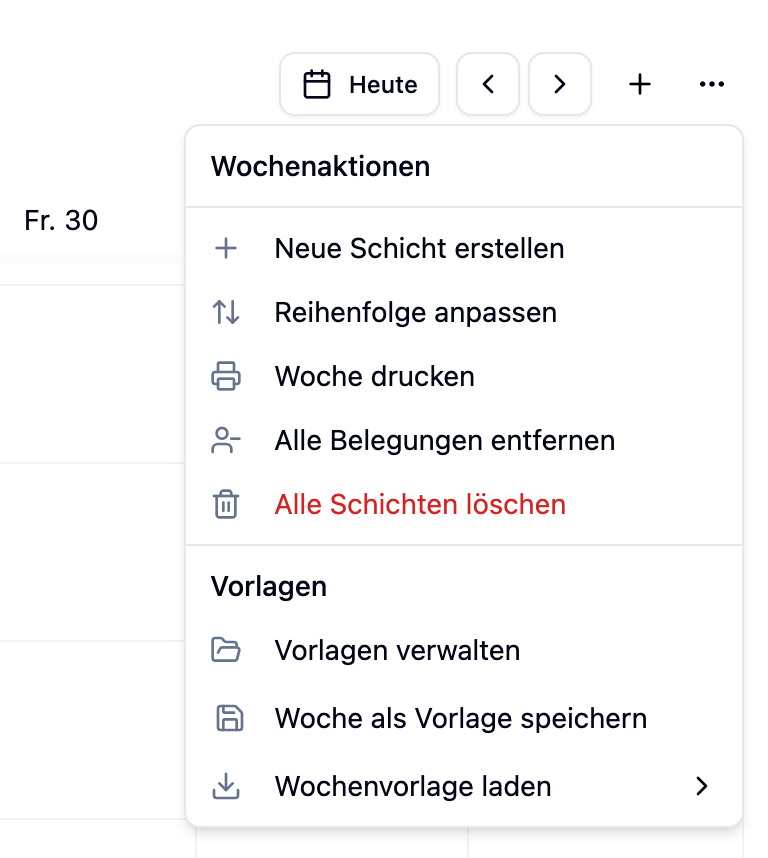
Du hittar veckoveckomallar i skiftplanen genom veckomenyn:
- Gå till Skiftplanering i huvudmenyn
- Välj önskad skiftplan
- Klicka på menyn med tre punkter (⋯) i veckövyn
- I avsnittet Mallar hittar du:
- Hantera mallar – Visa, redigera eller ta bort alla mallar
- Spara vecka som mall – Spara den aktuella veckan som en ny mall
- Läs in veckoveckomall – Applicera en befintlig mall på den aktuella veckan
Skapa en veckoveckomall
För att skapa en veckoveckomall behöver du en vecka med redan konfigurerade skift.
Steg för steg
- Konfigurera din vecka med alla önskade skift
- Tilldela anställda till de skift som du vill spara i mallen
- Öppna veckomenyn (⋯)
- Klicka på Spara vecka som mall
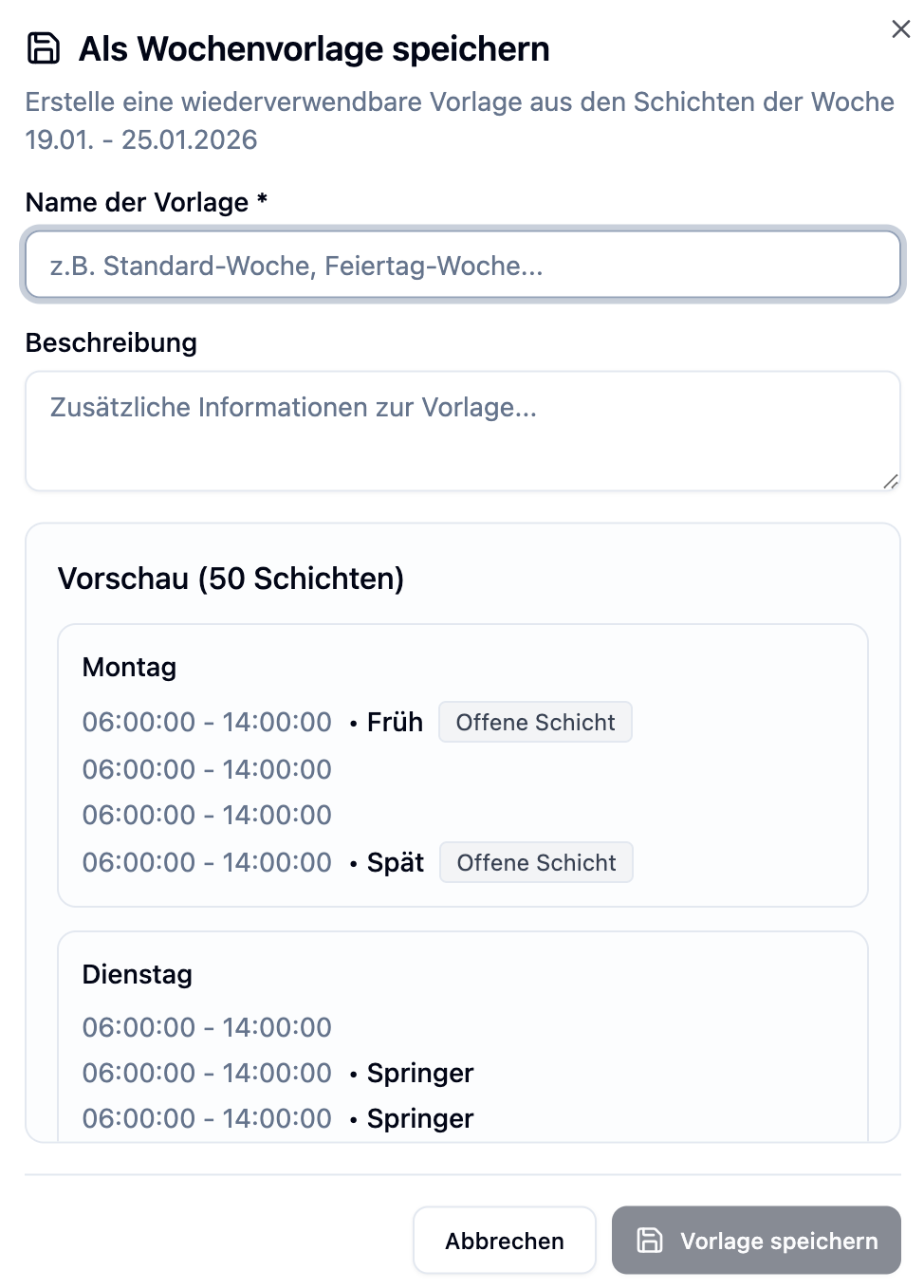
- Ange ett namn för mallen (obligatoriskt)
- Valfritt: Lägg till en beskrivning
- Granska förhandsvisningen av inkluderade skift
- Klicka på Spara
Vad sparas?
Följande information lagras i mallen:
| Element | Beskrivning |
|---|---|
| Skift | Alla skift för veckan med veckodag, start- och sluttid |
| Avdelningar | Den tilldelad avdelningen för varje skift |
| Anställda | Alla tilldelad anställda per skift |
| Titel och beskrivning | Om inställd för skiftet |
| Obligatorisk personal | Antalet obligatorisk anställda |
| Öppet skift | Om skiftet är markerat som "öppet" |
Du kan också skapa en mall utan anställda. Konfigurera helt enkelt skiften utan att tilldela någon. Detta ger dig en grundstruktur som du kan flexibelt bemanna efter tillämpning.
Applicera en veckoveckomall
Steg för steg
- Navigera till den vecka där du vill applicera mallen
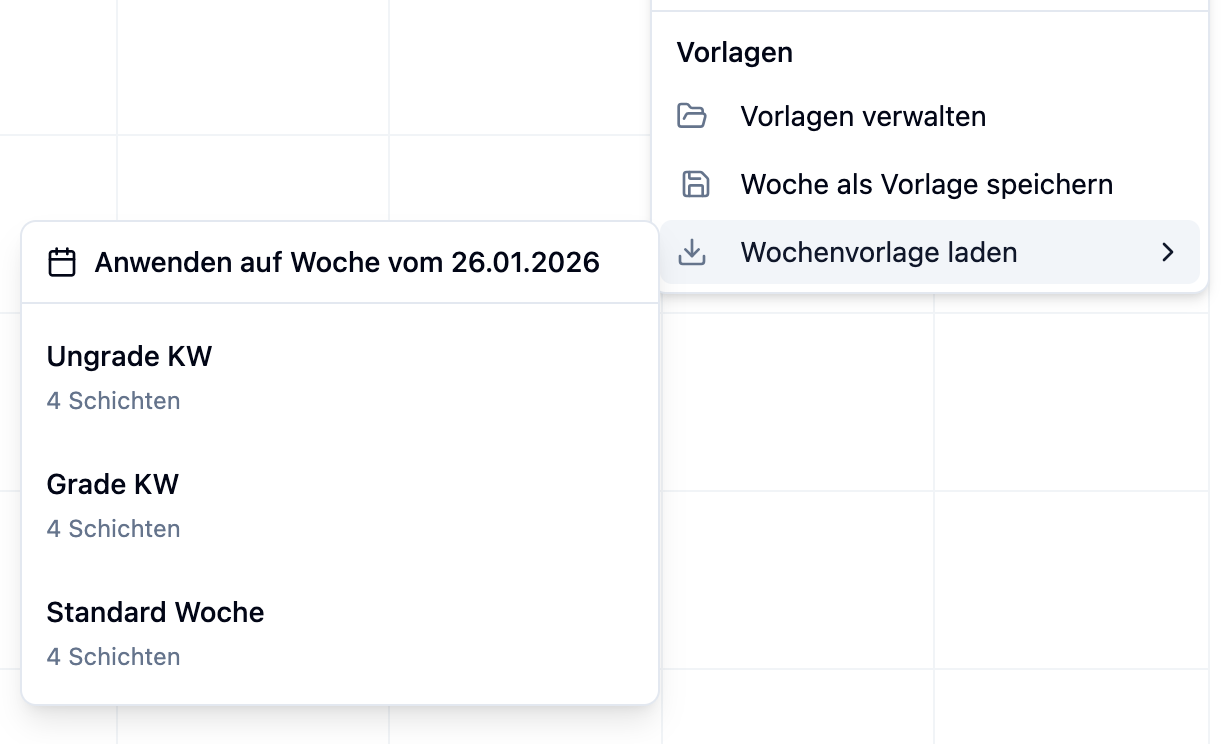
- Öppna veckomenyn (⋯)
- Klicka på Läs in veckoveckomall
- Välj önskad mall från undermenyn
- Mallen valideras och tillämpas
Veckoveckomallar ersätter inte befintliga skift i veckan. Skiften från mallen läggs till de redan befintliga skiften.
Om du vill fylla en vecka helt med en mall ska du först ta bort alla befintliga skift via "Ta bort alla skift" i veckomenyn.
Lösa konflikter med veckoveckomallar
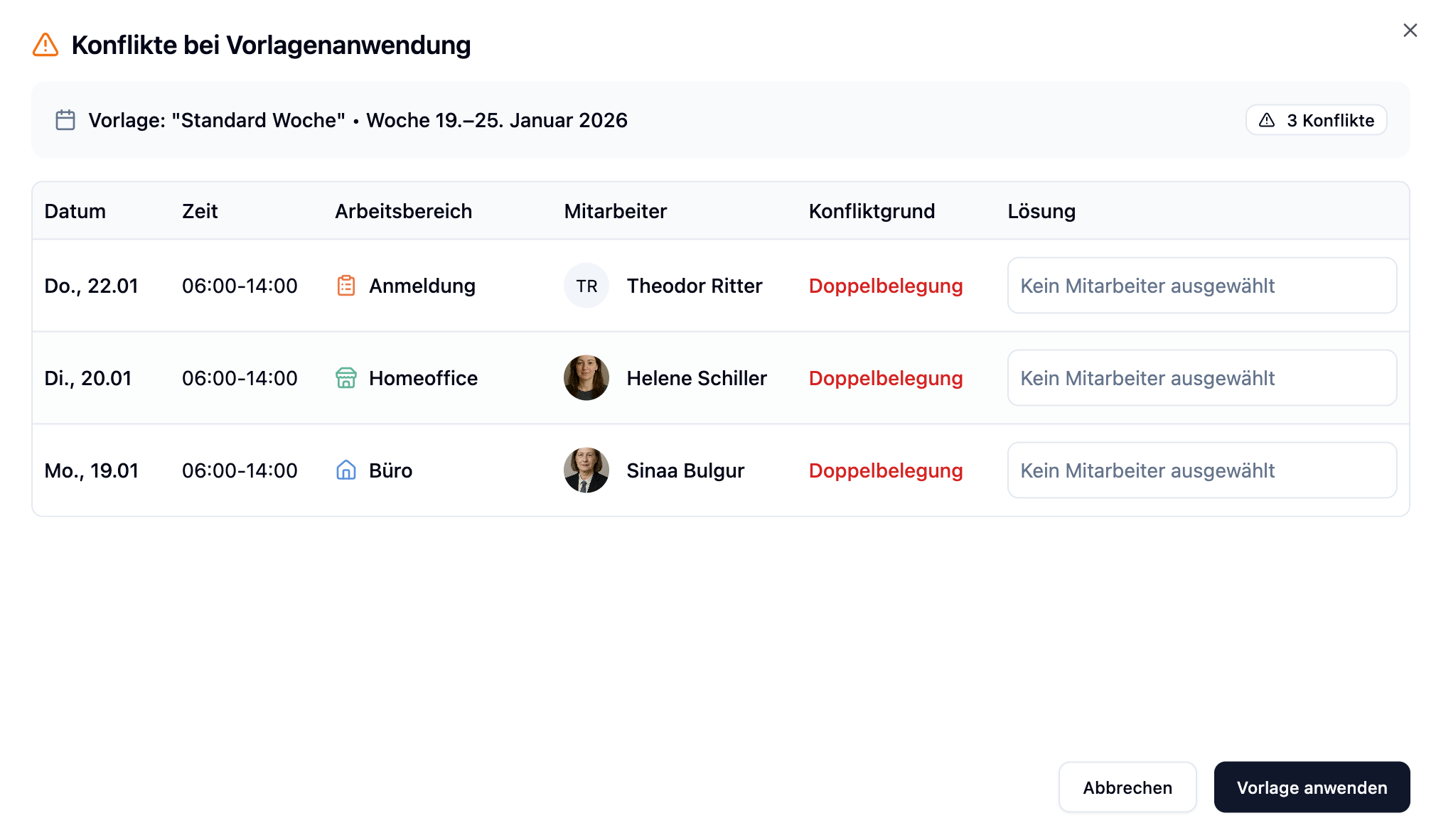
Konfliktstöppen med detaljerade lösningsalternativ är endast tillgänglig i Premium-planen. I Basic och Plus tillämpas mallar direkt.
Vid tillämpning av en mall kan konflikter uppstå – till exempel när en anställd redan har ett annat skift på en dag eller har semester schemalagd.
När visas konfliktstöppen?
Överlagringen visas när en av följande konflikter upptäcks:
| Konflikttyp | Beskrivning |
|---|---|
| Frånvaro | Anställd har en frånvaro denna dag (t.ex. semester) |
| Otillgänglighet | Anställd har markerat sig som otillgänglig |
| Dubbelbokad | Anställd är redan tilldelad ett annat skift |
Lösningsalternativ
För varje konflikt kan du välja en av följande lösningar:
| Alternativ | Beskrivning |
|---|---|
| Byt anställd | Välj en annan tillgänglig anställd från listan |
| Ta bort anställd | Skiftet skapas utan denna anställd (förblir öppet). Används också automatiskt om du inte väljer en ersättningsanställd. |
Konflikter som du inte löser manuellt hanteras automatiskt med "Ta bort anställd". Du kan fokusera på de kritiska konflikterna och låta resten lösas automatiskt.
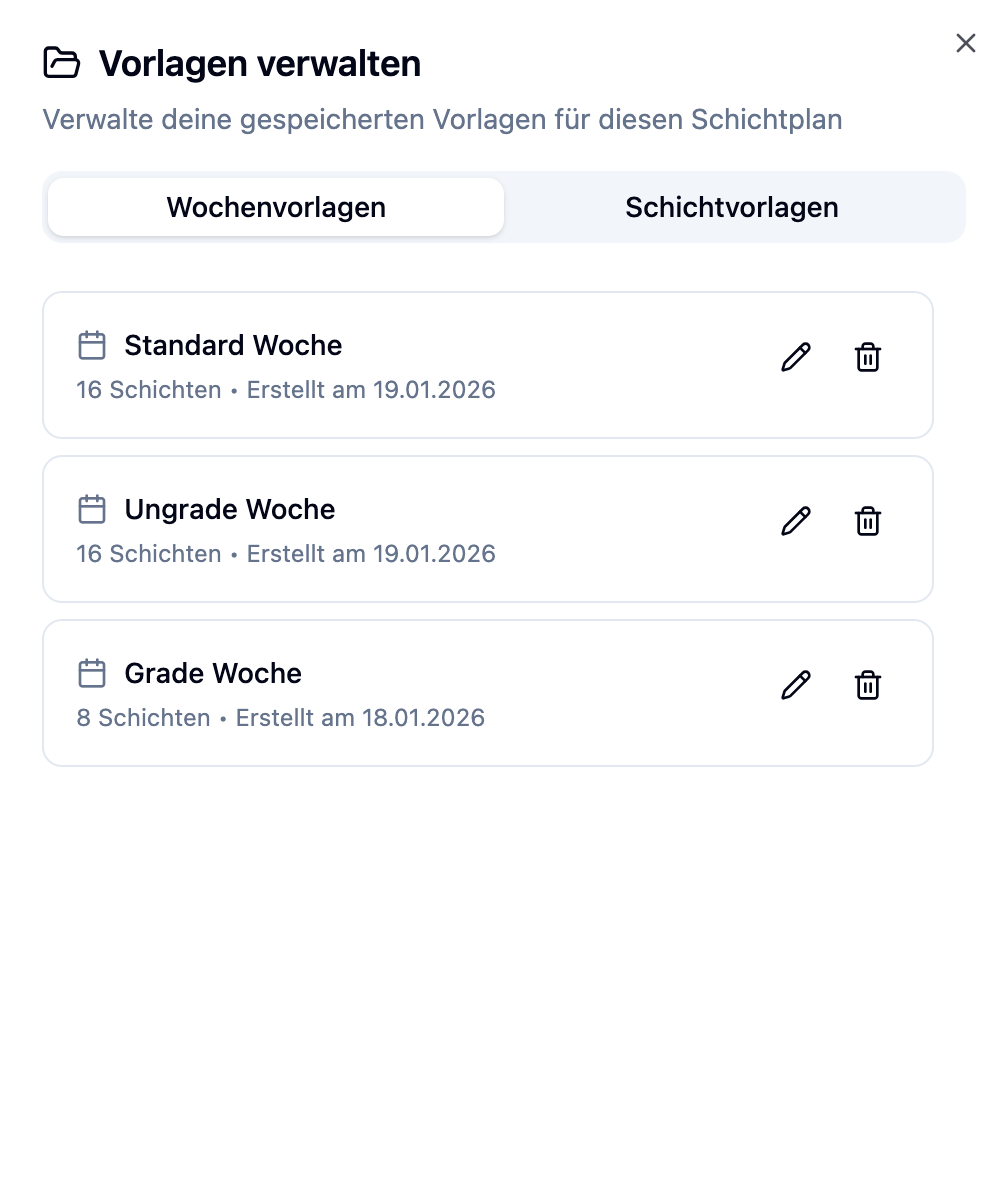
Hantera veckoveckomallar
Redigera mallar
Du kan ändra namn och beskrivning för en befintlig mall:
- Öppna veckomenyn (⋯)
- Klicka på Hantera mallar
- Klicka på redigerings ikonen bredvid mallen
- Ändra namn och/eller beskrivning
- Klicka på Spara
Skiften i en mall kan inte redigeras direkt. För att skapa en mall med andra skift:
- Applicera den befintliga mallen på en tom vecka
- Redigera skiften efter behov
- Spara veckan som en ny mall
- Ta bort den gamla mallen om det behövs
Ta bort mallar
- Öppna Hantera mallar
- Klicka på delete-ikonen bredvid mallen
- Bekräfta radering i dialogen
Praktiska exempel
Dr. Schmidts praktik har samma schema varje vecka med morgon- och eftermiddagskonsultationer.
Tillvägagångssätt:
- Konfigurera veckan helt med alla skift och anställda
- Spara som mall "Standardvecka"
- Varje ny vecka: "Läs in veckoveckomall" → Välj "Standardvecka"
- Justera enskilda skift eller anställda efter behov
Sparad tid: Istället för att manuellt skapa 20+ skift, bara ett klick.
Dr. Webers tandläkarpraktik behöver ett reducerat schema när en tandläkare är på semester.
Tillvägagångssätt:
- Skapa mall "Normal drift" med fullständig team
- Skapa mall "Semesterbemanning" med reducerad bemanning
- Applicera lämplig mall beroende på personalens tillgänglighet
Fördel: Snabb växling mellan olika bemanningsmodeller.
Dr. Millers praktik vill bara definiera skiftstrukturen men bemanna flexibelt.
Tillvägagångssätt:
- Konfigurera veckan med alla skift men utan anställdtilldelningar
- Spara som mall "Grundstruktur"
- För ny vecka: Läs in mall
- Tilldela manuellt tillgängliga anställda till skift
Fördel: Flexibel bemanning med konsistent struktur.
Vanliga frågor
Skrivs befintliga skift över?
Nej. Veckoveckomallar lägger till skift, de ersätter inte befintliga. Om du vill bygga om en vecka helt från en mall ska du först ta bort alla skift via "Ta bort alla skift" i veckomenyn.
Kan jag redigera en mall efteråt?
Endast namn och beskrivning kan redigeras direkt. För att ändra skiften, applicera mallen på en tom vecka, redigera den där och spara den som en ny mall.
Vad händer med konflikter utan Premium?
I Basic och Plus tillämpas mallar utan konfliktövervakning. Anställda tilldelas även om konflikter finns. I dessa planer kontrollerar du manuellt för överlappningar.
Hur många mallar kan jag skapa?
- Basic: 1 veckoveckomall
- Plus: Obegränsad
- Premium: Obegränsad
Sparas anställda också?
Ja! Alla anställdtilldelningar sparas i mallen. Vid tillämpning tilldelas samma anställda till skiften – förutsatt att det inte finns några konflikter.
Sammanfattning
| Aspekt | Detaljer |
|---|---|
| Skapa mall | Konfigurera vecka → Veckomeny → "Spara vecka som mall" |
| Applicera mall | Veckomeny → "Läs in veckoveckomall" → Välj mall |
| Sparad data | Skift, avdelningar, anställda, tider, titlar |
| Beteende | Skift läggs till, ersätts inte |
| Konflikter (Premium) | Stöppe visar alternativ: byt, ta bort, acceptera |
| Redigering | Endast namn/beskrivning direkt – skift via återskapande |
| Gränser | Basic: 1 mall, Plus/Premium: obegränsad |
Skapa en separat mall för varje återkommande schema. Namnge dem tydligt (t.ex. "Standardvecka", "Semesterbemanning", "Sommarsäsong"). Detta hjälper dig att snabbt hitta rätt mall och sparar tid vid planering.