Plantillas Semanales
Las plantillas semanales son una función de Plus. Con el plan Basic, puedes crear y probar una plantilla semanal. Con Plus o Premium, hay plantillas ilimitadas disponibles.
Con las plantillas semanales, puedes guardar una semana completa con todos los turnos y asignaciones de empleados como una plantilla. Esta plantilla se puede aplicar a cualquier otra semana, ideal para horarios recurrentes.
Encontrar la Función
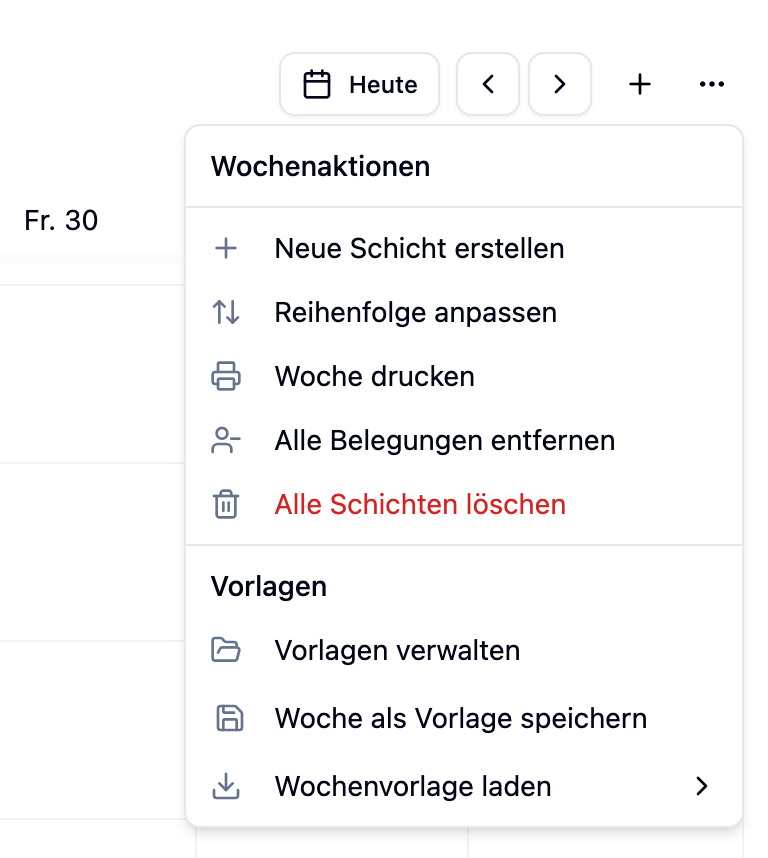
Puedes encontrar las plantillas semanales en el plan de turnos a través del menú de semana:
- Ve a Planificación de Turnos en el menú principal
- Selecciona el plan de turnos deseado
- Haz clic en el menú de tres puntos (⋯) en la vista de semana
- En la sección Plantillas, encontrarás:
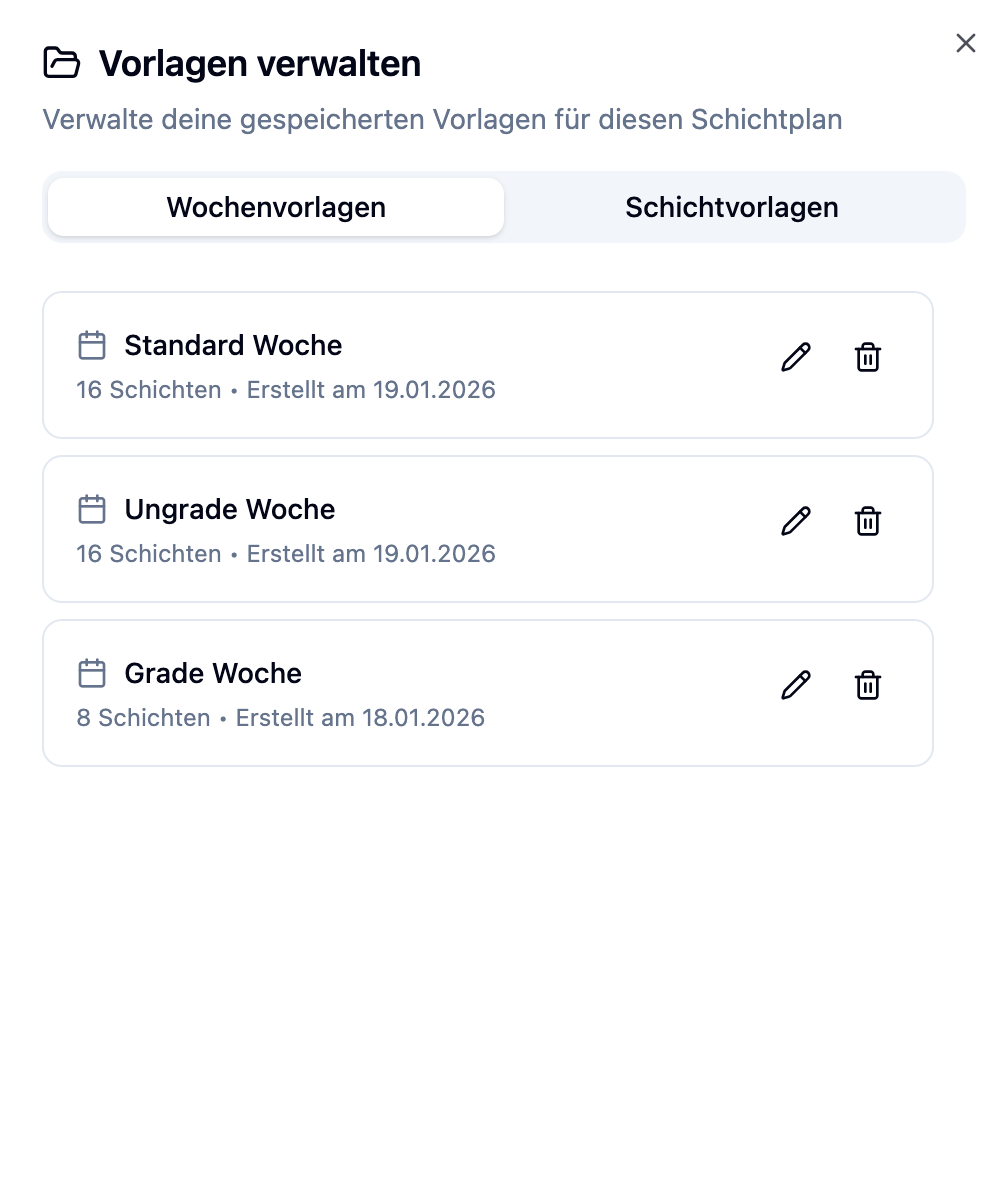
- Gestionar Plantillas – Ver, editar o eliminar todas las plantillas
- Guardar Semana como Plantilla – Guardar la semana actual como una nueva plantilla
- Cargar Plantilla Semanal – Aplicar una plantilla existente a la semana actual
Crear una Plantilla Semanal
Para crear una plantilla semanal, necesitas una semana con turnos ya configurados.
Paso a Paso
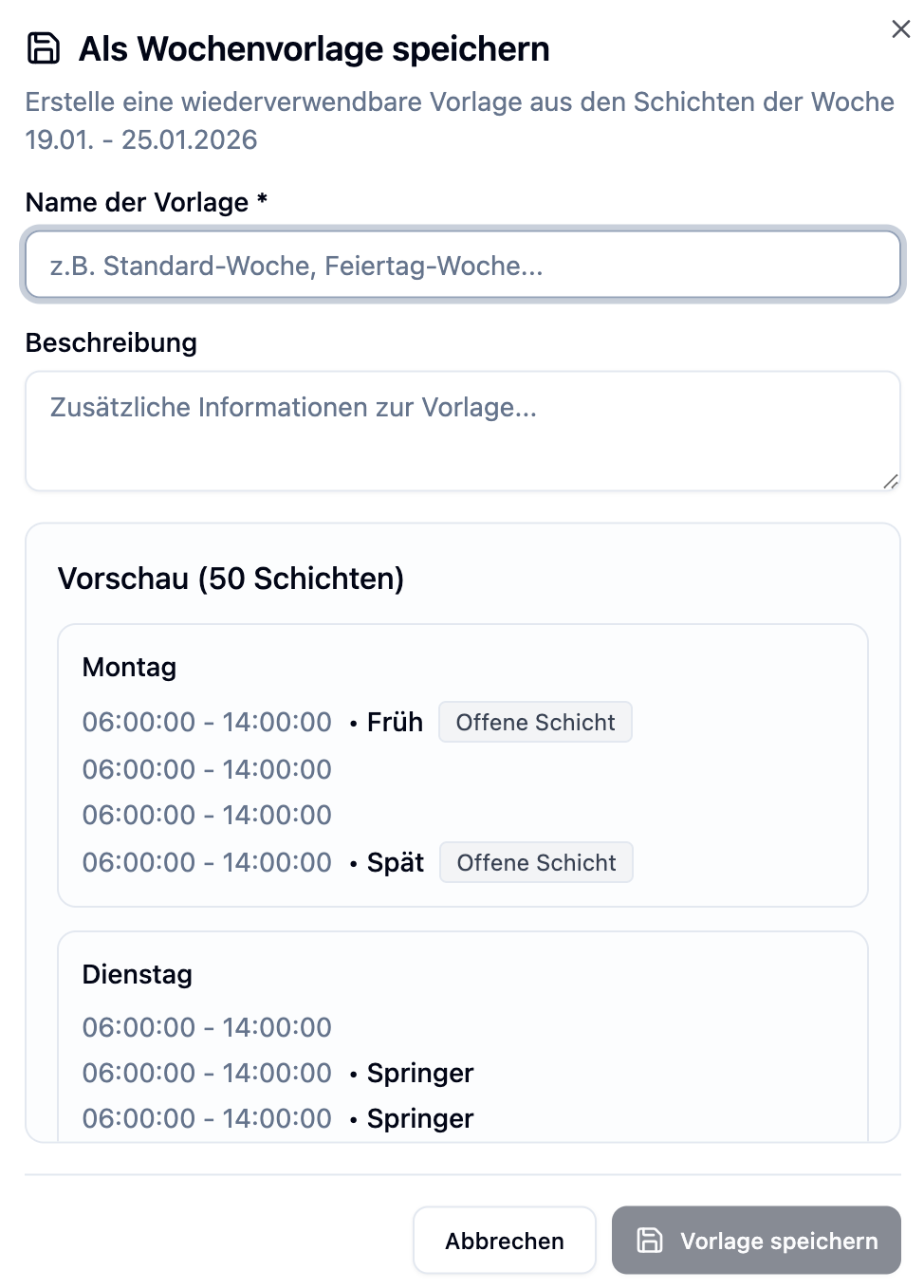
- Configura tu semana con todos los turnos deseados
- Asigna empleados a los turnos que deseas guardar en la plantilla
- Abre el menú de semana (⋯)
- Haz clic en Guardar Semana como Plantilla
- Ingresa un nombre para la plantilla (obligatorio)
- Opcional: Añade una descripción
- Revisa la vista previa de los turnos incluidos
- Haz clic en Guardar
¿Qué se Guarda?
La siguiente información se almacena en la plantilla:
| Elemento | Descripción |
|---|---|
| Turnos | Todos los turnos de la semana con día de la semana, hora de inicio y fin |
| Departamentos | El departamento asignado para cada turno |
| Empleados | Todos los empleados asignados por turno |
| Título y Descripción | Si se definen para el turno |
| Personal Requerido | El número de empleados requeridos |
| Turno Abierto | Si el turno está marcado como "abierto" |
También puedes crear una plantilla sin empleados. Simplemente configura los turnos sin asignar a nadie. Esto te da una estructura básica que puedes dotar de personal de forma flexible después de aplicar.
Aplicar una Plantilla Semanal
Paso a Paso
- Navega a la semana donde deseas aplicar la plantilla
- Abre el menú de semana (⋯)
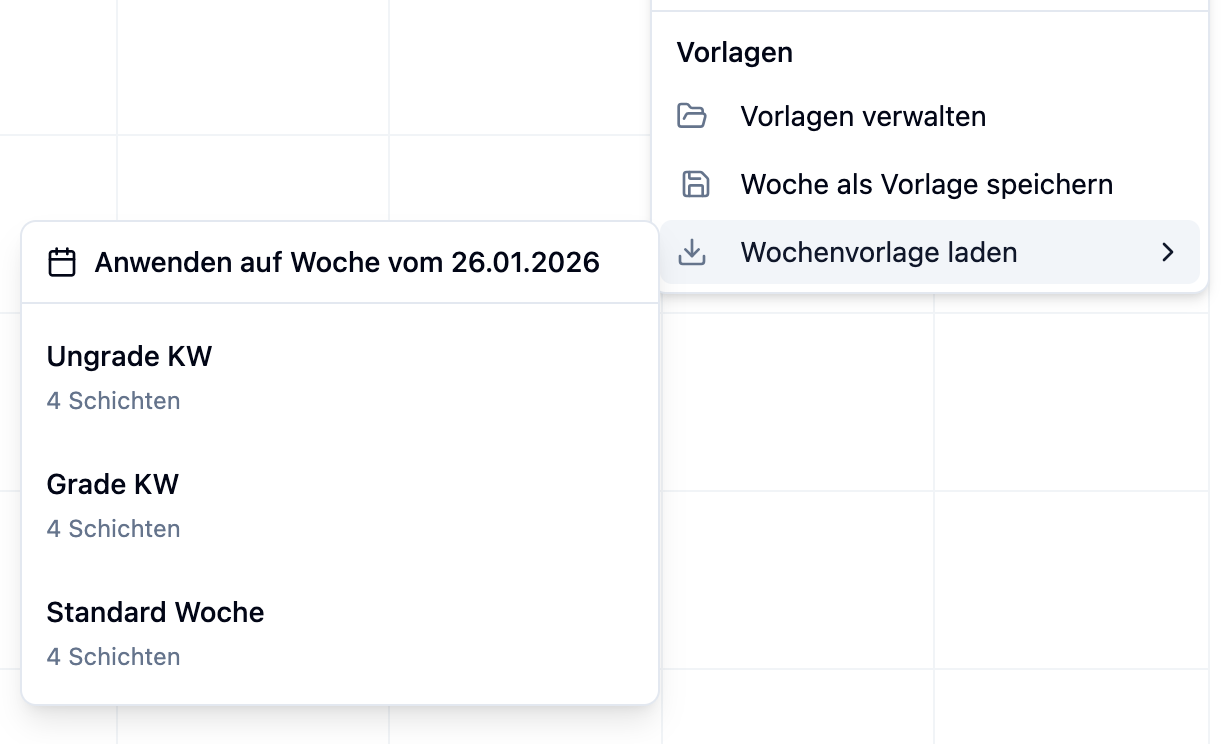
- Haz clic en Cargar Plantilla Semanal
- Selecciona la plantilla deseada del submenú
- La plantilla se validará y se aplicará
Las plantillas semanales no reemplazan los turnos existentes en la semana. Los turnos de la plantilla se añaden a los turnos ya existentes.
Si deseas llenar completamente una semana con una plantilla, primero elimina todos los turnos existentes mediante "Eliminar Todos los Turnos" en el menú de semana.
Resolver Conflictos con Plantillas Semanales
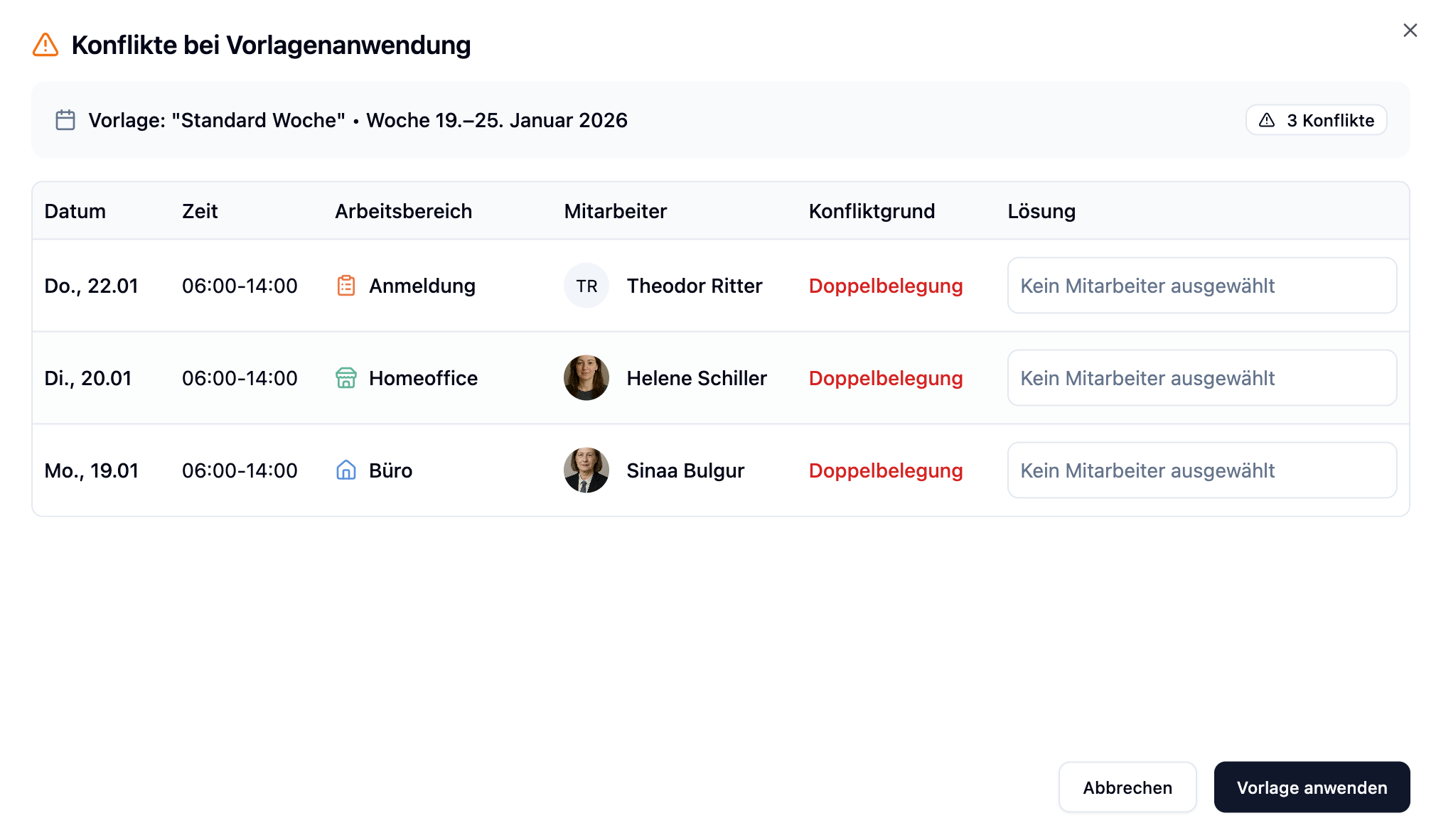
El diálogo de conflictos con opciones de resolución detalladas solo está disponible en el plan Premium. En Basic y Plus, las plantillas se aplican directamente.
Al aplicar una plantilla, pueden surgir conflictos, por ejemplo, cuando un empleado ya tiene otro turno en un día o tiene vacaciones programadas.
¿Cuándo Aparece el Diálogo de Conflictos?
La superposición aparece cuando se detecta uno de los siguientes conflictos:
| Tipo de Conflicto | Descripción |
|---|---|
| Ausencia | El empleado tiene una ausencia en este día (p. ej., vacaciones) |
| No Disponibilidad | El empleado se ha marcado como no disponible |
| Doble Asignación | El empleado ya está asignado a otro turno |
Opciones de Resolución
Para cada conflicto, puedes elegir una de las siguientes soluciones:
| Opción | Descripción |
|---|---|
| Reemplazar Empleado | Selecciona otro empleado disponible de la lista |
| Eliminar Empleado | El turno se creará sin este empleado (permanece abierto). También se utiliza automáticamente si no seleccionas un empleado de reemplazo. |
Los conflictos que no resuelvas manualmente se manejan automáticamente con "Eliminar Empleado". Puedes enfocarte en los conflictos críticos y dejar que el resto se resuelva automáticamente.
Gestionar Plantillas Semanales
Editar Plantillas
Puedes cambiar el nombre y la descripción de una plantilla existente:
- Abre el menú de semana (⋯)
- Haz clic en Gestionar Plantillas
- Haz clic en el icono de editar junto a la plantilla
- Cambia el nombre y/o la descripción
- Haz clic en Guardar
Los turnos de una plantilla no se pueden editar directamente. Para crear una plantilla con diferentes turnos:
- Aplica la plantilla existente a una semana vacía
- Edita los turnos como desees
- Guarda la semana como una nueva plantilla
- Elimina la plantilla antigua si es necesario
Eliminar Plantillas
- Abre Gestionar Plantillas
- Haz clic en el icono de eliminar junto a la plantilla
- Confirma la eliminación en el diálogo
Ejemplos Prácticos
La Consulta del Dr. Schmidt tiene el mismo horario cada semana con consultas matutinas y vespertinas.
Enfoque:
- Configura la semana completamente con todos los turnos y empleados
- Guarda como plantilla "Semana Estándar"
- Cada nueva semana: "Cargar Plantilla Semanal" → Selecciona "Semana Estándar"
- Ajusta turnos o empleados individuales según sea necesario
Tiempo ahorrado: En lugar de crear manualmente 20+ turnos, solo un clic.
La Consulta Dental del Dr. Weber necesita un horario reducido cuando un doctor está de vacaciones.
Enfoque:
- Crea la plantilla "Operaciones Normales" con equipo completo
- Crea la plantilla "Cobertura de Vacaciones" con personal reducido
- Aplica la plantilla apropiada según la disponibilidad de personal
Beneficio: Cambio rápido entre diferentes modelos de dotación de personal.
La Consulta del Dr. Miller desea definir solo la estructura de turnos pero dotar de personal de forma flexible.
Enfoque:
- Configura la semana con todos los turnos pero sin asignaciones de empleados
- Guarda como plantilla "Estructura Básica"
- Para nueva semana: Carga la plantilla
- Asigna manualmente los empleados disponibles a los turnos
Beneficio: Dotación de personal flexible con estructura consistente.
Preguntas Frecuentes
¿Se sobrescriben los turnos existentes?
No. Las plantillas semanales añaden turnos, no reemplazan los existentes. Si deseas reconstruir completamente una semana desde una plantilla, primero elimina todos los turnos mediante "Eliminar Todos los Turnos" en el menú de semana.
¿Puedo editar una plantilla después?
Solo el nombre y la descripción se pueden editar directamente. Para cambiar los turnos, aplica la plantilla a una semana vacía, edítala allí y guárdala como una nueva plantilla.
¿Qué sucede con los conflictos sin Premium?
En Basic y Plus, las plantillas se aplican sin verificación de conflictos. Los empleados se asignan aunque haya conflictos. En estos planes, verifica manualmente los solapamientos.
¿Cuántas plantillas puedo crear?
- Basic: 1 plantilla semanal
- Plus: Ilimitadas
- Premium: Ilimitadas
¿Se guardan también los empleados?
¡Sí! Todas las asignaciones de empleados se guardan en la plantilla. Al aplicar, los mismos empleados se asignan a los turnos, siempre que no haya conflictos.
Resumen
| Aspecto | Detalles |
|---|---|
| Crear Plantilla | Configura semana → Menú de semana → "Guardar Semana como Plantilla" |
| Aplicar Plantilla | Menú de semana → "Cargar Plantilla Semanal" → Selecciona plantilla |
| Datos Guardados | Turnos, departamentos, empleados, horas, títulos |
| Comportamiento | Los turnos se añaden, no se reemplazan |
| Conflictos (Premium) | Superposición muestra opciones: reemplazar, eliminar, aceptar |
| Edición | Solo nombre/descripción directamente – turnos mediante recreación |
| Límites | Basic: 1 plantilla, Plus/Premium: ilimitadas |
Crea una plantilla separada para cada horario recurrente. Nómbralas claramente (p. ej., "Semana Estándar", "Personal de Vacaciones", "Temporada de Verano"). Esto te ayuda a encontrar rápidamente la plantilla correcta y ahorra tiempo al planificar.