Resolutor Automático de Conflictos
El Resolutor Automático de Conflictos es parte del Sistema de Reglas y una característica Premium.
El Resolutor Automático de Conflictos muestra todos los conflictos de reglas de una semana en un solo lugar y los resuelve automáticamente con un clic. Esto te permite finalizar tu plan de turnos de manera ordenada antes de publicarlo, sin tener que abrir cada turno individualmente.
Encontrando la Característica
El Resolutor Automático de Conflictos se accede desde la vista de semana del plan de turnos:
- Abre el Plan de Turnos
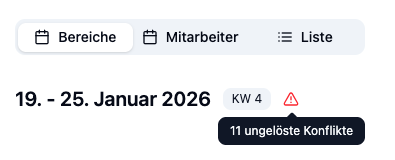
- Si la semana actual tiene conflictos de reglas, aparece un botón de advertencia rojo (icono de triángulo) en el encabezado de la semana
- Haz clic en el botón de advertencia para abrir el Resolutor Automático de Conflictos
El botón de advertencia solo aparece cuando se cumplen todas estas condiciones:
- Tienes una suscripción Premium
- Al menos una regla está activada en la configuración de la ubicación
- La semana actual contiene al menos un conflicto de reglas
Trabajando con el Resolutor Automático de Conflictos
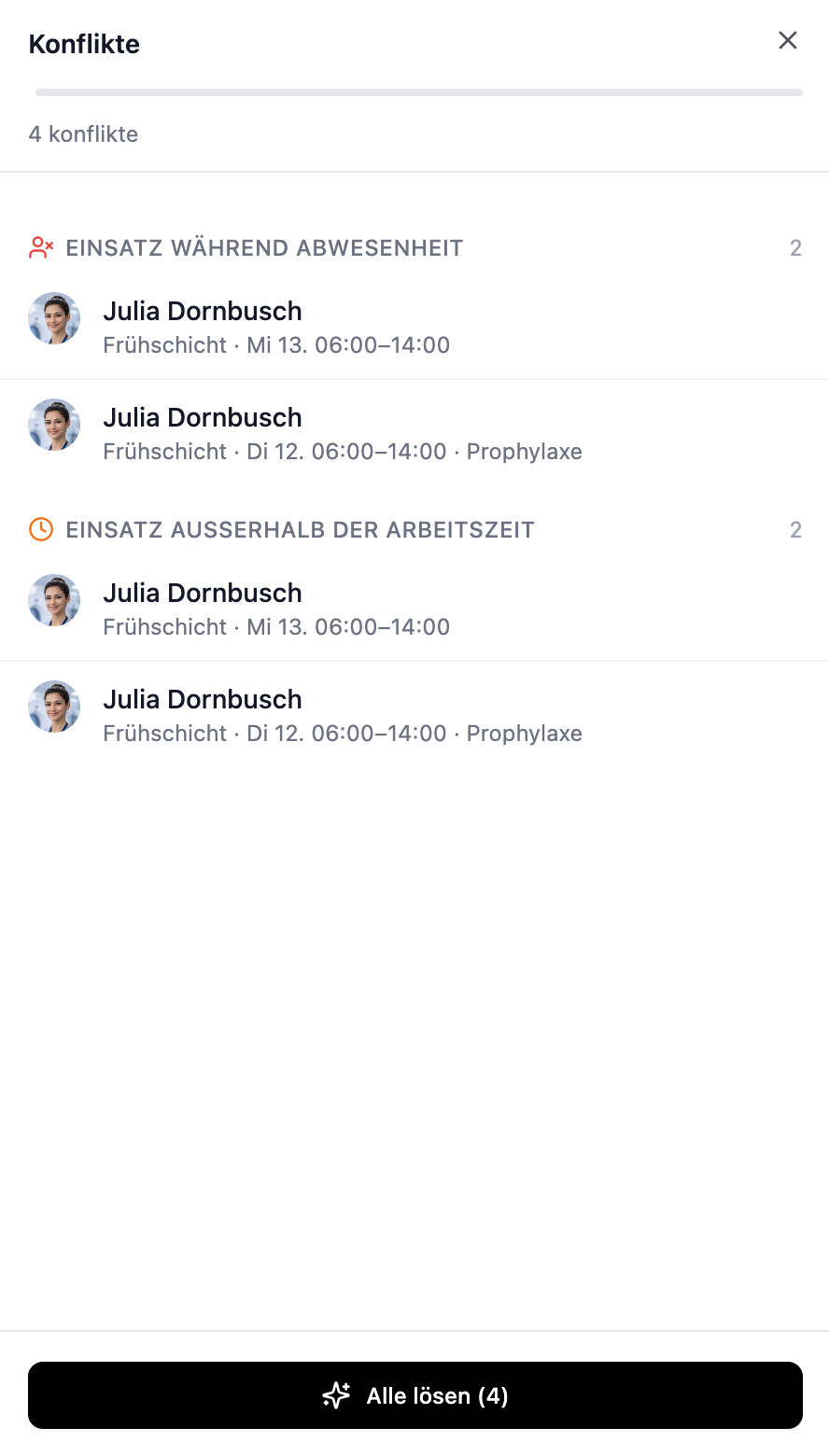
El Resolutor Automático de Conflictos se abre como un panel lateral en el lado derecho de la pantalla. En la parte superior verás el número de conflictos, seguido de una lista agrupada por tipo de conflicto.
Estructura de la Lista de Conflictos
Cada conflicto se muestra como su propia fila y contiene:
| Elemento | Descripción |
|---|---|
| Empleado | Avatar y nombre del empleado afectado |
| Turno | Fecha, hora y área de trabajo del turno conflictivo |
| Turno asociado | Para dobles reservas: el segundo turno colisionado |
| Tipo de conflicto | Icono y etiqueta (por ejemplo, Doble Reserva, Ausencia) |
Tipos de Conflictos que se Pueden Resolver Automáticamente
| Tipo de Conflicto | Disparador |
|---|---|
| Doble reserva | El empleado está asignado a otro turno al mismo tiempo |
| Ausencia | El empleado está ausente durante el turno (vacaciones, baja por enfermedad) |
| No disponibilidad | El empleado se marcó como no disponible para ese horario |
| Horas de trabajo | El turno está fuera de las horas de trabajo fijas del empleado |
Resolviendo Conflictos
En la parte inferior del Resolutor Automático de Conflictos encontrarás dos botones:
| Botón | Acción |
|---|---|
| Eliminar todo ▾ | Menú desplegable con dos opciones: Eliminar asignaciones o Eliminar turnos (ver más abajo). |
| Resolver todo | Busca automáticamente un reemplazo disponible para cada conflicto y los asigna. |
Seleccionar conflictos individuales
Cuando tienes múltiples conflictos, todos están seleccionados por defecto (casillas de verificación marcadas). Puedes deseleccionar conflictos individuales haciendo clic en ellos – las acciones del botón se aplicarán solo a los conflictos seleccionados. El texto del botón se ajusta automáticamente (por ejemplo, "Resolver (2)" en lugar de "Resolver todo (4)").
Resolver todo (reemplazo automático)
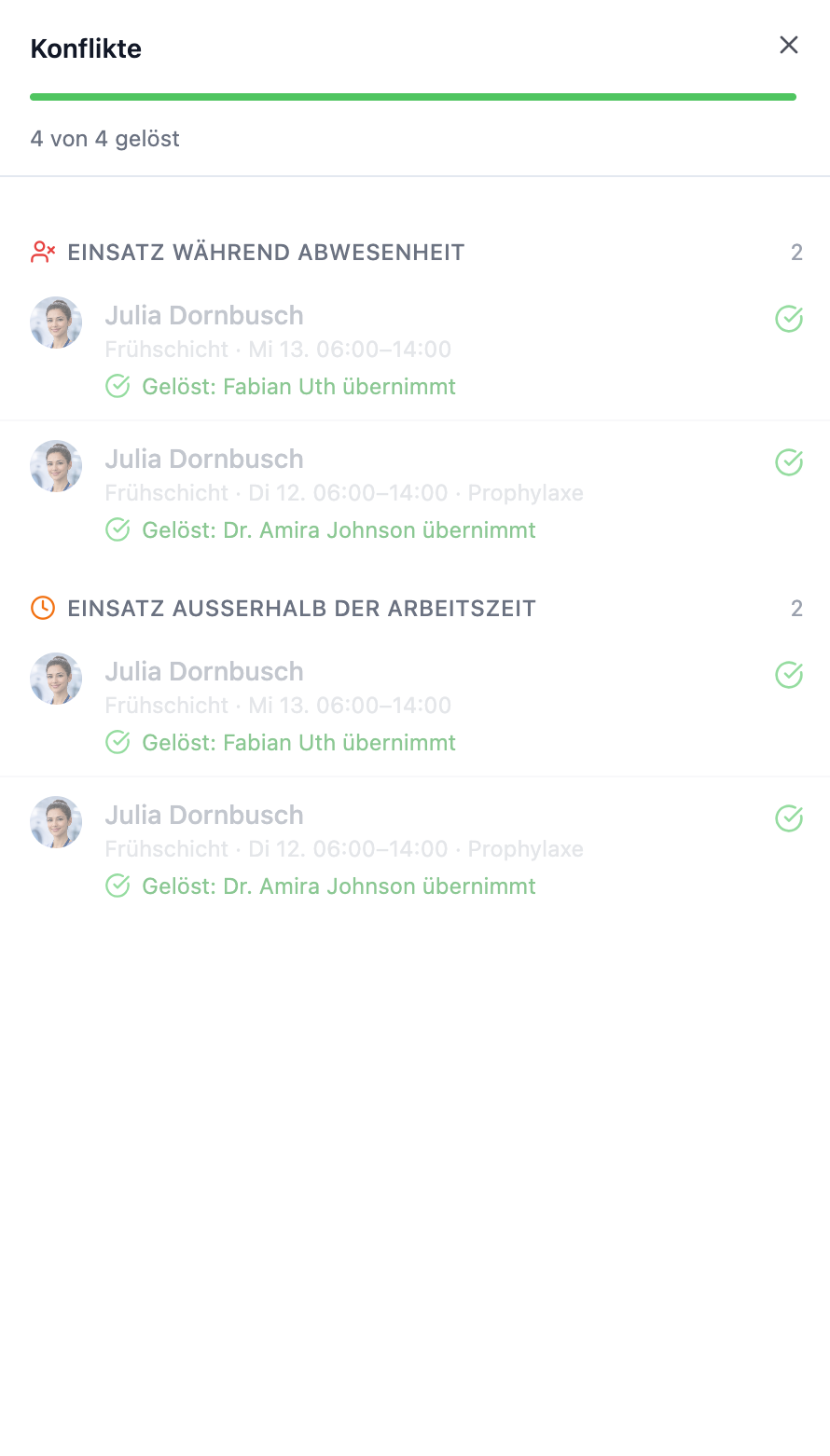
Al hacer clic en Resolver todo, el resolutor busca un reemplazo disponible para cada conflicto seleccionado – un empleado que no tenga conflicto propio en el mismo horario – y los asigna automáticamente. Los conflictos resueltos se marcan con una marca de verificación verde y muestran brevemente quién toma el turno – por ejemplo "María toma el turno matutino 06:00–14:00".
Si el resolutor no puede encontrar un reemplazo disponible para un conflicto, el conflicto permanece en la lista sin cambios. El empleado original no se elimina automáticamente – tú decides cómo manejarlo.
Eliminar asignaciones (sin reemplazo)
Haz clic en Eliminar todo ▾ → Eliminar asignaciones. Los empleados afectados se eliminan de los turnos – ningún reemplazo automático se asigna. Los turnos permanecen en el plan pero sin asignar.
Eliminar turnos
Haz clic en Eliminar todo ▾ → Eliminar turnos. Los turnos conflictivos se eliminan permanente e irreversiblemente – no solo la asignación, el turno completo desaparece del plan. Un diálogo de confirmación muestra el número de turnos afectados antes de la eliminación.
Los turnos eliminados no se pueden restaurar. Solo usa esta opción cuando realmente ya no necesites los turnos.
- Resolver todo – el resolutor encuentra automáticamente un reemplazo.
- Eliminar asignaciones – los empleados se eliminan, los turnos permanecen sin asignar (reemplazo manual).
- Eliminar turnos – los turnos completos desaparecen, por ejemplo, cuando una semana completa fue planificada incorrectamente.
Ejemplos Prácticos
Situación: Lisa estaba asignada al turno matutino del miércoles, pero está de vacaciones esa semana.
Pasos:
- Haz clic en el botón de advertencia rojo en el encabezado de la semana
- El Resolutor Automático de Conflictos se abre y muestra el conflicto de Lisa bajo Ausencia
- Haz clic en Resolver todo
Resultado: El resolutor encuentra automáticamente un reemplazo disponible (por ejemplo, María) y lo asigna al turno. Lisa es reemplazada por María, y el conflicto obtiene una marca de verificación verde.
Situación: Max ha reportado enfermedad y está asignado a tres turnos. Quieres organizar el reemplazo tú mismo.
Pasos:
- Haz clic en el botón de advertencia rojo en el encabezado de la semana
- El Resolutor Automático de Conflictos muestra los tres conflictos de Max bajo Ausencia
- Haz clic en Eliminar todo
Resultado: Max se elimina de los tres turnos. Los turnos permanecen sin asignar – tú los rellenas manualmente en el plan de turnos.
Situación: La semana actual tiene cuatro conflictos: dos dobles reservas, una ausencia y un turno fuera de las horas de trabajo de un empleado.
Pasos:
- Haz clic en Resolver Todos los Conflictos
- El resolutor procesa todos los conflictos uno después del otro
- Tres conflictos obtienen una marca de verificación verde (con una pista sobre quién toma el turno). Uno permanece sin cambios porque no hay reemplazo disponible
Resultado: Los tres conflictos resolubles se solucionan. Manejas el restante manualmente en el plan de turnos – por ejemplo, ajustando la hora del turno, eliminando al empleado, o aceptando conscientemente el conflicto.
Preguntas Frecuentes
¿Qué sucede cuando hago clic en "Resolver todo"?
El Resolutor Automático de Conflictos busca un reemplazo disponible para cada conflicto y lo asigna. Las resoluciones exitosas se marcan con una marca de verificación verde. Los conflictos sin una solución automática permanecen sin cambios en la lista y deben manejarse manualmente.
¿Qué sucede cuando hago clic en "Eliminar asignaciones"?
Los empleados afectados se eliminan de los turnos conflictivos. Los turnos permanecen sin asignar – puedes asignar reemplazos tú mismo.
¿Qué sucede cuando hago clic en "Eliminar turnos"?
Los turnos completos se eliminan permanentemente del plan de turnos. Esto solo afecta a los conflictos seleccionados (marcados).
¿Puedo elegir qué conflictos resolver?
Sí. Cuando tienes múltiples conflictos, puedes deseleccionar conflictos individuales haciendo clic en ellos. Las acciones se aplicarán solo a los conflictos seleccionados.
¿Puedo elegir quién toma el turno?
Sí. Haz clic en Eliminar asignaciones para eliminar los empleados afectados, luego asigna manualmente el reemplazo deseado en el plan de turnos. El botón Resolver todo, por otro lado, elige el reemplazo automáticamente.
¿Se eligen empleados con sus propios conflictos como reemplazo?
No. El resolutor solo elige empleados que no tengan conflicto propio en el mismo horario (no ausentes, no doble reserva, no no disponibles). De esta manera, resolver un conflicto nunca crea uno nuevo.
¿Puedo omitir o ignorar un conflicto?
Sí. No tienes que resolver cada conflicto en el Resolutor Automático de Conflictos. Solo cierra el panel – los conflictos no resueltos permanecen como advertencias en el plan de turnos pero no bloquean nada (ver Sistema de Reglas).
Resumen
| Aspecto | Detalles |
|---|---|
| Disponibilidad | Plan Premium con reglas de planificación habilitadas |
| Apertura | Botón de advertencia rojo en el encabezado de semana del plan de turnos |
| Resolución | Resolver todo – encuentra automáticamente un reemplazo. Eliminar asignaciones – elimina empleados sin reemplazo. Eliminar turnos – elimina permanentemente los turnos. |
| Tipos de conflictos resolubles | Doble reserva, ausencia, no disponibilidad, horas de trabajo |
| Comportamiento | Solo advertencias, sin bloqueos – los conflictos no resueltos permanecen visibles como pistas |
Usa el Resolutor Automático de Conflictos al final de tu planificación – justo antes de publicar el plan de turnos de la semana. De esta manera, te aseguras de que todos los conflictos que se pueden resolver automáticamente se corrijan y puedes enfocarte en los casos restantes.