Plantillas de Turnos
Las plantillas de turnos son una función Plus. No están disponibles en el plan Basic. Con Plus o Premium, puedes crear plantillas ilimitadas.
Con las plantillas de turnos, puedes guardar configuraciones de turnos frecuentemente utilizadas como plantillas. En lugar de configurar cada turno desde cero, simplemente selecciona una plantilla que incluya todos los parámetros como horarios, área de trabajo y asignaciones de empleados.
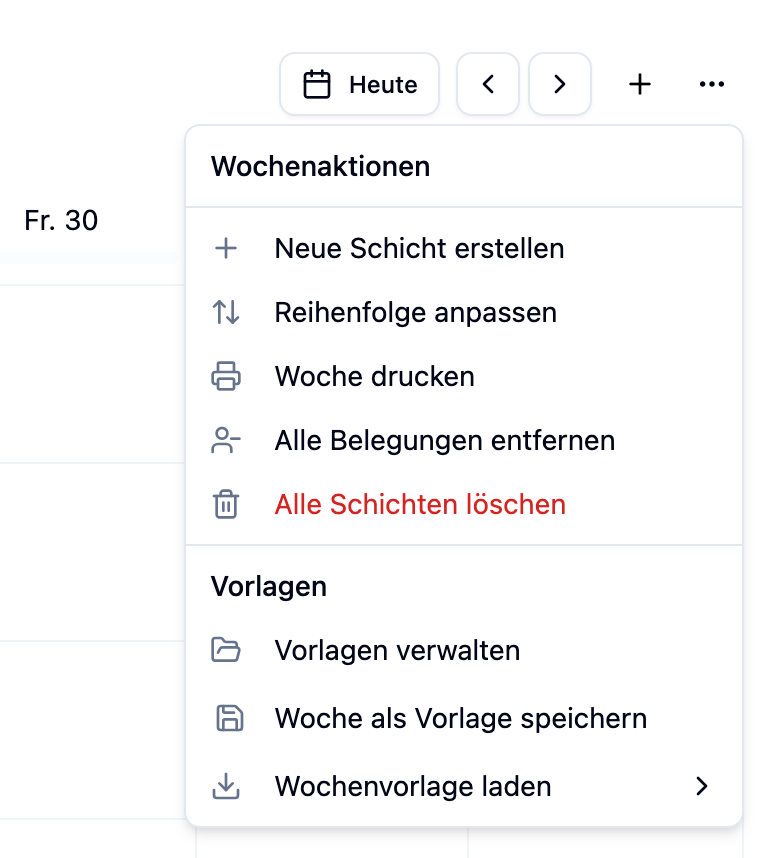
Encontrar la Función
- Abre el menú de tres puntos (⋯) en la vista de semana
- Haz clic en Gestionar Plantillas
- Cambia a la pestaña Plantillas de Turnos
Crear una Plantilla de Turno
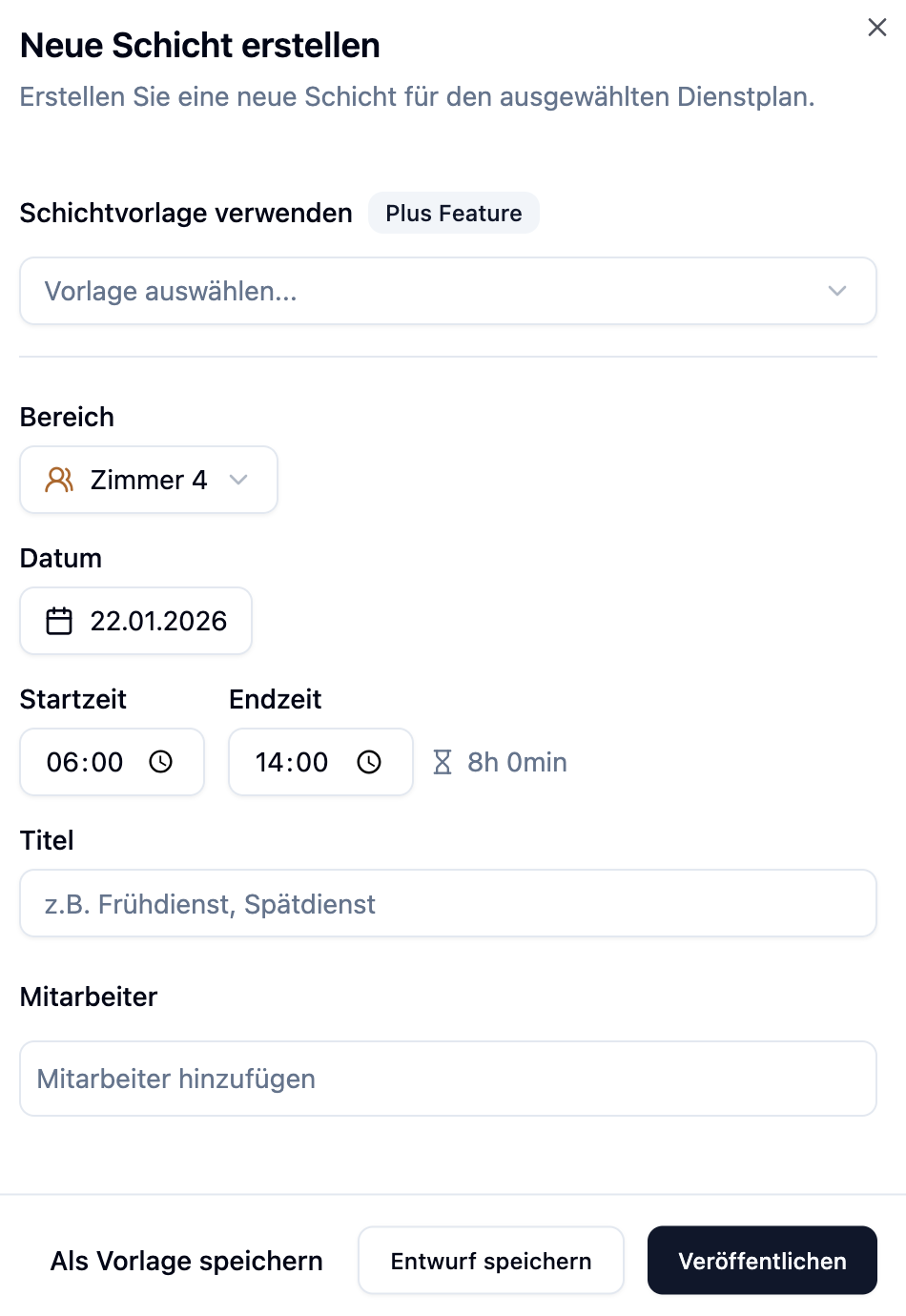
- Crea un nuevo turno
- Configura todos los detalles (horarios, área de trabajo, empleados, etc.)
- Haz clic en Guardar como Plantilla
- El título del turno + hora se utiliza automáticamente como nombre de la plantilla
¿Qué se Guarda en una Plantilla?
| Elemento | Descripción |
|---|---|
| Nombre | Nombre único para la plantilla (ej. "Turno Matutino Enfermería") |
| Hora de Inicio y Fin | Las horas de trabajo del turno |
| Título del Turno | Título opcional mostrado en el turno |
| Descripción | Notas u instrucciones opcionales |
| Área de Trabajo | El departamento/estación asignado |
| Turno Abierto | Si el turno está marcado como "abierto" |
Aplicar una Plantilla de Turno
Al Crear un Nuevo Turno
- Haz clic en una celda vacía del calendario o en el botón + para crear un nuevo turno
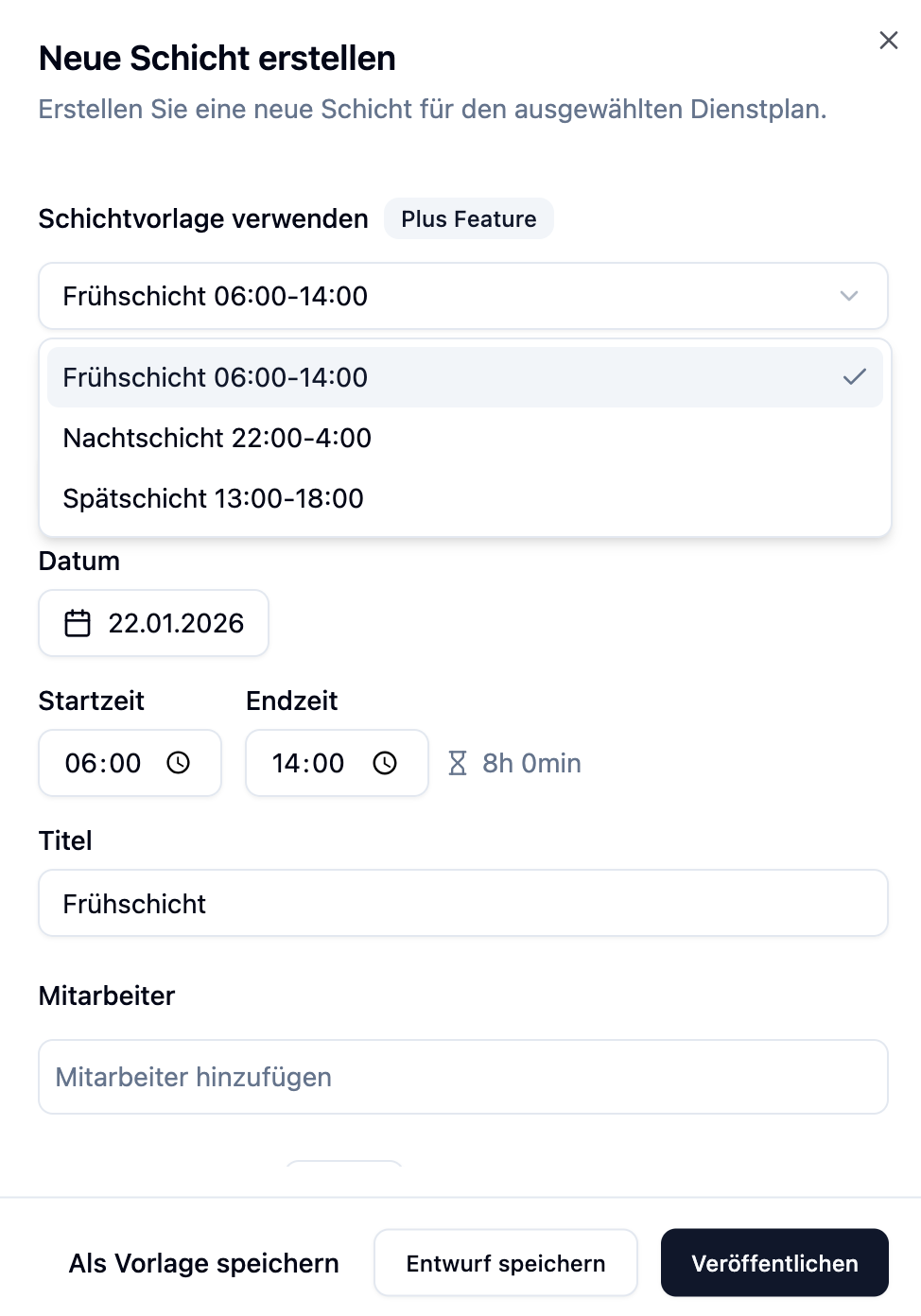
- En la parte superior del diálogo de turno verás dos pestañas: Detalles del turno y Plantillas
- Cambia a la pestaña Plantillas
- Haz clic en la plantilla que deseas usar
- Los valores se rellenan automáticamente en la pestaña Detalles del turno y el diálogo vuelve
- Ajusta valores individuales si es necesario y haz clic en Crear Turno
La pestaña Plantillas solo está disponible al crear un nuevo turno. Al abrir un turno existente se muestra la pestaña Historial del turno en su lugar (solo administrador).
Acceso Rápido mediante Menú Contextual
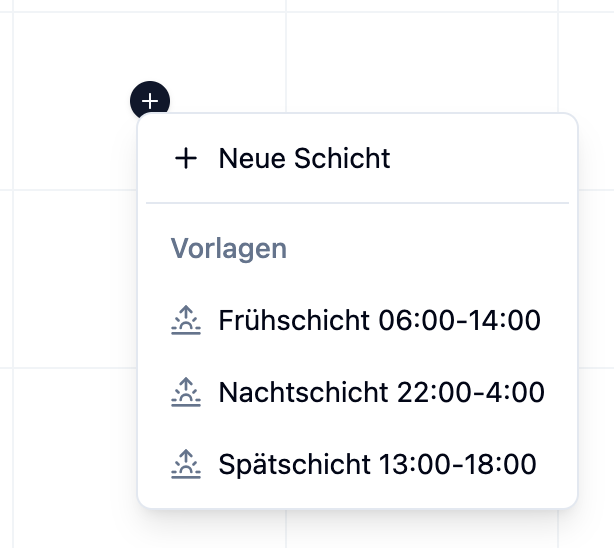
También puedes aplicar una plantilla directamente haciendo clic derecho en una celda vacía:
- Haz clic derecho en una celda vacía del calendario
- Selecciona Turno desde Plantilla en el menú contextual
- Haz clic en la plantilla deseada
- El turno se crea inmediatamente
La plantilla solo rellena valores por defecto. Aún puedes modificar cualquier campo antes de guardar – por ejemplo, asignando diferentes empleados o ajustando ligeramente los horarios.
Los turnos creados desde una plantilla se cargan en modo borrador. Esto te permite revisar y ajustar el turno antes de guardarlo finalmente.
Comportamiento del Área de Trabajo
El área de trabajo asignada depende de dónde apliques la plantilla:
| Vista | Área de Trabajo |
|---|---|
| Vista de empleado | Se utiliza el área de trabajo guardada en la plantilla |
| Vista de área de trabajo | Se utiliza el área de trabajo donde creas el turno |
Gestionar Plantillas de Turnos
Editar el Nombre
Puedes cambiar el nombre de una plantilla:
- Abre el menú de semana (⋯) → Gestionar Plantillas
- Cambia a la pestaña Plantillas de Turnos
- Haz clic en el icono Editar (lápiz) junto a la plantilla
- Cambia el nombre
- Haz clic en Guardar
Los parámetros del turno de una plantilla (horarios, área de trabajo, empleados, etc.) no se pueden editar directamente. Para modificar una plantilla:
- Crea un nuevo turno con los parámetros deseados
- Guárdalo como una nueva plantilla
- Elimina la plantilla antigua
Eliminar Plantillas
- Abre Gestionar Plantillas → pestaña Plantillas de Turnos
- Haz clic en el icono Eliminar (papelera) junto a la plantilla
- Confirma la eliminación en el diálogo
Eliminar una plantilla no se puede deshacer. Sin embargo, los turnos que ya se crearon desde esta plantilla permanecerán sin cambios.
Diferencia: Plantillas de Turnos vs. Plantillas Semanales
medishift ofrece dos tipos de plantillas – para diferentes casos de uso:
| Aspecto | Plantillas de Turnos | Plantillas Semanales |
|---|---|---|
| Alcance | Un único turno | Una semana completa |
| Aplicación | Al crear un nuevo turno | Se aplica a una semana completa del calendario |
| Qué se Guarda | Horarios, área de trabajo | Todos los turnos + asignaciones de la semana |
| Ideal Para | Tipos de turnos recurrentes | Horarios semanales recurrentes |
| Control de Función | Plus | Plus |
- Plantillas de Turnos: Cuando frecuentemente creas el mismo tipo de turno en diferentes días (ej. "Turno Matutino", "Turno Vespertino", "Turno Nocturno")
- Plantillas Semanales: Cuando tienes el mismo horario cada semana y quieres cargar la semana completa a la vez
Aprende más sobre plantillas semanales en Plantillas Semanales.
Ejemplos Prácticos
La Consulta del Dr. Miller tiene los mismos tres tipos de turnos cada día.
Plantillas a crear:
| Nombre de Plantilla | Hora de Inicio | Hora de Fin | Área de Trabajo |
|---|---|---|---|
| Turno Matutino Recepción | 07:00 | 13:00 | Recepción |
| Turno Vespertino Recepción | 12:00 | 18:00 | Recepción |
| Horas del Doctor | 08:00 | 17:00 | Tratamiento |
Aplicación:
- Vía el botón + (arriba a la derecha): Selecciona fecha y empleados – todos los demás parámetros vienen de la plantilla
- Haz clic directamente en un día: La fecha se establece automáticamente – solo añade empleados
La Residencia Sunny Care tiene diferentes requisitos de personal según el día.
Plantillas:
| Nombre de Plantilla | Personal Requerido | Descripción |
|---|---|---|
| Turno Nocturno Estándar | 2 | Personal regular |
| Turno Nocturno Fin de Semana | 3 | Personal aumentado |
Enfoque:
- Días de semana: Usa "Turno Nocturno Estándar"
- Fines de semana: Usa "Turno Nocturno Fin de Semana"
- Ajusta empleados según disponibilidad
La Clínica Mountain View tiene una plantilla "Turno Diurno" guardada con área de trabajo "Sala A".
Escenario 1: Aplicar la plantilla en vista de empleado
- Sarah está trabajando hoy y necesita un turno
- Abres la vista de empleado y creas un turno para Sarah
- Seleccionas la plantilla "Turno Diurno"
- Resultado: El turno se crea con área de trabajo "Sala A" (de la plantilla)
Escenario 2: Aplicar la plantilla en vista de área de trabajo
- Estás en la vista "Sala B"
- Creas un nuevo turno y seleccionas la plantilla "Turno Diurno"
- Resultado: El turno se crea con área de trabajo "Sala B" (área actual)
Conclusión: En la vista de área de trabajo, el área actual reemplaza el área de trabajo guardada de la plantilla.
Preguntas Frecuentes
¿Cuántas plantillas de turnos puedo crear?
- Basic: Ninguna (función no disponible)
- Plus: Ilimitadas
- Premium: Ilimitadas
¿Puedo usar una plantilla en múltiples planes de turnos?
No. Las plantillas de turnos siempre están vinculadas a un plan de turnos específico. Si necesitas la misma plantilla en otro plan de turnos, tendrás que crearla allí también.
¿Los cambios en una plantilla se aplican a los turnos existentes?
No. Los cambios en una plantilla solo afectan a los turnos recién creados. Los turnos existentes permanecen sin cambios.
¿Puedo duplicar una plantilla?
No directamente. Para crear una plantilla similar:
- Crea un turno desde la plantilla existente
- Ajusta los valores
- Guarda como una nueva plantilla con un nombre diferente
Resumen
| Aspecto | Detalles |
|---|---|
| Crear Plantilla | Configura turno → "Guardar como Plantilla" o vía "Gestionar Plantillas" |
| Aplicar Plantilla | Abre la pestaña Plantillas en el diálogo de turno, o haz clic derecho → "Turno desde Plantilla" |
| Datos Guardados | Nombre, horarios, título, descripción, área de trabajo |
| Editar | Solo el nombre se puede cambiar – para otros cambios: crea nueva plantilla, elimina la antigua |
| Eliminar | Gestionar Plantillas → Plantillas de Turnos → Icono Eliminar |
| Límites | Basic: no disponible, Plus/Premium: ilimitadas |
| Específico del Plan | Sí, las plantillas solo se aplican a un plan de turnos |
Crea una plantilla separada para cada tipo de turno frecuentemente utilizado. Usa nombres claros y descriptivos (ej. "Turno Matutino Estación A" en lugar de solo "Matutino"). Esto te ayuda a encontrar rápidamente la plantilla correcta y ahorra tiempo valioso con cada nuevo turno.