Szablony Zmian
Szablony zmian są funkcją Plus. Nie są dostępne w planie Basic. W planach Plus lub Premium możesz tworzyć nieograniczoną liczbę szablonów.
Za pomocą szablonów zmian możesz zapisywać często używane konfiguracje zmian jako szablony. Zamiast konfigurować każdą zmianę od podstaw, po prostu wybierz szablon – pełny ze wszystkimi ustawieniami, takimi jak godziny, obszar pracy i przydzielenia pracowników.
Znalezienie funkcji
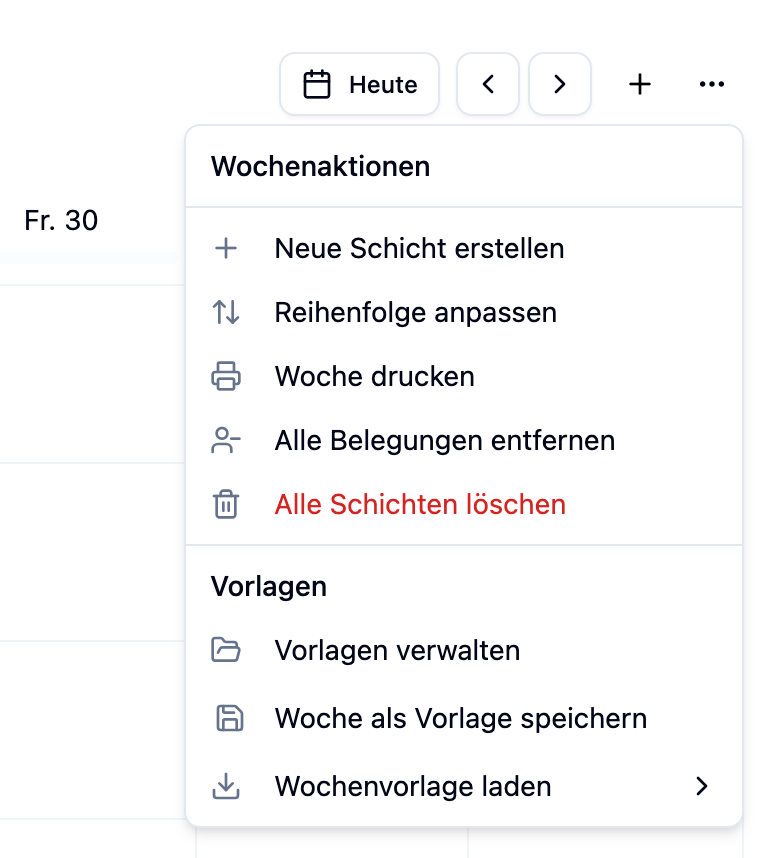
- Otwórz menu trzech kropek (⋯) w widoku tygodnia
- Kliknij na Zarządzaj szablonami
- Przejdź na kartę Szablony zmian
Tworzenie szablonu zmian
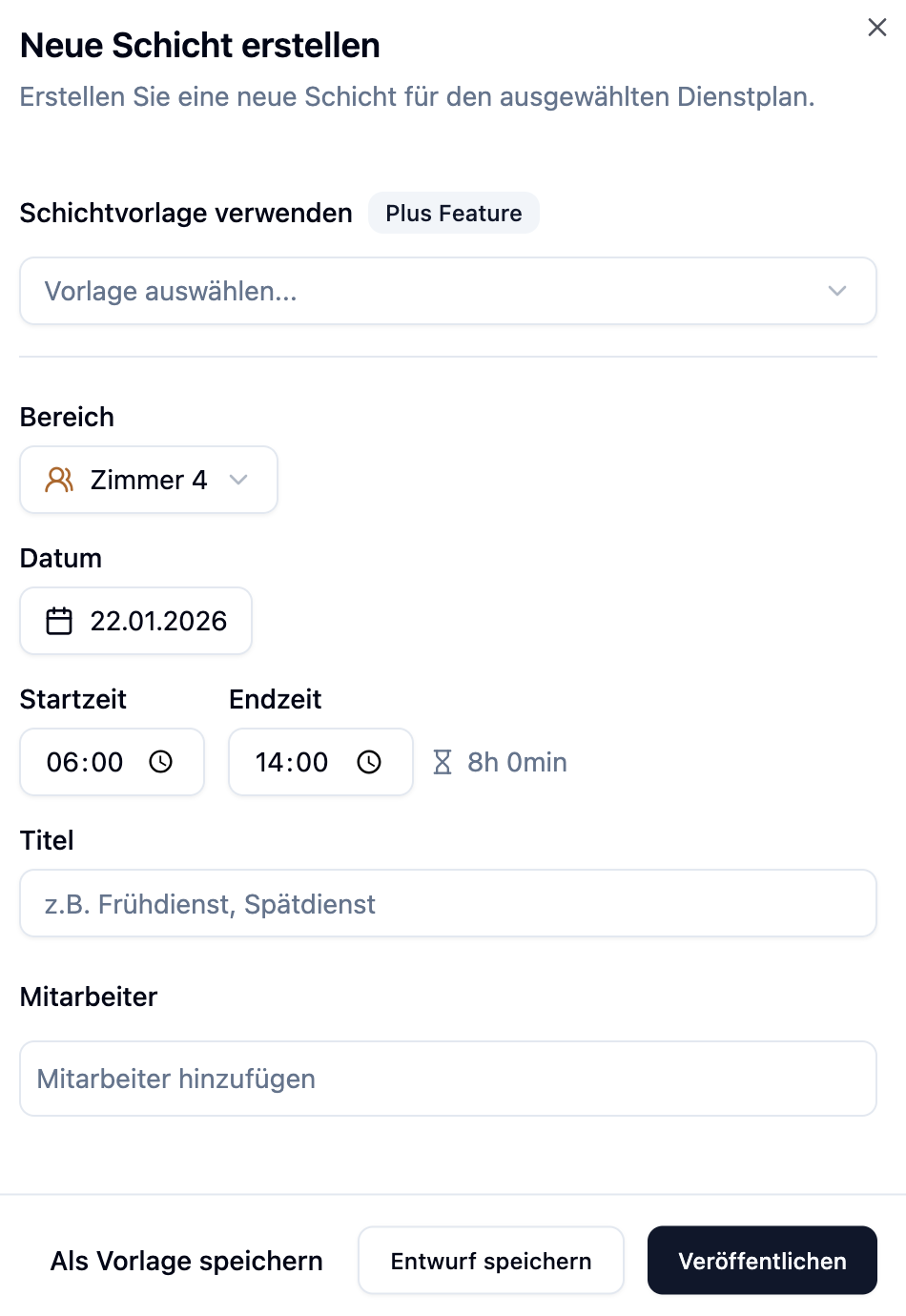
- Utwórz nową zmianę
- Skonfiguruj wszystkie szczegóły (godziny, obszar pracy, pracownicy itp.)
- Kliknij Zapisz jako szablon
- Tytuł zmian + godzina są automatycznie używane jako nazwa szablonu
Jakie elementy są zapisywane w szablonie?
| Element | Opis |
|---|---|
| Nazwa | Unikalna nazwa szablonu (np. "Poranna zmiana pielęgniarki") |
| Godzina rozpoczęcia i zakończenia | Godziny pracy zmian |
| Tytuł zmian | Opcjonalny tytuł wyświetlany na zmianie |
| Opis | Opcjonalne notatki lub instrukcje |
| Obszar pracy | Przydzielony dział/oddział |
| Otwarta zmiana | Czy zmiana jest oznaczona jako "otwarta" |
Zastosowanie szablonu zmian
Przy tworzeniu nowej zminy
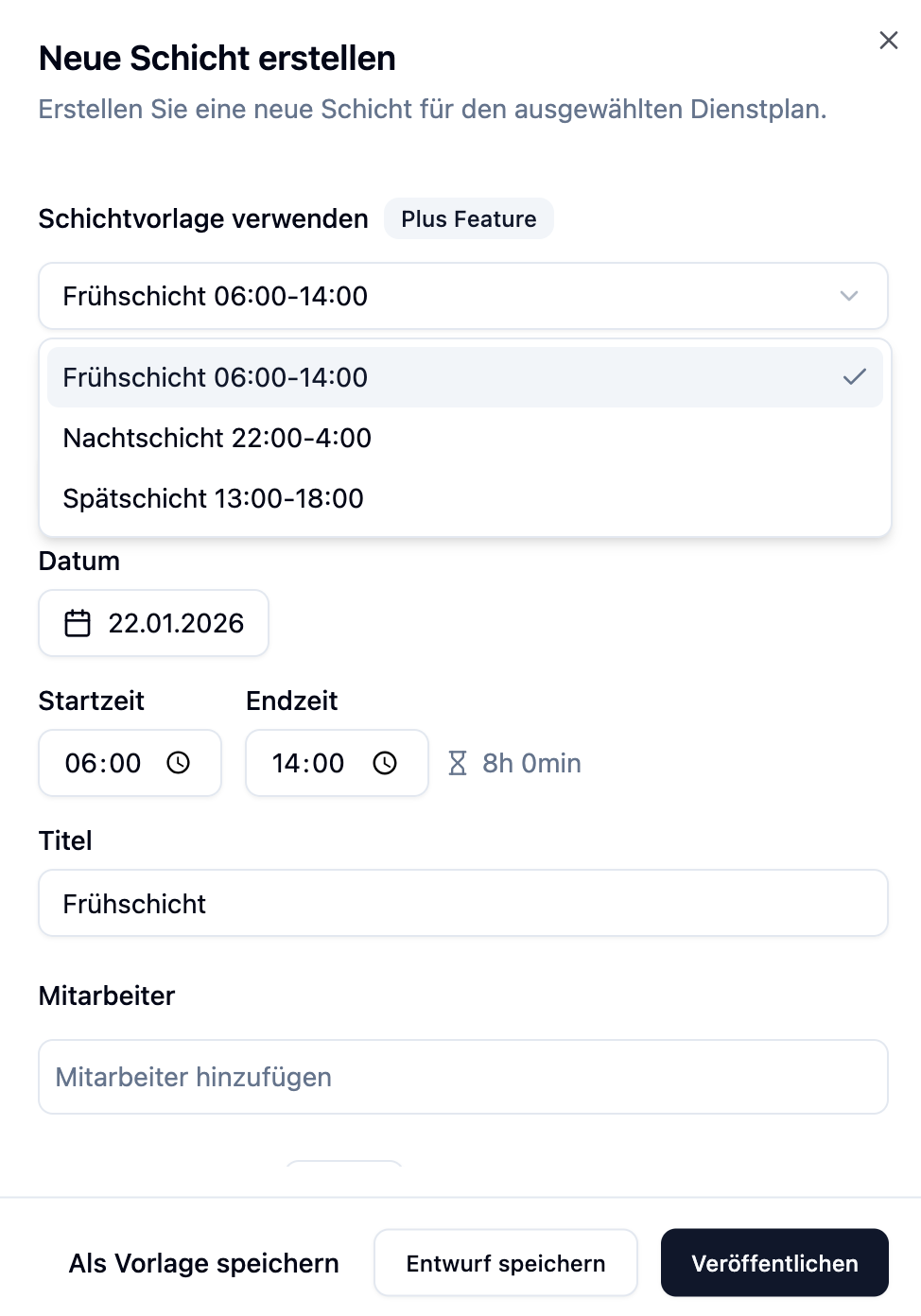
- Kliknij na puste pole w kalendarzu lub przycisk +, aby utworzyć nową zmianę
- U góry okna dialogowego zmian zobaczysz dwie karty: Szczegóły zmian i Szablony
- Przejdź na kartę Szablony
- Kliknij na szablon, który chcesz użyć
- Wartości są automatycznie wypełniane na karcie Szczegóły zmian i okno dialogowe wraca
- W razie potrzeby dostosuj poszczególne wartości i kliknij Utwórz zmianę
Karta Szablony jest dostępna tylko przy tworzeniu nowej zminy. Otwarcie istniejącej zminy pokazuje zamiast tego kartę Historia zmian (tylko dla administratorów).
Szybki dostęp przez menu kontekstowe
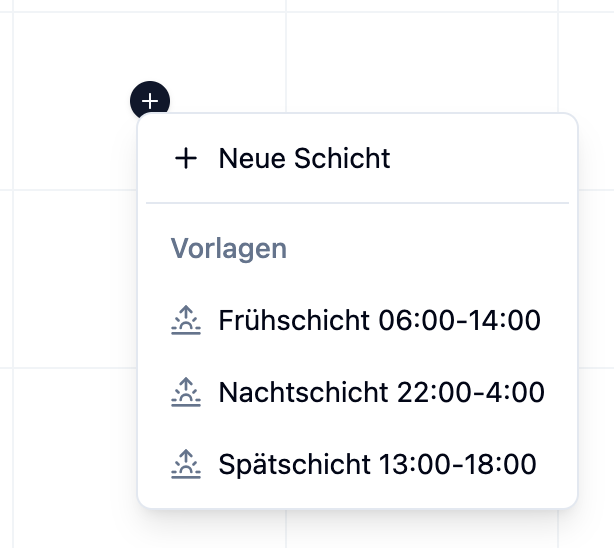
Możesz również zastosować szablon bezpośrednio, klikając prawym przyciskiem myszy na puste pole:
- Kliknij prawym przyciskiem myszy na puste pole w kalendarzu
- Wybierz Zmiana z szablonu z menu kontekstowego
- Kliknij na żądany szablon
- Zmiana jest tworzona natychmiast
Szablon wypełnia tylko wartości domyślne. Możesz nadal modyfikować dowolne pole przed zapisaniem – na przykład przydzielając różnych pracowników lub nieznacznie dostosowując godziny.
Zmiany utworzone z szablonu są ładowane w trybie roboczego wariantu. To pozwala przejrzeć i dostosować zmianę przed ostatecznym zapisaniem.
Zachowanie obszaru pracy
Przydzielony obszar pracy zależy od tego, gdzie stosujesz szablon:
| Widok | Obszar pracy |
|---|---|
| Widok pracownika | Używany jest obszar pracy zapisany w szablonie |
| Widok obszaru pracy | Używany jest obszar pracy, w którym tworzysz zmianę |
Zarządzanie szablonami zmian
Edycja nazwy
Możesz zmienić nazwę szablonu:
- Otwórz menu tygodnia (⋯) → Zarządzaj szablonami
- Przejdź na kartę Szablony zmian
- Kliknij ikonę edycji (ołówek) obok szablonu
- Zmień nazwę
- Kliknij Zapisz
Ustawienia zmian szablonu (godziny, obszar pracy, pracownicy itp.) nie można edytować bezpośrednio. Aby zmodyfikować szablon:
- Utwórz nową zmianę z pożądanymi ustawieniami
- Zapisz ją jako nowy szablon
- Usuń stary szablon
Usuwanie szablonów
- Otwórz Zarządzaj szablonami → karta Szablony zmian
- Kliknij ikonę usuwania (kosz) obok szablonu
- Potwierdź usunięcie w oknie dialogowym
Usunięcia szablonu nie można cofnąć. Jednak zmiany, które były już utworzone z tego szablonu, pozostaną niezmienione.
Różnica: Szablony zmian a szablony tygodniowe
medishift oferuje dwa typy szablonów – do różnych przypadków użycia:
| Aspekt | Szablony zmian | Szablony tygodniowe |
|---|---|---|
| Zakres | Pojedyncza zmiana | Cały tydzień |
| Zastosowanie | Przy tworzeniu nowej zminy | Zastosowanie do całego tygodnia kalendarza |
| Co jest zapisywane | Godziny, obszar pracy | Wszystkie zmiany + przydzielenia na tydzień |
| Idealne dla | Powtarzające się typy zmian | Powtarzające się harmonogramy tygodniowe |
| Funkcja dostępna w | Plus | Plus |
- Szablony zmian: Gdy często tworzysz ten sam typ zminy w różne dni (np. "Zmiana poranna", "Zmiana wieczorna", "Zmiana nocna")
- Szablony tygodniowe: Gdy masz ten sam harmonogram co tydzień i chcesz załadować cały tydzień jednocześnie
Dowiedz się więcej o szablonach tygodniowych na stronie Szablony tygodniowe.
Praktyczne przykłady
Praktyka Dr. Millera ma te same trzy typy zmian każdego dnia.
Szablony do utworzenia:
| Nazwa szablonu | Godzina rozpoczęcia | Godzina zakończenia | Obszar pracy |
|---|---|---|---|
| Poranna zmiana recepcji | 07:00 | 13:00 | Recepcja |
| Popołudniowa zmiana recepcji | 12:00 | 18:00 | Recepcja |
| Godziny lekarskie | 08:00 | 17:00 | Leczenie |
Zastosowanie:
- Za pomocą przycisku + (prawy górny róg): Wybierz datę i pracowników – wszystkie inne ustawienia pochodzą z szablonu
- Kliknij bezpośrednio na dzień: Data jest ustawiana automatycznie – po prostu dodaj pracowników
Sunny Care Home ma różne wymagania dotyczące personelu w zależności od dnia.
Szablony:
| Nazwa szablonu | Wymagany personel | Opis |
|---|---|---|
| Nocna zmiana standard | 2 | Standardowe obsadzenie |
| Nocna zmiana weekend | 3 | Zwiększone obsadzenie |
Podejście:
- Dni robocze: Używaj "Nocna zmiana standard"
- Weekendy: Używaj "Nocna zmiana weekend"
- Dostosuj pracowników na podstawie dostępności
Mountain View Clinic ma szablon "Zmiana dzienna" zapisany z obszarem pracy "Oddział A".
Scenariusz 1: Zastosowanie szablonu w widoku pracownika
- Sarah pracuje dzisiaj i potrzebuje zmianę
- Otwierasz widok pracownika i tworzysz zmianę dla Sarah
- Wybierasz szablon "Zmiana dzienna"
- Rezultat: Zmiana jest utworzona z obszarem pracy "Oddział A" (z szablonu)
Scenariusz 2: Zastosowanie szablonu w widoku obszaru pracy
- Jesteś w widoku "Oddział B"
- Tworzysz nową zmianę i wybierasz szablon "Zmiana dzienna"
- Rezultat: Zmiana jest utworzona z obszarem pracy "Oddział B" (obecny obszar)
Wniosek: W widoku obszaru pracy obecny obszar zastępuje zapisany obszar pracy z szablonu.
Często zadawane pytania
Ile szablonów zmian mogę utworzyć?
- Basic: Brak (funkcja niedostępna)
- Plus: Nieograniczona liczba
- Premium: Nieograniczona liczba
Czy mogę używać szablonu w wielu planach zmian?
Nie. Szablony zmian są zawsze powiązane z konkretnym planem zmian. Jeśli potrzebujesz tego samego szablonu w innym planie zmian, musisz go tam również utworzyć.
Czy zmiany szablonu są stosowane do istniejących zmian?
Nie. Zmiany szablonu dotyczy tylko nowo utworzonych zmian. Istniejące zmiany pozostają niezmienione.
Czy mogę zduplikować szablon?
Nie bezpośrednio. Aby utworzyć podobny szablon:
- Utwórz zmianę z istniejącego szablonu
- Dostosuj wartości
- Zapisz jako nowy szablon z inną nazwą
Podsumowanie
| Aspekt | Szczegóły |
|---|---|
| Utwórz szablon | Skonfiguruj zmianę → "Zapisz jako szablon" lub poprzez "Zarządzaj szablonami" |
| Zastosuj szablon | Otwórz kartę Szablony w oknie dialogowym zmian, lub kliknij prawym przyciskiem myszy → "Zmiana z szablonu" |
| Zapisane dane | Nazwa, godziny, tytuł, opis, obszar pracy |
| Edycja | Tylko nazwę można zmienić – dla innych zmian: utwórz nowy szablon, usuń stary |
| Usunięcie | Zarządzaj szablonami → Szablony zmian → Ikona usuwania |
| Limity | Basic: niedostępne, Plus/Premium: nieograniczona liczba |
| Specyficzne dla planu | Tak, szablony dotyczą tylko jednego planu zmian |
Utwórz osobny szablon dla każdego często używanego typu zminy. Używaj jasnych, opisowych nazw (np. "Poranna zmiana oddział A" zamiast "Poranna zmiana"). To pomaga szybko znaleźć odpowiedni szablon i oszczędza cenny czas przy każdej nowej zmianie.