Zarządzanie zmianami
Po utworzeniu planu zmian możesz dodawać i zarządzać zmianami. Ta strona wyjaśnia kluczowe funkcje: tworzenie zmian, status zmian, publikowanie, przeciąganie i upuszczanie, kopiowanie, szybkie przydzielanie i otwarte zmiany.
Tworzenie zmian
Istnieją trzy sposoby, aby utworzyć nową zmianę:
- Plus w dniu – Kliknij + w pustej komórce dnia
- Plus w zmianie – Kliknij + w istniejącej zmianie
- Plus w prawym górnym rogu – Kliknij + w prawym górnym rogu planu zmian
Po kliknięciu otwiera się okno dialogowe zmiany, w którym możesz ustawić godziny, obszar pracy i pracowników.
Zarządzanie przerwami
Przerwy są konfigurowane bezpośrednio wewnątrz zmiany — nie ma oddzielnego obszaru na przerwy. Gdy tworzysz lub edytujesz zmianę, okno dialogowe ma pole Długość przerwy w minutach (predefiniowane opcje: 15, 30, 45, 60 minut lub wartość niestandardowa od 1 do 480).
Przerwa jest odejmowana od planowanych godzin i odzwierciedlona na koncie nadgodzin: godziny widoczne w planie to już brutto minus przerwa.
Gdzie możesz zmienić przerwy?
- Podczas tworzenia zmiany — okno dialogowe zmiany zawiera pole Przerwa z opcjami domyślnymi.
- Podczas edycji istniejącej zmiany — dwukrotnie kliknij zmianę, aby ponownie otworzyć okno dialogowe z tym samym polem.
- Za pośrednictwem szablonów zmian — szablon przechowuje długość przerwy, więc każda zmiana utworzona na jego podstawie dziedziczy tę samą wartość.
Wypełnianie szczegółów zmiany
Gdy otworzysz okno dialogowe zmiany, aktywna jest zakładka Szczegóły zmiany. Tutaj wprowadzasz wszystkie kluczowe informacje dotyczące zmiany.
| Pole | Typ | Wymagane | Uwagi |
|---|---|---|---|
| Dział | Wybór | Nie | Opcjonalne – bez obszaru pracy zmiana dotyczy całej praktyki; wybór filtruje listę pracowników |
| Data | Selektor daty | Tak | Dzień zmiany |
| Godzina | Godzina początkowa i końcowa (HH:MM) | Tak | Dwa pola oddzielone "do" |
| Przerwa | Wybór (Brak, 15, 30, 45, 60 minut) | Nie | Wartość niestandardowa od 1–480 minut dostępna |
| Tytuł | Tekst | Nie | Opcjonalna nazwa, np. Poranek lub Zmiana nocna |
| Pracownicy | Wybór wielokrotny | Nie | Pokazuje dostępność, tygodniowe godziny i wskazówki podwójnego rezerwowania; filtrowane według działu |
| Pracownicy mogą się rejestrować | Checkbox | Nie | Zmienia to na otwartą zmianę i ujawnia pole wymaganej liczby |
| Wymagana liczba pracowników | Liczba (≥ 0) | Tylko dla otwartych zmian | Ile osób zmiana wymaga |
| Notatka do zmiany | Obszar tekstowy | Nie | Dodatkowe informacje dla zespołu |
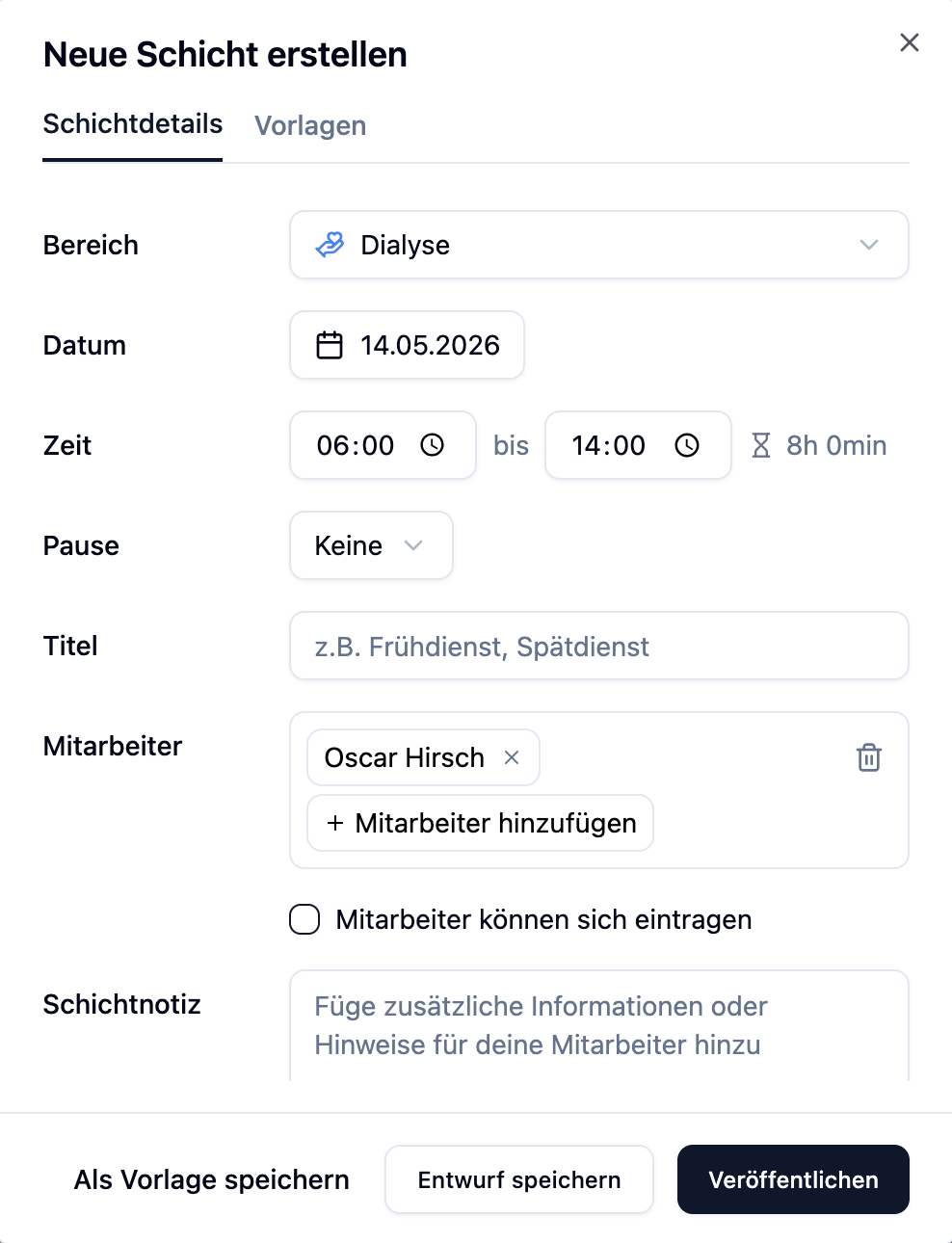
Selektor pracowników pokazuje bezpośrednio, kto jest dostępny w danym czasem i ile tygodniowych godzin jest już zaplanowanych.
Nie musisz wprowadzać powtarzających się zmian ręcznie za każdym razem. Utwórz szablon zmiany i zastosuj go jednym kliknięciem.
Historia zmian
Historia zmian jest dostępna od planu Plus.
Zakładka pojawia się tylko wtedy, gdy otworzysz istniejącą zmianę. Nie jest widoczna podczas tworzenia nowej zmiany. Dostęp jest również ograniczony do administratorów.
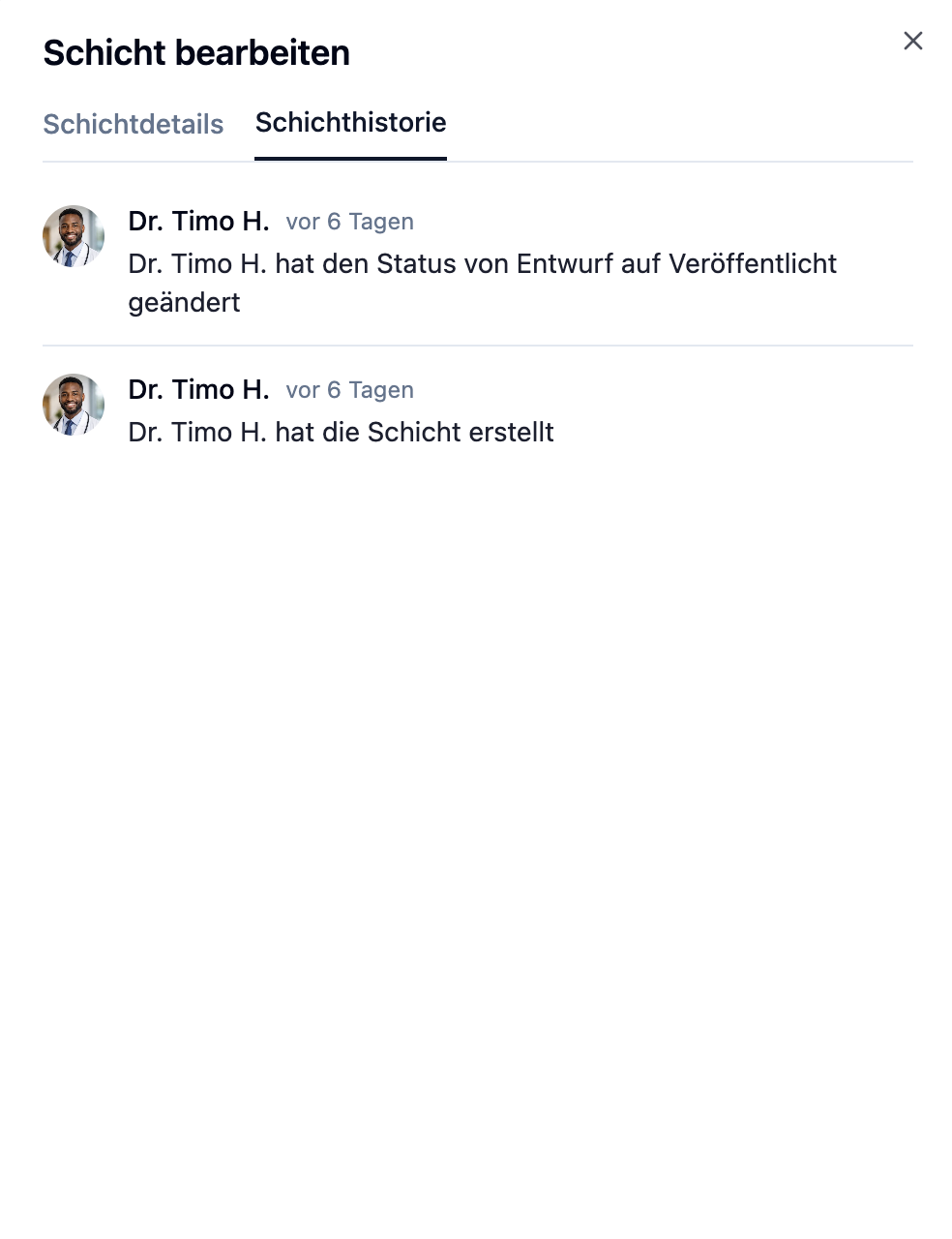
Historia zmian rejestruje każdą zmianę dokonaną w zmianie, dzięki czemu zawsze możesz prześledzić, kto zmienił co i kiedy.
Jak otworzyć historię
- Kliknij na istniejącą zmianę w harmonogramie
- W oknie dialogowym zmiany przejdź na zakładkę Historia zmian
- Widzisz wszystkie zdarzenia, najnowsze na górze
Struktura wpisu
| Element | Opis |
|---|---|
| Awatar i nazwa | Kto dokonał zmiany |
| Znacznik czasu | Czas względny, np. 2 godziny temu |
| Akcja | Krótki opis zdarzenia |
| Linia szczegółów | Opcjonalna druga linia z dodatkowymi informacjami (np. nowy tytuł lub nowa notatka) |
Które zdarzenia są rejestrowane
| Grupa | Przykłady |
|---|---|
| Zmiany zmian | Zmiana utworzona lub usunięta, zmiana daty, godziny, przerwy lub działu |
| Zmiany pracowników | Pracownik przydzielony, usunięty lub zamieniony |
| Status i otwarta zmiana | Opublikowana, przywrócona do wersji roboczej, otwarta zmiana włączona |
| Wnioski o zastępstwo | Wniosek wysłany, zaakceptowany, odrzucony, wycofany lub wygasły |
Status zmiany: Wersja robocza i Opublikowana
Każda zmiana ma status, który określa, kto może ją widzieć.
| Status | Widoczność | Wygląd |
|---|---|---|
| Wersja robocza | Tylko administratorzy | Biała karta z przerywaną krawędzią |
| Opublikowana | Wszyscy pracownicy | Kolorowa karta (kolor działu) |
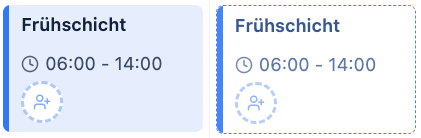
Zmiana statusu pojedynczej zmiany
- Otwórz menu rozwijane (⋯) na karcie zmiany
- Wybierz:
- Opublikuj – jeśli zmiana jest wersją roboczą
- Ustaw na wersję roboczą – jeśli zmiana jest opublikowana
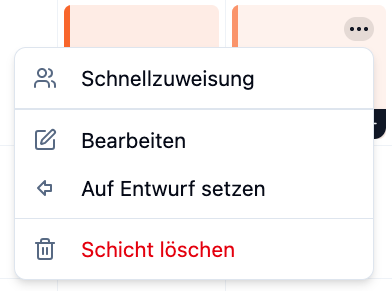
Twórz nowe zmiany jako wersje robocze, jeśli chcesz jeszcze dokonać zmian. Po ukończeniu planowania opublikuj wszystkie zmiany naraz.
Opublikuj wszystkie zmiany w tygodniu
Jeśli masz wiele wersji roboczych w tygodniu, możesz opublikować je wszystkie naraz:
- Przejdź do żądanego tygodnia
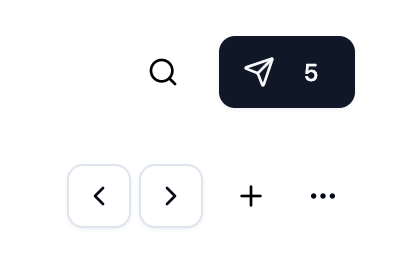
- Kliknij Opublikuj w prawym górnym rogu obok wyszukiwarki
- Liczba wersji roboczych jest wyświetlana jako wskaźnik
Po opublikowaniu, dotkniętych pracowników automatycznie powiadomiono.
Przycisk publikuje tylko wersje robocze z aktualnie wyświetlanego tygodnia. Dla innych tygodni najpierw się tam nawiguj.
Przeciąganie i upuszczanie: Przenoszenie zmian
Dzięki przeciąganiu i upuszczaniu możesz szybko przenosić zmiany na inny dzień lub pracownika.
Jak to działa
- Kliknij na zmianę i przytrzymaj przycisk myszy
- Przeciągnij zmianę do żądanego celu (inny dzień, inny pracownik, inny dział)
- Zwolnij przycisk myszy, aby upuścić zmianę
Gdzie możesz przenosić?
W zależności od widoku, możesz upuszczać zmiany w różny sposób:
| Widok | Przenieś do... |
|---|---|
| Widok pracownika | Inny dzień, inny pracownik |
| Widok działu | Inny dzień, inny dział |
Podczas przeciągania zmiana jest wyświetlana nieznacznie obróconą i powiększoną. Obszar docelowy jest podświetlony po najechaniu na niego.
Przeciągnij i skopiuj: Kopiowanie zmian
Zamiast przesuwać zmianę, możesz ją również skopiować. Pozwala to szybko tworzyć podobne zmiany w wiele dni.
Skrót klawiszowy
| System | Klawisz podczas przeciągania |
|---|---|
| Mac | Przytrzymaj klawisz ⌥ Alt |
| Windows/Linux | Przytrzymaj klawisz Ctrl |
Jak skopiować zmianę
- Przytrzymaj klawisz modyfikujący (Alt/Ctrl)
- Kliknij na zmianę i przeciągnij ją do celu
- Zwolnij – zmiana jest kopiowana, a nie przenoszona
Co zostaje skopiowane?
| Element | Skopiowane |
|---|---|
| Tytuł i opis | ✓ |
| Godzina początkowa i końcowa | ✓ |
| Obszar pracy | ✓ |
| Przydzieleni pracownicy | ✓ |
| Wymagani pracownicy | ✓ |
| Otwarta zmiana (flaga) | ✓ |
| Status | Jako Wersja robocza |
Skopiowane zmiany są zawsze tworzone jako wersje robocze. Pozwala to na dostosowanie ich przed opublikowaniem.
Szybkie przydzielanie
Dzięki szybkiemu przydzielaniu możesz przydzielić wielu pracowników do zmiany na raz – z przeglądem dostępności i tygodniowych godzin.
Szybkie przydzielanie jest dostępne od planu Plus.
Jak otworzyć szybkie przydzielanie
- Kliknij na zmianę
- Otwórz menu rozwijane (⋯)
- Wybierz Szybkie przydzielanie
Co widzisz
Dla każdego pracownika w obszarze pracy wyświetlane są następujące informacje:
| Informacja | Opis |
|---|---|
| Checkbox | Zaznacz/odznacz pracownika |
| Nazwa | Imię i nazwisko pracownika |
| Dostępność | Wskaźniki dla nieobecności lub niedostępności |
| Godziny tygodniowe | Aktualne vs. docelowe godziny z wskaźnikiem koloru |
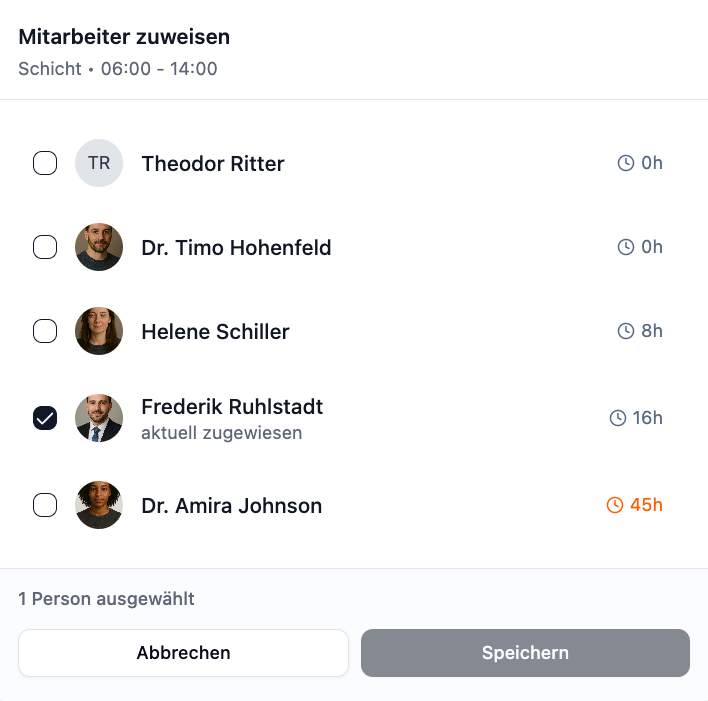
Kodowanie kolorami godzin tygodniowych
| Kolor | Znaczenie |
|---|---|
| Szary | Pracownik ma dostępną pojemność |
| Żółty | Pracownik nieznacznie przekracza limit |
| Czerwony | Pracownik przekracza swoje tygodniowe godziny |
Przydzielanie pracowników
- Zaznacz pola dla żądanych pracowników
- Kliknij Zapisz
- Wszyscy wybrani pracownicy są przydzieleni do zmiany
Lista pracowników jest sortowana selon dostępności. Dostępni pracownicy z mniejszą liczbą godzin tygodniowych pojawiają się na początku.
Otwarte zmiany
Otwarte zmiany umożliwiają pracownikom samodzielne rejestrowanie się na dostępne zmiany. Zmniejsza to wysiłek planowania i daje zespołowi więcej elastyczności.
Tworzenie otwartej zmiany
- Utwórz nową zmianę lub edytuj istniejącą
- Włącz checkbox Pracownicy mogą się rejestrować
- Wprowadź liczbę potrzebnych pracowników dla zmiany
- Opublikuj zmianę
Możesz również ręcznie przydzielić pracowników, utrzymując zmianę otwartą dla dodatkowych zgłoszeń.
Jak pracownicy się rejestrują
Pracownicy widzą otwarte zmiany na swoim Dashboard w karcie "Otwarte zmiany":
- Pracownik otwiera dashboard
- Widzi dostępne otwarte zmiany ze swoich obszarów pracy
- Klika Zarejestruj się na tę zmianę – jest natychmiast zarejestrowany
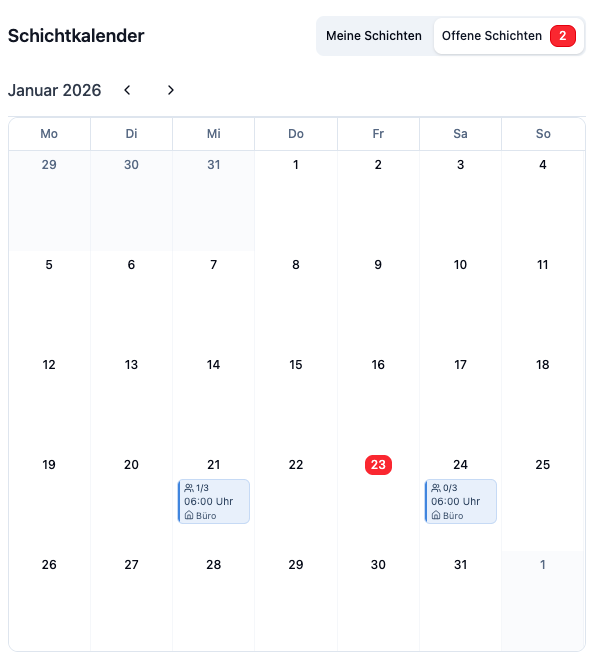
Wskaźnik pojemności
Każda otwarta zmiana pokazuje bieżący poziom obsadzenia:
| Wyświetlanie | Znaczenie |
|---|---|
| 2/3 | 2 z 3 wymaganych pracowników są zarejestrowani |
| 3/3 | Zmiana jest w pełni obsadzona – nie są możliwe dalsze zgłoszenia |
Praktyczne przykłady
Praktyka Dr. Schmidta planuje nadchodzący tydzień.
Proces:
- Utwórz wszystkie zmiany – są automatycznie zapisywane jako wersje robocze
- Przydziel pracowników i przejrzyj planowanie
- Przejdź do tygodnia i kliknij Opublikuj
- Wszystkie zmiany są opublikowane naraz
- Pracownicy otrzymują powiadomienie
Wynik: Tydzień jest zaplanowany i wszyscy pracownicy są poinformowani.
Dom opieki Sunny Care potrzebuje tej samej zmiany porannej każdego dnia.
Proces:
- Utwórz zmianę poranną na poniedziałek
- Przytrzymaj Alt (Mac) lub Ctrl (Windows)
- Przeciągnij zmianę na wtorek → kopia jest tworzona
- Powtórz dla wszystkich pozostałych dni
Wynik: Identyczne zmiany każdego dnia bez ręcznego ustawiania każdej zmiany.
Praktyka dentystyczna Dr. Webera ma zmianę wymagającą 3 pracowników.
Proces:
- Kliknij na zmianę → Rozwijane menu → Szybkie przydzielanie
- Sprawdź dostępność i tygodniowe godziny każdego pracownika
- Wybierz 3 dostępnych pracowników za pomocą checkboxów
- Kliknij Zapisz
Wynik: Wszyscy 3 pracownicy są przydzieleni jednym kliknięciem.
Często zadawane pytania
Czy pracownicy widzą wersje robocze?
Nie. Zmiany w statusie "Wersja robocza" są widoczne tylko dla administratorów. Pracownicy widzą tylko opublikowane zmiany.
Czy mogę ustawić opublikowaną zmianę z powrotem na wersję roboczą?
Tak. Otwórz menu rozwijane zmiany i wybierz "Ustaw na wersję roboczą". Uwaga: Zmiana zniknie wtedy z widoku pracowników.
Co się stanie przy kopiowaniu, jeśli pracownicy nie są w obszarze docelowym?
Jeśli skopiujesz zmianę do innego obszaru pracy, włączeni są tylko pracownicy przydzieleni również do tego obszaru. Inne przydzielenia są usuwane.
Dlaczego nie widzę przycisku Szybkie przydzielanie?
Szybkie przydzielanie jest funkcją Plus. W planie Basic przycisk jest wyszarzony i pokazuje wskazówkę uaktualnienia.
Czy mogę przenosić wiele zmian naraz?
Nie, przeciąganie i upuszczanie działa tylko dla poszczególnych zmian. Dla powtarzających się wzorów rekomendujemy szablony tygodniowe.
Czy pracownicy są powiadomieni, gdy przesuwam zmiany?
Tylko wtedy, gdy zmieni się status. Proste przeniesienie już opublikowanej zmiany nie uruchamia automatycznego powiadomienia.
Podsumowanie
| Funkcja | Opis | Dostępność |
|---|---|---|
| Status zmiany | Wersja robocza (tylko administratorzy) lub Opublikowana (wszyscy) | Wszystkie plany |
| Opublikuj wszystkie | Przycisk publikuje wszystkie wersje robocze tygodnia | Wszystkie plany |
| Przeciągnij i upuść | Przenieś zmiany poprzez przeciąganie | Wszystkie plany |
| Przeciągnij i skopiuj | Kopiuj zmiany z Alt/Ctrl + przeciągnięcie | Wszystkie plany |
| Szybkie przydzielanie | Przydziel wielu pracowników ze wskaźnikiem dostępności | Plus |
| Otwarte zmiany | Pracownicy mogą sami rejestrować się na zmiany | Wszystkie plany |
| Historia zmian | Kompletny zapis wszystkich zmian dokonanych w zmianie | Plus |
Użyj statusu wersji roboczej, aby spokojnie przygotować swoje planowanie. Kopiuj powtarzające się zmiany z Przeciągnij i skopiuj. Po ukończeniu wszystkiego opublikuj wszystkie zmiany naraz – twoi pracownicy zostaną automatycznie powiadomieni.