Gestione dei Turni
Dopo aver creato il tuo piano di turni, puoi aggiungere e gestire i turni. Questa pagina spiega le funzionalità principali: creazione di turni, stato dei turni, pubblicazione, drag & drop, copia, assegnazione rapida e turni aperti.
Creazione di Turni
Esistono tre modi per creare un nuovo turno:
- Plus su un giorno – Fai clic su + in una cella di un giorno vuoto
- Plus su un turno – Fai clic su + su un turno esistente
- Plus in alto a destra – Fai clic su + nell'angolo in alto a destra del piano di turni
Dopo aver fatto clic, si apre la finestra di dialogo del turno dove puoi impostare gli orari, l'area di lavoro e i dipendenti.
Gestione delle Pause
Le pause vengono configurate direttamente all'interno del turno — non esiste un'area separata per le pause. Quando crei o modifichi un turno, la finestra di dialogo contiene un campo Durata pausa in minuti (opzioni preimpostate: 15, 30, 45, 60 min, o un valore personalizzato da 1 a 480).
La pausa viene sottratta dalle ore pianificate ed è riflessa nel conto straordinari: le ore che vedi nel piano sono già lordo meno pausa.
Dove puoi modificare le pause?
- Quando crei un turno — la finestra di dialogo del turno include un campo Pausa con opzioni predefinite.
- Quando modifichi un turno esistente — fai doppio clic sul turno per riaprire la finestra di dialogo con lo stesso campo.
- Via modelli di turno — il modello memorizza la durata della pausa, quindi ogni turno creato da esso eredita lo stesso valore.
Compilazione dei Dettagli del Turno
Quando apri la finestra di dialogo del turno, la scheda Dettagli del Turno è attiva. Qui inserisci tutte le informazioni chiave per il turno.
| Campo | Tipo | Obbligatorio | Note |
|---|---|---|---|
| Reparto | Selezione | No | Facoltativo – senza un'area di lavoro il turno si applica all'intero studio; la scelta filtra l'elenco dei dipendenti |
| Data | Selettore data | Sì | Giorno del turno |
| Orario | Ora inizio e fine (HH:MM) | Sì | Due campi separati da "a" |
| Pausa | Selezione (Nessuna, 15, 30, 45, 60 min) | No | Valore personalizzato da 1–480 min disponibile |
| Titolo | Testo | No | Nome opzionale, ad es. Mattina o Turno serale |
| Dipendenti | Multi-selezione | No | Mostra disponibilità, ore settimanali e avvisi di doppia prenotazione; filtrato per reparto |
| I dipendenti possono registrarsi | Casella di controllo | No | Trasforma questo in un turno aperto e rivela il campo del numero richiesto |
| Numero di personale richiesto | Numero (≥ 0) | Solo per turni aperti | Quante persone il turno necessita |
| Nota del turno | Area di testo | No | Informazioni aggiuntive per il team |
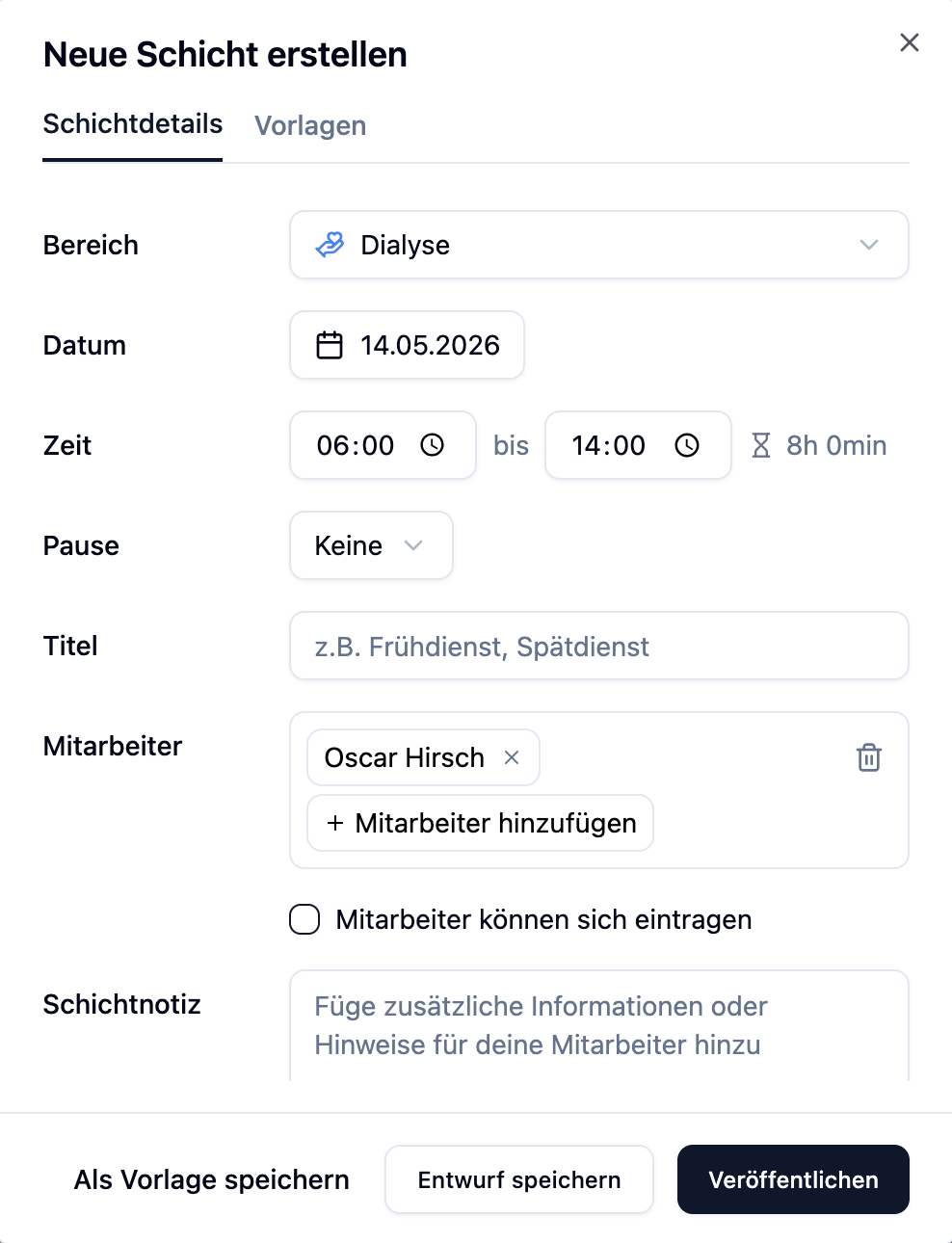
Il selettore di dipendenti mostra direttamente chi è disponibile durante la fascia oraria e quante ore settimanali sono già pianificate.
Non devi inserire manualmente i turni ricorrenti ogni volta. Crea un modello di turno e applicalo con un clic.
Cronologia dei Turni
La cronologia dei turni è disponibile dal piano Plus.
La scheda appare solo quando apri un turno esistente. Non è visibile quando crei un nuovo turno. L'accesso è limitato anche agli admin.
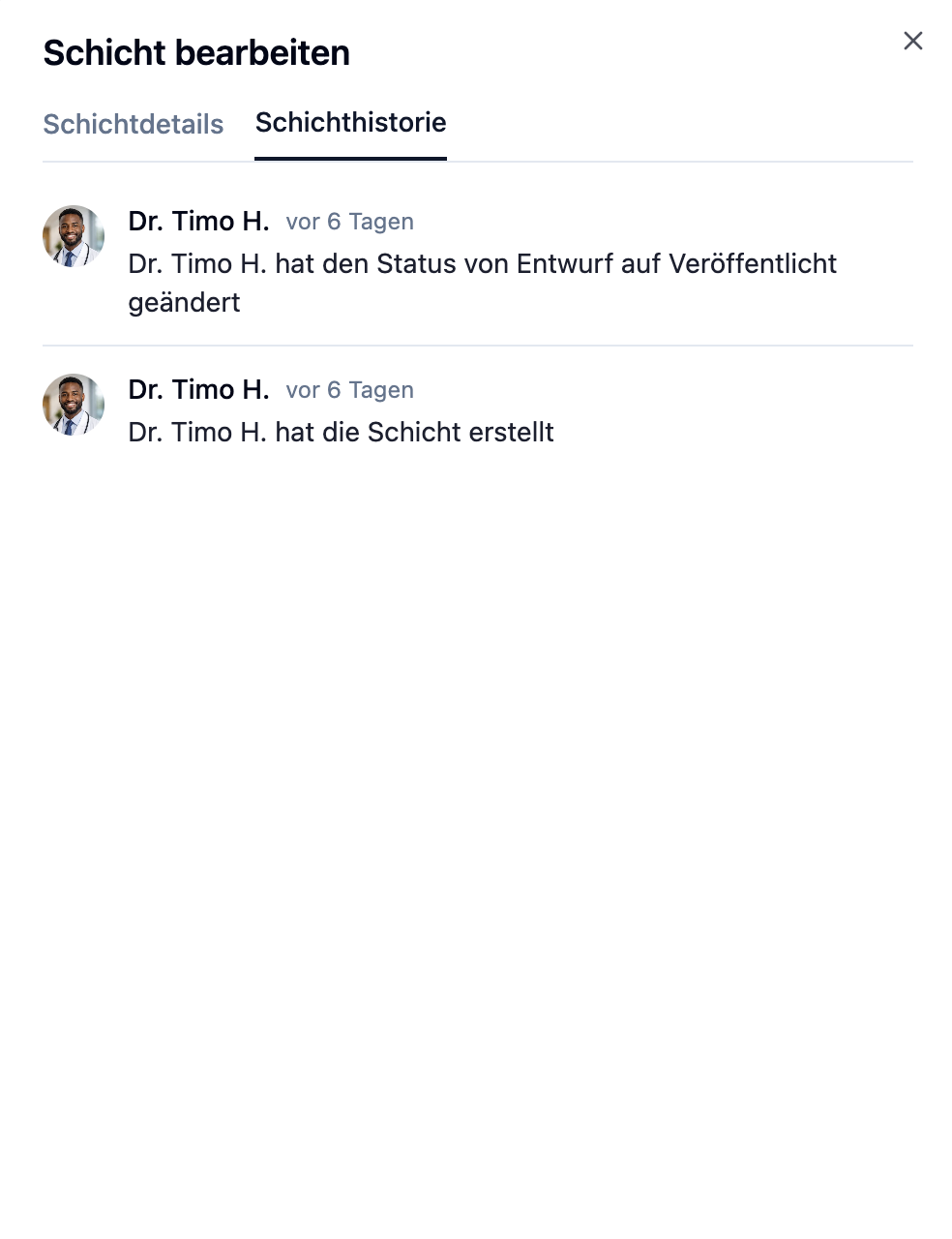
La cronologia dei turni registra ogni modifica apportata a un turno, così puoi sempre tracciare chi ha modificato cosa e quando.
Come Aprire la Cronologia
- Fai clic su un turno esistente nella pianificazione
- Nella finestra di dialogo del turno, passa alla scheda Cronologia dei Turni
- Visualizzi tutti gli eventi, i più recenti per primi
Struttura di una Voce
| Elemento | Descrizione |
|---|---|
| Avatar e nome | Chi ha apportato la modifica |
| Timestamp | Ora relativa, ad es. 2 ore fa |
| Azione | Breve descrizione dell'evento |
| Riga di dettaglio | Seconda riga opzionale con informazioni extra (ad es. nuovo titolo o nuova nota) |
Quali Eventi Sono Registrati
| Gruppo | Esempi |
|---|---|
| Modifiche al turno | Turno creato o eliminato, data, orario, pausa o reparto modificato |
| Modifiche ai dipendenti | Dipendente assegnato, rimosso o scambiato |
| Stato e turno aperto | Pubblicato, riportato a bozza, turno aperto abilitato |
| Richieste di sostituzione | Richiesta inviata, accettata, rifiutata, ritirata o scaduta |
Stato del Turno: Bozza e Pubblicato
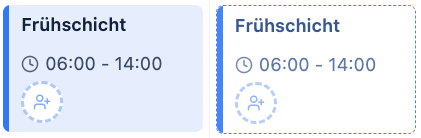
Ogni turno ha uno stato che determina chi può vederlo.
| Stato | Visibilità | Aspetto |
|---|---|---|
| Bozza | Solo admin | Carta bianca con bordo tratteggiato |
| Pubblicato | Tutti i dipendenti | Carta colorata (colore del reparto) |
Cambio dello Stato di un Singolo Turno
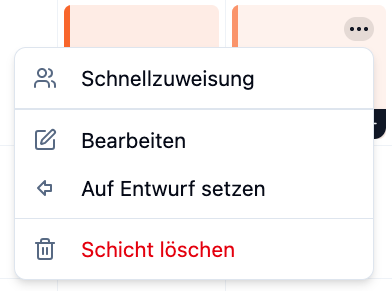
- Apri il menu a discesa (⋯) sulla carta del turno
- Seleziona:
- Pubblica – se il turno è una bozza
- Riporta a Bozza – se il turno è pubblicato
Crea nuovi turni prima come bozze se vuoi ancora apportare modifiche. Una volta completata la pianificazione, pubblica tutti i turni in una volta.
Pubblica Tutti i Turni di una Settimana
Se hai più bozze in una settimana, puoi pubblicarle tutte in una volta:
- Vai alla settimana desiderata
- Fai clic su Pubblica in alto a destra accanto alla ricerca
- Il numero di bozze viene mostrato come un badge
Dopo la pubblicazione, i dipendenti interessati ricevono automaticamente una notifica.
Il pulsante pubblica solo le bozze della settimana attualmente visualizzata. Per altre settimane, accedi prima lì.
Drag & Drop: Spostamento dei Turni
Con drag & drop, puoi spostare rapidamente i turni in un altro giorno o dipendente.
Come Funziona
- Fai clic su un turno e mantieni premuto il pulsante del mouse
- Trascina il turno verso la destinazione desiderata (giorno diverso, dipendente diverso, reparto diverso)
- Rilascia il pulsante del mouse per rilasciare il turno
Dove Puoi Spostare?
A seconda della vista, puoi rilasciare i turni diversamente:
| Vista | Sposta a... |
|---|---|
| Vista dipendente | Giorno diverso, dipendente diverso |
| Vista reparto | Giorno diverso, reparto diverso |
Durante il trascinamento, il turno viene visualizzato leggermente ruotato e ingrandito. L'area di destinazione viene evidenziata quando la sovrascrivi.
Drag & Copy: Copia di Turni
Invece di spostare un turno, puoi anche copiarlo. Questo ti consente di creare rapidamente turni simili su più giorni.
Scorciatoia da Tastiera
| Sistema | Tasto Durante il Trascinamento |
|---|---|
| Mac | Tieni premuto il tasto ⌥ Alt |
| Windows/Linux | Tieni premuto il tasto Ctrl |
Come Copiare un Turno
- Tieni premuto il tasto modificatore (Alt/Ctrl)
- Fai clic su un turno e trascinalo verso la destinazione
- Rilascia – il turno viene copiato, non spostato
Cosa Viene Copiato?
| Elemento | Copiato |
|---|---|
| Titolo e descrizione | ✓ |
| Ora inizio e fine | ✓ |
| Area di lavoro | ✓ |
| Dipendenti assegnati | ✓ |
| Dipendenti richiesti | ✓ |
| Turno aperto (flag) | ✓ |
| Stato | Come Bozza |
I turni copiati vengono sempre creati come bozze. Questo ti consente di regolarli prima di pubblicarli.
Assegnazione Rapida
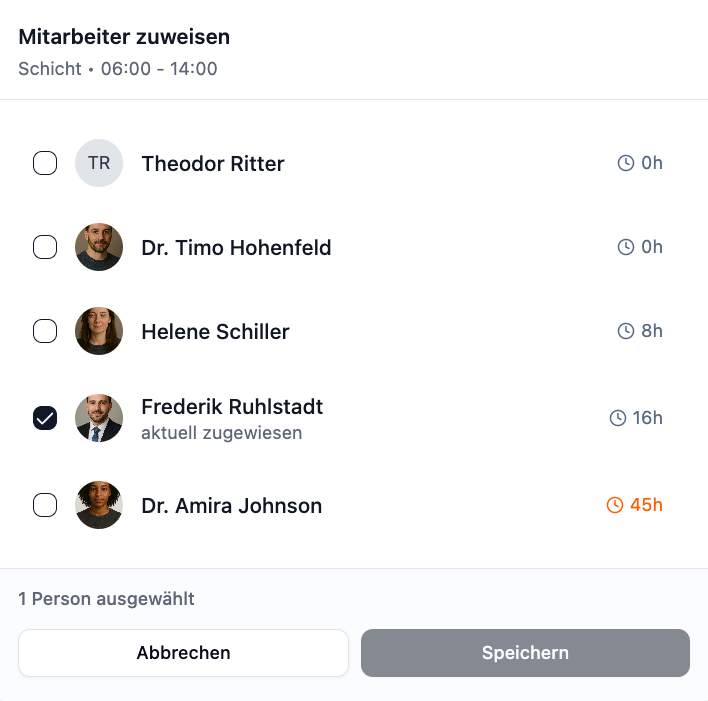
Con l'Assegnazione Rapida, puoi assegnare più dipendenti a un turno in una volta — con una panoramica della disponibilità e delle ore settimanali.
L'Assegnazione Rapida è disponibile dal piano Plus.
Come Aprire l'Assegnazione Rapida
- Fai clic su un turno
- Apri il menu a discesa (⋯)
- Seleziona Assegnazione Rapida
Cosa Vedi
Per ogni dipendente nell'area di lavoro, viene visualizzato quanto segue:
| Informazione | Descrizione |
|---|---|
| Casella di controllo | Seleziona/deseleziona dipendente |
| Nome | Nome del dipendente |
| Disponibilità | Badge per assenze o non disponibilità |
| Ore settimanali | Ore attuali rispetto a quelle obiettivo con indicatore di colore |
Codifica Colori per le Ore Settimanali
| Colore | Significato |
|---|---|
| Grigio | Il dipendente ha capacità disponibile |
| Giallo | Il dipendente è leggermente oltre il limite |
| Rosso | Il dipendente ha superato le ore settimanali |
Assegnazione di Dipendenti
- Seleziona le caselle per i dipendenti desiderati
- Fai clic su Salva
- Tutti i dipendenti selezionati vengono assegnati al turno
L'elenco dei dipendenti è ordinato per disponibilità. I dipendenti disponibili con meno ore settimanali appaiono per primi.
Turni Aperti
I turni aperti consentono ai dipendenti di iscriversi a turni disponibili da soli. Questo riduce lo sforzo di pianificazione e offre al team più flessibilità.
Creazione di un Turno Aperto
- Crea un nuovo turno o modifica uno esistente
- Abilita la casella di controllo I dipendenti possono registrarsi
- Inserisci il numero di dipendenti necessari per il turno
- Pubblica il turno
Puoi anche assegnare manualmente i dipendenti mantenendo il turno aperto per domande aggiuntive.
Come i Dipendenti Si Iscrivono
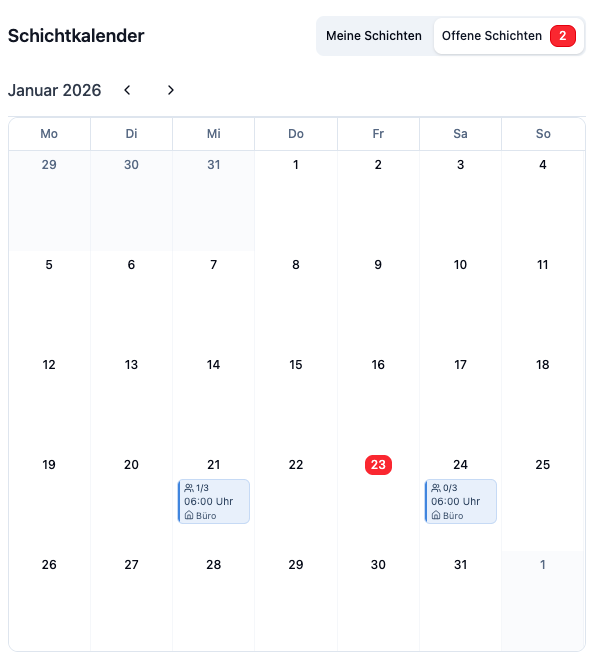
I dipendenti vedono turni aperti sulla loro Dashboard nella scheda "Turni Aperti":
- Il dipendente apre la dashboard
- Vede turni aperti disponibili dalle sue aree di lavoro
- Fai clic su Iscriviti a questo turno – viene registrato immediatamente
Indicatore di Capacità
Ogni turno aperto mostra il livello di personale attuale:
| Display | Significato |
|---|---|
| 2/3 | 2 dei 3 dipendenti richiesti sono registrati |
| 3/3 | Il turno è completamente coperto – non sono più possibili iscrizioni |
Esempi Pratici
La Studio Medico Dr. Schmidt sta pianificando la settimana prossima.
Processo:
- Crea tutti i turni – vengono automaticamente salvati come bozze
- Assegna i dipendenti e rivedi la pianificazione
- Vai alla settimana e fai clic su Pubblica
- Tutti i turni vengono pubblicati in una volta
- I dipendenti ricevono una notifica
Risultato: La settimana è pianificata e tutti i dipendenti sono informati.
La Sunny Care Home necessita dello stesso turno mattutino ogni giorno.
Processo:
- Crea il turno mattutino lunedì
- Tieni premuto Alt (Mac) o Ctrl (Windows)
- Trascina il turno a martedì → viene creata una copia
- Ripeti per tutti gli altri giorni
Risultato: Turni identici ogni giorno senza impostare manualmente ogni turno.
Lo Studio Dentistico Dr. Weber ha un turno che necessita di 3 dipendenti.
Processo:
- Fai clic sul turno → Menu a Discesa → Assegnazione Rapida
- Controlla la disponibilità e le ore settimanali di ogni dipendente
- Seleziona 3 dipendenti disponibili con caselle di controllo
- Fai clic su Salva
Risultato: Tutti i 3 dipendenti vengono assegnati con un clic.
Domande Frequenti
I dipendenti possono vedere le bozze?
No. I turni con stato "Bozza" sono visibili solo agli admin. I dipendenti vedono solo i turni pubblicati.
Posso riportare un turno pubblicato a bozza?
Sì. Apri il menu a discesa del turno e seleziona "Riporta a Bozza". Nota: Il turno scomparirà quindi dalla vista dei dipendenti.
Cosa succede quando copi se i dipendenti non sono nell'area di destinazione?
Se copi un turno in un'area di lavoro diversa, vengono inclusi solo i dipendenti assegnati anche a quella area. Altri incarichi vengono rimossi.
Perché non vedo il pulsante Assegnazione Rapida?
L'Assegnazione Rapida è una funzione Plus. Nel piano Basic, il pulsante è disabilitato e mostra un suggerimento di aggiornamento.
Posso spostare più turni in una volta?
No, drag & drop funziona solo per singoli turni. Per modelli ricorrenti, consigliamo modelli settimanali.
I dipendenti ricevono notifiche quando sposto i turni?
Solo quando lo stato cambia. Il semplice spostamento di un turno già pubblicato non attiva una notifica automatica.
Riepilogo
| Funzionalità | Descrizione | Disponibilità |
|---|---|---|
| Stato del turno | Bozza (solo admin) o Pubblicato (tutti) | Tutti i piani |
| Pubblica tutto | Pulsante che pubblica tutte le bozze della settimana | Tutti i piani |
| Drag & Drop | Sposta turni trascinando | Tutti i piani |
| Drag & Copy | Copia turni con Alt/Ctrl + trascinamento | Tutti i piani |
| Assegnazione Rapida | Assegna più dipendenti con panoramica della disponibilità | Plus |
| Turni Aperti | I dipendenti possono iscriversi ai turni da soli | Tutti i piani |
| Cronologia dei turni | Record completo di tutte le modifiche apportate a un turno | Plus |
Usa lo stato di bozza per preparare la tua pianificazione in pace. Copia turni ricorrenti con Drag & Copy. Una volta che tutto è pronto, pubblica tutti i turni in una volta – i tuoi dipendenti riceveranno automaticamente una notifica.