Hantera skift
Efter att du har skapat din skiftplan kan du lägga till och hantera skift. Den här sidan förklarar nyckelkfunktionerna: skapa skift, skiftstatus, publicering, dra och släpp, kopiering, snabbtilldelning och öppna skift.
Skapa skift
Det finns tre sätt att skapa ett nytt skift:
- Plus på en dag – Klicka på + i en tom dagscell
- Plus på ett skift – Klicka på + på ett befintligt skift
- Plus överst till höger – Klicka på + i det övre högra hörnet på skiftplanen
Efter att du klickar öppnas skiftdialogen där du kan ange tider, arbetsområde och anställda.
Hantera pauser
Pauser konfigureras direkt i skiftet – det finns inget separat pausområde. När du skapar eller redigerar ett skift innehåller dialogen ett Break length-fält i minuter (förinställda alternativ: 15, 30, 45, 60 min, eller ett anpassat värde från 1 till 480).
Pausen subtraheras från de planerade timmarna och reflekteras i övertidskontot: de timmar du ser i planen är redan brutto minus paus.
Var kan du ändra pauser?
- När du skapar ett skift – skiftdialogen innehåller ett Break-fält med standardalternativ.
- När du redigerar ett befintligt skift – dubbelklicka på skiftet för att öppna dialogen igen med samma fält.
- Via skiftmallar – mallen lagrar pauslängden så varje skift som skapas från den ärver samma värde.
Fylla i skiftdetaljer
När du öppnar skiftdialogen är fliken Shift Details aktiv. Här anger du all viktig information för skiftet.
| Fält | Typ | Obligatorisk | Anteckningar |
|---|---|---|---|
| Department | Välj | Nej | Valfritt – utan ett arbetsområde gäller skiftet för hela praktiken; valet filtrerar medarbetarlistan |
| Date | Datumväljare | Ja | Dag för skiftet |
| Time | Start- och sluttid (HH:MM) | Ja | Två fält separerade med "to" |
| Break | Välj (None, 15, 30, 45, 60 min) | Nej | Anpassat värde från 1–480 min tillgängligt |
| Title | Text | Nej | Valfritt namn, t.ex. Morning eller Late shift |
| Employees | Flervalsväljare | Nej | Visar tillgänglighet, veckovisa timmar och tips om dubbelbokningar; filtreras efter avdelning |
| Employees can register | Kryssruta | Nej | Förvandlar detta till ett öppet skift och visar det obligatoriska antalet-fältet |
| Required staff count | Nummer (≥ 0) | Bara för öppna skift | Hur många personer skiftet behöver |
| Shift note | Textarea | Nej | Ytterligare information för teamet |
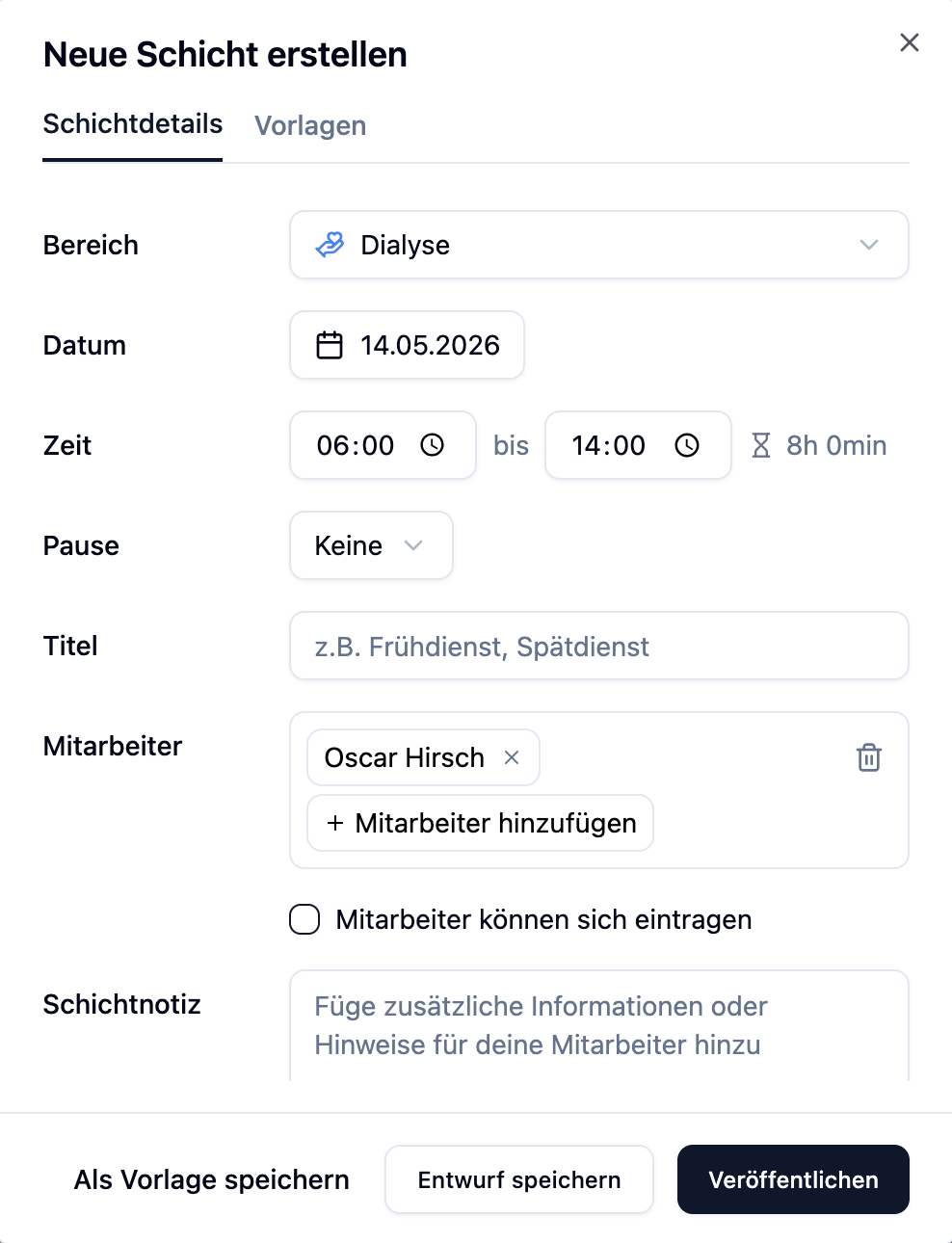
Medarbetarväljaren visar direkt vem som är tillgänglig under tidsperioden och hur många veckovisa timmar som redan är planerade.
Du behöver inte ange återkommande skift för hand varje gång. Skapa en skiftmall och använd den med ett klick.
Skifthistorik
Skifthistorik är tillgänglig från Plus-planen.
Fliken visas bara när du öppnar ett befintligt skift. Den är inte synlig när du skapar ett nytt skift. Åtkomsten är också begränsad till administratörer.
Skifthistoriken loggar varje ändring som görs i ett skift, så du kan alltid spåra vem som ändrade vad och när.
Så här öppnar du historiken
- Klicka på ett befintligt skift i schemat
- I skiftdialogen byter du till fliken Shift History
- Du ser alla händelser, nyaste först
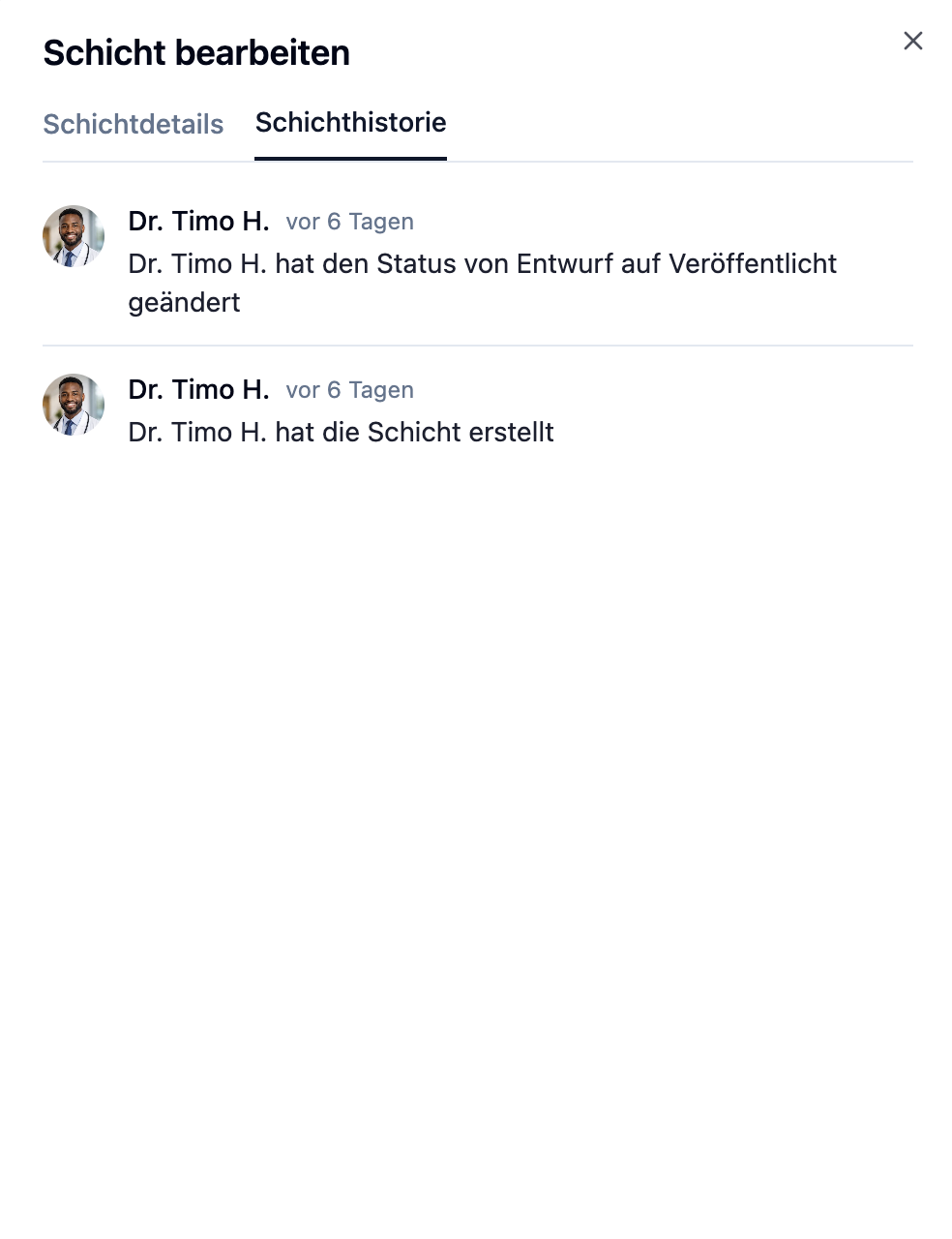
Struktur för en post
| Element | Beskrivning |
|---|---|
| Avatar & namn | Vem som gjorde ändringen |
| Tidsstämpel | Relativ tid, t.ex. för 2 timmar sedan |
| Åtgärd | Kort beskrivning av händelsen |
| Detaljrad | Valfri andra rad med extra information (t.ex. ny titel eller ny anteckning) |
Vilka händelser loggas
| Grupp | Exempel |
|---|---|
| Skiftändringar | Skift skapat eller borttaget, datum, tid, paus eller avdelning ändrad |
| Medarbetarändring | Medarbetare tilldelad, borttagen eller utbytt |
| Status & öppet skift | Publicerat, återställt till utkast, öppet skift aktiverat |
| Ersättningsbegäran | Begäran skickad, accepterad, avvisad, återkallad eller utgången |
Skiftstatus: Utkast och publicerad
Varje skift har en status som avgör vem som kan se det.
| Status | Synlighet | Utseende |
|---|---|---|
| Draft | Endast administratörer | Vitt kort med streckad kant |
| Published | Alla anställda | Färgat kort (avdelningsfärg) |
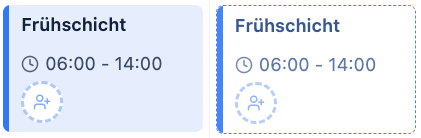
Ändra status för ett enskilt skift
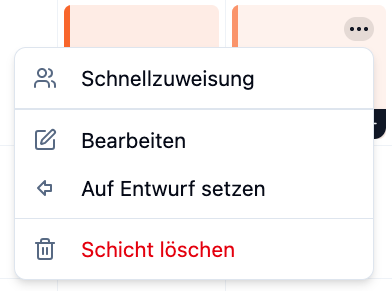
- Öppna rullgardinsmenyn (⋯) på skiftkortet
- Välj:
- Publish – om skiftet är ett utkast
- Set to Draft – om skiftet är publicerat
Skapa nya skift som utkast först om du fortfarande vill göra ändringar. När planeringen är klar publicerar du alla skift på en gång.
Publicera alla skift i en vecka
Om du har flera utkast i en vecka kan du publicera dem alla på en gång:
- Navigera till önskad vecka
- Klicka på Publish i det övre högra hörnet bredvid sökningen
- Antalet utkast visas som en badge
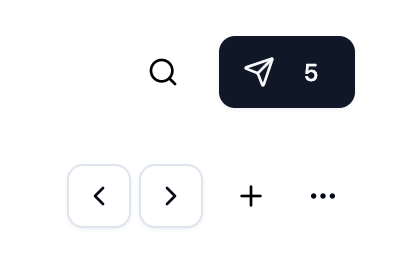
Efter publicering meddelas berörda anställda automatiskt.
Knappen publicerar bara utkast från den aktuellt visade veckan. För andra veckor navigerar du dit först.
Dra och släpp: Flytta skift
Med dra och släpp kan du snabbt flytta skift till en annan dag eller medarbetare.
Så här fungerar det
- Klicka på ett skift och håll ned musknappen
- Dra skiftet till önskat mål (annan dag, annan medarbetare, annan avdelning)
- Släpp musknappen för att släppa skiftet
Var kan du flytta?
Beroende på vyn kan du släppa skift på olika sätt:
| Vy | Flytta till... |
|---|---|
| Medarbetarvy | Annan dag, annan medarbetare |
| Avdelningsvy | Annan dag, annan avdelning |
Medan du drar visas skiftet något roterat och förstorat. Målområdet markeras när du hovrar över det.
Dra och kopiera: Kopiera skift
Istället för att flytta ett skift kan du också kopiera det. Det låter dig snabbt skapa liknande skift på flera dagar.
Tangentbordsgenväg
| System | Tangent vid dragning |
|---|---|
| Mac | Håll ned ⌥ Alt-tangenten |
| Windows/Linux | Håll ned Ctrl-tangenten |
Så här kopierar du ett skift
- Håll ned modifieringstangenten (Alt/Ctrl)
- Klicka på ett skift och dra det till målet
- Släpp – skiftet är kopierat, inte flyttat
Vad kopieras?
| Element | Kopierat |
|---|---|
| Titel och beskrivning | ✓ |
| Start- och sluttid | ✓ |
| Arbetsområde | ✓ |
| Tilldelade medarbetare | ✓ |
| Obligatoriska medarbetare | ✓ |
| Öppet skift (flagga) | ✓ |
| Status | Som utkast |
Kopierade skift skapas alltid som utkast. Det låter dig justera dem före publicering.
Snabbtilldelning
Med snabbtilldelning kan du tilldela flera medarbetare till ett skift på en gång – med en överblick över tillgänglighet och veckovisa timmar.
Snabbtilldelning är tillgänglig från Plus-planen.
Så här öppnar du snabbtilldelning
- Klicka på ett skift
- Öppna rullgardinsmenyn (⋯)
- Välj Quick Assign
Vad du ser
För varje medarbetare i arbetsomådet visas följande:
| Information | Beskrivning |
|---|---|
| Kryssruta | Välj/avvälja medarbetare |
| Namn | Medarbetarnamn |
| Availability | Badges för frånvaro eller otillgänglighet |
| Weekly hours | Aktuella vs. måltimmar med färgindikator |
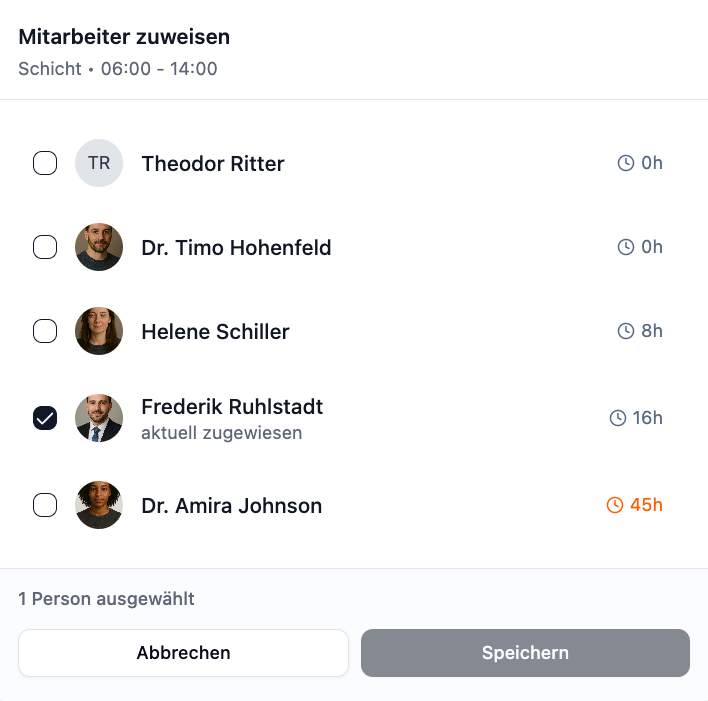
Färgkodning för veckovisa timmar
| Färg | Betydelse |
|---|---|
| Grå | Medarbetare har tillgänglig kapacitet |
| Gul | Medarbetare ligger något över gränsen |
| Röd | Medarbetare ligger över sina veckovisa timmar |
Tilldela medarbetare
- Markera rutorna för önskade medarbetare
- Klicka på Save
- Alla valda medarbetare tilldelas skiftet
Medarbetarlistan är sorterad efter tillgänglighet. Tillgängliga medarbetare med färre veckovisa timmar visas först.
Öppna skift
Öppna skift låter medarbetare anmäla sig till lediga skift själva. Det minskar planeringsansträngningen och ger teamet mer flexibilitet.
Skapa ett öppet skift
- Skapa ett nytt skift eller redigera ett befintligt
- Aktivera kryssrutan Employees can register
- Ange antalet medarbetare som behövs för skiftet
- Publicera skiftet
Du kan också manuellt tilldela medarbetare samtidigt som du håller skiftet öppet för ytterligare ansökningar.
Så här anmäler sig medarbetare
Medarbetare ser öppna skift på sin Dashboard i kortet "Open Shifts":
- Medarbetare öppnar instrumentpanelen
- Ser tillgängliga öppna skift från sina arbetsområden
- Klickar på Sign up for this shift – registreras omedelbar
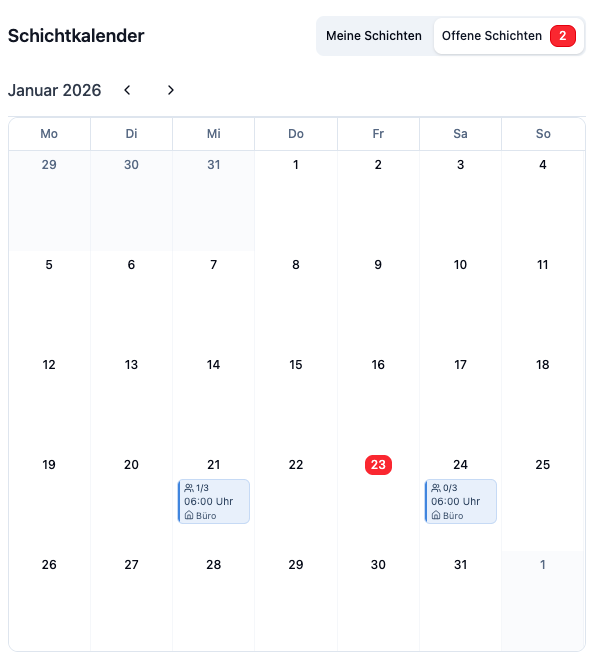
Kapacitetsindikator
Varje öppet skift visar den aktuella bemanningsnivån:
| Visning | Betydelse |
|---|---|
| 2/3 | 2 av 3 obligatoriska medarbetare är registrerade |
| 3/3 | Skiftet är fullt bemannat – inga fler ansökningar möjliga |
Praktiska exempel
Dr. Schmidts praktik planerar den kommande veckan.
Process:
- Skapa alla skift – de sparas automatiskt som utkast
- Tilldela medarbetare och granska planeringen
- Navigera till veckan och klicka på Publish
- Alla skift publiceras på en gång
- Medarbetare får en avisering
Resultat: Veckan är planerad och alla medarbetare är informerade.
Sunny Care Home behöver samma morgenskift varje dag.
Process:
- Skapa morgenskiftet på måndag
- Håll ned Alt (Mac) eller Ctrl (Windows)
- Dra skiftet till tisdag → en kopia skapas
- Upprepa för alla andra dagar
Resultat: Identiska skift varje dag utan att ställa in varje skift manuellt.
Dr. Webers tandläkarpraktik har ett skift som behöver 3 medarbetare.
Process:
- Klicka på skiftet → Rullgardinsmeny → Quick Assign
- Kontrollera tillgängligheten och veckovisa timmar för varje medarbetare
- Välj 3 tillgängliga medarbetare med kryssrutor
- Klicka på Save
Resultat: Alla 3 medarbetare tilldelas med ett klick.
Vanliga frågor
Kan medarbetare se utkast?
Nej. Skift i "Draft"-status är bara synliga för administratörer. Medarbetare ser bara publicerade skift.
Kan jag ställa in ett publicerat skift tillbaka till utkast?
Ja. Öppna skiftets rullgardinsmeny och välj "Set to Draft". Observera: Skiftet försvinner då från medarbetarnas vy.
Vad händer när jag kopierar om medarbetare inte är i målområdet?
Om du kopierar ett skift till ett annat arbetsområde inkluderas bara medarbetare som också är tilldelade det området. Andra tilldelningar tas bort.
Varför ser jag inte knappen Snabbtilldelning?
Snabbtilldelning är en Plus-funktion. I Basic-planen är knappen nedtonad och visar ett uppgraderingskingseende.
Kan jag flytta flera skift på en gång?
Nej, dra och släpp fungerar bara för enskilda skift. För återkommande mönster rekommenderar vi veckovisa mallar.
Meddelas medarbetare när jag flyttar skift?
Bara när statusen ändras. Att helt enkelt flytta ett redan publicerat skift utlöser inte en automatisk avisering.
Sammanfattning
| Funktion | Beskrivning | Tillgänglighet |
|---|---|---|
| Skiftstatus | Utkast (endast administratörer) eller Publicerad (alla) | Alla planer |
| Publicera alla | Knapp publicerar alla utkast för veckan | Alla planer |
| Dra och släpp | Flytta skift genom att dra | Alla planer |
| Dra och kopiera | Kopiera skift med Alt/Ctrl + dra | Alla planer |
| Snabbtilldelning | Tilldela flera medarbetare med tillgänglighetsöversikt | Plus |
| Öppna skift | Medarbetare kan själva anmäla sig till skift | Alla planer |
| Skifthistorik | Fullständig dokumentation av alla ändringar gjorda i ett skift | Plus |
Använd utkaststatus för att förbereda din planering i lugn och ro. Kopiera återkommande skift med dra och kopiera. När allt är klart publicerar du alla skift på en gång – dina medarbetare meddelas automatiskt.