Gestion des Plannings
Après avoir créé ton plan de shifts, tu peux ajouter et gérer des plannings. Cette page explique les fonctionnalités clés : créer des plannings, statut du planning, publication, drag & drop, copie, assignation rapide et plannings ouverts.
Créer des Plannings
Il y a trois façons de créer un nouveau planning :
- Plus sur un jour – Clique sur le + dans une cellule de jour vide
- Plus sur un planning – Clique sur le + d'un planning existant
- Plus en haut à droite – Clique sur le + en haut à droite du plan de shifts
Après avoir cliqué, la boîte de dialogue du planning s'ouvre pour que tu puisses définir les heures, la zone de travail et les employés.
Gestion des Pauses
Les pauses sont configurées directement dans le planning — il n'y a pas de zone de pauses séparée. Quand tu crées ou modifies un planning, la boîte de dialogue a un champ Durée de la pause en minutes (options prédéfinies : 15, 30, 45, 60 min, ou une valeur personnalisée de 1 à 480).
La pause est déduite des heures prévues et reflétée dans le compte de heures supplémentaires : les heures que tu vois dans le plan sont déjà brutes moins pause.
Où peux-tu modifier les pauses ?
- Lors de la création d'un planning — la boîte de dialogue du planning inclut un champ Pause avec les options par défaut.
- Lors de la modification d'un planning existant — double-clique sur le planning pour rouvrir la boîte de dialogue avec le même champ.
- Via les modèles de planning — le modèle stocke la durée de la pause afin que chaque planning créé à partir de celui-ci hérite de la même valeur.
Remplir les Détails du Planning
Quand tu ouvres la boîte de dialogue du planning, l'onglet Détails du Planning est actif. Tu y entres toutes les informations clés du planning.
| Champ | Type | Obligatoire | Notes |
|---|---|---|---|
| Département | Sélection | Non | Facultatif – sans zone de travail, le planning s'applique à tout le cabinet ; le choix filtre la liste des employés |
| Date | Sélecteur de date | Oui | Jour du planning |
| Heure | Heure de début et de fin (HH:MM) | Oui | Deux champs séparés par « à » |
| Pause | Sélection (Aucune, 15, 30, 45, 60 min) | Non | Valeur personnalisée de 1–480 min disponible |
| Titre | Texte | Non | Nom optionnel, par ex. Matin ou Planning de nuit |
| Employés | Multi-sélection | Non | Affiche la disponibilité, les heures hebdomadaires et les avertissements de double réservation ; filtrés par département |
| Les employés peuvent s'inscrire | Case à cocher | Non | Transforme ceci en planning ouvert et révèle le champ du nombre requis |
| Nombre d'employés requis | Nombre (≥ 0) | Seulement pour les plannings ouverts | Combien de personnes le planning a besoin |
| Note du planning | Zone de texte | Non | Informations supplémentaires pour l'équipe |
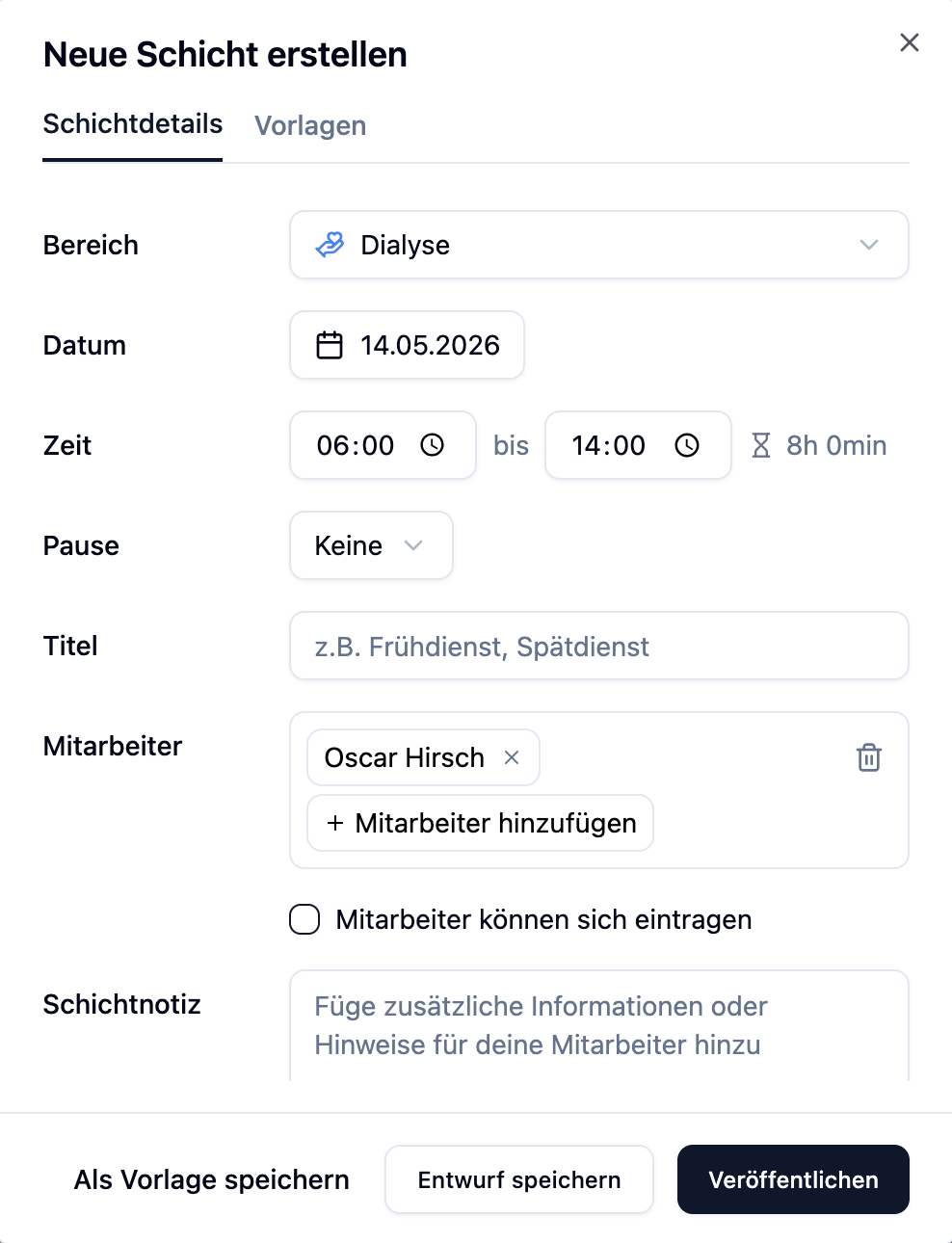
Le sélecteur d'employés affiche directement qui est disponible pendant le créneau horaire et combien d'heures hebdomadaires sont déjà prévues.
Tu n'as pas besoin d'entrer manuellement les plannings récurrents chaque fois. Crée un modèle de planning et applique-le en un clic.
Historique du Planning
L'historique du planning est disponible à partir du plan Plus.
L'onglet n'apparaît que lorsque tu ouvres un planning existant. Il n'est pas visible lors de la création d'un nouveau planning. L'accès est également limité aux admins.
L'historique du planning enregistre tous les changements apportés à un planning, tu peux donc toujours tracer qui a changé quoi et quand.
Comment Ouvrir l'Historique
- Clique sur un planning existant dans le calendrier
- Dans la boîte de dialogue du planning, passe à l'onglet Historique du Planning
- Tu vois tous les événements, les plus récents en premier
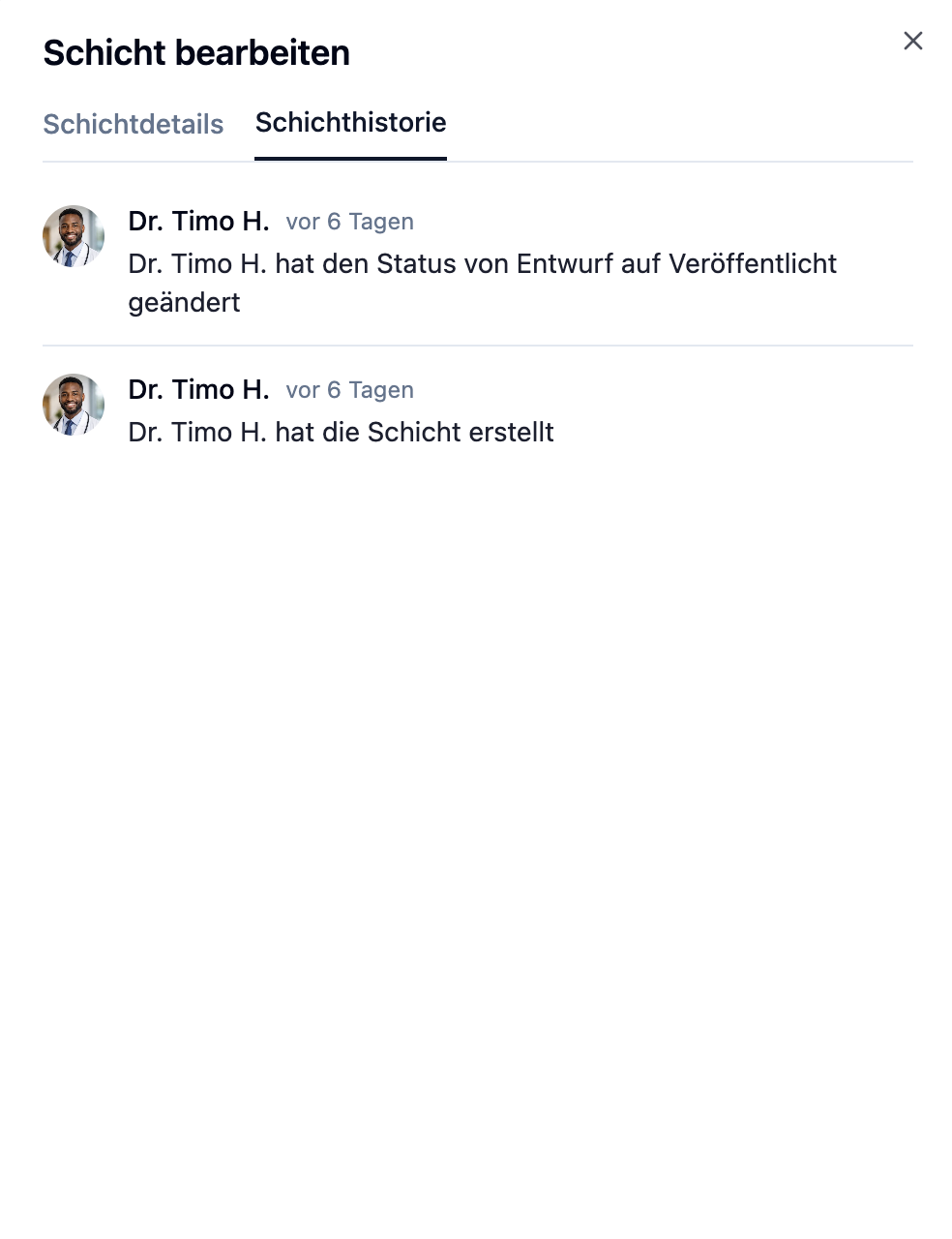
Structure d'une Entrée
| Élément | Description |
|---|---|
| Avatar et nom | Qui a effectué le changement |
| Timestamp | Temps relatif, par ex. il y a 2 heures |
| Action | Description courte de l'événement |
| Ligne de détail | Ligne supplémentaire optionnelle avec des informations supplémentaires (par ex. nouveau titre ou nouvelle note) |
Quels Événements Sont Enregistrés
| Groupe | Exemples |
|---|---|
| Changements de planning | Planning créé ou supprimé, date, heure, pause ou département modifié |
| Changements d'employés | Employé assigné, supprimé ou échangé |
| Statut et planning ouvert | Publié, réinitialisé à brouillon, planning ouvert activé |
| Demandes de remplacement | Demande envoyée, acceptée, rejetée, retirée ou expirée |
Statut du Planning : Brouillon et Publié
Chaque planning a un statut qui détermine qui peut le voir.
| Statut | Visibilité | Apparence |
|---|---|---|
| Brouillon | Admins uniquement | Carte blanche avec bordure pointillée |
| Publié | Tous les employés | Carte colorée (couleur du département) |
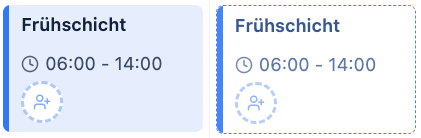
Modifier le Statut d'un Planning Unique
- Ouvre le menu déroulant (⋯) sur la carte du planning
- Sélectionne :
- Publier – si le planning est un brouillon
- Définir comme Brouillon – si le planning est publié
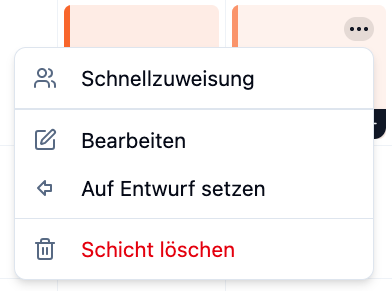
Crée d'abord les nouveaux plannings comme brouillons si tu veux encore faire des changements. Une fois la planification terminée, publie tous les plannings à la fois.
Publier Tous les Plannings d'une Semaine
Si tu as plusieurs brouillons dans une semaine, tu peux tous les publier à la fois :
- Accède à la semaine souhaitée
- Clique sur Publier en haut à droite à côté de la recherche
- Le nombre de brouillons est affiché sous forme de badge
Après la publication, les employés affectés sont automatiquement notifiés.
Le bouton publie uniquement les brouillons de la semaine actuellement affichée. Pour les autres semaines, accède-les d'abord.
Drag & Drop : Déplacer des Plannings
Avec le drag & drop, tu peux rapidement déplacer des plannings vers un autre jour ou employé.
Comment Ça Marche
- Clique sur un planning et maintiens le bouton de la souris enfoncé
- Fais glisser le planning vers la cible souhaitée (jour différent, employé différent, département différent)
- Relâche le bouton de la souris pour déposer le planning
Où Peux-tu Déplacer ?
Selon la vue, tu peux déposer les plannings différemment :
| Vue | Déplacer vers... |
|---|---|
| Vue Employé | Jour différent, employé différent |
| Vue Département | Jour différent, département différent |
Pendant le glissement, le planning est affiché légèrement roté et agrandi. La zone cible est mise en évidence quand tu la survolesz.
Drag & Copy : Copier des Plannings
Au lieu de déplacer un planning, tu peux aussi le copier. Cela te permet de créer rapidement des plannings similaires sur plusieurs jours.
Raccourci Clavier
| Système | Clé Pendant le Glissement |
|---|---|
| Mac | Maintiens la touche ⌥ Alt |
| Windows/Linux | Maintiens la touche Ctrl |
Comment Copier un Planning
- Maintiens la touche de modification (Alt/Ctrl)
- Clique sur un planning et fais-le glisser vers la cible
- Relâche – le planning est copié, pas déplacé
Qu'est-ce qui est Copié ?
| Élément | Copié |
|---|---|
| Titre et description | ✓ |
| Heure de début et de fin | ✓ |
| Zone de travail | ✓ |
| Employés assignés | ✓ |
| Employés requis | ✓ |
| Planning ouvert (indicateur) | ✓ |
| Statut | Comme Brouillon |
Les plannings copiés sont toujours créés comme brouillons. Cela te permet de les ajuster avant de les publier.
Assignation Rapide
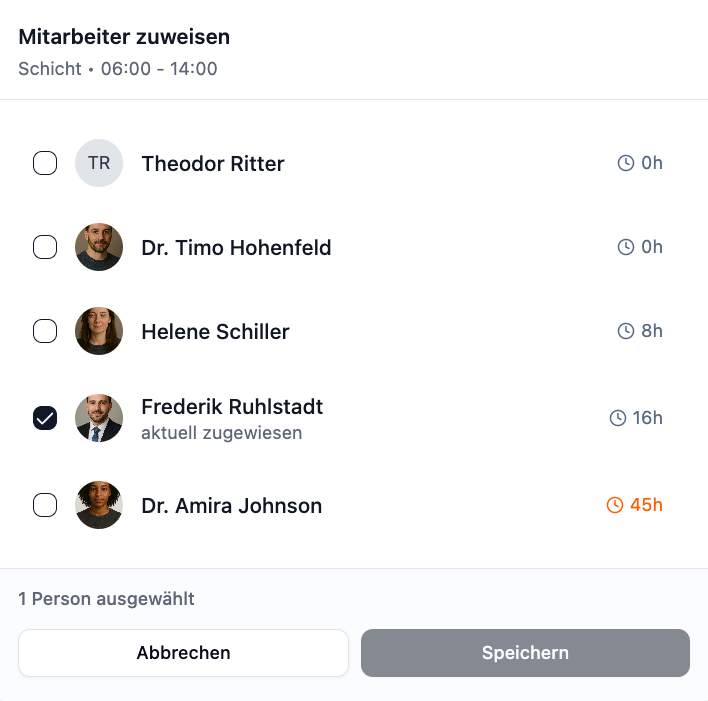
Avec l'Assignation Rapide, tu peux assigner plusieurs employés à un planning à la fois – avec un aperçu de la disponibilité et des heures hebdomadaires.
L'Assignation Rapide est disponible à partir du plan Plus.
Comment Ouvrir l'Assignation Rapide
- Clique sur un planning
- Ouvre le menu déroulant (⋯)
- Sélectionne Assignation Rapide
Ce que Tu Vois
Pour chaque employé dans la zone de travail, ce qui suit est affiché :
| Information | Description |
|---|---|
| Case à cocher | Sélectionne/désélectionne l'employé |
| Nom | Nom de l'employé |
| Disponibilité | Badges pour les absences ou indisponibilités |
| Heures hebdomadaires | Heures actuelles vs. heures cibles avec indicateur de couleur |
Code Couleur des Heures Hebdomadaires
| Couleur | Signification |
|---|---|
| Gris | L'employé a une capacité disponible |
| Jaune | L'employé dépasse légèrement la limite |
| Rouge | L'employé dépasse ses heures hebdomadaires |
Assigner des Employés
- Coche les cases pour les employés souhaités
- Clique sur Enregistrer
- Tous les employés sélectionnés sont assignés au planning
La liste des employés est triée par disponibilité. Les employés disponibles avec moins d'heures hebdomadaires apparaissent en premier.
Plannings Ouverts
Les plannings ouverts permettent aux employés de s'inscrire eux-mêmes aux plannings disponibles. Cela réduit l'effort de planification et donne plus de flexibilité à l'équipe.
Créer un Planning Ouvert
- Crée un nouveau planning ou modifie un existant
- Active la case à cocher Les employés peuvent s'inscrire
- Entre le nombre d'employés nécessaires pour le planning
- Publie le planning
Tu peux aussi assigner manuellement des employés tout en gardant le planning ouvert pour des candidatures supplémentaires.
Comment les Employés S'Inscrivent
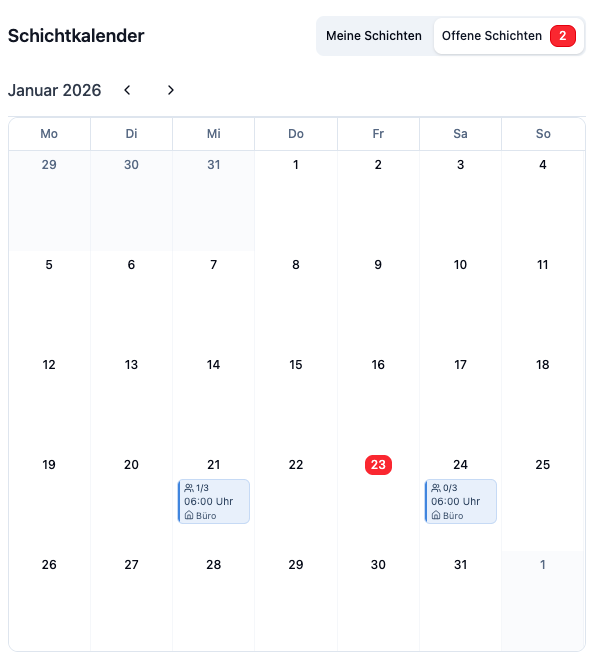
Les employés voient les plannings ouverts sur leur Dashboard dans la carte « Plannings Ouverts » :
- L'employé ouvre le tableau de bord
- Voit les plannings ouverts disponibles dans ses zones de travail
- Clique sur S'inscrire à ce planning – est immédiatement enregistré
Indicateur de Capacité
Chaque planning ouvert affiche le niveau de personnel actuel :
| Affichage | Signification |
|---|---|
| 2/3 | 2 des 3 employés requis sont enregistrés |
| 3/3 | Le planning est complètement pourvu – plus de candidatures possibles |
Exemples Pratiques
Le Cabinet du Dr Schmidt prévoit la semaine prochaine.
Processus :
- Crée tous les plannings – ils sont automatiquement enregistrés comme brouillons
- Assigne les employés et examine la planification
- Accède à la semaine et clique sur Publier
- Tous les plannings sont publiés à la fois
- Les employés reçoivent une notification
Résultat : La semaine est planifiée et tous les employés sont informés.
La Maison de Retraite Sunny a besoin du même planning du matin chaque jour.
Processus :
- Crée le planning du matin le lundi
- Maintiens Alt (Mac) ou Ctrl (Windows)
- Fais glisser le planning mardi → une copie est créée
- Répète pour tous les autres jours
Résultat : Des plannings identiques chaque jour sans configurer manuellement chaque planning.
Le Cabinet Dentaire du Dr Weber a un planning qui a besoin de 3 employés.
Processus :
- Clique sur le planning → Menu Déroulant → Assignation Rapide
- Vérifie la disponibilité et les heures hebdomadaires de chaque employé
- Sélectionne 3 employés disponibles avec les cases à cocher
- Clique sur Enregistrer
Résultat : Les 3 employés sont assignés en un clic.
Questions Fréquemment Posées
Les employés peuvent-ils voir les brouillons ?
Non. Les plannings au statut « Brouillon » ne sont visibles que pour les admins. Les employés ne voient que les plannings publiés.
Puis-je réinitialiser un planning publié en brouillon ?
Oui. Ouvre le menu déroulant du planning et sélectionne « Définir comme Brouillon ». Remarque : le planning disparaîtra alors de la vue des employés.
Que se passe-t-il lors de la copie si les employés ne sont pas dans la zone cible ?
Si tu copies un planning vers une zone de travail différente, seuls les employés qui sont aussi assignés à cette zone sont inclus. Les autres assignations sont supprimées.
Pourquoi je ne vois pas le bouton Assignation Rapide ?
L'Assignation Rapide est une fonctionnalité Plus. Dans le plan Basic, le bouton est grisé et affiche un conseil de mise à niveau.
Puis-je déplacer plusieurs plannings à la fois ?
Non, le drag & drop fonctionne uniquement pour les plannings individuels. Pour les modèles récurrents, nous recommandons les modèles hebdomadaires.
Les employés sont-ils notifiés quand je déplace des plannings ?
Uniquement quand le statut change. Simplement déplacer un planning déjà publié ne déclenche pas de notification automatique.
Résumé
| Fonctionnalité | Description | Disponibilité |
|---|---|---|
| Statut du planning | Brouillon (admins uniquement) ou Publié (tout le monde) | Tous les plans |
| Publier tout | Le bouton publie tous les brouillons de la semaine | Tous les plans |
| Drag & Drop | Déplacer les plannings en les glissant | Tous les plans |
| Drag & Copy | Copier les plannings avec Alt/Ctrl + glisser | Tous les plans |
| Assignation Rapide | Assigner plusieurs employés avec aperçu de la disponibilité | Plus |
| Plannings Ouverts | Les employés peuvent s'inscrire aux plannings eux-mêmes | Tous les plans |
| Historique du planning | Dossier complet de tous les changements apportés à un planning | Plus |
Utilise le statut de brouillon pour préparer ta planification en toute tranquillité. Copie les plannings récurrents avec Drag & Copy. Une fois que tout est prêt, publie tous les plannings à la fois – tes employés seront automatiquement notifiés.