Automatic Conflict Resolver
Automatic Conflict Resolver är en del av Rule System och en Premium-funktion.
Automatic Conflict Resolver visar alla regelkonflikter för en vecka på ett och samma ställe och löser dem automatiskt med ett klick. Detta gör att du kan slutföra din skiftplan rent innan du publicerar den, utan att behöva öppna varje enskild skift.
Hitta funktionen
Automatic Conflict Resolver nås från skiftplanens veckovy:
- Öppna Shift Plan
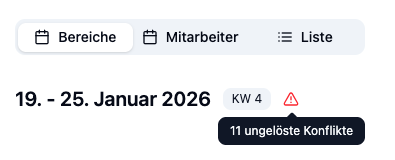
- Om nuvarande vecka har regelkonflikter visas en röd varningsknapp (triangelikon) i veckorubrikens header
- Klicka på varningsknappen för att öppna Automatic Conflict Resolver
Varningsknappen visas endast när alla dessa villkor är uppfyllda:
- Du har en Premium-prenumeration
- Minst en regel är aktiverad i placeringsinställningarna
- Nuvarande vecka innehåller minst en regelkonflikt
Arbeta med Automatic Conflict Resolver
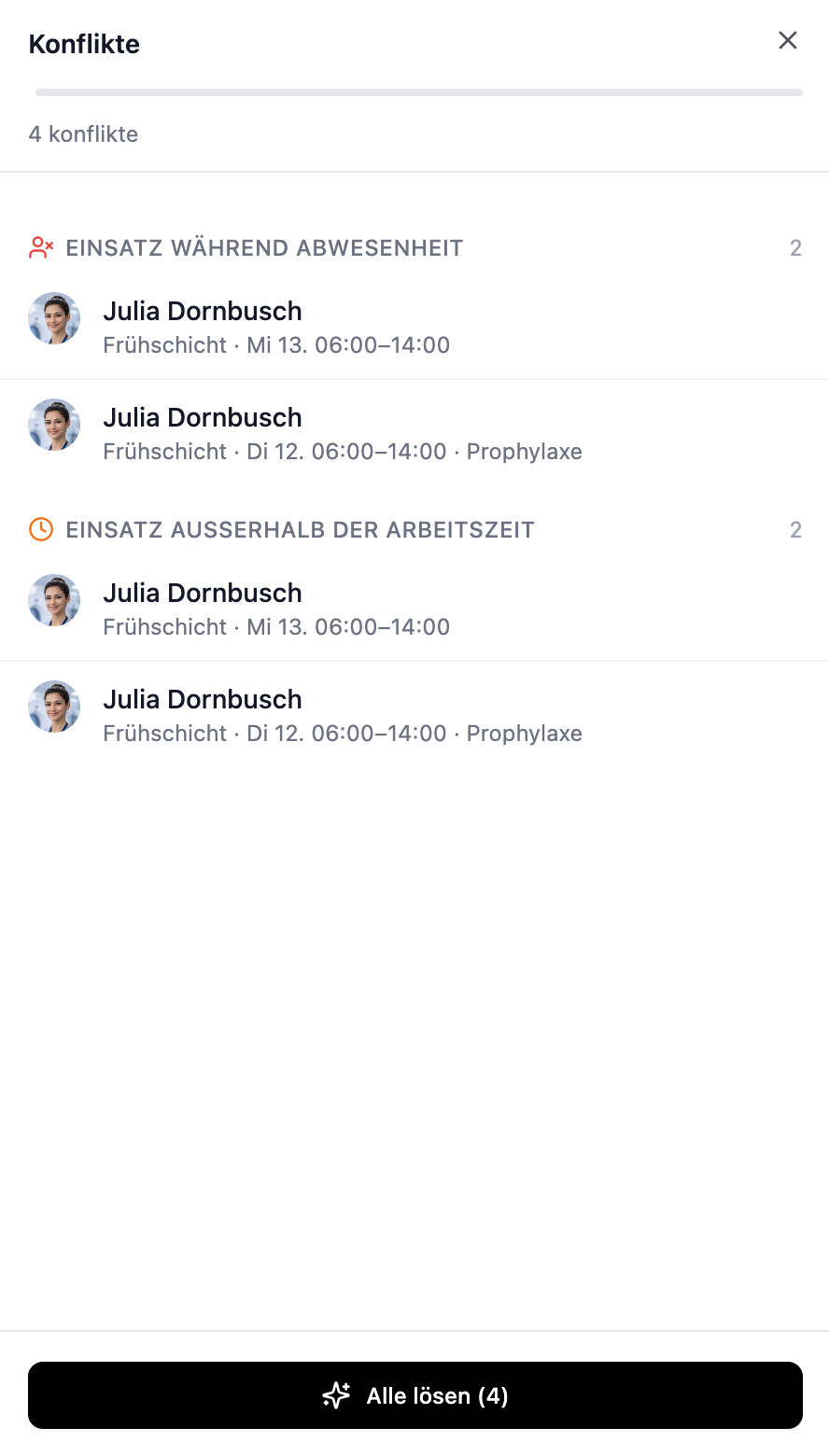
Automatic Conflict Resolver öppnas som en sidpanel på höger sida av skärmen. Högst upp ser du antalet konflikter, följt av en lista grupperad efter konflikttyp.
Struktur för konfliktlistan
Varje konflikt visas som en egen rad och innehåller:
| Element | Beskrivning |
|---|---|
| Anställd | Avatar och namn på den berörda anställde |
| Skift | Datum, tid och arbetsområde för den konfliktande skiftet |
| Partnershift | För dubbelbokningar: det andra kolliderade skiftet |
| Konflikttyp | Ikon och etikett (t.ex. Double Booking, Absence) |
Konflikttyper som kan lösa automatiskt
| Konflikttyp | Utlösare |
|---|---|
| Dubbelbokning | Anställd är tilldelad ett annat skift samtidigt |
| Frånvaro | Anställd är frånvarande under skiftet (semester, sjukdom) |
| Otillgänglighet | Anställd har markerat sig själv som otillgänglig för tidsluckan |
| Arbetstimmar | Skiftet ligger utanför den anställdes fasta arbetstimmar |
Lösa konflikter
Längst ner på Automatic Conflict Resolver hittar du två knappar:
| Knapp | Åtgärd |
|---|---|
| Remove all ▾ | Rullgardinsmeny med två alternativ: Remove assignments eller Delete shifts (se nedan). |
| Solve all | Söker automatiskt efter en tillgänglig ersättning för varje konflikt och tilldelar dem. |
Välja enskilda konflikter
När du har flera konflikter är de alla valda som standard (kryssrutoror är markerade). Du kan avmarkera enskilda konflikter genom att klicka på dem – knappåtgärderna gäller sedan endast de valda konflikt. Knappens text anpassas automatiskt (t.ex. "Solve (2)" istället för "Solve all (4)").
Solve all (automatisk ersättning)
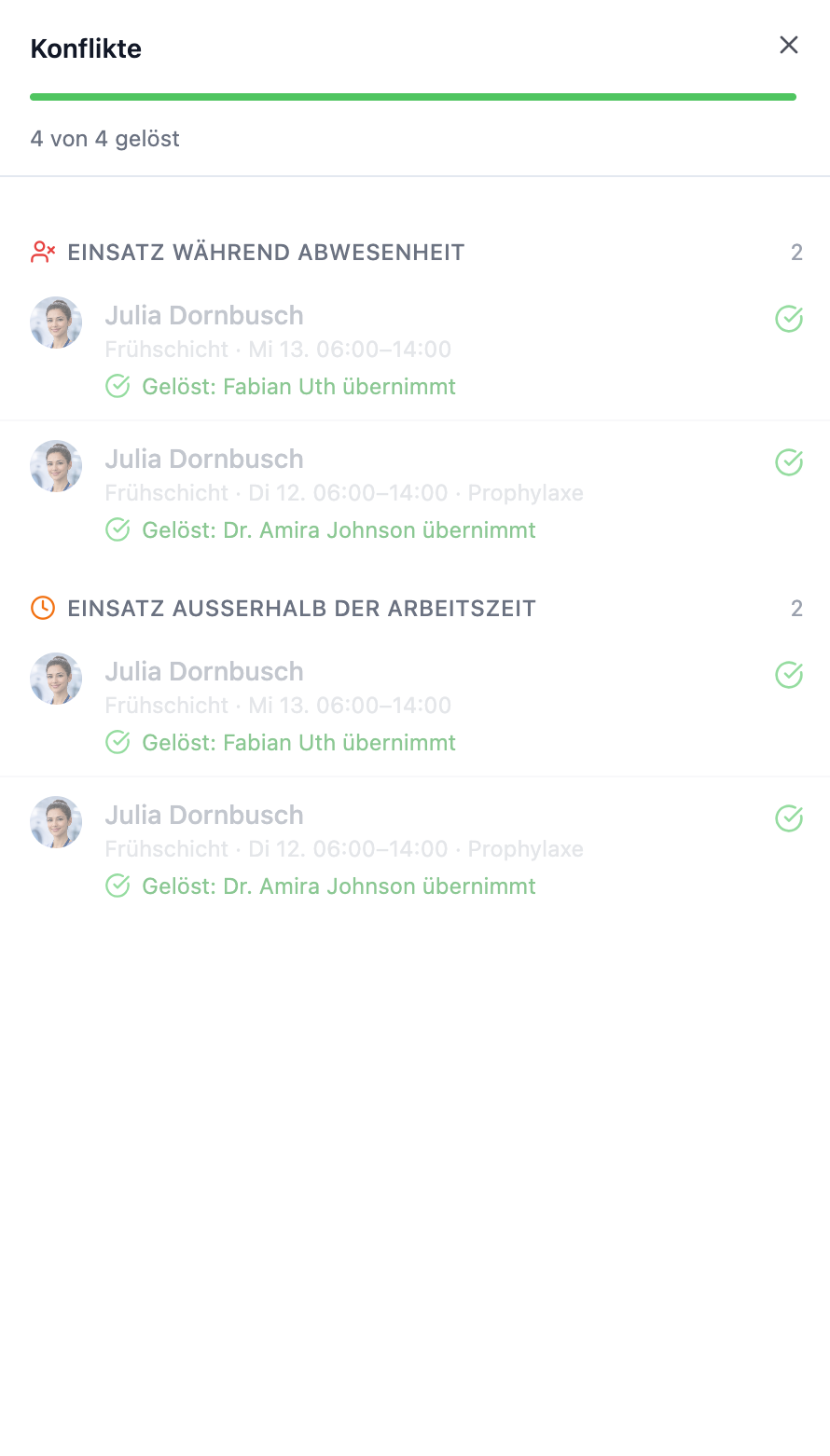
Att klicka på Solve all gör att resolver letar efter en tillgänglig ersättning för varje vald konflikt – en anställd som inte har någon konflikt själv under samma tidsslot – och tilldelar dem automatiskt. Lösta konflikter är markerade med en grön bock och visar kortfattat vem som tar över skiftet – till exempel "Maria takes over the morning shift 06:00–14:00".
Om resolver inte kan hitta en tillgänglig ersättning för en konflikt, förblir konflikten oförändrad i listan. Den ursprungliga anställde tas inte bort automatiskt – du bestämmer hur du hanterar det.
Remove assignments (utan ersättning)
Klicka på Remove all ▾ → Remove assignments. De berörda anställda tas bort från skiften – ingen automatisk ersättning tilldelas. Skiften finns kvar i planen men förblir otilldelade.
Delete shifts
Klicka på Remove all ▾ → Delete shifts. De konfliktande skiften raderas permanent och irreversibelt – inte bara tilldelningen, hela skiftet försvinner från planen. En bekräftelsedialogruta visar antalet berörda skift innan borttagning.
Raderade skift kan inte återställas. Använd bara det här alternativet när du verkligen inte behöver skiften längre.
- Solve all – resolver hittar automatiskt en ersättning.
- Remove assignments – anställda tas bort, skiften förblir otilldelade (manuell ersättning).
- Delete shifts – hela skiften försvinner, t.ex. när en hel vecka var planerad felaktigt.
Praktiska exempel
Situation: Lisa var tilldelad onsdagens morgonkväll, men hon är på semester den veckan.
Steg:
- Klicka på den röda varningsknappen i veckorubrikens header
- Automatic Conflict Resolver öppnas och visar Lisas konflikt under Absence
- Klicka på Solve all
Resultat: Resolver hittar automatiskt en tillgänglig ersättning (t.ex. Maria) och tilldelar henne skiftet. Lisa ersätts av Maria, och konflikten får en grön bock.
Situation: Max har rapporterat in sig sjuk och är tilldelad tre skift. Du vill själv organisera ersättningen.
Steg:
- Klicka på den röda varningsknappen i veckorubrikens header
- Automatic Conflict Resolver visar alla tre av Maxs konflikter under Absence
- Klicka på Remove all
Resultat: Max tas bort från alla tre skiften. Skiften förblir otilldelade – du fyller dem in manuellt i skiftplanen.
Situation: Nuvarande vecka har fyra konflikter: två dubbelbokningar, en frånvaro och ett skift utanför en anställds arbetstimmar.
Steg:
- Klicka på Solve All Conflicts
- Resolver bearbetar alla konflikter efter varandra
- Tre konflikter får en grön bock (med ett tips om vem som tar över). En förblir oförändrad eftersom ingen ersättning är tillgänglig
Resultat: De tre lösbara konflikt är fixade. Du hanterar den återstående manuellt i skiftplanen – till exempel genom att justera skifttiden, ta bort den anställde eller medvetet acceptera konflikten.
Vanliga frågor
Vad händer när jag klickar på "Solve all"?
Automatic Conflict Resolver letar efter en tillgänglig ersättning för varje konflikt och tilldelar den. Framgångsrika lösningar markeras med en grön bock. Konflikter utan en automatisk lösning förblir oförändrade i listan och måste hanteras manuellt.
Vad händer när jag klickar på "Remove assignments"?
De berörda anställda tas bort från de konfliktande skiften. Skiften förblir otilldelade – du kan sedan tilldela ersättningar själv.
Vad händer när jag klickar på "Delete shifts"?
Hela skiften raderas permanent från skiftplanen. Detta gäller endast de valda (markerade) konflikt.
Kan jag välja vilka konflikter som ska lösa?
Ja. När du har flera konflikter kan du avmarkera enskilda konflikter genom att klicka på dem. Åtgärderna gäller sedan endast de valda konflikt.
Kan jag välja vem som tar över ett skift?
Ja. Klicka på Remove assignments för att ta bort de berörda anställda, och tilldela sedan den önskade ersättningen manuellt i skiftplanen. Knappen Solve all väljer däremot ersättningen automatiskt.
Väljs anställda med sina egna konflikter som ersättning?
Nej. Resolver väljer endast anställda som inte har någon konflikt själva under samma tidsslot (inte frånvarande, inte dubbelbokade, inte otillgängliga). På detta sätt löses en konflikt aldrig skapa en ny.
Kan jag hoppa över eller ignorera en konflikt?
Ja. Du behöver inte lösa varje konflikt i Automatic Conflict Resolver. Stäng bara panelen – olösta konflikter förblir som varningar i skiftplanen men blockerar ingenting (se Rule System).
Sammanfattning
| Aspekt | Detaljer |
|---|---|
| Tillgänglighet | Premium-plan med aktiverade planeringsregler |
| Öppning | Röd varningsknapp i skiftplanens vecko-header |
| Lösning | Solve all – hittar automatiskt en ersättning. Remove assignments – tar bort anställda utan ersättning. Delete shifts – raderar skiften permanent. |
| Lösbara konflikttyper | Dubbelbokning, frånvaro, otillgänglighet, arbetstimmar |
| Beteende | Endast varningar, ingen blockering – olösta konflikter förblir synliga som tips |
Använd Automatic Conflict Resolver i slutet av din planering – precis innan du publicerar veckans skiftplan. På detta sätt ser du till att alla automatiskt lösbara konflikter är fixade och du kan fokusera på de återstående fallen.