Sistema di Regole
Il sistema di regole è una funzione Premium. Per visualizzare i conflitti di regole e configurare le regole, hai bisogno di un abbonamento Premium.
Il sistema di regole ti aiuta a evitare errori di pianificazione. Rileva automaticamente conflitti come doppie prenotazioni, turni durante assenze o violazioni degli orari di lavoro – e ti avvisa prima che sorgano problemi.
Trovare la Funzione
Puoi trovare le impostazioni delle regole nelle impostazioni della location:
- Vai a Manage nel menu principale
- Seleziona Locations
- Clicca su una location
- Passa alla scheda Rules
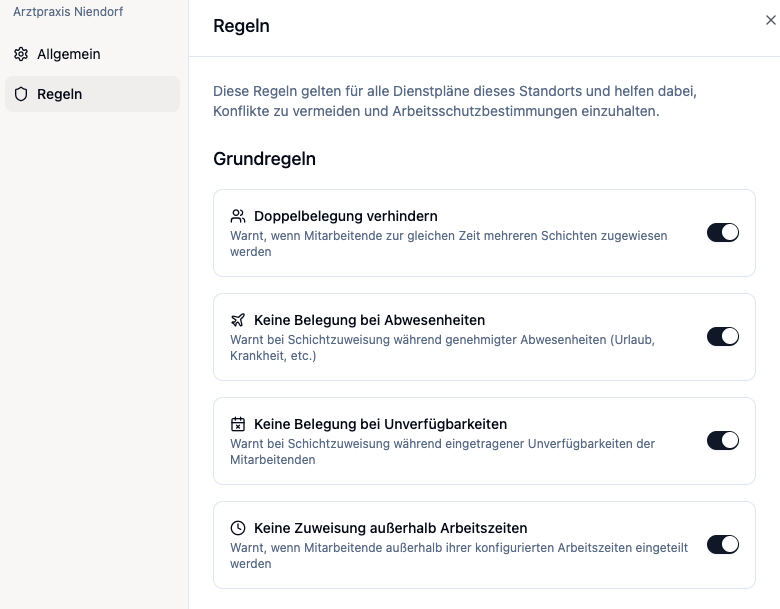
Regole Disponibili
Il sistema di regole controlla vari tipi di conflitti. Ogni regola può essere abilitata o disabilitata individualmente.
| Regola | Descrizione |
|---|---|
| Previeni doppia prenotazione | Avvisa quando un dipendente è già assegnato a un altro turno nello stesso momento |
| Controlla assenze | Avvisa quando un dipendente è programmato durante un'assenza (ferie, congedo malattia) |
| Controlla indisponibilità | Avvisa quando un dipendente è programmato durante un'indisponibilità auto-segnalata |
| Controlla orari di lavoro | Avvisa quando un turno rientra al di fuori degli orari di lavoro fissi di un dipendente |
| Tempo di riposo minimo | Avvisa quando c'è meno del tempo di riposo configurato tra due turni |
Non ogni regola è utile per ogni azienda. Puoi disabilitare le regole individuali se non sono rilevanti per la tua situazione – ad es., il controllo degli orari di lavoro per modelli di lavoro flessibili.
Riconoscere Conflitti nel Piano dei Turni
I conflitti di regole sono avvisi – puoi ancora creare turni con conflitti e assegnare dipendenti. I conflitti sono semplicemente visualizzati per tenerti informato in modo che tu possa reagire se necessario.
Simbolo di avviso sui turni
I turni con conflitti di regole sono contrassegnati con un simbolo di avviso rosso (triangolo) nell'angolo superiore.
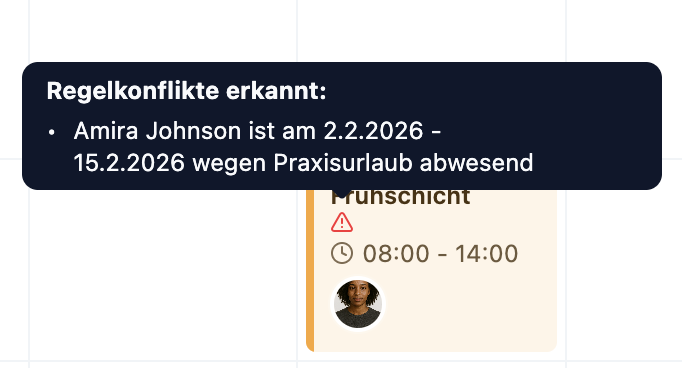
Per visualizzare i dettagli:
- Passa il mouse sul simbolo di avviso
- Un tooltip mostra il conflitto esatto
Panoramica settimanale
Inoltre, un simbolo di avviso è visualizzato accanto alla data quando ci sono conflitti di regole nella settimana corrente.
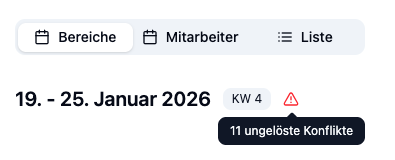
Facendo clic sul simbolo di avviso si apre il Risolutore Automatico di Conflitti, che ti aiuta a risolvere tutti i conflitti della settimana.
Conflitti con Template Settimanali
Quando applichi un template settimanale, i conflitti vengono rilevati automaticamente e visualizzati in una finestra di dialogo. Scopri di più su Risoluzione di Conflitti con Template Settimanali.
Esempi Pratici
Situazione: Stai pianificando la prossima settimana e vuoi evitare di programmare dipendenti durante le loro ferie.
Passaggi:
- Crea i tuoi turni e assegna i dipendenti
- Cerca il simbolo di avviso rosso sui turni
- Passa il mouse sul simbolo
- Il tooltip mostra: "Lisa Schmidt è assente dal 15-19 gennaio per ferie"
- Rimuovi Lisa e assegna un altro dipendente
Risultato: Il tuo piano dei turni non contiene dipendenti che sono effettivamente assenti.
Situazione: Vuoi assegnare Max sia al turno mattutino che al turno pomeridiano dello stesso giorno.
Appare un avviso:
- "Max Mustermann è già assegnato nello stesso momento: Turno mattutino (06:00-14:00)"
Opzioni:
- Scegli un dipendente diverso per uno dei turni
- Se intenzionale: Ignora l'avviso (per doppi turni deliberati)
Situazione: Thomas termina il suo turno serale alle 22:00 e dovrebbe iniziare il turno mattutino alle 6:00 del giorno successivo.
Con regola di 11 ore configurata:
- Avviso: "Solo 8 ore tra turno serale e turno mattutino (minimo: 11)"
Soluzione:
- Assegna un dipendente diverso per il turno mattutino
- Oppure: Ignora consapevolmente la regola se giustificabile in questo caso
Domande Frequenti
Perché non vedo conflitti di regole?
Il sistema di regole è una funzione Premium. Nei piani Basic e Plus, nessun conflitto è visualizzato. Puoi ancora pianificare turni, ma non vedrai avvisi.
Le regole bloccano le assegnazioni di turni?
No. Le regole sono avvisi, non blocchi hard. Puoi assegnare dipendenti anche con conflitti – verrai semplicemente notificato. In questo modo, mantieni il controllo totale.
Le regole si applicano a tutte le location?
No. Ogni location ha le proprie impostazioni di regole. Puoi abilitare regole diverse per location diverse.
Cosa succede quando disabilito una regola?
Le regole disabilitate non vengono più controllate. I conflitti esistenti scompaiono dalla visualizzazione, ma le situazioni sottostanti (ad es., doppia prenotazione) rimangono.
Riepilogo
| Aspetto | Dettagli |
|---|---|
| Regole disponibili | Doppia prenotazione, assenze, indisponibilità, orari di lavoro, tempo di riposo |
| Configurazione | Per location nelle impostazioni della location |
| Visualizzazione | Simbolo di avviso rosso sui turni interessati |
| Comportamento | Avvisi, nessun blocco |
| Template | Rilevamento automatico di conflitti con finestra di dialogo di risoluzione |
| Disponibilità | Piano Premium |
Abilita almeno le regole per doppia prenotazione e assenze. Questi due controlli prevengono gli errori di pianificazione più comuni e fanno risparmiare tempo sulle correzioni.