Viikkoittaiset Mallit
Viikkoittaiset mallit ovat Plus-ominaisuus. Basic-suunnitelmalla voit luoda ja testata yhden viikkomallin. Plus- tai Premium-suunnitelmalla käytettävissä on rajaton määrä malleja.
Viikkomalleilla voit tallentaa kokonaisen viikon kaikilla vuoroilla ja työntekijöiden tehtävillä mallina. Tätä mallia voidaan sitten soveltaa mihin tahansa muuhun viikkoon – ihanteellinen toistuville aikatauluille.
Ominaisuuden Löytäminen
Löydät viikkomallit vuorosuunnitelmasta viikon valikon kautta:
- Mene Vuorosuunnitteluun päävalikosta
- Valitse haluamasi vuorosuunnitelma
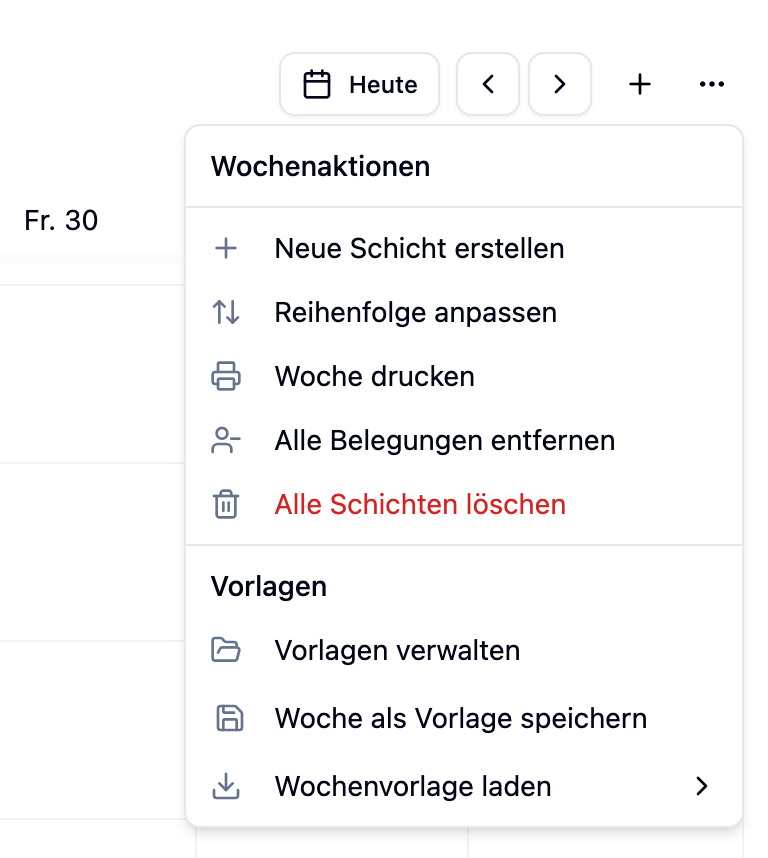
- Napsauta kolmen pisteen valikkoa (⋯) viikon näkymässä
- Mallien osiossa löydät:
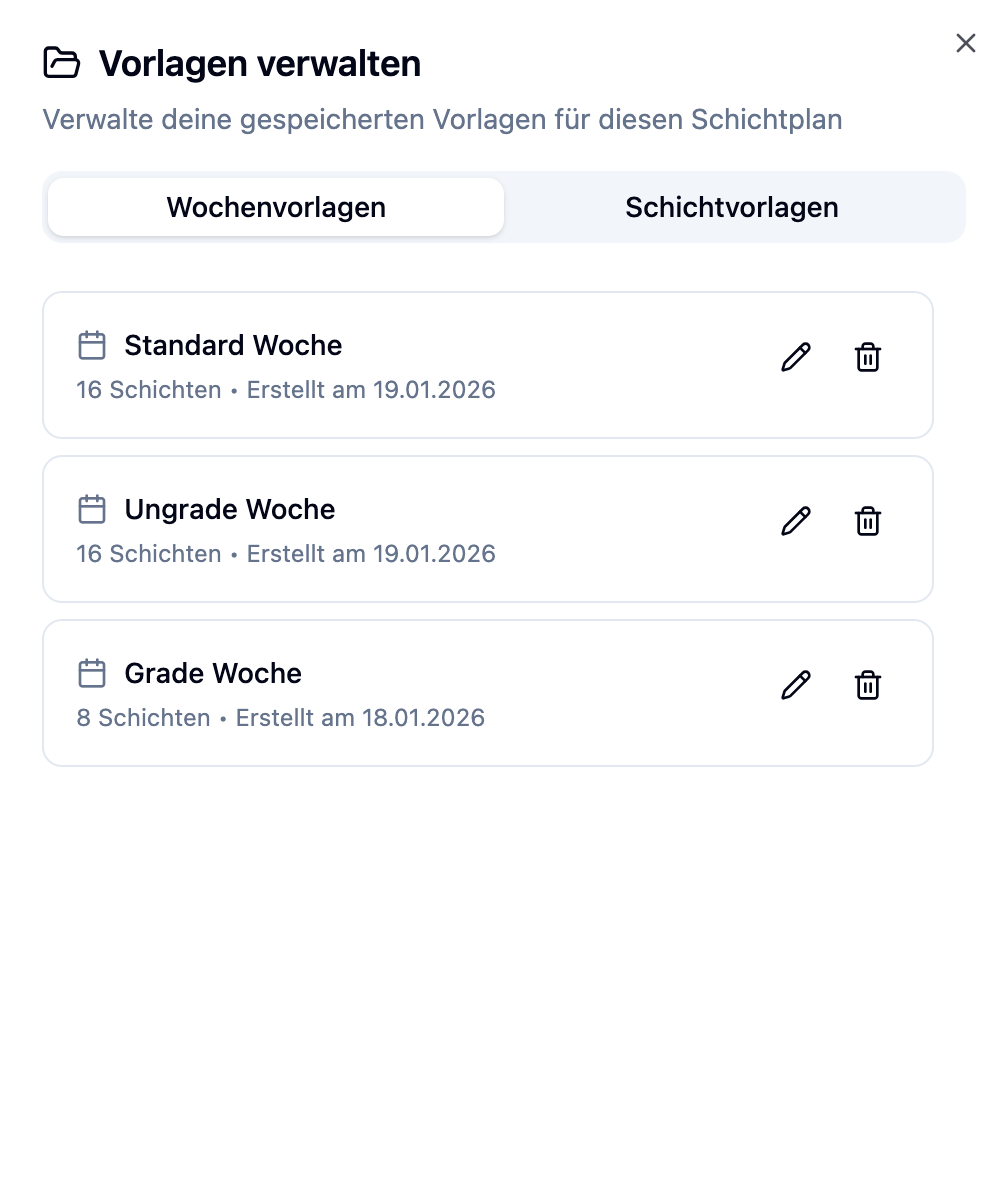
- Hallitse malleja – Näytä, muokkaa tai poista kaikki mallit
- Tallenna viikko mallina – Tallenna nykyinen viikko uutena mallina
- Lataa viikkimalli – Sovella olemassa olevaa mallia nykyiselle viikolle
Viikkomallin Luominen
Viikkomallin luomiseen tarvitset viikon, jolla on jo vuorot määritetty.
Vaihe Vaiheelta
- Määritä viikkosi kaikilla haluttuilla vuoroilla
- Määritä työntekijät niihin vuoroihin, jotka haluat tallentaa malliin
- Avaa viikon valikko (⋯)
- Napsauta Tallenna viikko mallina
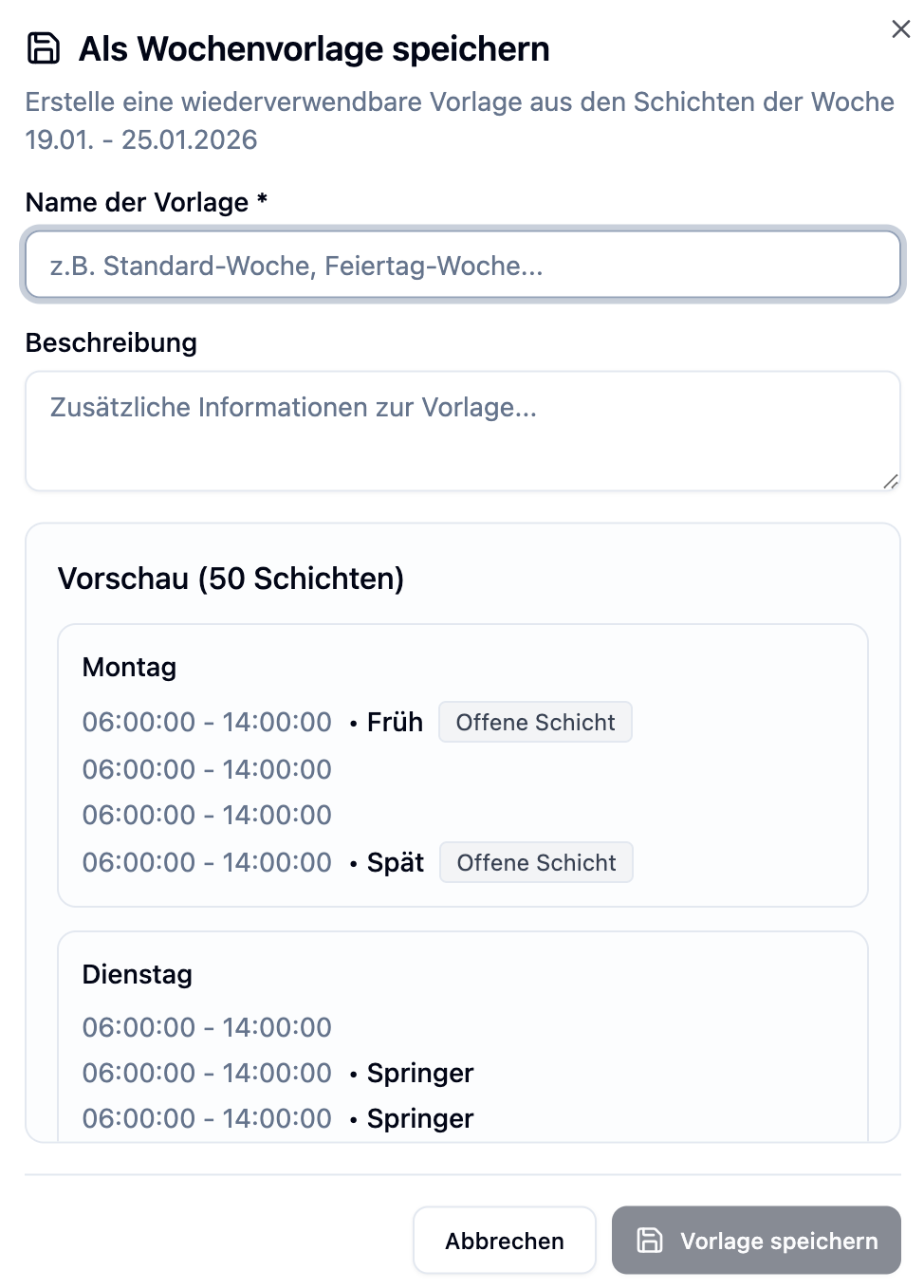
- Kirjoita mallin nimi (pakollinen)
- Valinnainen: Lisää kuvaus
- Tarkista sisältyvien vuorojen esikatselu
- Napsauta Tallenna
Mitä Tallennetaan?
Malleen tallennetaan seuraavat tiedot:
| Elementti | Kuvaus |
|---|---|
| Vuorot | Viikon kaikki vuorot viikonpäivän, alkamis- ja päättymisajan kanssa |
| Osastot | Kunkin vuoron määritetty osasto |
| Työntekijät | Kaikki kunkin vuoron määritetyt työntekijät |
| Otsikko ja Kuvaus | Jos asetettu vuorolle |
| Vaadittu Henkilöstö | Vaadittujen työntekijöiden määrä |
| Avoin Vuoro | Onko vuoro merkitty "avoimeksi" |
Voit myös luoda mallin ilman työntekijöitä. Määritä yksinkertaisesti vuorot ilman kenenkään määrittämistä. Tämä antaa sinulle perusrakenteen, jonka voit joustavasti henkilöstöidä mallin soveltamisen jälkeen.
Viikkomallin Soveltaminen
Vaihe Vaiheelta
- Siirry viikkoon, jossa haluat soveltaa mallia
- Avaa viikon valikko (⋯)
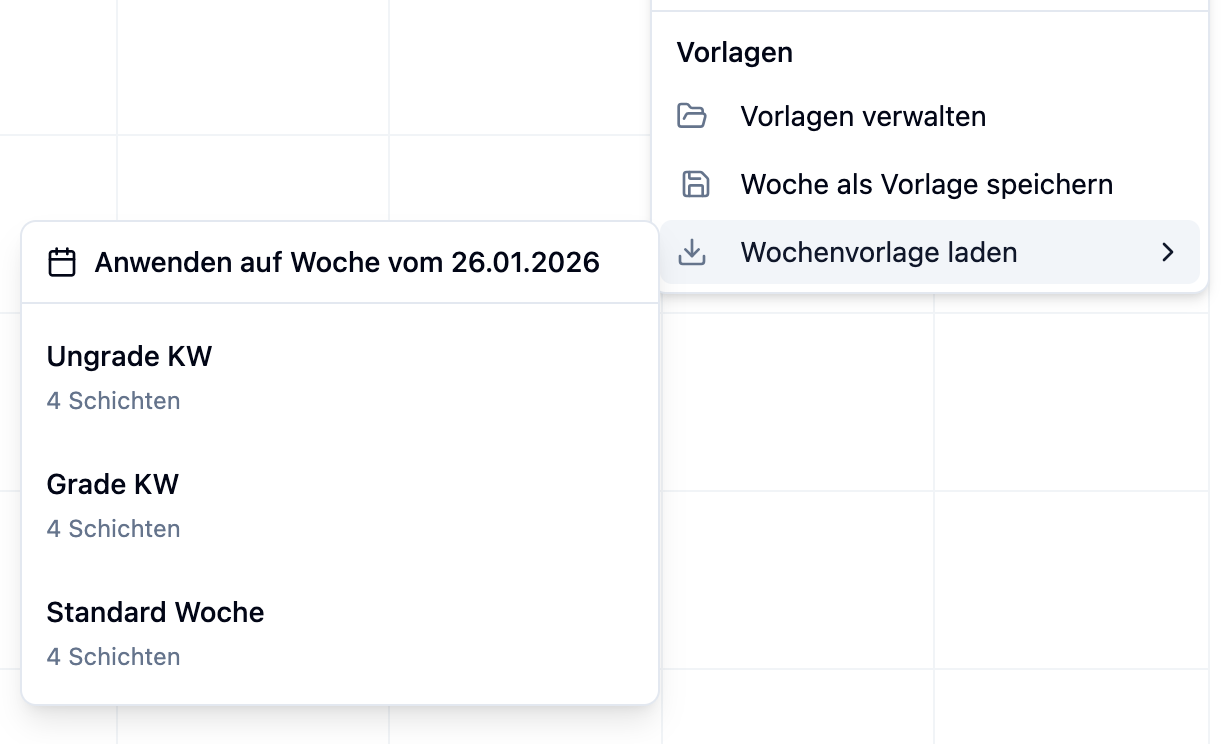
- Napsauta Lataa viikkimalli
- Valitse haluamasi malli alivalikosta
- Malli vahvistetaan ja sovelletaan
Viikkomallit eivät korvaa viikon olemassa olevia vuoroja. Mallin vuorot lisätään jo olemassa oleviin vuoroihin.
Jos haluat täyttää viikon kokonaan mallilla, poista ensin kaikki olemassa olevat vuorot käyttämällä "Poista Kaikki Vuorot" viikon valikosta.
Ristiriitojen Ratkaiseminen Viikkomalleilla
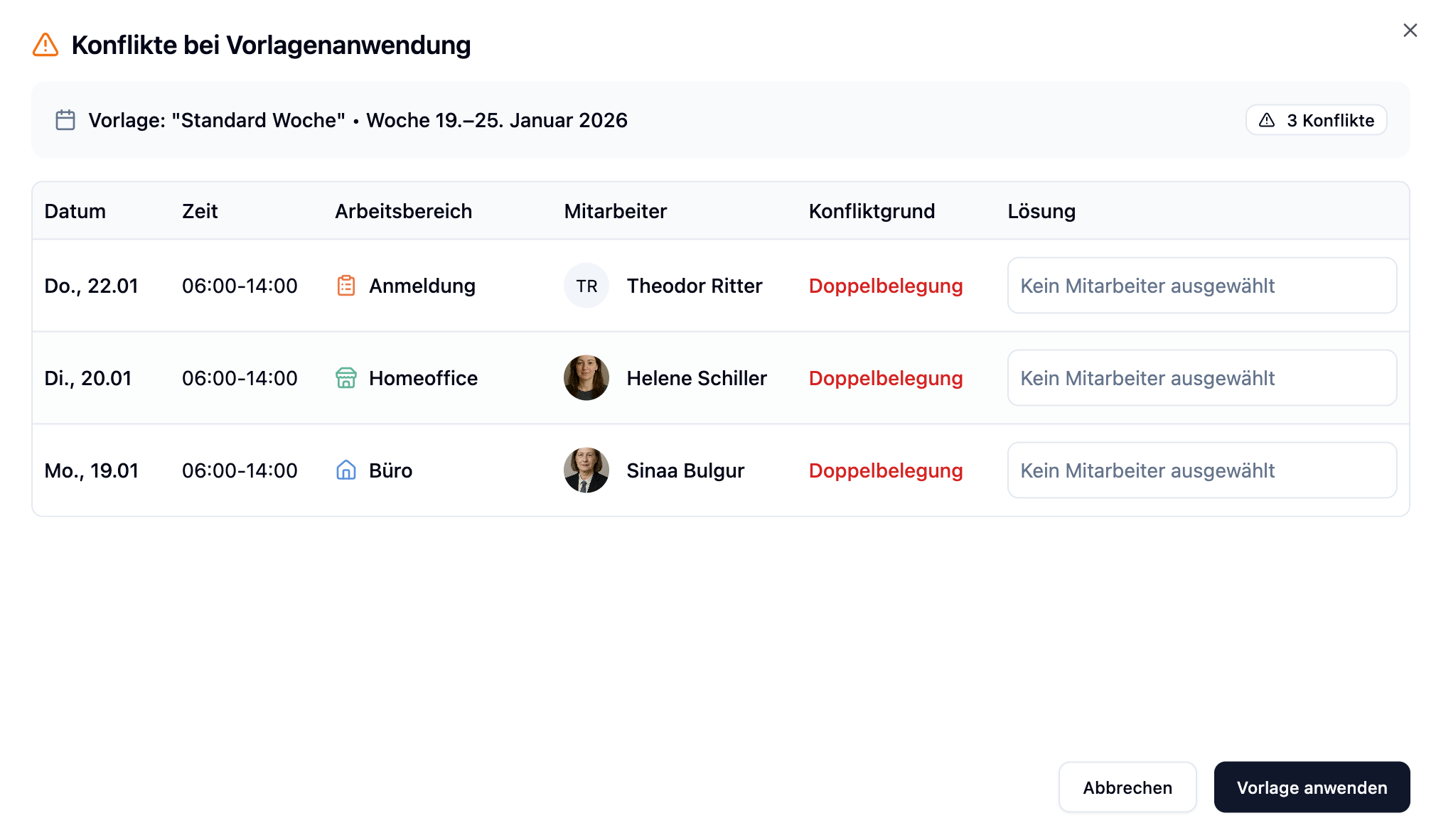
Yksityiskohtaisilla ratkaisuvaihtoehdoilla varustettu ristiriitojen valintaikkuna on saatavilla vain Premium-suunnitelmassa. Basic- ja Plus-suunnitelmissa mallit sovelletaan suoraan.
Mallia sovellettaessa voi ilmetä ristiriitoja – esimerkiksi kun työntekijällä on jo toinen vuoro päivässä tai hänellä on loma ajoitettu.
Milloin Ristiriitojen Valintaikkuna Tulee Näkyviin?
Overlay tulee näkyviin, kun jokin seuraavista ristiriidoista havaitaan:
| Ristiriitatyyppi | Kuvaus |
|---|---|
| Poissaolo | Työntekijällä on poissaolo tänä päivänä (esim. loma) |
| Saatavuuden Puute | Työntekijä on merkinnyt itsensä saataville |
| Kaksinkertainen Varaus | Työntekijä on jo määritetty toiselle vuorolle |
Ratkaisuvaihtoehdot
Jokaiselle ristiriidalle voit valita yhden seuraavista ratkaisuista:
| Vaihtoehto | Kuvaus |
|---|---|
| Korvaa Työntekijä | Valitse toinen saatavilla oleva työntekijä luettelosta |
| Poista Työntekijä | Vuoro luodaan ilman tätä työntekijää (pysyy avoimena). Käytetään myös automaattisesti, jos et valitse korvaavaa työntekijää. |
Ristiriidat, joita et ratkaise manuaalisesti, käsitellään automaattisesti "Poista Työntekijä" -vaihtoehdolla. Voit keskittyä kriittisiin ristiriitoihin ja antaa loput ratkaista automaattisesti.
Viikkomallien Hallinta
Mallien Muokkaaminen
Voit muuttaa olemassa olevan mallin nimeä ja kuvausta:
- Avaa viikon valikko (⋯)
- Napsauta Hallitse malleja
- Napsauta mallin vieressä olevaa muokkaus-kuvaketta
- Muuta nimeä ja/tai kuvausta
- Napsauta Tallenna
Mallin vuoroja ei voi muokata suoraan. Luo malli eri vuoroilla:
- Sovella olemassa olevaa mallia tyhjään viikkoon
- Muokkaa vuoroja haluamallasi tavalla
- Tallenna viikko uutena mallina
- Poista vanha malli tarvittaessa
Mallien Poistaminen
- Avaa Hallitse malleja
- Napsauta mallin vieressä olevaa poista-kuvaketta
- Vahvista poistaminen valintaikkunassa
Käytännölliset Esimerkit
Dr. Schmidtin vastaanotto on joka viikolla sama aikataululla aamulla ja iltapäivällä vastaanottoja.
Lähestymistapa:
- Määritä viikko kokonaan kaikilla vuoroilla ja työntekijöillä
- Tallenna mallina "Vakioviikko"
- Jokainen uusi viikko: "Lataa viikkimalli" → Valitse "Vakioviikko"
- Muuta yksittäisiä vuoroja tai työntekijöitä tarvittaessa
Aika säästyy: 20+ vuoron manuaalisen luomisen sijasta vain yhdellä napsautuksella.
Dr. Weberin hammaslääkäripalvelu tarvitsee vähennetyn aikataulun, kun lääkäri on lomalla.
Lähestymistapa:
- Luo malli "Normaali Toiminta" täydellä tiimillä
- Luo malli "Lomaresursointi" vähennetyllä henkilöstöllä
- Sovella asianmukaista mallia henkilöstön saatavuuden mukaan
Hyöty: Nopea vaihto eri henkilöstömallien välillä.
Dr. Millerin vastaanotto haluaa määritellä vain vuorarakenteen, mutta joustavasti henkilöstöidä.
Lähestymistapa:
- Määritä viikko kaikilla vuoroilla, mutta ilman työntekijöiden määrityksiä
- Tallenna mallina "Perusrakenne"
- Uudelle viikolle: Lataa malli
- Määritä manuaalisesti saatavilla olevat työntekijät vuoroille
Hyöty: Joustava henkilöstöinti johdonmukaisen rakenteen kanssa.
Usein Kysytyt Kysymykset
Korvataanko olemassa olevat vuorot?
Ei. Viikkomallit lisäävät vuoroja, ne eivät korvaa olemassa olevia. Jos haluat rakentaa viikon kokonaan uudelleen mallista, poista ensin kaikki vuorot käyttämällä "Poista Kaikki Vuorot" viikon valikosta.
Voinko muokata mallia myöhemmin?
Vain nimeä ja kuvausta voidaan muokata suoraan. Vuorojen muuttamiseksi sovella malli tyhjään viikkoon, muokkaa sitä siellä ja tallenna se uutena mallina.
Mitä tapahtuu ristiriitojen kanssa ilman Premiumia?
Basic- ja Plus-suunnitelmissa mallit sovelletaan ilman ristiriitojen tarkistusta. Työntekijät määritetään, vaikka ristiriidat olisivat olemassa. Näissä suunnitelmissa tarkista päällekkäisyydet manuaalisesti.
Kuinka monta mallia voin luoda?
- Basic: 1 viikkimalli
- Plus: Rajaton
- Premium: Rajaton
Tallennetaanko työntekijät myös?
Kyllä! Kaikki työntekijöiden määritykset tallennetaan malliin. Sovellettaessa samat työntekijät määritetään vuoroille – edellyttäen, että ristiriitoja ei ole.
Yhteenveto
| Näkökohta | Tiedot |
|---|---|
| Luo Malli | Määritä viikko → Viikon valikko → "Tallenna viikko mallina" |
| Sovella Mallia | Viikon valikko → "Lataa viikkimalli" → Valitse malli |
| Tallennetut Tiedot | Vuorot, osastot, työntekijät, ajat, otsikot |
| Käyttäytyminen | Vuorot lisätään, niitä ei korvata |
| Ristiriidat (Premium) | Overlay näyttää vaihtoehdot: korvaa, poista, hyväksy |
| Muokkaaminen | Vain nimi/kuvaus suoraan – vuorot uudelleen luomalla |
| Rajat | Basic: 1 malli, Plus/Premium: rajaton |
Luo erillinen malli jokaiselle toistuvalle aikataululle. Nimeä ne selkeästi (esim. "Vakioviikko", "Lomaresursointi", "Kesäkausi"). Tämä auttaa sinua löytämään nopeasti oikean mallin ja säästää aikaa suunnittelun yhteydessä.