Abwesenheiten verwalten
Im Bereich Abwesenheiten hast du als Administrator den vollen Überblick über alle Urlaube, Krankheitstage und sonstigen Abwesenheiten deiner Mitarbeiter. Du kannst Anträge genehmigen oder ablehnen und behältst die Urlaubskonten im Blick.
Das Feature finden
- Gehe zu Abwesenheiten im Hauptmenü (linke Seitenleiste)
Der Menüpunkt Abwesenheiten ist nur für Administratoren sichtbar.
Ansichtsmodi
Du hast zwei Möglichkeiten, Abwesenheiten anzuzeigen:
| Ansicht | Beschreibung | Wann verwenden? |
|---|---|---|
| Listenansicht | Tabellarische Übersicht mit allen Details und Filtermöglichkeiten | Für Genehmigungen und detaillierte Auswertungen |
| Kalenderansicht | Monats- oder Jahreskalender mit visueller Darstellung aller Abwesenheiten | Für schnellen Überblick über Zeiträume — in Monats- oder Jahresansicht |
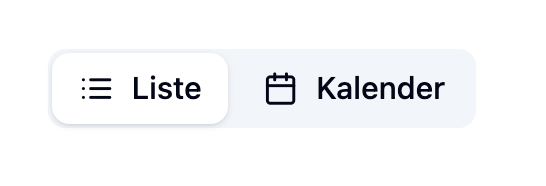
Wechsle zwischen den Ansichten über die Schaltflächen.
Listenansicht
Die Listenansicht ist dein Hauptwerkzeug für die Verwaltung von Abwesenheiten.
Schnellfilter (KPIs)
Oben auf der Seite siehst du zwei Schnellfilter-Karten mit Kennzahlen:

| Schnellfilter | Beschreibung |
|---|---|
| Ausstehende Anträge | Zeigt die Anzahl der Abwesenheiten, die noch genehmigt werden müssen. Klicke darauf, um nur diese anzuzeigen. |
| Kommende Abwesenheiten | Zeigt die Anzahl der Abwesenheiten in den nächsten 30 Tagen. Klicke darauf, um nur diese anzuzeigen. |
Klicke auf eine Schnellfilter-Karte, um sofort die entsprechenden Abwesenheiten zu sehen. So findest du schnell alle offenen Anträge, die auf deine Genehmigung warten.
Erweiterte Filter
Unterhalb der Schnellfilter findest du weitere Filtermöglichkeiten:

| Filter | Funktion |
|---|---|
| Suche | Suche nach Mitarbeiternamen |
| Kategorie | Filtere nach Abwesenheitsart (z.B. Urlaub, Krankheit) |
| Status | Filtere nach Genehmigungsstatus (Ausstehend, Genehmigt, Abgelehnt) |
| Zeitraum | Filtere nach Datum (Start- und Enddatum) |
Mit dem Button Filter zurücksetzen entfernst du alle aktiven Filter.
Abwesenheitsliste
Die Tabelle zeigt alle Abwesenheiten mit folgenden Informationen:
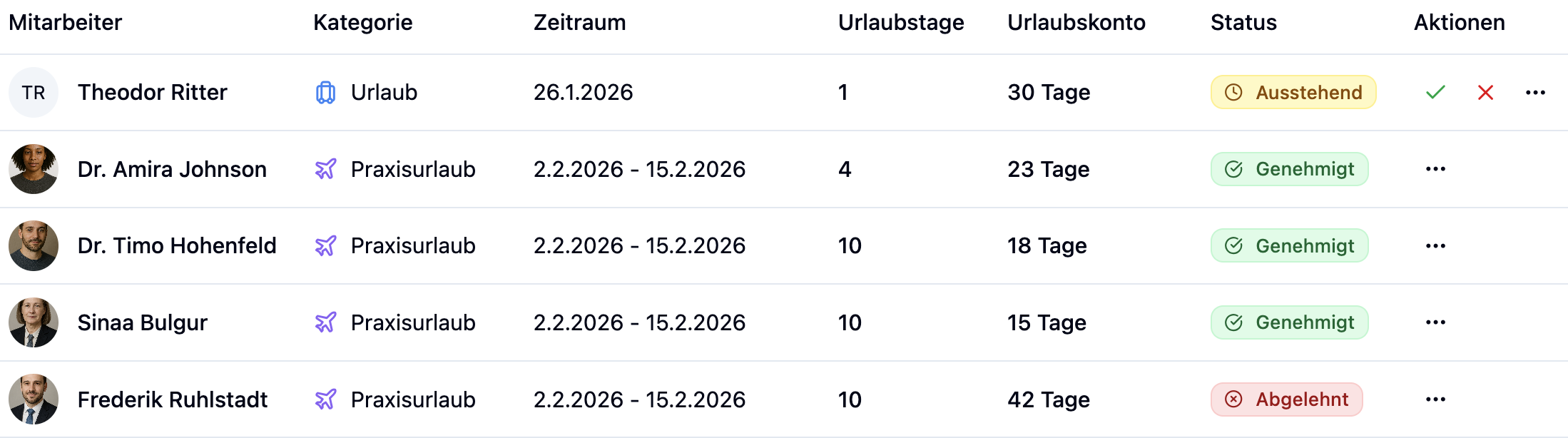
| Spalte | Beschreibung |
|---|---|
| Mitarbeiter | Name und Profilbild des Mitarbeiters |
| Kategorie | Art der Abwesenheit (z.B. Urlaub, Krankheit, Fortbildung) |
| Zeitraum | Start- und Enddatum der Abwesenheit |
| Urlaubstage | Anzahl der Urlaubstage, die diese Abwesenheit verbraucht |
| Urlaubskonto | Verbleibendes Urlaubskontingent nach dieser Abwesenheit |
| Status | Genehmigungsstatus mit farbiger Kennzeichnung |
| Aktionen | Buttons zum Genehmigen/Ablehnen |
Status-Anzeige
Jede Abwesenheit hat einen Status:
| Status | Farbe | Bedeutung |
|---|---|---|
| Ausstehend | 🟡 Gelb | Wartet auf Genehmigung |
| Genehmigt | 🟢 Grün | Wurde genehmigt |
| Abgelehnt | 🔴 Rot | Wurde abgelehnt |
Abwesenheiten genehmigen und ablehnen
Ausstehende Anträge genehmigen
Bei Abwesenheiten mit Status Ausstehend siehst du zwei Aktions-Buttons:

| Button | Funktion |
|---|---|
| ✓ Grüner Haken | Abwesenheit genehmigen |
| ✕ Rotes X | Abwesenheit ablehnen |
Genehmigte Abwesenheiten ablehnen
Auch bereits genehmigte Abwesenheiten können nachträglich abgelehnt werden:
- Klicke auf das Drei-Punkte-Menü (⋮) in der Aktionen-Spalte
- Wähle Ablehnen
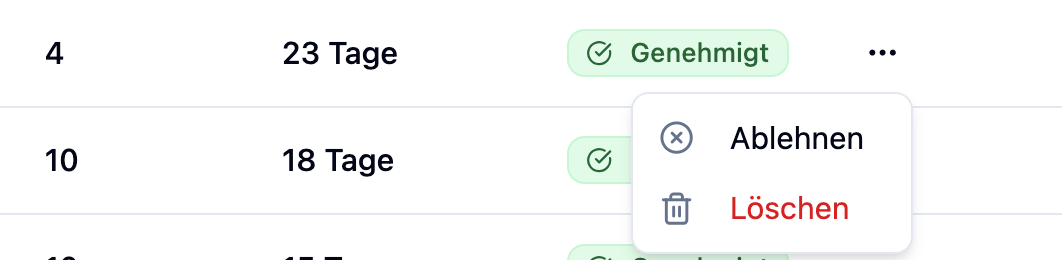
Du kannst den Status einer Abwesenheit wie folgt ändern:
- Ausstehend → Genehmigt oder Abgelehnt
- Genehmigt ↔ Abgelehnt (jederzeit wechselbar)
Ein einmal bearbeiteter Antrag kann nicht mehr auf "Ausstehend" zurückgesetzt werden.
Kalenderansicht
Die Kalenderansicht bietet einen visuellen Überblick über alle Abwesenheiten in einem Monat. Du kannst Mitarbeiter sortieren und Abwesenheiten direkt bearbeiten.
→ Alle Details findest du auf der Seite Abwesenheitskalender.
Du kannst Abwesenheiten auch direkt im Dienstplan erstellen, über das Aktionsmenü (⋯) in einer leeren Mitarbeiterzelle. Fahre dazu mit der Maus über eine leere Zelle, klicke auf ⋯ und wähle Abwesenheit erstellen.
Häufige Fragen
Warum sehe ich den Menüpunkt "Abwesenheiten" nicht?
Der Bereich Abwesenheiten ist nur für Administratoren zugänglich. Wenn du keinen Admin-Zugang hast, wende dich an deinen Administrator.
Was bedeutet "Urlaubskonto" in der Liste?
Die Spalte Urlaubskonto zeigt das verbleibende Urlaubskontingent des Mitarbeiters für das aktuelle Jahr, nachdem diese Abwesenheit abgezogen wurde. So siehst du auf einen Blick, wie viele Urlaubstage dem Mitarbeiter noch zur Verfügung stehen.
Kann ich mehrere Abwesenheiten gleichzeitig genehmigen?
Aktuell musst du jede Abwesenheit einzeln genehmigen. Nutze den Schnellfilter "Ausstehende Anträge", um schnell alle offenen Anträge zu finden und nacheinander zu bearbeiten.
Was passiert, wenn ich eine genehmigte Abwesenheit ablehne?
Die Abwesenheit wird auf "Abgelehnt" gesetzt und die Urlaubstage werden dem Urlaubskonto des Mitarbeiters wieder gutgeschrieben.
Warum sind manche Abwesenheiten sofort genehmigt?
Der Status hängt davon ab, wer die Abwesenheit erstellt hat:
- Mitarbeiter erstellt Abwesenheit: Status ist immer Ausstehend und muss von einem Administrator genehmigt werden.
- Administrator erstellt Abwesenheit: Status ist sofort Genehmigt.
Zusammenfassung
| Funktion | Beschreibung |
|---|---|
| Zwei Ansichtsmodi | Listenansicht für Details, Kalenderansicht für Überblick |
| Schnellfilter | Ausstehende Anträge und kommende Abwesenheiten mit einem Klick |
| Erweiterte Filter | Nach Mitarbeiter, Kategorie, Status und Zeitraum filtern |
| Urlaubstage & Konto | Sehe Urlaubsverbrauch und verbleibendes Kontingent pro Abwesenheit |
| Statusänderung | Genehmige, lehne ab oder ändere den Status jederzeit |
Prüfe regelmäßig die ausstehenden Anträge über den Schnellfilter. So stellst du sicher, dass Mitarbeiter zeitnah Rückmeldung zu ihren Urlaubsanträgen erhalten.