Gestionar Ausencias
En la sección Ausencias, como administrador tienes visibilidad completa sobre todas las vacaciones, días de enfermedad y otras ausencias de tus empleados. Puedes aprobar o rechazar solicitudes y hacer un seguimiento de los saldos de vacaciones.
Encontrar la Función
- Ve a Absences en el menú principal (barra lateral izquierda)
El elemento del menú Absences solo es visible para administradores.
Modos de Vista
Tienes dos opciones para mostrar ausencias:
| Vista | Descripción | ¿Cuándo usarla? |
|---|---|---|
| List View | Descripción general tabular con todos los detalles y opciones de filtro | Para aprobaciones y análisis detallado |
| Calendar View | Calendario mensual con visualización de todas las ausencias | Para una vista rápida de períodos de tiempo |
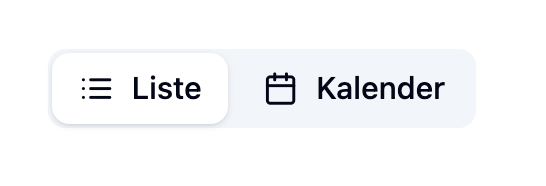
Alterna entre vistas usando los botones en la esquina superior derecha.
List View
La vista de lista es tu herramienta principal para gestionar ausencias.
Filtros Rápidos (KPIs)
En la parte superior de la página, verás dos tarjetas de filtro rápido con métricas clave:

| Filtro Rápido | Descripción |
|---|---|
| Pending Requests | Muestra el número de ausencias esperando aprobación. Haz clic para mostrar solo estas. |
| Upcoming Absences | Muestra el número de ausencias en los próximos 30 días. Haz clic para mostrar solo estas. |
Haz clic en una tarjeta de filtro rápido para ver inmediatamente las ausencias correspondientes. Esto te ayuda a encontrar rápidamente todas las solicitudes abiertas esperando tu aprobación.
Filtros Avanzados
Debajo de los filtros rápidos, encontrarás opciones de filtro adicionales:

| Filtro | Función |
|---|---|
| Search | Buscar por nombre de empleado |
| Category | Filtrar por tipo de ausencia (p. ej., Vacaciones, Permiso por Enfermedad) |
| Status | Filtrar por estado de aprobación (Pendiente, Aprobado, Rechazado) |
| Date Range | Filtrar por fecha (fecha de inicio y fin) |
Usa el botón Reset Filters para limpiar todos los filtros activos.
Lista de Ausencias
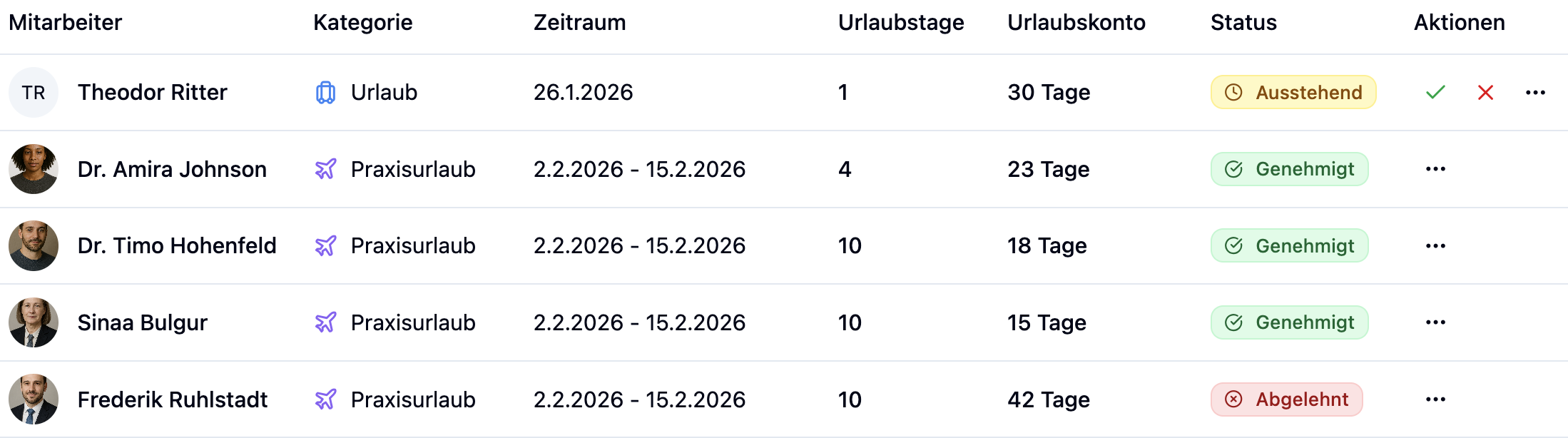
La tabla muestra todas las ausencias con la siguiente información:
| Columna | Descripción |
|---|---|
| Employee | Nombre y foto de perfil del empleado |
| Category | Tipo de ausencia (p. ej., Vacaciones, Permiso por Enfermedad, Capacitación) |
| Date Range | Fecha de inicio y fin de la ausencia |
| Vacation Days | Número de días de vacaciones que esta ausencia consume |
| Vacation Balance | Saldo de vacaciones restante después de esta ausencia |
| Status | Estado de aprobación con código de color |
| Actions | Botones para aprobar/rechazar |
Visualización de Estado
Cada ausencia tiene un estado:
| Estado | Color | Significado |
|---|---|---|
| Pending | Amarillo | Esperando aprobación |
| Approved | Verde | Ha sido aprobado |
| Rejected | Rojo | Ha sido rechazado |
Aprobar y Rechazar Ausencias
Aprobar Solicitudes Pendientes
Para ausencias con estado Pending, verás dos botones de acción:

| Botón | Función |
|---|---|
| ✓ Marca Verde | Aprobar ausencia |
| ✕ X Roja | Rechazar ausencia |
Rechazar Ausencias Aprobadas
Las ausencias ya aprobadas también se pueden rechazar posteriormente:
- Haz clic en el menú de tres puntos (⋮) en la columna Acciones
- Selecciona Reject
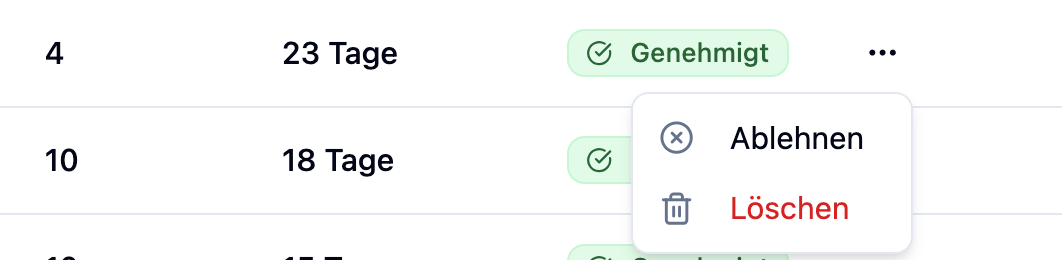
Puedes cambiar el estado de una ausencia de la siguiente manera:
- Pending → Approved o Rejected
- Approved ↔ Rejected (se puede cambiar en cualquier momento)
Una vez procesada, una solicitud no puede volver a "Pending".
Calendar View
La vista de calendario proporciona una descripción general visual de todas las ausencias en un mes. Puedes ordenar empleados y editar ausencias directamente.
→ Encuentra todos los detalles en la página Absence Calendar.
Preguntas Frecuentes
¿Por qué no veo el elemento del menú "Absences"?
La sección Ausencias solo es accesible para administradores. Si no tienes acceso de administrador, contacta a tu administrador.
¿Qué significa "Vacation Balance" en la lista?
La columna Vacation Balance muestra la asignación de vacaciones restante del empleado para el año actual después de que esta ausencia se deduce. Esto te permite ver de un vistazo cuántos días de vacaciones le quedan disponibles al empleado.
¿Puedo aprobar múltiples ausencias a la vez?
Actualmente, necesitas aprobar cada ausencia individualmente. Usa el filtro rápido "Pending Requests" para encontrar rápidamente todas las solicitudes abiertas y procesarlas una por una.
¿Qué sucede cuando rechazo una ausencia aprobada?
La ausencia se establece en "Rejected" y los días de vacaciones se acreditan nuevamente al saldo de vacaciones del empleado.
¿Por qué algunas ausencias se aprueban inmediatamente?
El estado depende de quién creó la ausencia:
- Empleado crea ausencia: El estado siempre es Pending y debe ser aprobado por un administrador.
- Administrador crea ausencia: El estado es inmediatamente Approved.
Resumen
| Función | Descripción |
|---|---|
| Dos Modos de Vista | Vista de lista para detalles, vista de calendario para descripción general |
| Filtros Rápidos | Solicitudes pendientes y ausencias próximas con un clic |
| Filtros Avanzados | Filtrar por empleado, categoría, estado y rango de fechas |
| Días de Vacaciones y Saldo | Ver el uso de vacaciones y el saldo restante por ausencia |
| Cambios de Estado | Aprobar, rechazar o cambiar estado en cualquier momento |
Verifica regularmente las solicitudes pendientes usando el filtro rápido. Esto asegura que los empleados reciban retroalimentación oportuna sobre sus solicitudes de vacaciones.