Crear Ausencias en Masa
Las ausencias en masa son una función Premium. Necesitas una suscripción Premium para usar esta función.
Con las ausencias en masa, puedes crear ausencias para múltiples empleados a la vez. Esto es particularmente útil para cierres de oficinas, vacaciones de la empresa o eventos de equipo donde todo el equipo o un grupo de empleados estarán ausentes al mismo tiempo.
Encontrar la Función
- Ve a Absences en el menú principal (barra lateral izquierda)
- Haz clic en el botón + Absence en la esquina superior derecha
- Selecciona Create bulk absence del menú desplegable
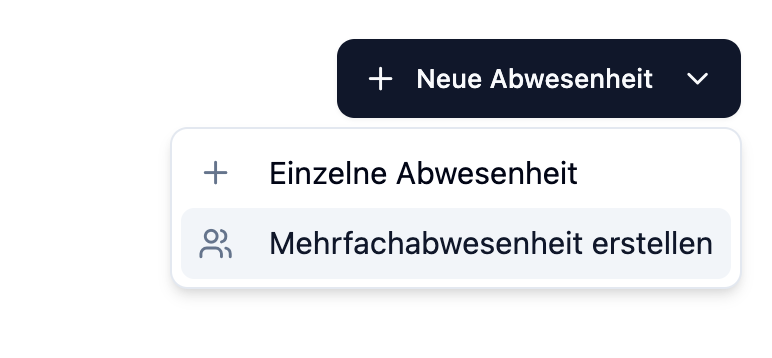
El elemento del menú Absences solo es visible para los administradores. La función "Create bulk absence" requiere además una suscripción Premium.
Configuración
En el diálogo de ausencia en masa, proporciones la siguiente información:
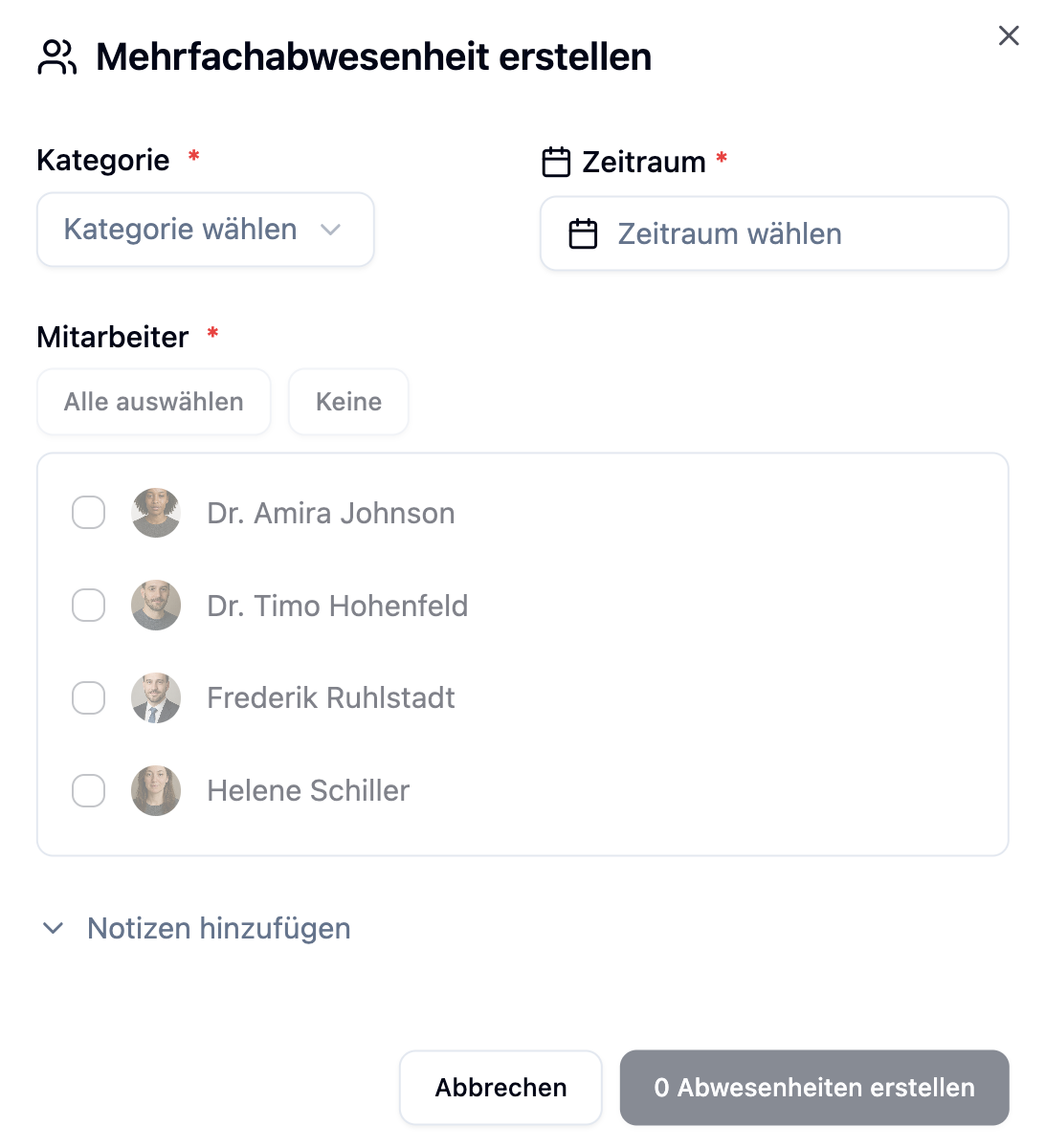
| Campo | Descripción | Requerido |
|---|---|---|
| Category | Tipo de ausencia (p. ej., Vacaciones, Vacaciones de la Empresa) | Sí |
| Period | Fecha de inicio y fin de la ausencia | Sí |
| Employees | Selección de empleados afectados | Sí |
| Notes | Observaciones opcionales (máx. 1000 caracteres) | No |
Seleccionar una Categoría
Elige la categoría de ausencia apropiada del menú desplegable. La categoría determina si los días de vacaciones se deducen del saldo de vacaciones:
| Configuración de Categoría | Efecto |
|---|---|
| Deduct vacation days: Yes | Los días de vacaciones se deducen del saldo |
| Deduct vacation days: No | Sin efecto en el saldo de vacaciones |
Puedes personalizar las categorías de ausencia disponibles en Administration. Ver Absence Categories.
Seleccionar Empleados
La selección de empleados muestra todos los empleados activos en tu cuenta:
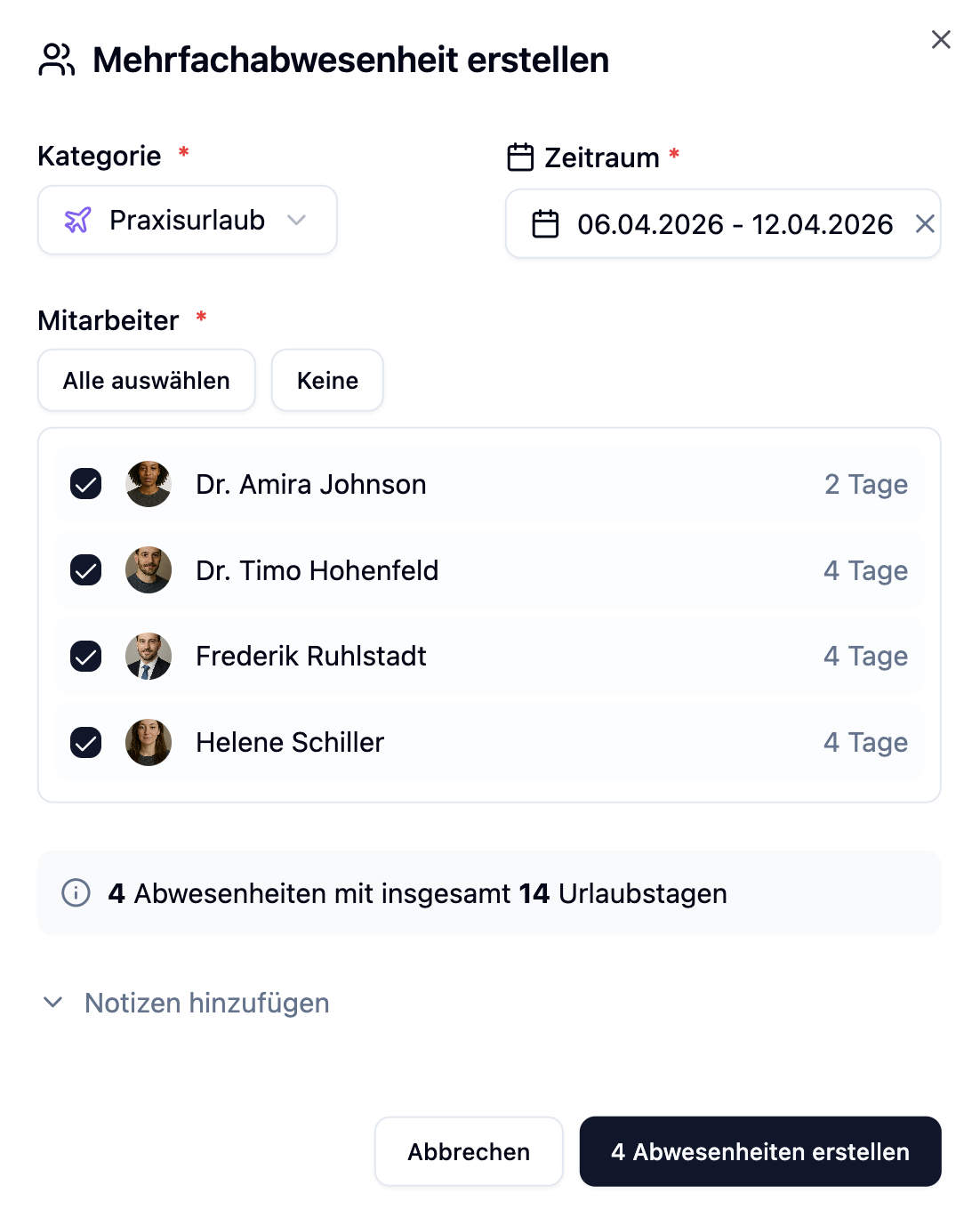
| Función | Descripción |
|---|---|
| Checkboxes | Seleccionar o deseleccionar empleados individuales |
| Select all | Selecciona todos los empleados a la vez |
| None | Reinicia la selección |
| Vacation days display | Muestra los días de vacaciones calculados por empleado |
| Conflict warning | Indica si un empleado ya tiene una ausencia en el período |
Solo se muestran los empleados activos en la lista. Los empleados archivados o inactivos no pueden ser seleccionados.
Cálculo de Días de Vacaciones
El sistema calcula automáticamente los días de vacaciones individualmente para cada empleado seleccionado. Puedes ver los días calculados directamente en la selección de empleados.
¿Cómo se Calculan los Días de Vacaciones?
El cálculo considera varios factores por empleado:
| Factor | Descripción |
|---|---|
| Total days | Todos los días calendario en el período seleccionado |
| Weekends | Los sábados y domingos se deducen |
| Holidays | Los días festivos públicos en la ubicación del empleado se deducen |
| Working days | Para empleados con horario de trabajo fijo, solo se cuentan sus días de trabajo |
Cálculo Individual por Empleado
Dado que cada empleado puede tener diferentes días de trabajo y ubicaciones, el sistema calcula los días de vacaciones individualmente:
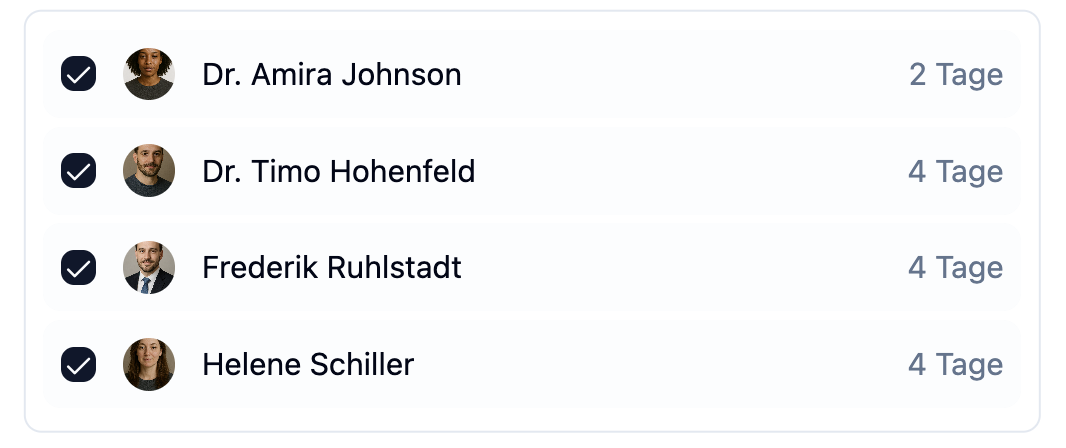
Cierre de oficina: 23 de diciembre (lunes) al 3 de enero (viernes)
| Empleado | Días de trabajo | Días festivos | Días de vacaciones calculados |
|---|---|---|---|
| Anna (lun-vie) | lun-vie | 25 dic, 26 dic, 1 ene | 7 días |
| Max (lun-jue) | lun-jue | 25 dic, 26 dic, 1 ene | 5 días |
| Lisa (mar-sáb) | mar-sáb | 25 dic, 26 dic, 1 ene | 6 días |
Aunque todos tienen el mismo período, los días de vacaciones difieren debido a los horarios de trabajo individuales.
Lógica de Cálculo en Detalle
El cálculo de días de vacaciones sigue esta lógica:
- Contar días calendario: Todos los días desde la fecha de inicio hasta la de fin
- Deducir días no laborales:
- Para empleados sin horario de trabajo fijo: Sábados y domingos
- Para empleados con horario de trabajo fijo: Todos los días configurados como "Off"
- Deducir días festivos: Solo los festivos que caen en un día laboral y aplican en la ubicación del empleado
Detección de Conflictos
El sistema verifica automáticamente si los empleados seleccionados ya tienen una ausencia en el período elegido.
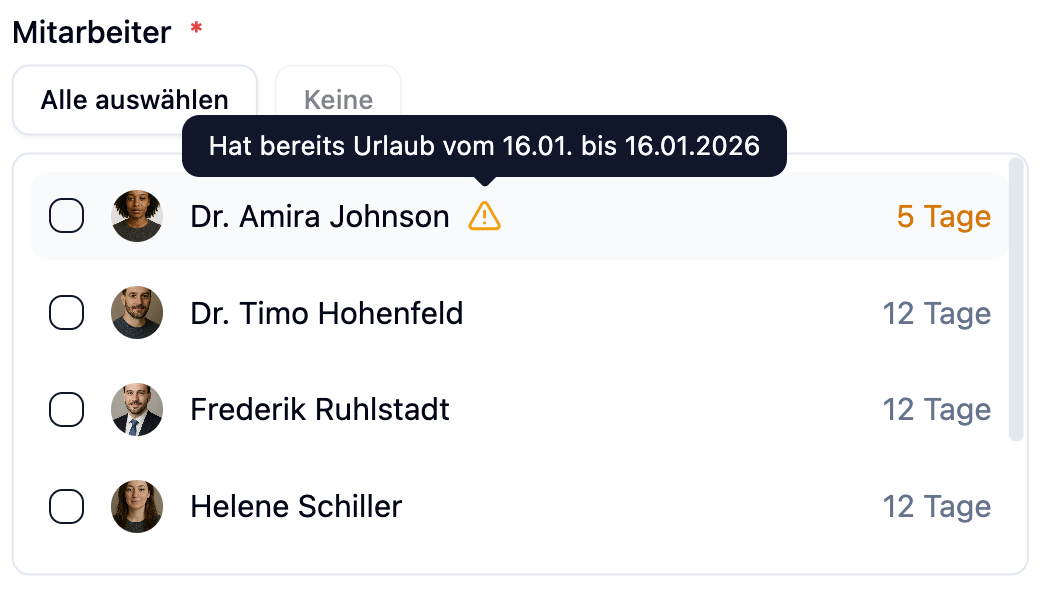
| Visualización | Significado |
|---|---|
| Yellow warning | El empleado ya tiene una ausencia en este período |
| Details | "Already has [Category] from dd.MM. to dd.MM.yyyy" |
La advertencia es solo una pista. Puedes seguir seleccionando al empleado si la ausencia adicional es intencional.
Ejemplos Prácticos
Escenario: Una clínica médica cierra entre Navidad y Año Nuevo. Los 5 empleados deben recibir vacaciones al mismo tiempo.
Configuración:
| Campo | Valor |
|---|---|
| Category | Office Closure |
| Period | 23 dic - 3 ene |
| Employees | Los 5 empleados |
Cálculo para cada empleado:
| Empleado | Horario de trabajo | Días de vacaciones |
|---|---|---|
| Dr. Smith | lun-vie | 7 días |
| Ms. Johnson | lun-vie | 7 días |
| Mr. Williams | lun-jue | 5 días |
| Ms. Brown | mar-vie | 5 días |
| Mr. Davis | lun-vie | 7 días |
Efectos:
- Se crean 5 ausencias simultáneamente
- Cada empleado recibe sus días de vacaciones calculados individualmente
- Todas las ausencias se aprueban inmediatamente
Escenario: Una empresa planifica vacaciones de la empresa por 2 semanas en agosto. Solo los empleados a tiempo completo se ven afectados.
Configuración:
| Campo | Valor |
|---|---|
| Category | Company Holiday |
| Period | 4 ago - 18 ago |
| Employees | 8 empleados a tiempo completo seleccionados |
| Notes | Vacaciones de la empresa 2025 |
Cálculo:
- 10 días laborales (lun-vie, 2 semanas)
- Se asume que la fiesta de la Asunción (15 ago) se deduce si aplica en la ubicación
- Resultado: 9-10 días de vacaciones dependiendo de la ubicación
Efectos:
- Se crean 8 ausencias
- Los días de vacaciones se calculan según los días festivos específicos de la ubicación
- La nota "Vacaciones de la empresa 2025" se guarda para todas las entradas
Escenario: Todo el equipo participa en una capacitación de día completo. Los días de vacaciones no deben ser deducidos.
Configuración:
| Campo | Valor |
|---|---|
| Category | Training (sin deducción de vacaciones) |
| Period | 15 mar - 15 mar (1 día) |
| Employees | Todos los miembros del equipo |
| Notes | Capacitación del equipo: Curso de Primeros Auxilios |
Efectos:
- Se crean ausencias, pero no se deducen días de vacaciones
- Los empleados se marcan como ausentes en el horario de turnos
Estado de Aprobación
Todas las ausencias creadas a través de ausencias en masa se aprueban inmediatamente. A diferencia de las ausencias individuales solicitadas por empleados, no hay estado "Pending".
| Método de Creación | Estado |
|---|---|
| Ausencia en masa (Admin) | Directamente Aprobada |
| Ausencia individual (Admin) | Directamente Aprobada |
| Ausencia individual (Empleado) | Pending (necesita aprobación) |
Preguntas Frecuentes
¿Por qué diferentes empleados tienen diferentes días de vacaciones?
Los días de vacaciones se calculan individualmente por empleado. Las diferencias surgen de:
- Horario de trabajo fijo: Los empleados con una semana de 4 días tienen menos días de vacaciones que los empleados a tiempo completo
- Días festivos por ubicación: Los días festivos públicos pueden variar según el estado/ubicación
¿Puedo agregar empleados individuales después?
No, agregar empleados después no es posible. Crea una nueva ausencia en masa para empleados adicionales o usa la función Single Absence.
¿Qué sucede si un empleado ya tiene vacaciones en el período?
Verás una advertencia amarilla para este empleado. Puedes seguir seleccionándolo - se creará una ausencia adicional. Sin embargo, verifica si esto es intencional.
¿Puedo ajustar manualmente los días de vacaciones?
El ajuste manual no es posible para ausencias en masa. Los días de vacaciones se calculan automáticamente. Para ajustes individuales, usa la función Single Absence o edita la ausencia después en Absence Management.
Resumen
| Aspecto | Descripción |
|---|---|
| Acceso | Función Premium, solo administradores |
| Caso de uso | Cierres de oficinas, vacaciones de la empresa, eventos de equipo |
| Cálculo de vacaciones | Individual por empleado según horario de trabajo y ubicación |
| Días festivos | Específicos por ubicación, considerados automáticamente |
| Horario de trabajo | El horario de trabajo fijo se considera individualmente |
| Estado | Todas las ausencias se aprueban inmediatamente |
| Detección de conflictos | Advertencia para ausencias existentes |
Usa ausencias en masa para todas las situaciones en las que múltiples empleados están ausentes al mismo tiempo. Esto ahorra tiempo y garantiza que los días de vacaciones se calculen correctamente para cada empleado. Antes de crear, verifica que todos los empleados afectados tengan configurado el horario de trabajo fijo - esto te proporciona cálculos más precisos.