Toplu İzinleri Oluşturma
Toplu izinler Premium özelliğidir. Bu özelliği kullanmak için Premium aboneliğe ihtiyacın var.
Toplu izinlerle aynı anda birden fazla çalışan için izin oluşturabilirsin. Bu, özellikle ofis kapanışları, şirket tatilleri veya tüm takım ya da bir grup çalışanın aynı anda işte olmayacağı takım etkinlikleri için yararlıdır.
Özelliği Bulma
- Ana menüdeki İzinler'e git (sol kenar çubuğu)
- Sağ üstteki + İzin düğmesini tıkla
- Açılır menüden Toplu izin oluştur'u seç
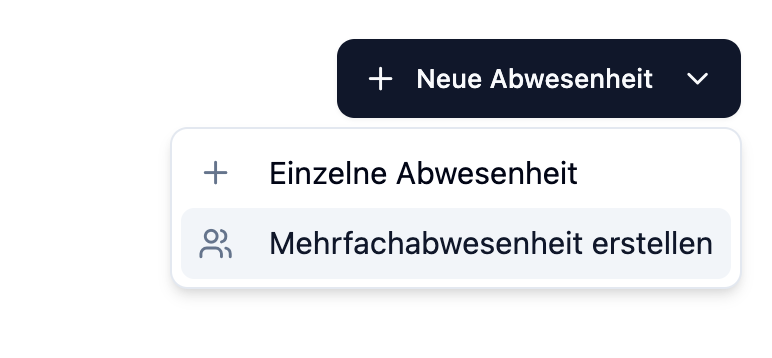
İzinler menü öğesi yalnızca yöneticilere görünür. "Toplu izin oluştur" özelliği ek olarak Premium abonelik gerektirir.
Yapılandırma
Toplu izin iletişim kutusunda aşağıdaki bilgileri sağlarsın:
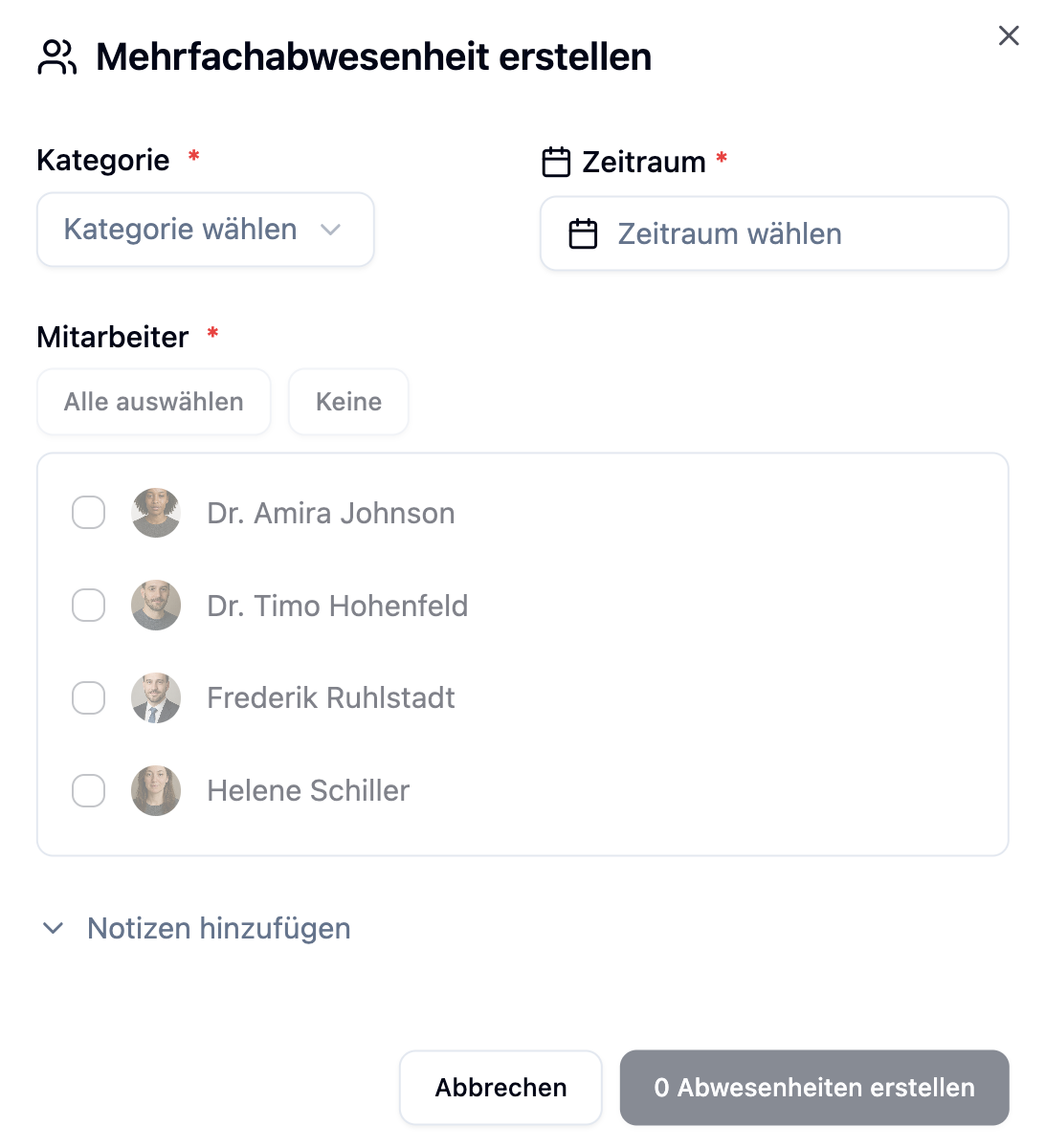
| Alan | Açıklama | Gerekli |
|---|---|---|
| Kategori | İzin türü (örn. Tatil, Şirket Tatili) | Evet |
| Dönem | İzin başlangıç ve bitiş tarihi | Evet |
| Çalışanlar | Etkilenen çalışanları seç | Evet |
| Notlar | İsteğe bağlı açıklamalar (maks. 1000 karakter) | Hayır |
Kategori Seçme
Açılır menüden uygun izin kategorisini seç. Kategori, izin günlerinin izin bakiyesinden düşülüp düşülmeyeceğini belirler:
| Kategori Ayarı | Etki |
|---|---|
| İzin günlerini düş: Evet | İzin günleri bakiyeden düşülür |
| İzin günlerini düş: Hayır | İzin bakiyesine etkisi yoktur |
Mevcut izin kategorilerini Yönetim altında özelleştirebilirsin. Bkz. İzin Kategorileri.
Çalışanları Seçme
Çalışan seçimi hesabındaki tüm aktif çalışanları gösterir:
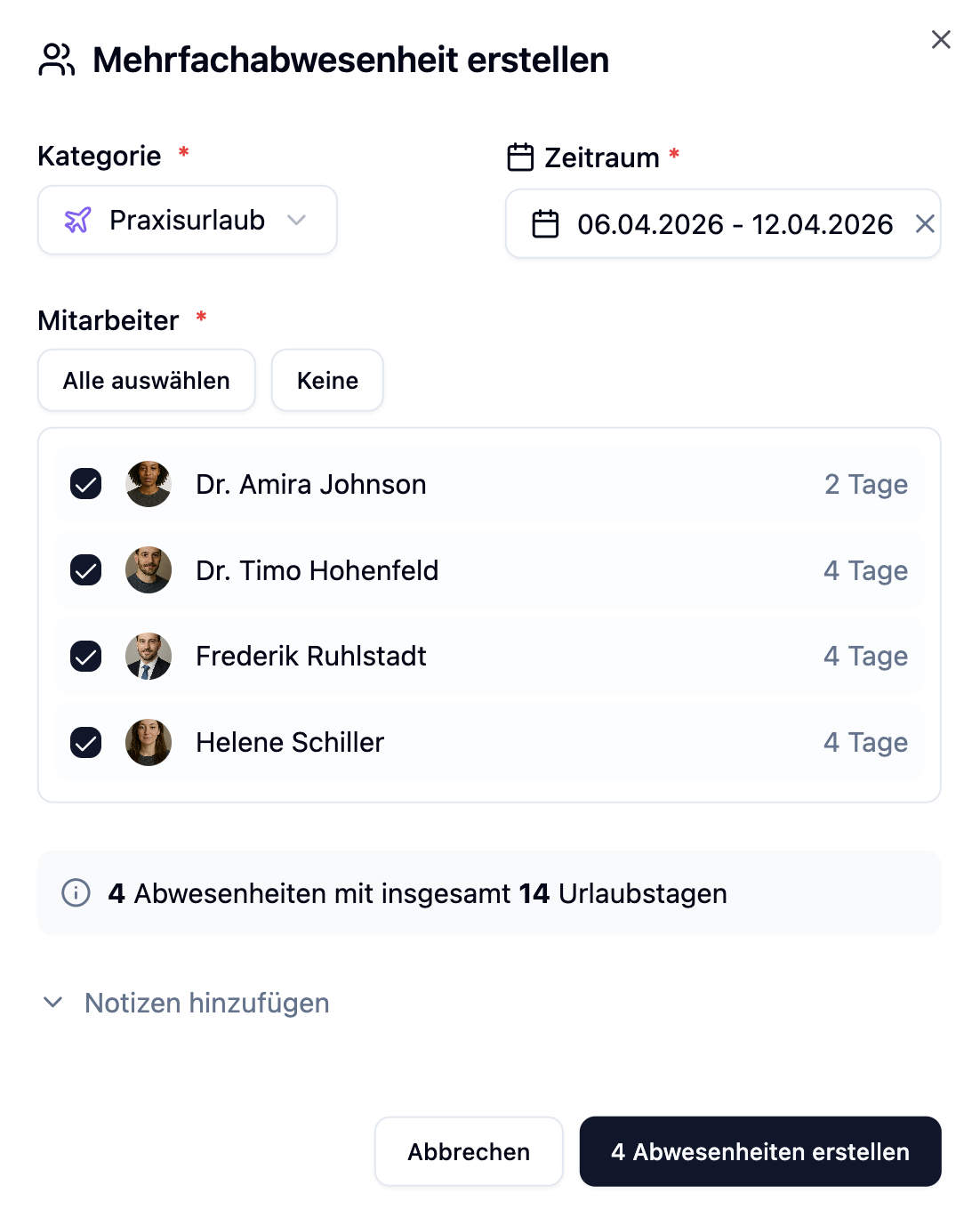
| Özellik | Açıklama |
|---|---|
| Kontrol kutuları | Bireysel çalışanları seç veya kaldır |
| Tümünü seç | Tüm çalışanları aynı anda seçer |
| Hiçbiri | Seçimi sıfırlar |
| İzin günleri görüntüsü | Çalışan başına hesaplanan izin günlerini gösterir |
| Çakışma uyarısı | Çalışanın zaten dönemde izni varsa gösterir |
Listede yalnızca aktif çalışanlar gösterilir. Arşivlenmiş veya inaktif çalışanlar seçilemez.
İzin Günü Hesaplaması
Sistem seçilen her çalışan için izin günlerini otomatik olarak hesaplar. Hesaplanan günleri doğrudan çalışan seçiminde görebilirsin.
İzin Günleri Nasıl Hesaplanır?
Hesaplama her çalışan için birkaç faktörü dikkate alır:
| Faktör | Açıklama |
|---|---|
| Toplam günler | Seçilen dönemdeki tüm takvim günleri |
| Hafta sonları | Cumartesi ve Pazarlar düşülür |
| Tatiller | Çalışanın bulunduğu konum için resmi tatiller düşülür |
| Çalışma günleri | Sabit çalışma saatlerine sahip çalışanlar için yalnızca çalışma günleri sayılır |
Çalışan Başına Bireysel Hesaplama
Her çalışanın farklı çalışma günleri ve konumları olabileceğinden, sistem izin günlerini bireysel olarak hesaplar:
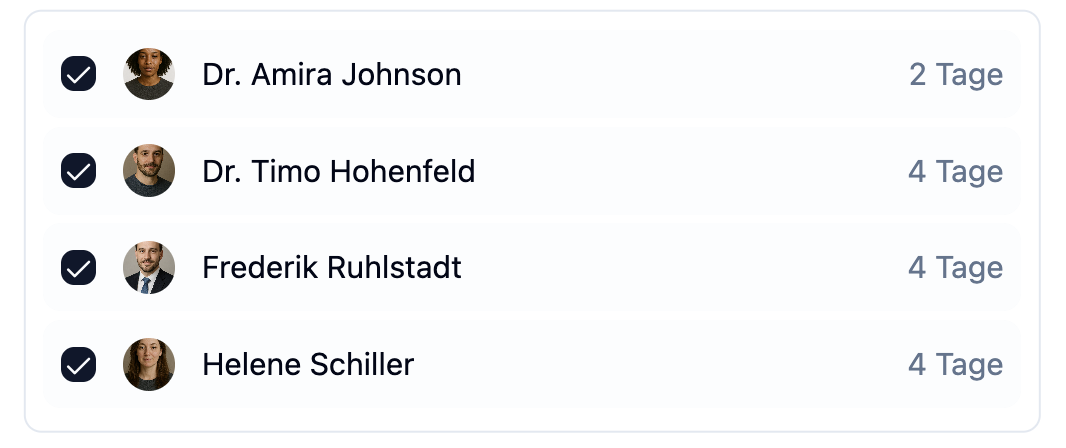
Ofis kapanışı: 23 Aralık (Pazartesi) - 3 Ocak (Cuma)
| Çalışan | Çalışma günleri | Tatiller | Hesaplanan izin günleri |
|---|---|---|---|
| Anna (Pzt-Cum) | Pzt-Cum | 25 Ara, 26 Ara, 1 Oca | 7 gün |
| Max (Pzt-Per) | Pzt-Per | 25 Ara, 26 Ara, 1 Oca | 5 gün |
| Lisa (Sal-Cmt) | Sal-Cmt | 25 Ara, 26 Ara, 1 Oca | 6 gün |
Herkes aynı döneme sahip olsa da, bireysel çalışma saatleri nedeniyle izin günleri farklıdır.
Hesaplama Mantığı Ayrıntılı
İzin günü hesaplaması şu mantığı izler:
- Takvim günlerini say: Başlangıç tarihinden bitiş tarihine kadar tüm günler
- Çalışma dışı günleri düş:
- Sabit çalışma saatleri olmayan çalışanlar için: Cumartesi ve Pazarlar
- Sabit çalışma saatleri olan çalışanlar için: "Kapalı" olarak yapılandırılan tüm günler
- Tatilleri düş: Yalnızca bir çalışma gününe ve çalışanın bulunduğu konuma uygulanan tatiller
Çakışma Algılaması
Sistem, seçilen çalışanların seçilen dönemde zaten izni olup olmadığını otomatik olarak kontrol eder.
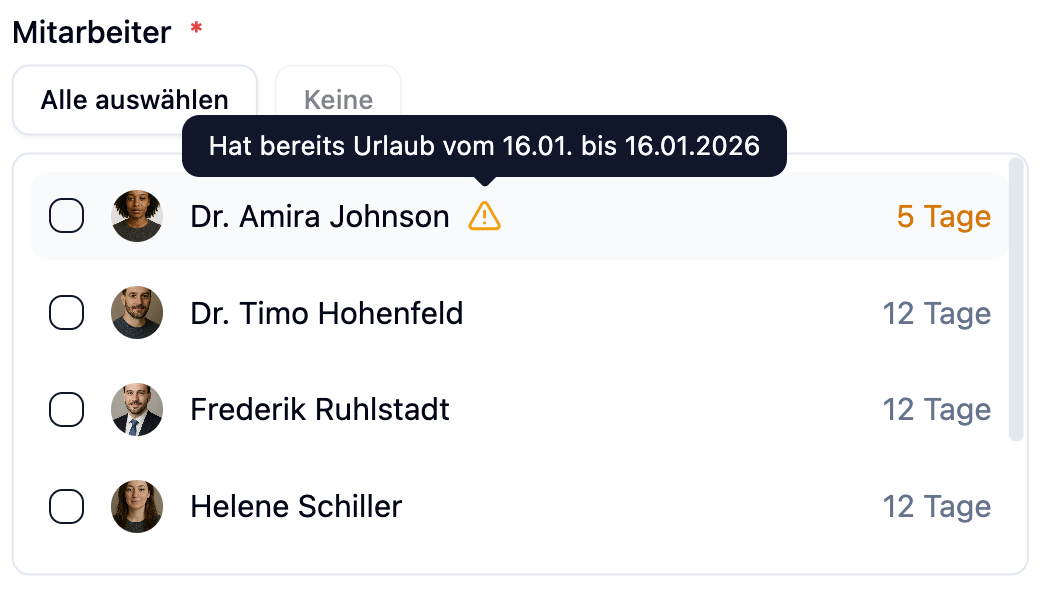
| Görüntü | Anlamı |
|---|---|
| Sarı uyarı | Çalışanın bu dönemde zaten izni vardır |
| Ayrıntılar | "Zaten [Kategori] 'den gg.AA. - gg.AA.yyyy'ye kadar var" |
Uyarı sadece bir ipucu. Ek izin amaçlıysa çalışanı yine de seçebilirsin.
Pratik Örnekler
Senaryo: Tıbbi bir muayenehane Noel ile Yeni Yıl arasında kapalıdır. Tüm 5 çalışan aynı anda izin almalıdır.
Yapılandırma:
| Alan | Değer |
|---|---|
| Kategori | Ofis Kapanışı |
| Dönem | 23 Aralık - 3 Ocak |
| Çalışanlar | Tüm 5 çalışan |
Her çalışan için hesaplama:
| Çalışan | Çalışma saatleri | İzin günleri |
|---|---|---|
| Dr. Smith | Pzt-Cum | 7 gün |
| Ms. Johnson | Pzt-Cum | 7 gün |
| Mr. Williams | Pzt-Per | 5 gün |
| Ms. Brown | Sal-Cum | 5 gün |
| Mr. Davis | Pzt-Cum | 7 gün |
Etkiler:
- 5 izin aynı anda oluşturulur
- Her çalışan bireysel olarak hesaplanan izin günlerini alır
- Tüm izinler hemen onaylanır
Senaryo: Bir şirket Ağustos'ta 2 haftalık şirket tatili planlıyor. Yalnızca tam zamanlı çalışanlar etkilenir.
Yapılandırma:
| Alan | Değer |
|---|---|
| Kategori | Şirket Tatili |
| Dönem | 4 Ağustos - 18 Ağustos |
| Çalışanlar | 8 seçili tam zamanlı çalışan |
| Notlar | 2025 şirket tatilleri |
Hesaplama:
- 10 çalışma günü (Pzt-Cum, 2 hafta)
- Meryem Meryem Günü (15 Ağustos) konuma göre uygulanıyorsa düşülür
- Sonuç: Konuma bağlı olarak 9-10 izin günü
Etkiler:
- 8 izin oluşturulur
- İzin günleri konuma özel tatillere göre hesaplanır
- "2025 şirket tatilleri" notu tüm girişleri için kaydedilir
Senaryo: Tüm takım tam günlük bir eğitimde katılır. İzin günleri düşülmemelidir.
Yapılandırma:
| Alan | Değer |
|---|---|
| Kategori | Eğitim (izin kesintisi olmadan) |
| Dönem | 15 Mart - 15 Mart (1 gün) |
| Çalışanlar | Tüm takım üyeleri |
| Notlar | Takım eğitimi: İlk Yardım Kursu |
Etkiler:
- İzinler oluşturulur ancak izin günleri düşülmez
- Çalışanlar vardiya çizelgesinde işte olmadığı şekilde işaretlenir
Onay Durumu
Toplu izin yoluyla oluşturulan tüm izinler hemen onaylanır. Çalışanlar tarafından talep edilen tekli izinlerin aksine, "Beklemede" durumu yoktur.
| Oluşturma Yöntemi | Durum |
|---|---|
| Toplu izin (Yönetici) | Doğrudan Onaylanmış |
| Tekli izin (Yönetici) | Doğrudan Onaylanmış |
| Tekli izin (Çalışan) | Beklemede (onay gerekli) |
Sıkça Sorulan Sorular
Neden farklı çalışanlar farklı izin günlerine sahip?
İzin günleri her çalışan için bireysel olarak hesaplanır. Farklılıklar şu sebeplerden kaynaklanır:
- Sabit çalışma saatleri: 4 günlük haftası olan çalışanlar tam zamanlı çalışanlardan daha az izin günlerine sahiptir
- Konum tatilleri: Resmi tatiller eyalete/konuma göre farklılık gösterebilir
Sonradan bireysel çalışanlar ekleyebilir miyim?
Hayır, sonradan çalışan eklenmesi mümkün değildir. Ek çalışanlar için yeni bir toplu izin oluştur veya Tekli İzin özelliğini kullan.
Bir çalışanın dönemde zaten tatili varsa ne olur?
Bu çalışan için sarı bir uyarı göreceksin. Yine de seçebilirsin - ek bir izin oluşturulacaktır. Ancak bunun amaçlı olup olmadığını kontrol et.
İzin günlerini manuel olarak ayarlayabilir miyim?
Toplu izinler için manuel ayarlama mümkün değildir. İzin günleri otomatik olarak hesaplanır. Bireysel ayarlamalar için Tekli İzin özelliğini kullan veya İzin Yönetimi'nde izni sonradan düzenle.
Özet
| Yön | Açıklama |
|---|---|
| Erişim | Premium özelliği, yalnızca yöneticiler |
| Kullanım durumu | Ofis kapanışları, şirket tatilleri, takım etkinlikleri |
| İzin hesaplaması | Çalışma saatleri ve konumuna göre çalışan başına bireysel |
| Tatiller | Konuma özel, otomatik olarak dikkate alındı |
| Çalışma saatleri | Sabit çalışma saatleri bireysel olarak dikkate alındı |
| Durum | Tüm izinler hemen onaylanır |
| Çakışma algılaması | Mevcut izinler için uyarı |
Birden fazla çalışanın aynı anda işte olmayacağı tüm durumlar için toplu izinleri kullan. Bu zamandan tasarruf sağlar ve her çalışan için izin günlerinin doğru şekilde hesaplanmasını sağlar. Oluşturmadan önce, etkilenen tüm çalışanların sabit çalışma saatleri yapılandırılmış olup olmadığını kontrol et - bu sana daha kesin hesaplamalar verir.