Créer des absences en masse
Les absences en masse sont une fonctionnalité Premium. Tu as besoin d'un abonnement Premium pour utiliser cette fonctionnalité.
Avec les absences en masse, tu peux créer des absences pour plusieurs employés à la fois. C'est particulièrement utile pour les fermetures de bureau, les jours fériés de l'entreprise ou les événements d'équipe où l'ensemble de l'équipe ou un groupe d'employés sera absent au même moment.
Trouver la fonctionnalité
- Va à Absences dans le menu principal (barre latérale gauche)
- Clique sur le bouton + Absence en haut à droite
- Sélectionne Create bulk absence dans le menu déroulant
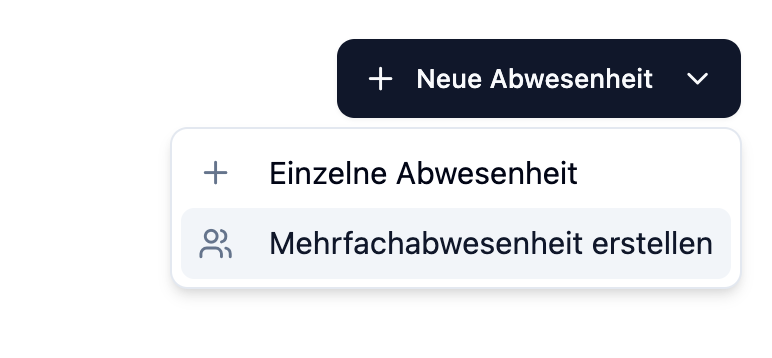
L'élément de menu Absences n'est visible que pour les administrateurs. La fonctionnalité "Create bulk absence" nécessite également un abonnement Premium.
Configuration
Dans la boîte de dialogue d'absence en masse, tu fournis les informations suivantes :
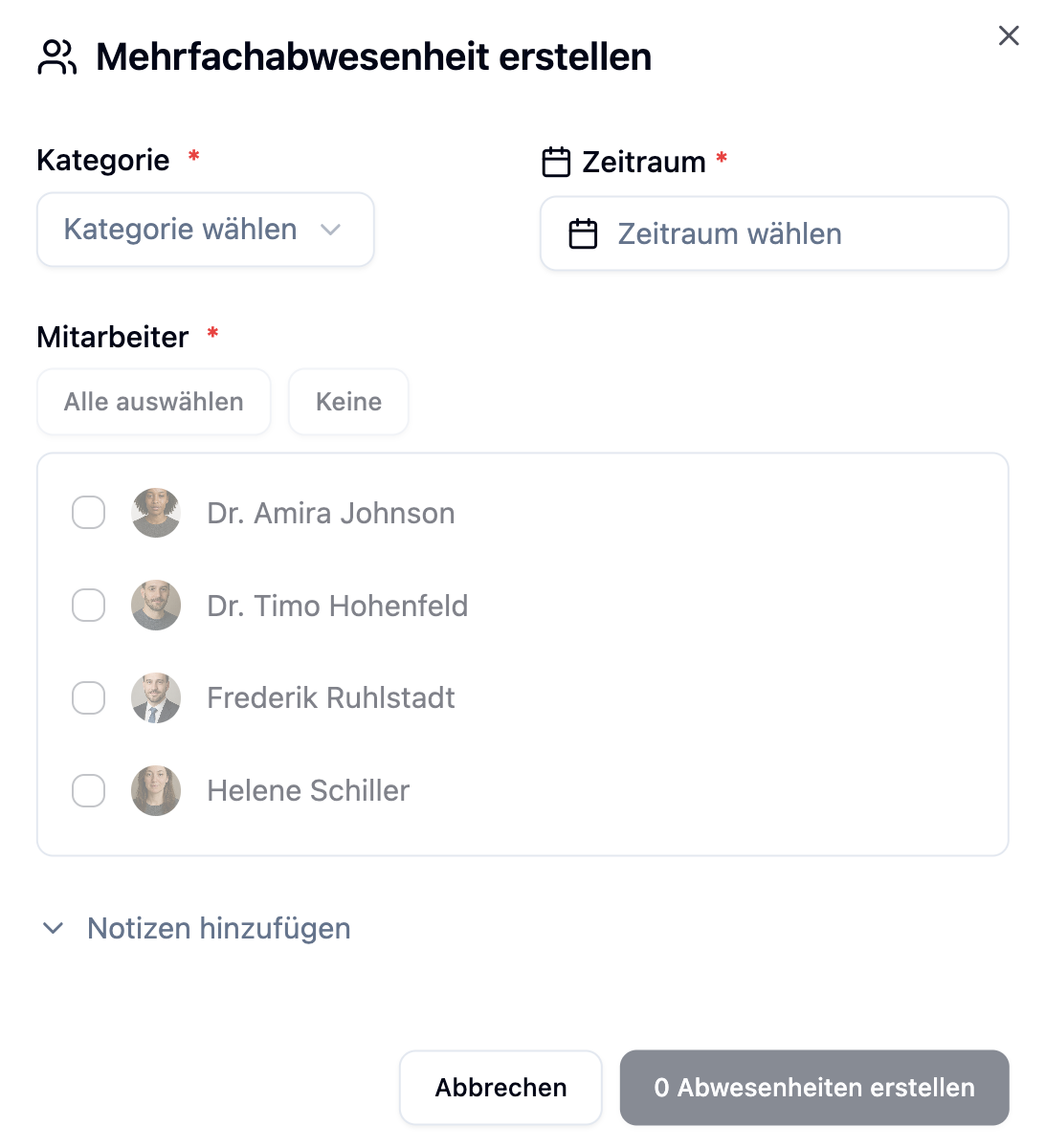
| Champ | Description | Requis |
|---|---|---|
| Category | Type d'absence (par ex. Vacances, Jour férié de l'entreprise) | Oui |
| Period | Date de début et de fin de l'absence | Oui |
| Employees | Sélection des employés affectés | Oui |
| Notes | Remarques optionnelles (max. 1000 caractères) | Non |
Sélectionner une catégorie
Choisis la catégorie d'absence appropriée dans le menu déroulant. La catégorie détermine si les jours de vacances sont déduits du solde de vacances :
| Paramètre de catégorie | Effet |
|---|---|
| Deduct vacation days: Yes | Les jours de vacances sont déduits du solde |
| Deduct vacation days: No | Aucun effet sur le solde de vacances |
Tu peux personnaliser les catégories d'absence disponibles sous Administration. Voir Absence Categories.
Sélectionner les employés
La sélection d'employés affiche tous les employés actifs dans ton compte :
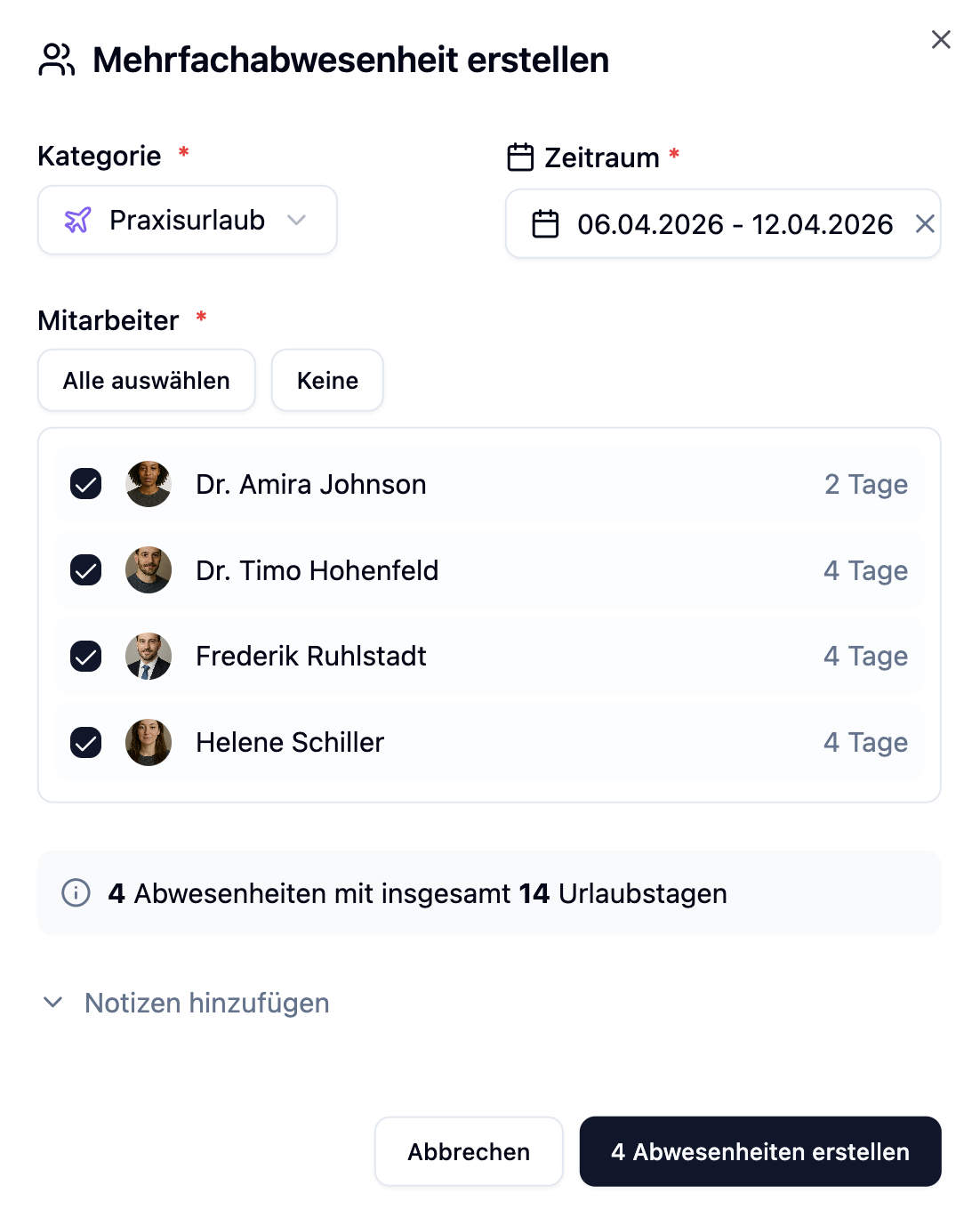
| Fonctionnalité | Description |
|---|---|
| Checkboxes | Sélectionne ou désélectionne les employés individuels |
| Select all | Sélectionne tous les employés à la fois |
| None | Réinitialise la sélection |
| Vacation days display | Affiche les jours de vacances calculés par employé |
| Conflict warning | Indique si un employé a déjà une absence pendant la période |
Seuls les employés actifs sont affichés dans la liste. Les employés archivés ou inactifs ne peuvent pas être sélectionnés.
Calcul des jours de vacances
Le système calcule automatiquement les jours de vacances individuellement pour chaque employé sélectionné. Tu peux voir les jours calculés directement dans la sélection d'employés.
Comment les jours de vacances sont-ils calculés ?
Le calcul prend en compte plusieurs facteurs par employé :
| Facteur | Description |
|---|---|
| Total days | Tous les jours calendaires de la période sélectionnée |
| Weekends | Les samedis et dimanches sont déduits |
| Holidays | Les jours fériés au lieu de l'employé sont déduits |
| Working days | Pour les employés ayant des heures de travail fixes, seuls leurs jours de travail sont comptabilisés |
Calcul individuel par employé
Puisque chaque employé peut avoir des jours de travail et des lieux différents, le système calcule les jours de vacances individuellement :
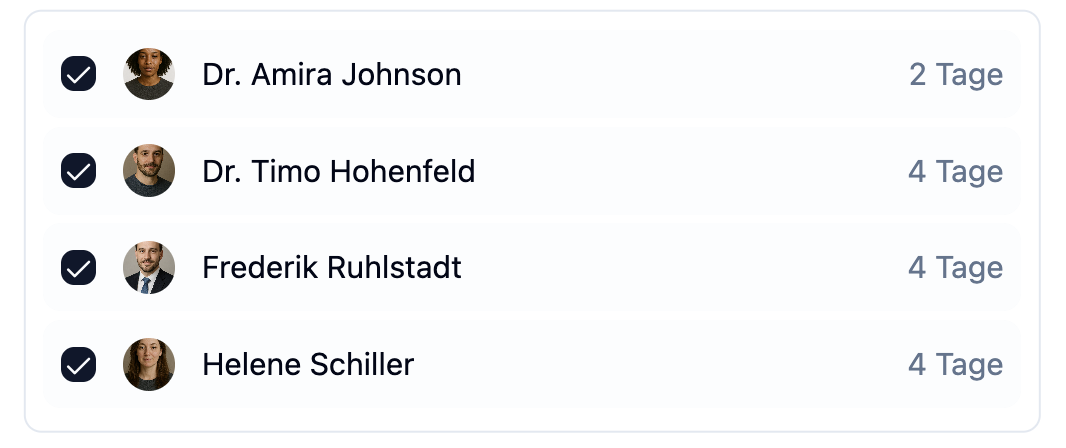
Fermeture de bureau : 23 décembre (lundi) au 3 janvier (vendredi)
| Employé | Jours de travail | Jours fériés | Jours de vacances calculés |
|---|---|---|---|
| Anna (lun-ven) | lun-ven | 25 déc, 26 déc, 1 jan | 7 jours |
| Max (lun-jeu) | lun-jeu | 25 déc, 26 déc, 1 jan | 5 jours |
| Lisa (mar-sam) | mar-sam | 25 déc, 26 déc, 1 jan | 6 jours |
Bien que tout le monde ait la même période, les jours de vacances diffèrent en raison des heures de travail individuelles.
Logique de calcul en détail
Le calcul des jours de vacances suit cette logique :
- Compter les jours calendaires : Tous les jours de la date de début à la date de fin
- Déduire les jours non travailleurs :
- Pour les employés sans heures de travail fixes : Samedis et dimanches
- Pour les employés avec heures de travail fixes : Tous les jours configurés comme "Off"
- Déduire les jours fériés : Uniquement les jours fériés qui tombent sur un jour de travail et qui s'appliquent au lieu de l'employé
Détection des conflits
Le système vérifie automatiquement si les employés sélectionnés ont déjà une absence pendant la période choisie.
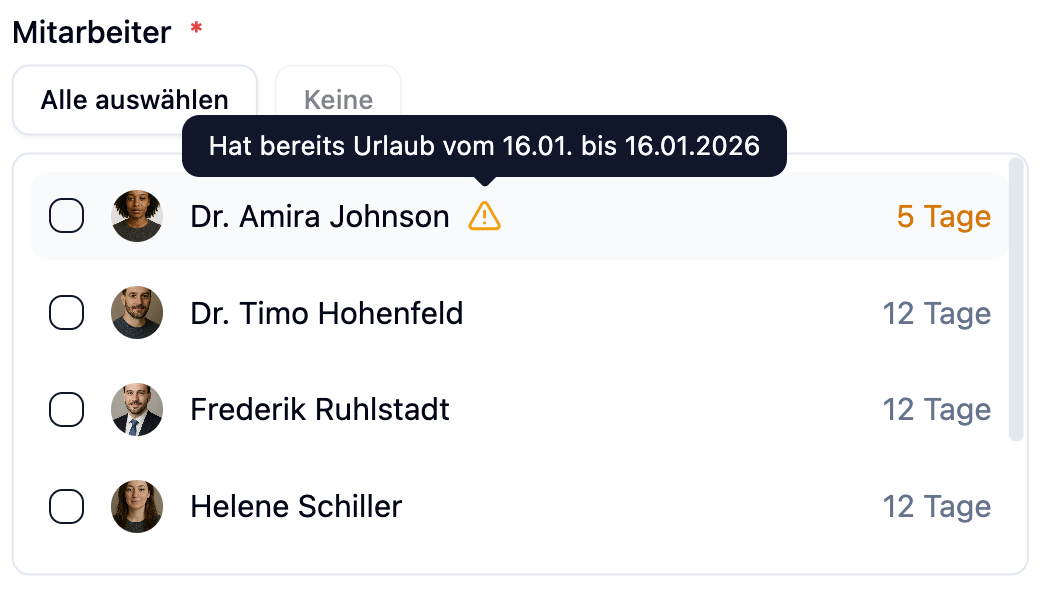
| Affichage | Signification |
|---|---|
| Yellow warning | L'employé a déjà une absence pendant cette période |
| Details | "Already has [Category] from dd.MM. to dd.MM.yyyy" |
L'avertissement est juste une indication. Tu peux quand même sélectionner l'employé si l'absence supplémentaire est intentionnelle.
Exemples pratiques
Scénario : Un cabinet médical ferme entre Noël et le Nouvel An. Les 5 employés doivent recevoir des vacances au même moment.
Configuration :
| Champ | Valeur |
|---|---|
| Category | Office Closure |
| Period | 23 déc - 3 jan |
| Employees | Les 5 employés |
Calcul pour chaque employé :
| Employé | Heures de travail | Jours de vacances |
|---|---|---|
| Dr. Smith | lun-ven | 7 jours |
| Ms. Johnson | lun-ven | 7 jours |
| Mr. Williams | lun-jeu | 5 jours |
| Ms. Brown | mar-ven | 5 jours |
| Mr. Davis | lun-ven | 7 jours |
Effets :
- 5 absences sont créées simultanément
- Chaque employé reçoit ses jours de vacances calculés individuellement
- Toutes les absences sont immédiatement approuvées
Scénario : Une entreprise planifie des congés payés de l'entreprise pendant 2 semaines en août. Seuls les employés à temps plein sont concernés.
Configuration :
| Champ | Valeur |
|---|---|
| Category | Company Holiday |
| Period | 4 août - 18 août |
| Employees | 8 employés à temps plein sélectionnés |
| Notes | Company holidays 2025 |
Calcul :
- 10 jours ouvrables (lun-ven, 2 semaines)
- L'Assomption (15 août) est déduite si elle s'applique au lieu
- Résultat : 9-10 jours de vacances selon le lieu
Effets :
- 8 absences sont créées
- Les jours de vacances sont calculés en fonction des jours fériés spécifiques au lieu
- La note "Company holidays 2025" est enregistrée pour toutes les entrées
Scénario : L'ensemble de l'équipe participe à une formation d'une journée complète. Les jours de vacances ne doivent pas être déduits.
Configuration :
| Champ | Valeur |
|---|---|
| Category | Training (without vacation deduction) |
| Period | 15 mars - 15 mars (1 jour) |
| Employees | Tous les membres de l'équipe |
| Notes | Team training: First Aid Course |
Effets :
- Les absences sont créées, mais aucun jour de vacances n'est déduit
- Les employés sont marqués comme absents dans le planning de travail
Statut d'approbation
Toutes les absences créées via des absences en masse sont immédiatement approuvées. Contrairement aux absences uniques demandées par les employés, il n'y a pas de statut "Pending".
| Méthode de création | Statut |
|---|---|
| Absence en masse (Admin) | Directement Approved |
| Absence unique (Admin) | Directement Approved |
| Absence unique (Employé) | Pending (nécessite une approbation) |
Questions fréquemment posées
Pourquoi différents employés ont-ils des jours de vacances différents ?
Les jours de vacances sont calculés individuellement par employé. Les différences proviennent de :
- Heures de travail fixes : Les employés ayant une semaine de 4 jours ont moins de jours de vacances que les employés à temps plein
- Jours fériés au lieu : Les jours fériés peuvent varier selon l'État/le lieu
Puis-je ajouter des employés individuels après ?
Non, l'ajout d'employés après n'est pas possible. Crée une nouvelle absence en masse pour les employés supplémentaires ou utilise la fonctionnalité Single Absence.
Que se passe-t-il si un employé a déjà des vacances pendant la période ?
Tu verras un avertissement jaune pour cet employé. Tu peux quand même le sélectionner - une absence supplémentaire sera créée. Cependant, vérifie si c'est intentionnel.
Puis-je ajuster manuellement les jours de vacances ?
L'ajustement manuel n'est pas possible pour les absences en masse. Les jours de vacances sont calculés automatiquement. Pour les ajustements individuels, utilise la fonctionnalité Single Absence ou modifie l'absence après coup dans Absence Management.
Résumé
| Aspect | Description |
|---|---|
| Accès | Fonctionnalité Premium, administrateurs uniquement |
| Cas d'utilisation | Fermetures de bureau, jours fériés de l'entreprise, événements d'équipe |
| Calcul des vacances | Individuel par employé en fonction des heures de travail et du lieu |
| Jours fériés | Spécifiques au lieu, automatiquement pris en compte |
| Heures de travail | Les heures de travail fixes sont individuellement prises en compte |
| Statut | Toutes les absences sont immédiatement approuvées |
| Détection des conflits | Avertissement pour les absences existantes |
Utilise les absences en masse pour toutes les situations où plusieurs employés sont absents au même moment. Cela te fait gagner du temps et garantit que les jours de vacances sont calculés correctement pour chaque employé. Avant de créer, vérifie que tous les employés affectés ont des heures de travail fixes configurées - cela te donne des calculs plus précis.