Créer une Absence Unique
En tant qu'administrateur, tu peux enregistrer les absences des employés individuels. Le système calcule automatiquement les jours de congés en fonction de la catégorie d'absence, des jours de travail de l'employé et des jours fériés au lieu de travail.
Trouver la Fonctionnalité
Tu peux créer une absence de deux manières :
Via la Section Absences
- Va dans Absences du menu principal
- Clique sur + Absence en haut à droite
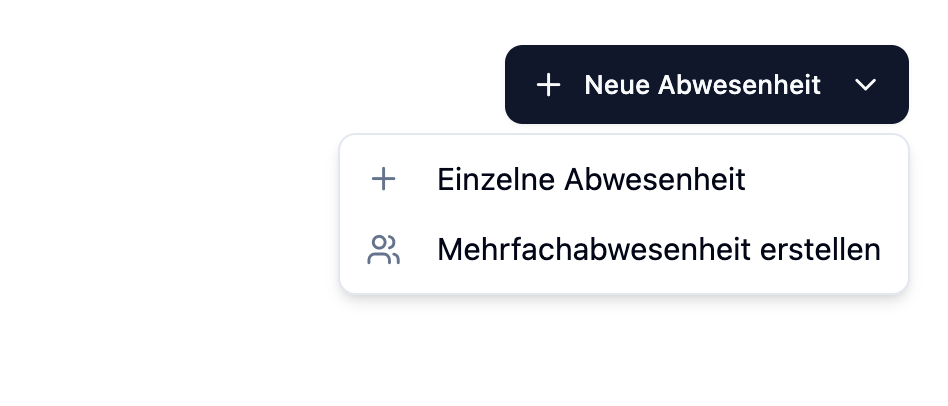
Via le Profil de l'Employé
- Va dans Employés du menu principal
- Clique sur un employé
- Bascule vers l'onglet Absences
- Clique sur + Absence
Enregistrer une Absence
Informations Requises
Lors de la création d'une absence, tu dois fournir les informations suivantes :
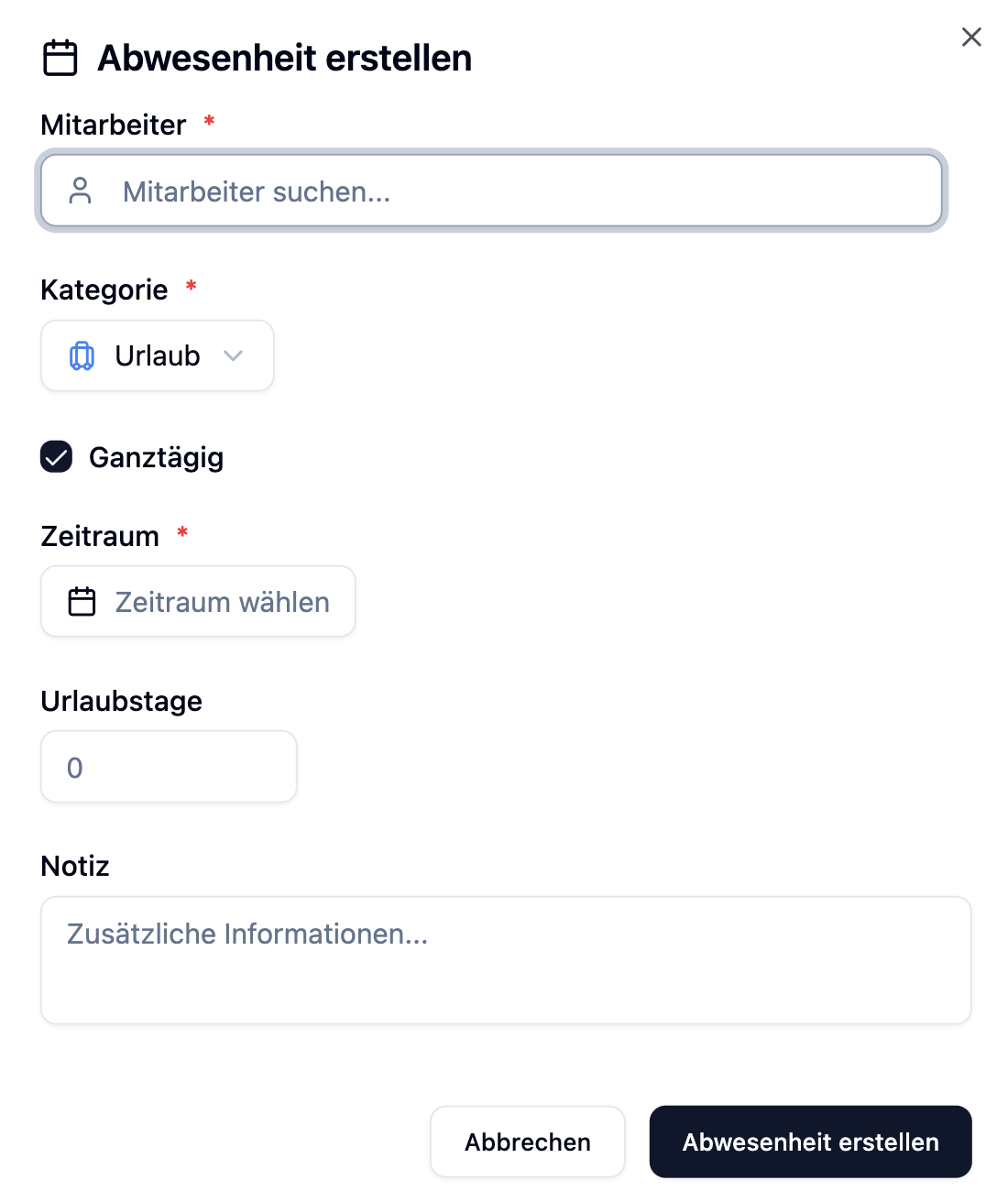
| Champ | Description |
|---|---|
| Employé | Sélectionne l'employé pour lequel l'absence s'applique |
| Catégorie | Choisis le type d'absence (ex : congés, congé maladie) |
| Période | Sélectionne la date de début et de fin de l'absence |
| Toute la journée | Absence toute la journée ou demi-journée ? |
| Notes | Remarques optionnelles sur l'absence |
Catégories d'Absence
La catégorie détermine si les jours de congés sont déduits du compte de congés. Tu choisis parmi les catégories configurées au lieu de travail.
| Paramètre | Jours de Congés |
|---|---|
| Déduire les jours de congés : Oui (ex : congés, formation) | Déduits du compte de congés |
| Déduire les jours de congés : Non (ex : congé maladie, congé spécial) | Aucun effet sur le compte de congés |
Tu peux personnaliser les catégories d'absence disponibles dans Gérer. Voir Catégories d'Absence.
Toute la journée vs. Demi-journée
Tu as deux options pour créer une absence :
| Option | Description | Période | Jours de Congés |
|---|---|---|---|
| Toute la journée | Jours de travail complets | Peut s'étendre sur plusieurs jours | Jours complets (moins les week-ends/jours fériés) |
| Demi-journée | Seulement une partie de la journée | Possible uniquement sur un seul jour | Toujours 0,5 jour de congés |
Absence Toute la Journée
Pour une absence toute la journée, tu peux sélectionner une période d'un ou plusieurs jours. Les jours de congés sont calculés automatiquement.
Demi-journée (pas toute la journée)
Lorsque tu désactives "Toute la journée" :
- L'absence s'applique à un seul jour uniquement
- Les champs pour les heures de début et de fin apparaissent
- Indépendamment des heures saisies, ce jour compte toujours comme 0,5 jour de congés
Une demi-journée compte toujours comme 0,5 jour de congés – que tu saisisses 2 heures ou 6 heures. Les heures ne servent que d'information sur le moment où l'employé est absent.
Absences Chevauchantes de Collègues
Lors de la création d'une absence, le système affiche automatiquement si des collègues des mêmes domaines de travail sont également absents pendant la période sélectionnée. Cette information est visible pour les deux employés lors d'une demande d'absence et pour les administrateurs lors de la création d'une absence. Cela permet d'identifier tôt les pénuries potentielles d'effectifs.
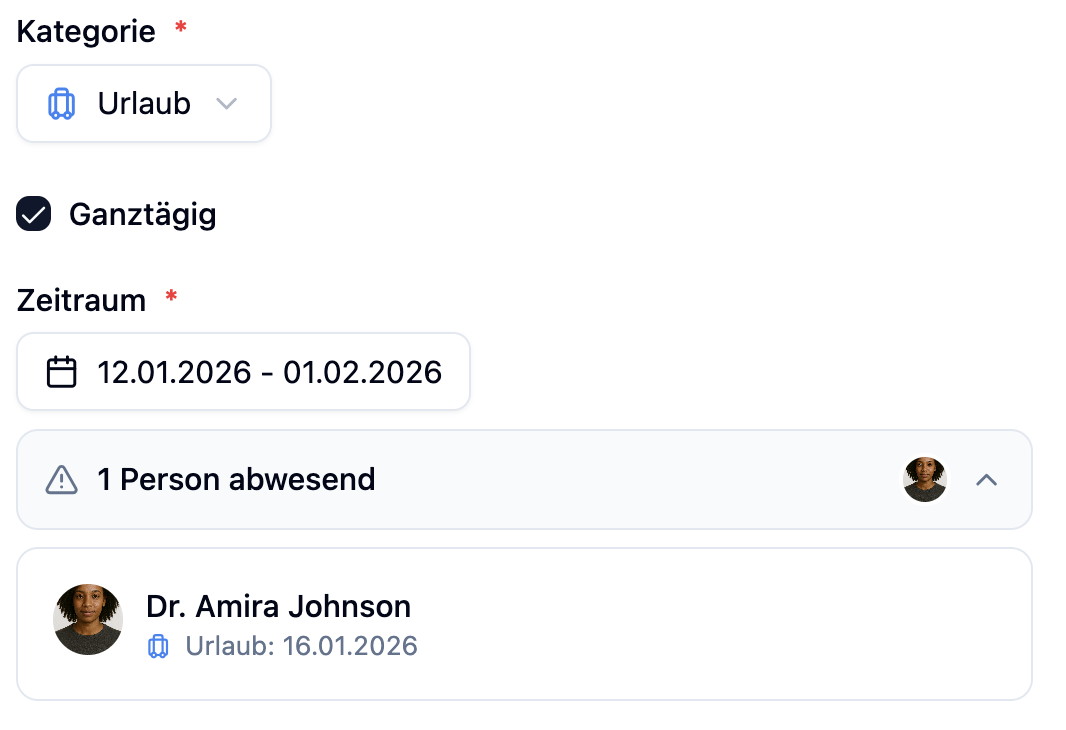
L'affichage montre :
- Les noms des collègues avec des absences qui se chevauchent
- La période de leur absence
- Uniquement les collègues assignés aux mêmes domaines de travail
Utilise cette information pour t'assurer qu'il y a suffisamment d'employés disponibles pour la planification des quarts avant d'approuver une absence.
Calcul des Jours de Congés
Le système calcule automatiquement les jours de congés. Tu peux voir les jours calculés directement dans la boîte de dialogue.
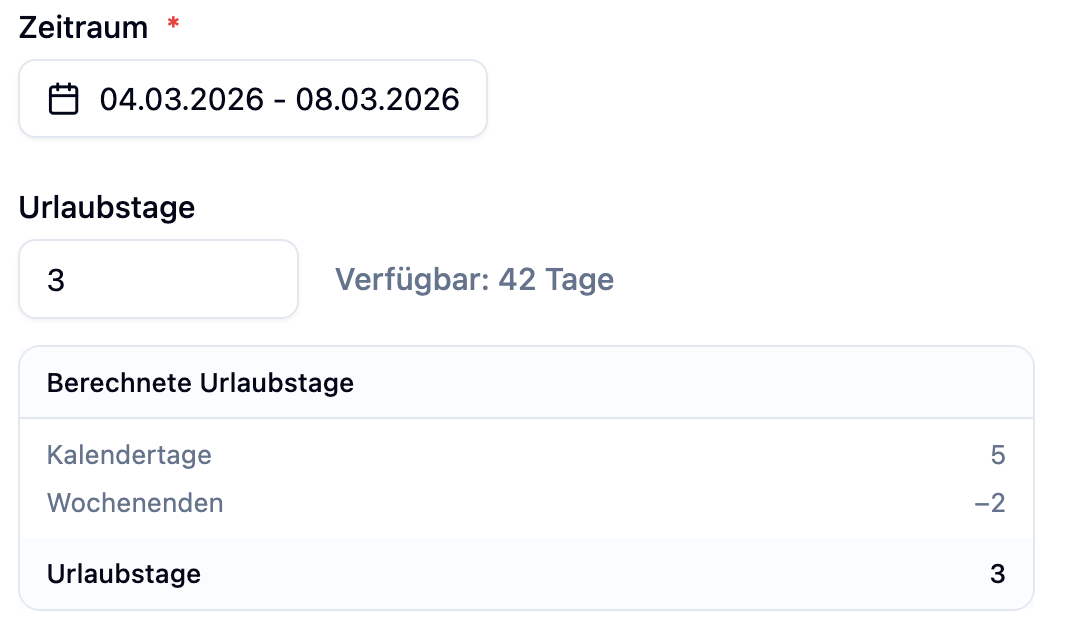
Comment les Jours de Congés Sont-ils Calculés ?
Le calcul prend en compte plusieurs facteurs :
| Facteur | Description |
|---|---|
| Jours Totaux | Tous les jours calendaires de la période sélectionnée |
| Week-ends | Les samedis et dimanches sont soustraits |
| Jours Fériés | Les jours fériés au lieu de travail de l'employé sont soustraits |
| Jours de Travail | Pour les employés ayant des horaires fixes, seuls leurs jours de travail sont comptabilisés |
Calcul avec Horaires Fixes
Lorsqu'un employé a des horaires fixes configurés, le système les utilise à la place de la semaine de travail standard (lun-ven) :
Anna ne travaille que du lundi au jeudi.
Absence : 13 janvier (lundi) au 17 janvier (vendredi)
| Calcul | Sans Horaires Fixes | Avec Horaires Fixes |
|---|---|---|
| Jours Comptabilisés | Lun, Mar, Mer, Jeu, Ven = 5 jours | Lun, Mar, Mer, Jeu = 4 jours |
Le vendredi n'est pas comptabilisé car Anna ne travaille pas ce jour-là.
Ajustement Manuel
En tant qu'administrateur, tu peux remplacer manuellement les jours de congés calculés :
- Clique sur l'icône d'édition à côté des jours de congés
- Saisis le nombre souhaité (par incréments de 0,5)
- L'entrée manuelle remplace le calcul automatique
L'ajustement manuel est utile pour les cas particuliers, par exemple lorsque des arrangements spéciaux s'appliquent.
Statut d'Approbation
Le statut d'une absence dépend de qui la crée :
| Créée par | Statut Par Défaut |
|---|---|
| Administrateur | Directement Approuvée |
| Employé | En Attente (doit être approuvée) |
En tant qu'administrateur, tu peux modifier le statut lors de la création ou plus tard via Gestion des Absences.
Questions Fréquemment Posées
Pourquoi moins de jours de congés sont-ils calculés que prévu ?
Le calcul prend en compte :
- Les week-ends (samedi + dimanche)
- Les jours fériés au lieu de travail de l'employé
- Les jours de travail configurés pour les employés ayant des horaires fixes
Vérifie les détails du calcul dans la boîte de dialogue pour voir quels jours ont été soustraits.
Puis-je enregistrer une absence dans le passé ?
Oui, tu peux également enregistrer les absences rétroactivement. Cela est utile, par exemple, pour ajouter des jours de maladie après coup.
Que se passe-t-il avec les absences qui se chevauchent ?
Le système t'avertit si une absence existe déjà pour la même période. Tu peux toujours créer la nouvelle absence, mais tu dois vérifier si c'est intentionnel.
Résumé
| Aspect | Description |
|---|---|
| Accès | Via "Absences" du menu principal ou profil d'employé |
| Catégorie | Détermine si les jours de congés sont déduits |
| Jours de Congés | Calcul automatique, ajustable manuellement |
| Jours de Travail | Les horaires fixes de l'employé sont pris en compte |
| Jours Fériés | Les jours fériés spécifiques au lieu sont soustraits |
| Statut | Les absences créées par l'administrateur sont directement approuvées |
Avant de créer une absence, vérifie si l'employé a des horaires fixes configurés. Cela garantit que les jours de congés sont calculés correctement.