Utwórz Pojedynczą Nieobecność
Jako administrator możesz rejestrować nieobecności poszczególnych pracowników. System automatycznie oblicza dni urlopu na podstawie kategorii nieobecności, dni roboczych pracownika i świąt w danej lokalizacji.
Wyszukiwanie Funkcji
Możesz utworzyć nieobecność na dwa sposoby:
Za Pośrednictwem Sekcji Nieobecności
- Przejdź do Absences w menu głównym
- Kliknij + Absence w prawym górnym rogu
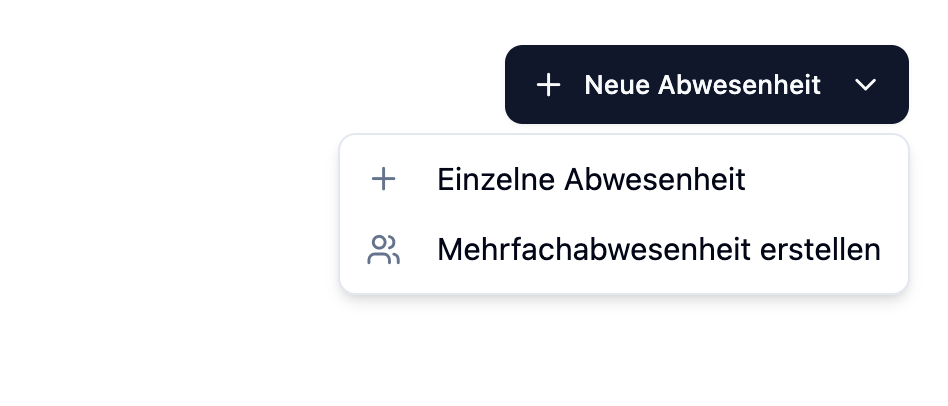
Za Pośrednictwem Profilu Pracownika
- Przejdź do Employees w menu głównym
- Kliknij na pracownika
- Przejdź do karty Absences
- Kliknij + Absence
Rejestrowanie Nieobecności
Wymagane Informacje
Podczas tworzenia nieobecności musisz podać następujące informacje:
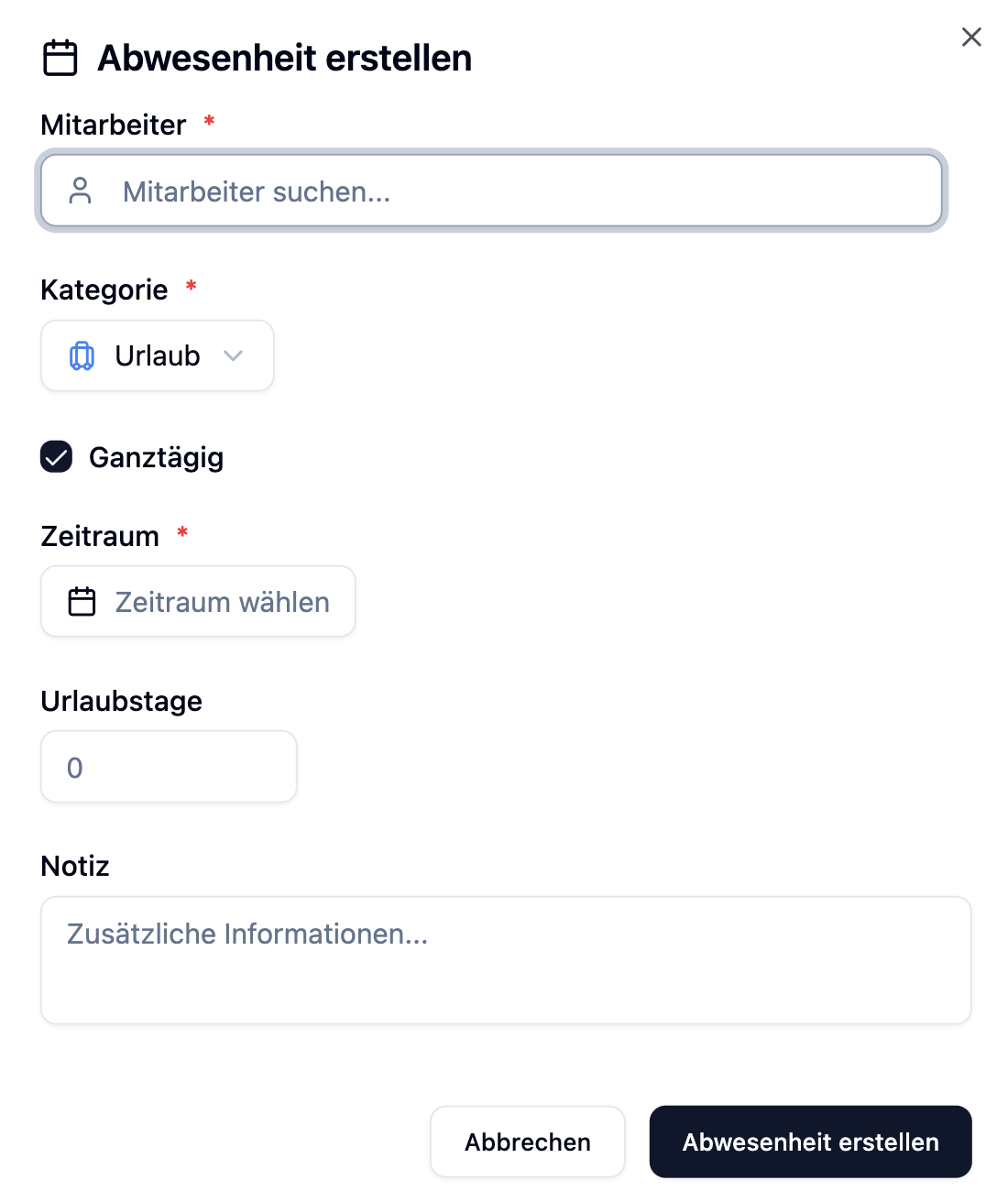
| Pole | Opis |
|---|---|
| Employee | Wybierz pracownika, dla którego dotyczy nieobecność |
| Category | Wybierz typ nieobecności (np. urlop, zwolnienie lekarskie) |
| Period | Wybierz datę rozpoczęcia i zakończenia nieobecności |
| All Day | Nieobecność na cały dzień czy pół dnia? |
| Notes | Opcjonalne uwagi dotyczące nieobecności |
Kategorie Nieobecności
Kategoria określa, czy dni urlopu są odliczane z konta urlopu. Możesz wybierać z kategorii skonfigurowanych w lokalizacji.
| Ustawienie | Dni Urlopu |
|---|---|
| Deduct vacation days: Yes (np. urlop, szkolenie) | Odliczane z konta urlopu |
| Deduct vacation days: No (np. zwolnienie lekarskie, urlop specjalny) | Brak wpływu na konto urlopu |
Możesz dostosować dostępne kategorie nieobecności w Manage. Patrz Absence Categories.
Cały Dzień czy Pół Dnia
Masz dwie opcje do utworzenia nieobecności:
| Opcja | Opis | Okres | Dni Urlopu |
|---|---|---|---|
| All Day | Pełne dni robocze | Może obejmować wiele dni | Pełne dni (minus weekendy/święta) |
| Half Day | Tylko część dnia | Możliwe tylko w jeden dzień | Zawsze 0,5 dnia urlopu |
Nieobecność na Cały Dzień
W przypadku nieobecności na cały dzień możesz wybrać okres jednego lub większej liczby dni. Dni urlopu są obliczane automatycznie.
Pół Dnia (nie cały dzień)
Gdy wyłączysz "All Day":
- Nieobecność dotyczy tylko jednego dnia
- Pojawiają się pola na godzinę początkową i końcową
- Niezależnie od podanych czasów, ten dzień zawsze liczy się jako 0,5 dnia urlopu
Pół dnia zawsze liczy się jako 0,5 dnia urlopu – czy wpiszesz 2 godziny czy 6 godzin. Czasy służą tylko do informacji o tym, kiedy pracownik jest nieobecny.
Przeplatające Się Nieobecności Kolegów
Podczas tworzenia nieobecności system automatycznie pokazuje, czy kolegowie z tych samych obszarów pracy są również nieobecni w wybranym okresie. Ta informacja jest widoczna zarówno dla pracowników podczas zgłaszania nieobecności, jak i dla administratorów podczas tworzenia. Pomaga to wcześnie zidentyfikować potencjalne niedobory kadrowe.
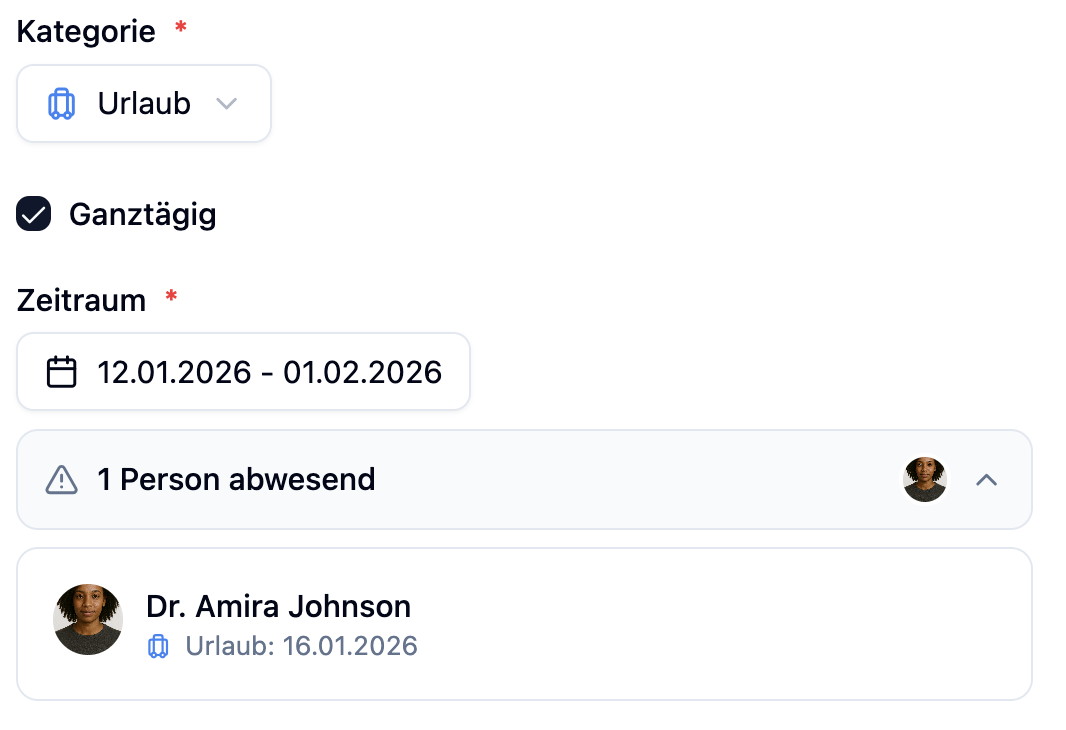
Wyświetlanie pokazuje:
- Imiona i nazwiska kolegów z przeplatającymi się nieobecnościami
- Okres ich nieobecności
- Tylko kolegów przypisanych do tych samych obszarów pracy
Użyj tej informacji, aby zapewnić wystarczającą liczbę pracowników do planowania zmian przed zatwierdzeniem nieobecności.
Obliczanie Dni Urlopu
System oblicza dni urlopu automatycznie. Obliczone dni możesz zobaczyć bezpośrednio w oknie dialogowym.
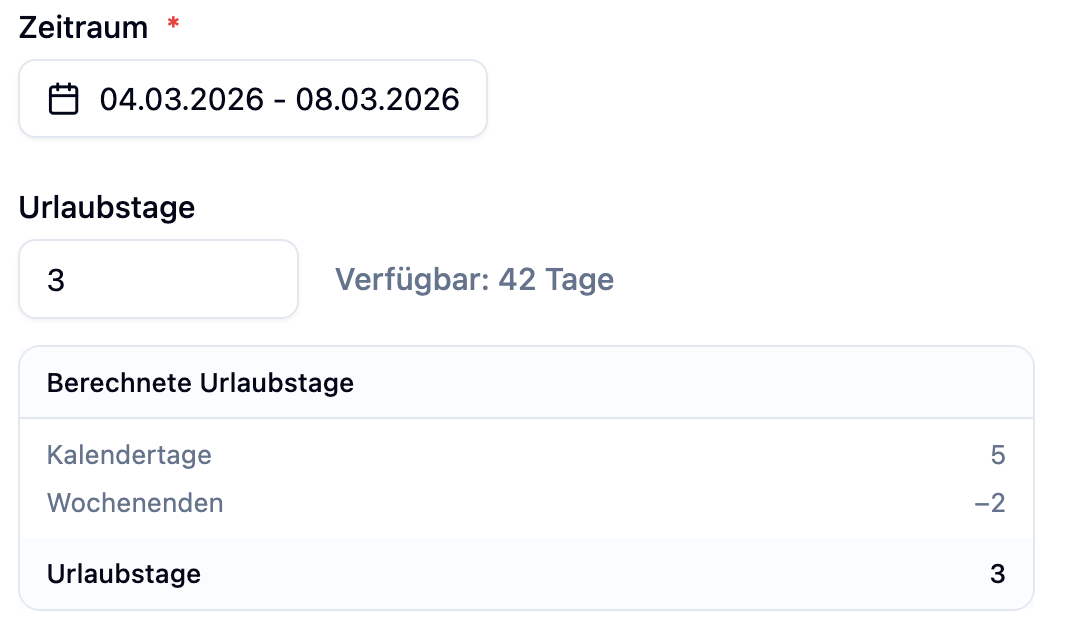
Jak Obliczane Są Dni Urlopu?
Obliczenie uwzględnia kilka czynników:
| Czynnik | Opis |
|---|---|
| Total Days | Wszystkie dni kalendarzowe w wybranym okresie |
| Weekends | Soboty i niedziele są odejmowane |
| Holidays | Święta w lokalizacji pracownika są odejmowane |
| Working Days | Dla pracowników z ustalonym czasem pracy uwzględniane są tylko ich dni robocze |
Obliczanie z Ustalonym Czasem Pracy
Gdy pracownik ma skonfigurowany ustalony czas pracy, system używa tego zamiast standardowego tygodnia pracy (pon-pt):
Anna pracuje tylko od poniedziałku do czwartku.
Nieobecność: 13 stycznia (poniedziałek) do 17 stycznia (piątek)
| Obliczenie | Bez Ustalonego Czasu Pracy | Z Ustalonym Czasem Pracy |
|---|---|---|
| Liczone Dni | Pon, Wt, Śr, Czw, Pt = 5 dni | Pon, Wt, Śr, Czw = 4 dni |
Piątek nie jest liczony, ponieważ Anna nie pracuje w ten dzień.
Ręczne Dostosowanie
Jako administrator możesz ręcznie zastąpić obliczone dni urlopu:
- Kliknij ikonę edycji obok dni urlopu
- Wpisz pożądaną liczbę (w przyrostach 0,5)
- Wpis ręczny zastępuje automatyczne obliczenie
Ręczne dostosowanie jest przydatne w szczególnych przypadkach, np. gdy mają zastosowanie specjalne ustalenia.
Status Zatwierdzenia
Status nieobecności zależy od tego, kto ją tworzy:
| Tworzy | Status Domyślny |
|---|---|
| Administrator | Bezpośrednio Approved |
| Employee | Pending (wymaga zatwierdzenia) |
Jako administrator możesz zmienić status podczas tworzenia lub później za pośrednictwem Absence Management.
Często Zadawane Pytania
Dlaczego obliczonych dni urlopu jest mniej niż oczekiwano?
Obliczenie uwzględnia:
- Weekendy (sobota + niedziela)
- Święta w lokalizacji pracownika
- Skonfigurowane dni robocze dla pracowników z ustalonym czasem pracy
Sprawdź szczegóły obliczenia w oknie dialogowym, aby zobaczyć, które dni zostały odięte.
Czy mogę zarejestrować nieobecność z przeszłości?
Tak, możesz również rejestrować nieobecności z wstecznym obowiązywaniem. Jest to przydatne, na przykład do dodania dni zwolnienia lekarskiego post factum.
Co się dzieje w przypadku przeplatających się nieobecności?
System ostrzega jeśli nieobecność już istnieje dla tego samego okresu. Możesz utworzyć nową nieobecność, ale powinieneś sprawdzić, czy to zamierzone.
Podsumowanie
| Aspekt | Opis |
|---|---|
| Dostęp | Za pośrednictwem "Absences" w menu głównym lub profilu pracownika |
| Kategoria | Określa, czy dni urlopu są odliczane |
| Dni Urlopu | Automatyczne obliczenie, ręczne dostosowanie |
| Dni Robocze | Ustalony czas pracy pracownika jest brany pod uwagę |
| Święta | Święta charakterystyczne dla lokalizacji są odejmowane |
| Status | Nieobecności tworzone przez administratora są bezpośrednio zatwierdzone |
Przed utworzeniem nieobecności sprawdź, czy pracownik ma skonfigurowany ustalony czas pracy. Zapewnia to prawidłowe obliczenie dni urlopu.