Skapa enstaka frånvaro
Som administratör kan du registrera frånvaro för enskilda anställda. Systemet beräknar automatiskt semesterdagar baserat på frånvarokategorin, den anställdes arbetsdagar och helgdagar på platsen.
Hitta funktionen
Du kan skapa en frånvaro på två sätt:
Via avsnittet Frånvaro
- Gå till Frånvaro i huvudmenyn
- Klicka på + Frånvaro i övre högra hörnet
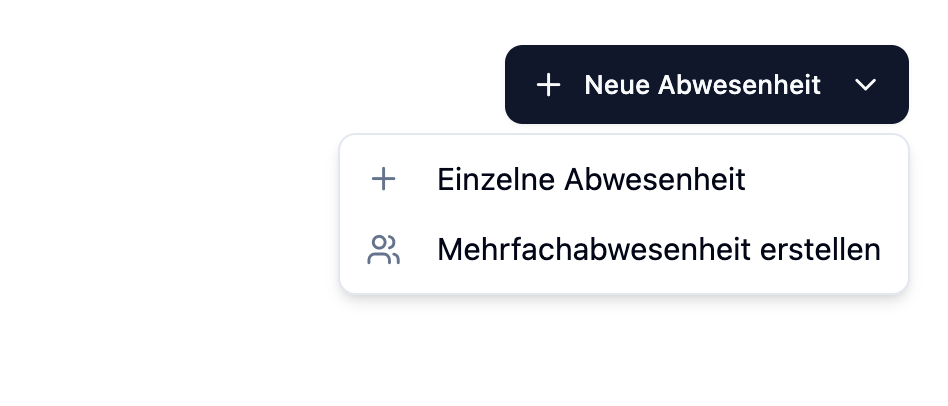
Via den anställdes profil
- Gå till Anställda i huvudmenyn
- Klicka på en anställd
- Byt till fliken Frånvaro
- Klicka på + Frånvaro
Registrera en frånvaro
Obligatorisk information
När du skapar en frånvaro måste du ange följande information:
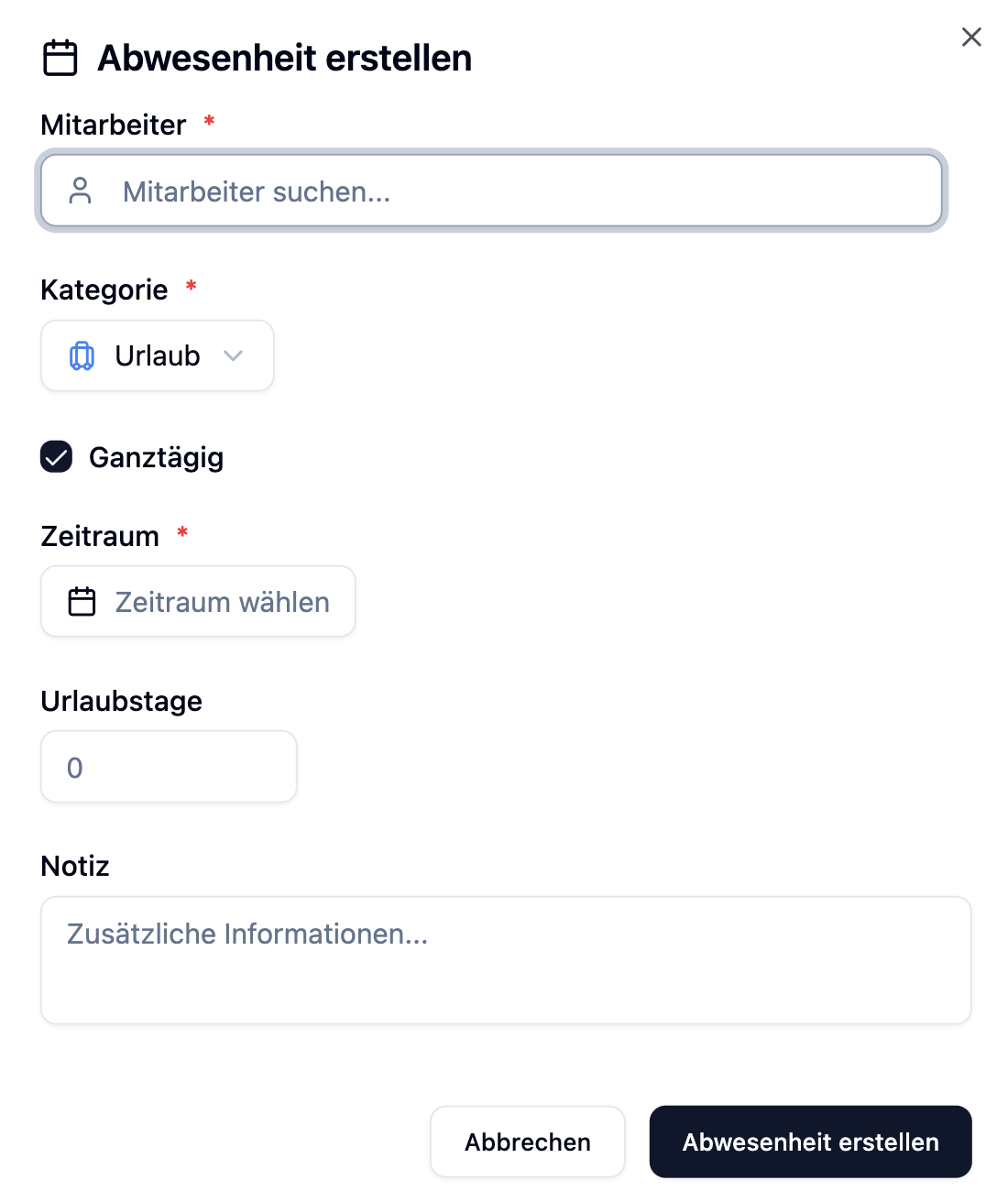
| Fält | Beskrivning |
|---|---|
| Anställd | Välj den anställde som frånvaron gäller för |
| Kategori | Välj typ av frånvaro (t.ex. semester, sjukfrånvaro) |
| Period | Välj start- och slutdatum för frånvaron |
| Heldag | Heldagsfrånvaro eller halvdag? |
| Anteckningar | Valfria anmärkningar om frånvaron |
Frånvarokategorier
Kategorin avgör om semesterdagar dras från semesterkontot. Du väljer bland kategorier som konfigurerats på platsen.
| Inställning | Semesterdagar |
|---|---|
| Dra semesterdagar: Ja (t.ex. semester, utbildning) | Dras från semesterkontot |
| Dra semesterdagar: Nej (t.ex. sjukfrånvaro, särskild ledighet) | Ingen effekt på semesterkontot |
Du kan anpassa tillgängliga frånvarokategorier under Hantera. Se Frånvarokategorier.
Heldag kontra halvdag
Du har två alternativ för att skapa en frånvaro:
| Alternativ | Beskrivning | Period | Semesterdagar |
|---|---|---|---|
| Heldag | Hela arbetsdagar | Kan sträcka sig över flera dagar | Hela dagar (minus helger/helgdagar) |
| Halvdag | Bara en del av en dag | Bara möjligt på en enskild dag | Alltid 0,5 semesterdagar |
Heldagsfrånvaro
För en heldagsfrånvaro kan du välja en period på en eller flera dagar. Semesterdagar beräknas automatiskt.
Halvdag (inte heldag)
När du inaktiverar "Heldag":
- Frånvaron gäller endast en enskild dag
- Fält för start- och sluttid visas
- Oavsett vilka tider du anger räknas denna dag alltid som 0,5 semesterdagar
En halvdag räknas alltid som 0,5 semesterdagar – oavsett om du anger 2 timmar eller 6 timmar. Tiderna tjänar endast som information om när den anställde är frånvarande.
Överlappande frånvaro från kollegor
När du skapar en frånvaro visar systemet automatiskt om kollegor från samma arbetsområden också är frånvarande under den valda perioden. Denna information är synlig för både anställda när de begär frånvaro och för administratörer när de skapar den. Detta hjälper till att identifiera potentiella personalbristsituationer tidigt.
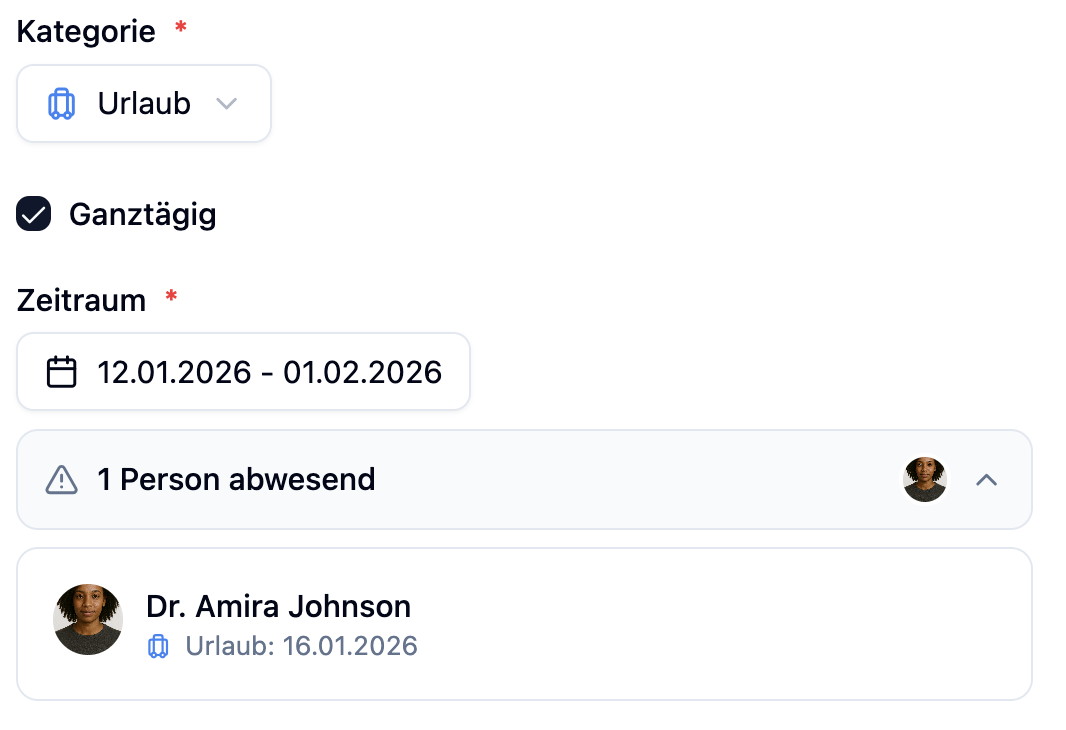
Visningen visar:
- Namn på kollegor med överlappande frånvaro
- Perioden för deras frånvaro
- Endast kollegor som tilldelats samma arbetsområden
Använd denna information för att säkerställa att tillräckligt många anställda är tillgängliga för skiftplanering innan du godkänner en frånvaro.
Beräkning av semesterdagar
Systemet beräknar semesterdagar automatiskt. Du kan se de beräknade dagarna direkt i dialogen.
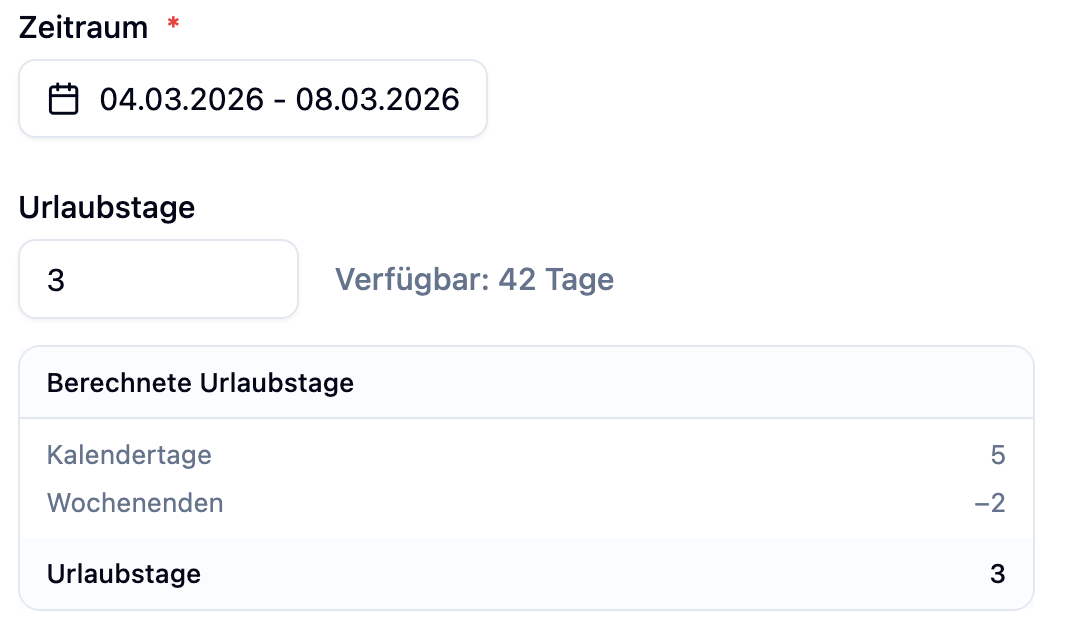
Hur beräknas semesterdagar?
Beräkningen beaktar flera faktorer:
| Faktor | Beskrivning |
|---|---|
| Totala dagar | Alla kalenderdagar under den valda perioden |
| Helger | Lördagar och söndagar subtraheras |
| Helgdagar | Helgdagar på den anställdes plats subtraheras |
| Arbetsdagar | För anställda med fastställda arbetstider räknas endast deras arbetsdagar |
Beräkning med fastställda arbetstider
När en anställd har fastställda arbetstider konfigurerade använder systemet dessa istället för standardarbetsveckan (mån-fre):
Anna arbetar endast måndag till torsdag.
Frånvaro: 13 januari (måndag) till 17 januari (fredag)
| Beräkning | Utan fastställda arbetstider | Med fastställda arbetstider |
|---|---|---|
| Räknade dagar | mån, tis, ons, tors, fre = 5 dagar | mån, tis, ons, tors = 4 dagar |
Fredag räknas inte eftersom Anna inte arbetar den dagen.
Manuell justering
Som administratör kan du manuellt åsidosätta de beräknade semesterdagarna:
- Klicka på redigera-ikonen bredvid semesterdagarna
- Ange önskat antal (i steg om 0,5)
- Den manuella posten åsidosätter den automatiska beräkningen
Manuell justering är användbar för specialfall, t.ex. när särskilda arrangemang gäller.
Godkännandestatus
Statusen för en frånvaro beror på vem som skapar den:
| Skapad av | Standardstatus |
|---|---|
| Administrator | Direkt Godkänd |
| Anställd | Väntande (behöver godkännas) |
Som administratör kan du ändra statusen när du skapar eller senare via Frånvarohantering.
Vanliga frågor
Varför beräknas färre semesterdagar än förväntat?
Beräkningen beaktar:
- Helger (lördag + söndag)
- Helgdagar på den anställdes plats
- De konfigurerade arbetsdagarna för anställda med fastställda arbetstider
Kontrollera beräkningsinformationen i dialogen för att se vilka dagar som subtraherades.
Kan jag registrera en frånvaro för det förflutna?
Ja, du kan också registrera frånvaro i efterhand. Detta är användbart, till exempel för att lägga till sjukdagar efteråt.
Vad händer med överlappande frånvaro?
Systemet varnar dig om en frånvaro redan finns för samma period. Du kan fortfarande skapa den nya frånvaron, men bör kontrollera om detta är avsiktligt.
Sammanfattning
| Aspekt | Beskrivning |
|---|---|
| Åtkomst | Via "Frånvaro" i huvudmenyn eller anställdprofil |
| Kategori | Avgör om semesterdagar dras |
| Semesterdagar | Automatisk beräkning, manuellt justerbar |
| Arbetsdagar | Den anställdes fastställda arbetstider beaktas |
| Helgdagar | Platsspecifika helgdagar subtraheras |
| Status | Av administratörer skapade frånvaror är direkt godkända |
Innan du skapar en frånvaro kontrollerar du om den anställde har fastställda arbetstider konfigurerade. Detta säkerställer att semesterdagar beräknas korrekt.