Crear una Ausencia Individual
Como administrador, puedes registrar ausencias para empleados individuales. El sistema calcula automáticamente los días de vacaciones según la categoría de ausencia, los días laborales del empleado y los días festivos en la ubicación.
Encontrar la Función
Puedes crear una ausencia de dos formas:
A través de la Sección de Ausencias
- Ve a Absences en el menú principal
- Haz clic en + Absence en la esquina superior derecha
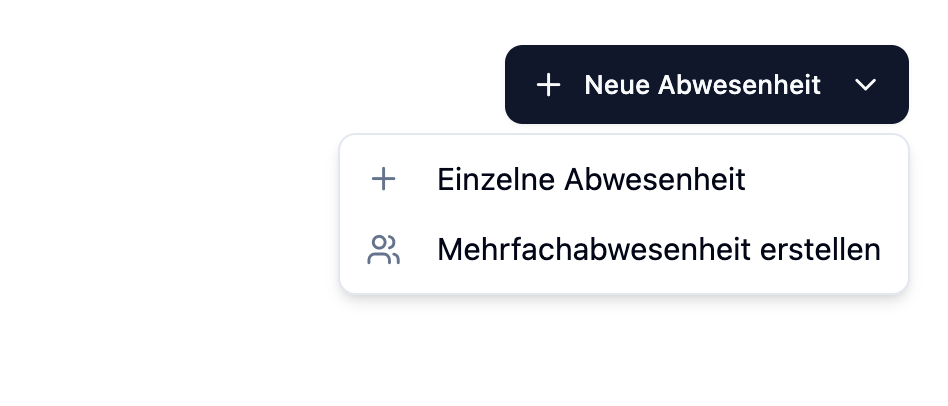
A través del Perfil del Empleado
- Ve a Employees en el menú principal
- Haz clic en un empleado
- Cambia a la pestaña Absences
- Haz clic en + Absence
Registrar una Ausencia
Información Requerida
Al crear una ausencia, necesitas proporcionar la siguiente información:
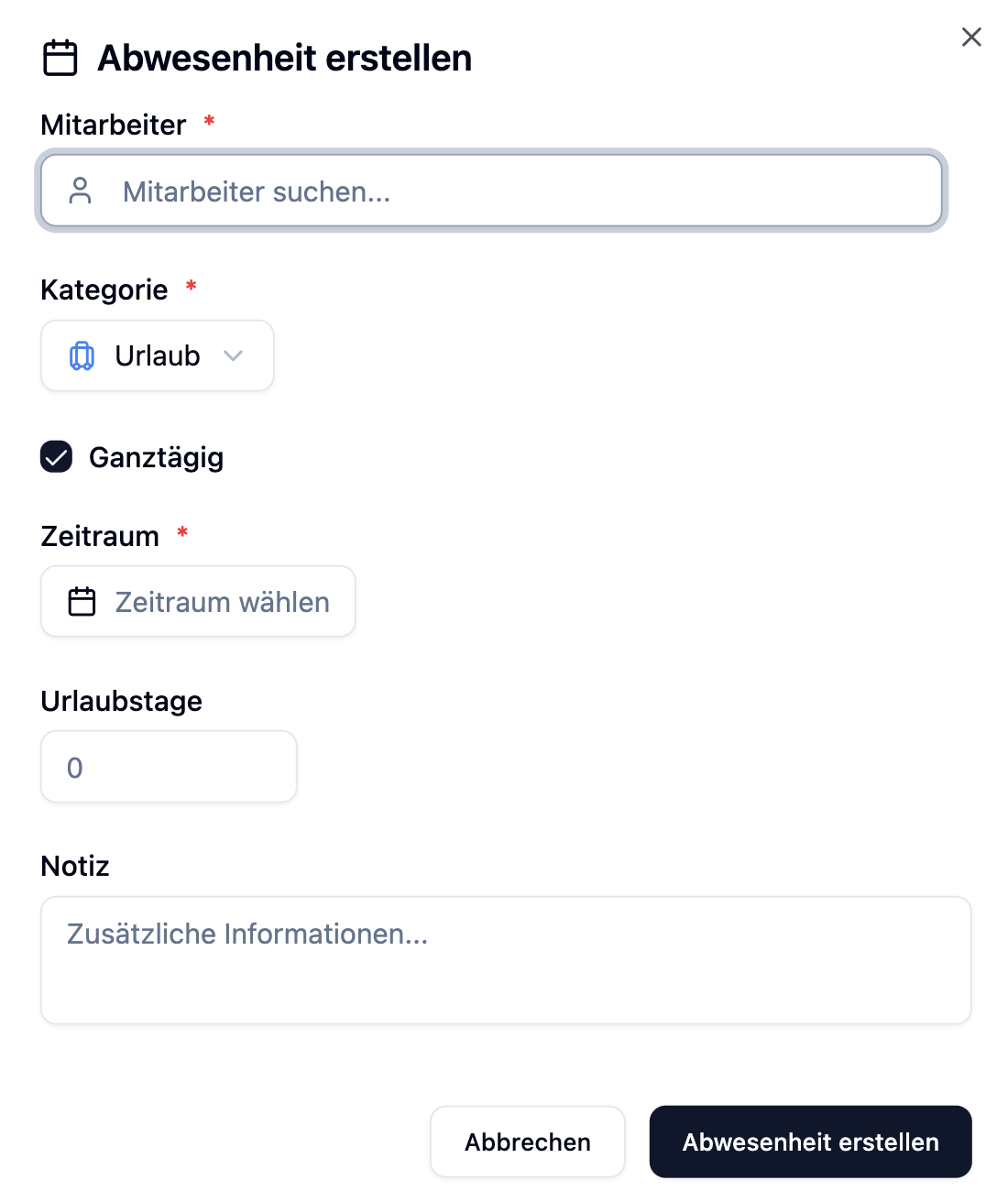
| Campo | Descripción |
|---|---|
| Employee | Selecciona el empleado al que se aplica la ausencia |
| Category | Elige el tipo de ausencia (por ejemplo, vacaciones, baja por enfermedad) |
| Period | Selecciona la fecha de inicio y fin de la ausencia |
| All Day | ¿Ausencia de día completo o medio día? |
| Notes | Observaciones opcionales sobre la ausencia |
Categorías de Ausencia
La categoría determina si se deducen días de vacaciones de la cuenta de vacaciones. Elige entre las categorías configuradas en la ubicación.
| Configuración | Días de Vacaciones |
|---|---|
| Deduct vacation days: Yes (por ejemplo, vacaciones, capacitación) | Deducidos de la cuenta de vacaciones |
| Deduct vacation days: No (por ejemplo, baja por enfermedad, licencia especial) | Sin efecto en la cuenta de vacaciones |
Puedes personalizar las categorías de ausencia disponibles en Manage. Consulta Absence Categories.
Día Completo vs. Medio Día
Tienes dos opciones para crear una ausencia:
| Opción | Descripción | Período | Días de Vacaciones |
|---|---|---|---|
| All Day | Días laborales completos | Puede abarcar múltiples días | Días completos (menos fines de semana/festivos) |
| Half Day | Solo parte de un día | Solo posible en un único día | Siempre 0.5 días de vacaciones |
Ausencia de Día Completo
Para una ausencia de día completo, puedes seleccionar un período de uno o más días. Los días de vacaciones se calculan automáticamente.
Medio Día (no día completo)
Cuando desactivas "All Day":
- La ausencia se aplica a un único día solamente
- Aparecen campos para la hora de inicio y fin
- Independientemente de las horas ingresadas, este día siempre cuenta como 0.5 días de vacaciones
Un medio día siempre cuenta como 0.5 días de vacaciones, ya sea que ingreses 2 horas u 8 horas. Las horas solo sirven como información sobre cuándo está ausente el empleado.
Ausencias Solapadas de Colegas
Al crear una ausencia, el sistema muestra automáticamente si colegas de las mismas áreas de trabajo también están ausentes durante el período seleccionado. Esta información es visible tanto para los empleados al solicitar una ausencia como para los administradores al crear una. Esto ayuda a identificar posibles problemas de personal con anticipación.
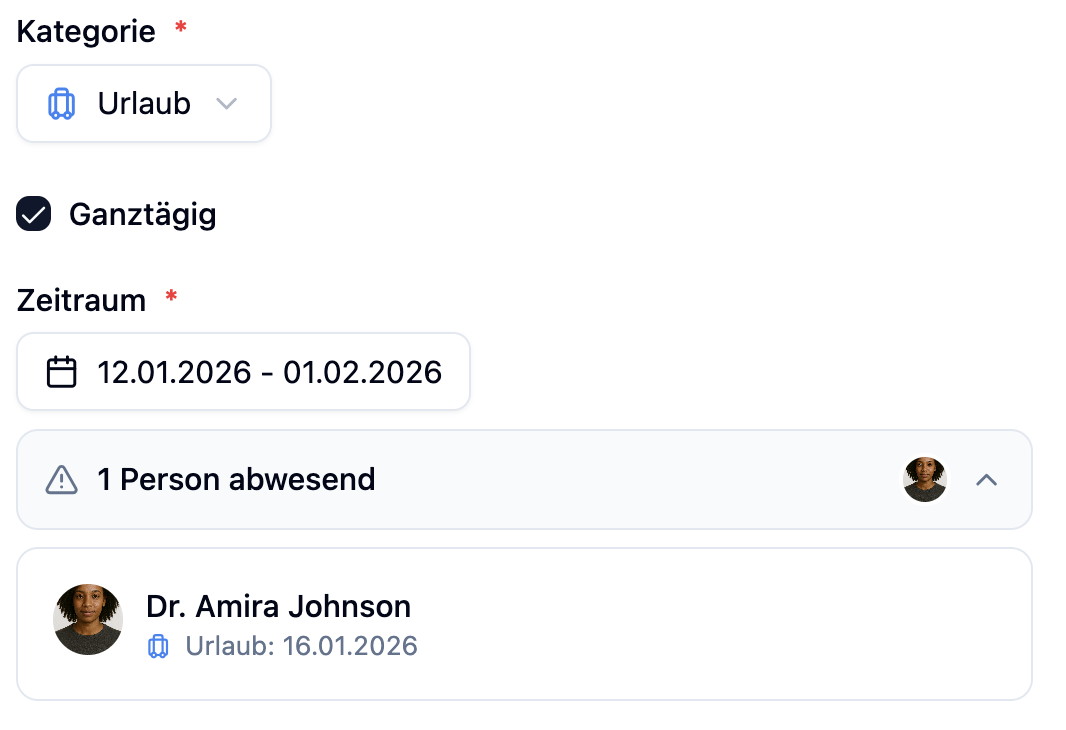
La pantalla muestra:
- Nombres de colegas con ausencias solapadas
- El período de su ausencia
- Solo colegas que están asignados a las mismas áreas de trabajo
Usa esta información para asegurar que haya suficientes empleados disponibles para la planificación de turnos antes de aprobar una ausencia.
Cálculo de Días de Vacaciones
El sistema calcula los días de vacaciones automáticamente. Puedes ver los días calculados directamente en el diálogo.
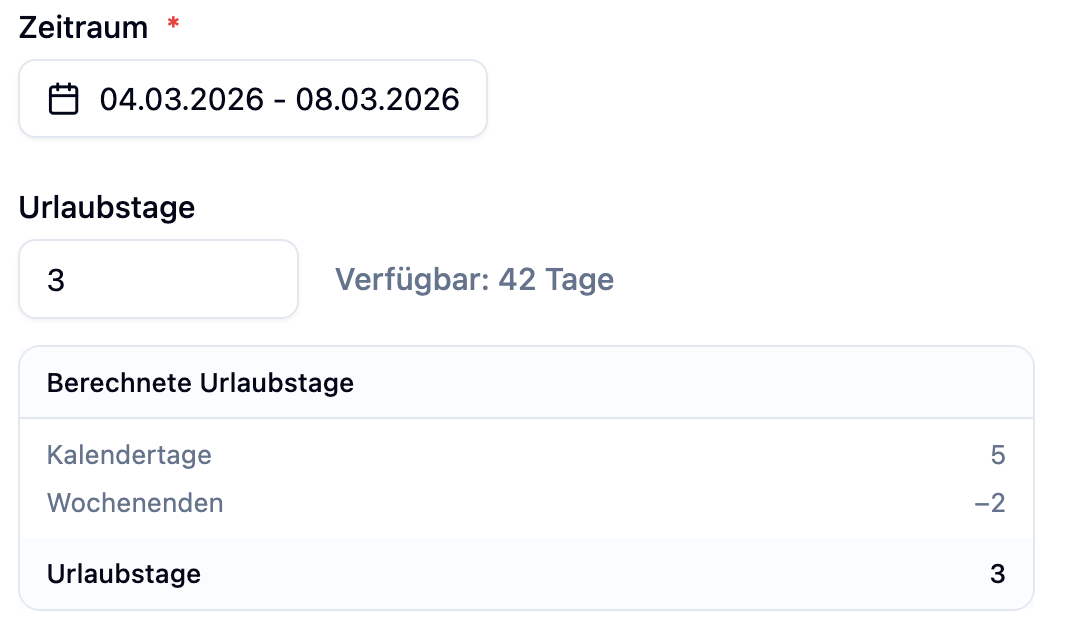
¿Cómo se Calculan los Días de Vacaciones?
El cálculo considera varios factores:
| Factor | Descripción |
|---|---|
| Total Days | Todos los días calendario en el período seleccionado |
| Weekends | Los sábados y domingos se restan |
| Holidays | Los días festivos en la ubicación del empleado se restan |
| Working Days | Para empleados con horario de trabajo fijo, solo se cuentan sus días laborales |
Cálculo con Horario de Trabajo Fijo
Cuando un empleado tiene configuradas horas de trabajo fijas, el sistema las utiliza en lugar de la semana laboral estándar (lunes-viernes):
Anna solo trabaja de lunes a jueves.
Ausencia: 13 de enero (lunes) a 17 de enero (viernes)
| Cálculo | Sin Horario de Trabajo Fijo | Con Horario de Trabajo Fijo |
|---|---|---|
| Días Contados | Lun, Mar, Mié, Jue, Vie = 5 días | Lun, Mar, Mié, Jue = 4 días |
El viernes no se cuenta porque Anna no trabaja ese día.
Ajuste Manual
Como administrador, puedes anular manualmente los días de vacaciones calculados:
- Haz clic en el icono de edición junto a los días de vacaciones
- Ingresa el número deseado (en incrementos de 0.5)
- La entrada manual anula el cálculo automático
El ajuste manual es útil para casos especiales, por ejemplo, cuando se aplican acuerdos especiales.
Estado de Aprobación
El estado de una ausencia depende de quién la crea:
| Creado por | Estado Predeterminado |
|---|---|
| Administrator | Directamente Approved |
| Employee | Pending (necesita ser aprobado) |
Como administrador, puedes cambiar el estado al crear o luego a través de la Absence Management.
Preguntas Frecuentes
¿Por qué se calculan menos días de vacaciones de lo esperado?
El cálculo considera:
- Fines de semana (sábado + domingo)
- Días festivos en la ubicación del empleado
- Los días laborales configurados para empleados con horario de trabajo fijo
Revisa los detalles del cálculo en el diálogo para ver qué días fueron restados.
¿Puedo registrar una ausencia del pasado?
Sí, también puedes registrar ausencias retroactivamente. Esto es útil, por ejemplo, para agregar días de enfermedad después del hecho.
¿Qué sucede con las ausencias solapadas?
El sistema te advierte si ya existe una ausencia para el mismo período. Aún puedes crear la nueva ausencia, pero debes verificar si esto es intencional.
Resumen
| Aspecto | Descripción |
|---|---|
| Access | A través de "Absences" en el menú principal o perfil del empleado |
| Category | Determina si se deducen días de vacaciones |
| Vacation Days | Cálculo automático, ajustable manualmente |
| Working Days | Se considera el horario de trabajo fijo del empleado |
| Holidays | Los días festivos específicos de la ubicación se restan |
| Status | Las ausencias creadas por administrador se aprueban directamente |
Antes de crear una ausencia, verifica si el empleado tiene configurado un horario de trabajo fijo. Esto asegura que los días de vacaciones se calculen correctamente.