Creare Absență Individuală
Ca administrator, poți înregistra absențe pentru angajații individuali. Sistemul calculează automat zilele de concediu pe baza categoriei de absență, zilelor de lucru ale angajatului și a vacanțelor de la locația respectivă.
Găsirea Funcției
Poți crea o absență în două moduri:
Via Secțiunea Absențe
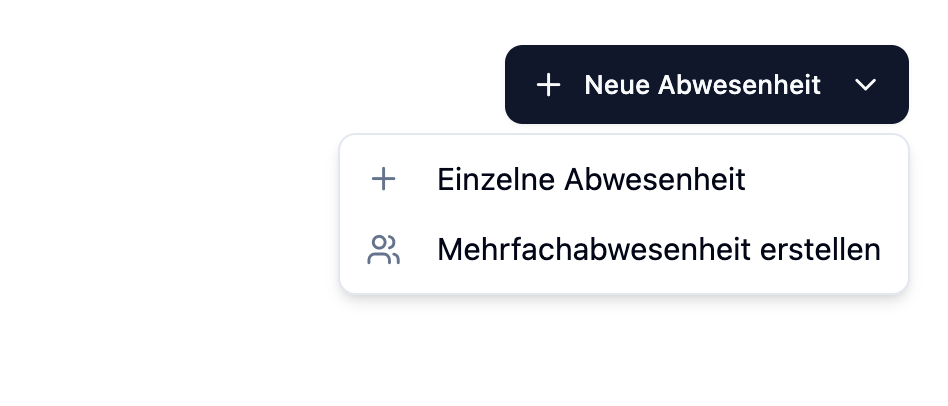
- Du-te la Absences în meniul principal
- Fă clic pe + Absence în colțul din dreapta sus
Via Profilul Angajatului
- Du-te la Employees în meniul principal
- Fă clic pe un angajat
- Comută la fila Absences
- Fă clic pe + Absence
Înregistrarea unei Absențe
Informații Obligatorii
La crearea unei absențe, trebuie să furnizezi următoarele informații:
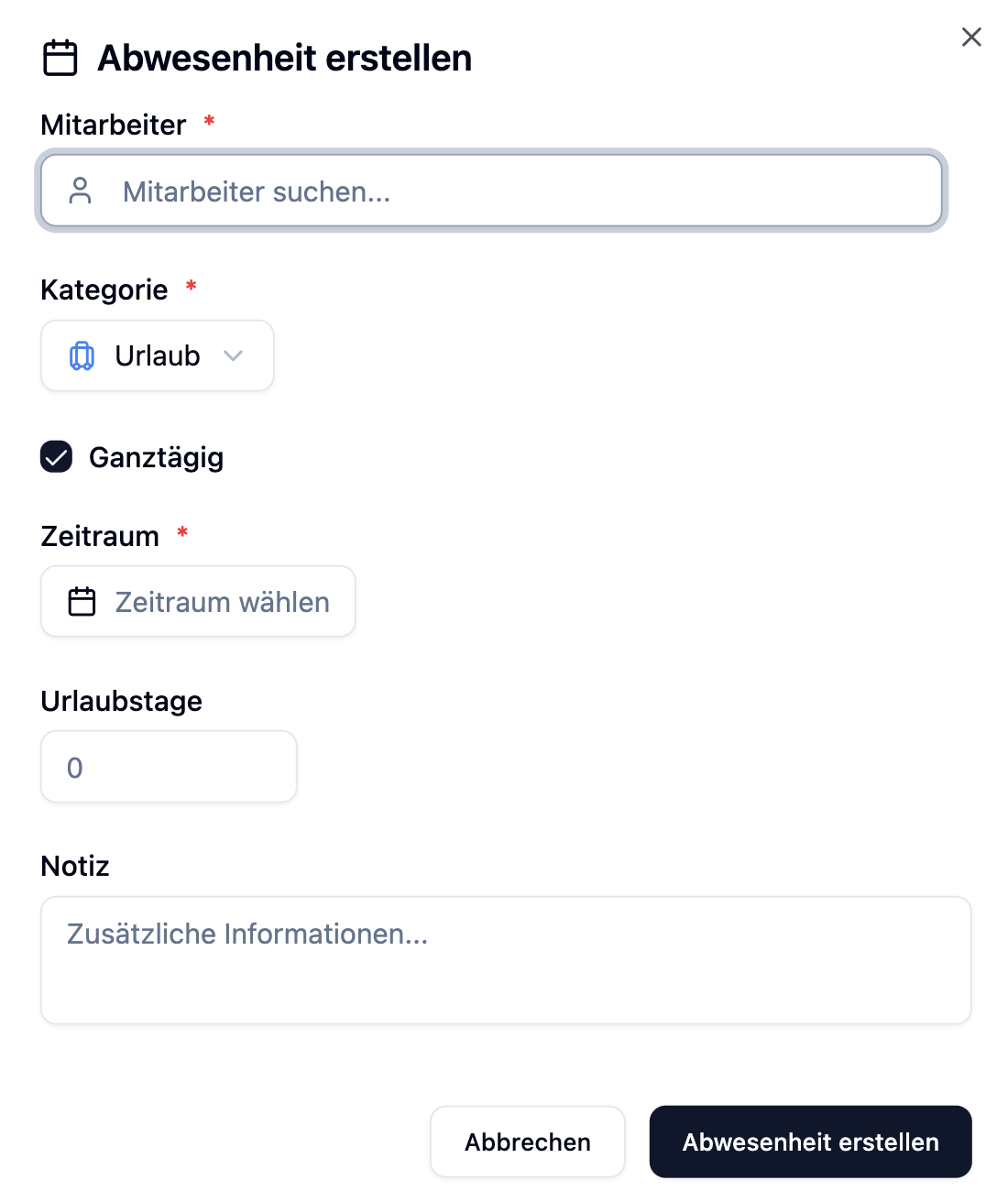
| Câmp | Descriere |
|---|---|
| Employee | Selectează angajatul pentru care se aplică absența |
| Category | Alege tipul de absență (de exemplu, concediu, cedere pentru boală) |
| Period | Selectează data de început și de sfârșit a absențelor |
| All Day | Absență pe toată ziua sau jumătate de zi? |
| Notes | Remarci opționale despre absență |
Categorii de Absență
Categoria determină dacă zilele de concediu sunt deduse din contul de concediu. Alegi din categoriile configurate la locație.
| Setare | Zile de Concediu |
|---|---|
| Deduct vacation days: Yes (de exemplu, concediu, formare) | Deduse din contul de concediu |
| Deduct vacation days: No (de exemplu, cedere pentru boală, cedere specială) | Fără efect asupra contului de concediu |
Poți personaliza categoriile de absență disponibile sub Manage. Vezi Absence Categories.
Toată Ziua vs. Jumătate de Zi
Ai două opțiuni pentru crearea unei absențe:
| Opțiune | Descriere | Perioadă | Zile de Concediu |
|---|---|---|---|
| All Day | Zile complete de lucru | Poate dura mai multe zile | Zile complete (minus weekenduri/vacanțe) |
| Half Day | Doar o parte a unei zile | Posibil doar într-o singură zi | Întotdeauna 0,5 zile de concediu |
Absență pe Toată Ziua
Pentru o absență pe toată ziua, poți selecta o perioadă de una sau mai multe zile. Zilele de concediu sunt calculate automat.
Jumătate de Zi (nu toată ziua)
Când dezactivezi "All Day":
- Absența se aplică unei singure zile doar
- Apar câmpuri pentru ora de început și sfârșit
- Indiferent de orele introduse, această zi se numără întotdeauna ca 0,5 zile de concediu
O jumătate de zi se numără întotdeauna ca 0,5 zile de concediu – indiferent că introduci 2 ore sau 6 ore. Orele servesc doar ca informație despre când angajatul este absent.
Absențe Suprapuse de Colegi
La crearea unei absențe, sistemul arată automat dacă colegi din aceleași arii de lucru sunt, de asemenea, absent în perioada selectată. Această informație este vizibilă atât pentru angajați la solicitarea unei absențe, cât și pentru administratori la crearea unei absențe. Aceasta ajută la identificarea timpurie a posibilelor lipsuri de personal.
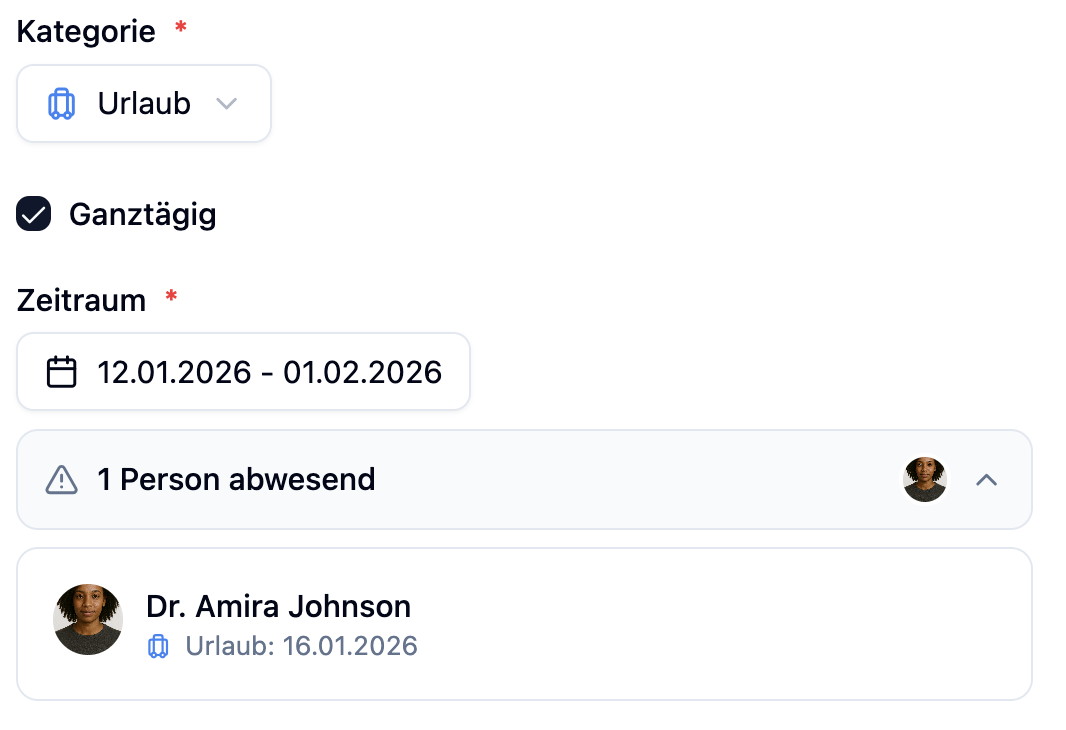
Afișajul arată:
- Numele colegilor cu absențe suprapuse
- Perioada absențelor lor
- Doar colegi care sunt atribuiți acelorași arii de lucru
Folosește această informație pentru a asigura că sunt disponibili suficienți angajați pentru planificarea schimburilor înainte de aprobarea unei absențe.
Calculul Zilelor de Concediu
Sistemul calculează zilele de concediu automat. Poți vedea zilele calculate direct în dialog.
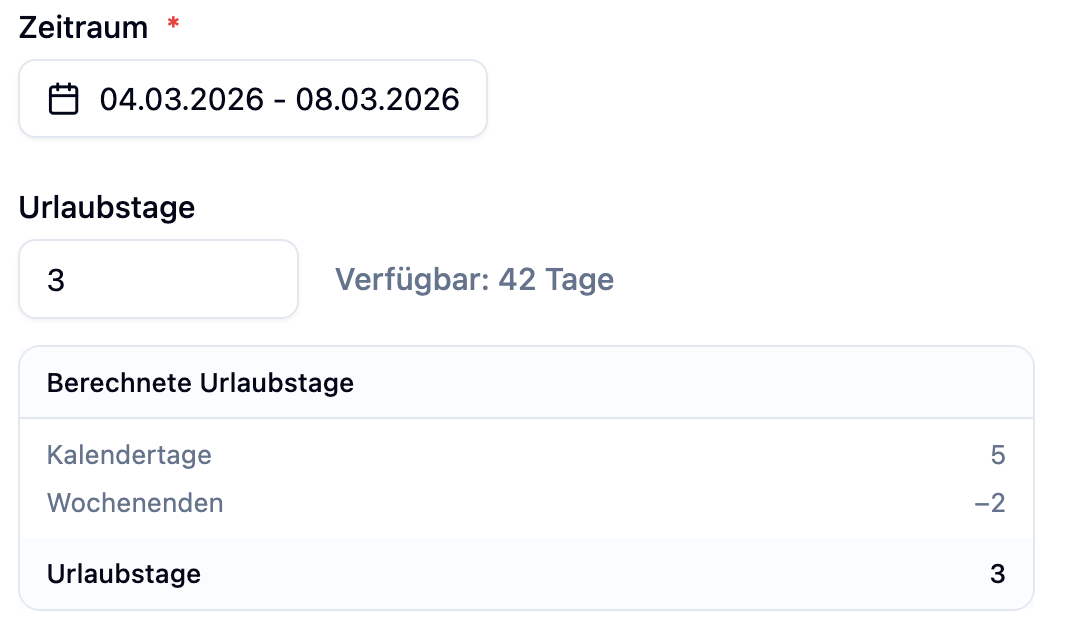
Cum Sunt Calculate Zilele de Concediu?
Calculul ia în considerare mai mulți factori:
| Factor | Descriere |
|---|---|
| Total Days | Toate zilele calendaristice din perioada selectată |
| Weekends | Sâmbetele și duminicile sunt scăzute |
| Holidays | Vacanțele de la locația angajatului sunt scăzute |
| Working Days | Pentru angajații cu ore de lucru fixe, sunt numărate doar zilele lor de lucru |
Calcul cu Ore de Lucru Fixe
Când un angajat are ore de lucru fixe configurate, sistemul folosește acestea în loc de săptămâna de lucru standard (Luni-Vineri):
Anna lucrează doar de luni până joi.
Absență: 13 ianuarie (luni) până 17 ianuarie (vineri)
| Calcul | Fără Ore de Lucru Fixe | Cu Ore de Lucru Fixe |
|---|---|---|
| Zile Numărate | Luni, Marți, Mier, Joi, Vineri = 5 zile | Luni, Marți, Mier, Joi = 4 zile |
Vineri nu este numărat deoarece Anna nu lucrează în acea zi.
Ajustare Manuală
Ca administrator, poți anula manual zilele de concediu calculate:
- Fă clic pe pictograma de editare lângă zilele de concediu
- Introduce numărul dorit (în incremente de 0,5)
- Intrarea manuală anulează calculul automat
Ajustarea manuală este utilă pentru cazuri speciale, de exemplu, când se aplică aranjamente speciale.
Status de Aprobare
Statusul unei absențe depinde de cine o crează:
| Creat de | Status Implicit |
|---|---|
| Administrator | Direct Approved |
| Employee | Pending (trebuie aprobat) |
Ca administrator, poți schimba statusul atunci când crezi absența sau mai târziu via Absence Management.
Întrebări Frecvente
De ce sunt calculate mai puține zile de concediu decât mă așteptam?
Calculul ia în considerare:
- Weekendurile (sâmbătă + duminică)
- Vacanțele de la locația angajatului
- Zilele de lucru configurate pentru angajații cu ore de lucru fixe
Verifică detaliile calculului în dialog pentru a vedea care zile au fost scăzute.
Pot înregistra o absență din trecut?
Da, poți înregistra și absențe retroactiv. Aceasta este utilă, de exemplu, pentru a adăuga zile de boală după faptul împlinit.
Ce se întâmplă cu absențele suprapuse?
Sistemul te avertizează dacă o absență există deja pentru aceeași perioadă. Poți crea în continuare noua absență, dar ar trebui să verifici dacă aceasta este intenționată.
Rezumat
| Aspect | Descriere |
|---|---|
| Access | Via "Absences" în meniul principal sau profilul angajatului |
| Category | Determină dacă zilele de concediu sunt deduse |
| Vacation Days | Calcul automat, ajustabil manual |
| Working Days | Orele de lucru fixe ale angajatului sunt luate în considerare |
| Holidays | Vacanțele specifice locației sunt scăzute |
| Status | Absențele create de admin sunt aprobate direct |
Înainte de a crea o absență, verifică dacă angajatul are ore de lucru fixe configurate. Aceasta asigură că zilele de concediu sunt calculate corect.